
チームをOrganizationにアップグレードする
マイチームでチームのアップグレードを押す。サイト、アドレス、プランが移り、チームはOrganizationの最初のチームになる。何も削除されない。
チームのオーナーと管理者向け · 6ステップ
チームはOrganizationになれる。1つの名前と1つのサイトで、どのゲームでも複数のチームをまとめられる。Organizationプランには4チームが含まれ、支払う人がさらに追加できる。Organizationはチームの名前、サイトとアドレス、プランを引き継ぐ。あなたのチームはその最初のチームになり、ロスター、メンバー、試合、スケジュールはそのまま残る。その後、同じゲームでもほかのゲームでもチームを追加できる。何も削除されず、ウェブサイトもオンラインのまま。
元に戻すことはできない。 まだチームがなく、ゼロから始める場合はOrganizationを作るを見てね。ただし、すでにチームを運営しているなら、新しく作らずにそのチームをアップグレードしよう。
事前に必要なもの
- あなたがチームのオーナーである。管理者にはオーナーが誰か表示され、依頼できる。下のオーナーではなく管理者の場合を見てね。
- チームがまだOrganizationに所属していない。
- チームに有料プランがある場合、あなたがその支払者(Polarで支払った人)である。プランを移行できるのは支払者だけ。
- Spawnfrontで購入したドメインがなく、手続き中のドメイン購入もない。自分で接続したドメインはサイトと一緒に移る。
手順
ステップ1: チームのアップグレードを押す
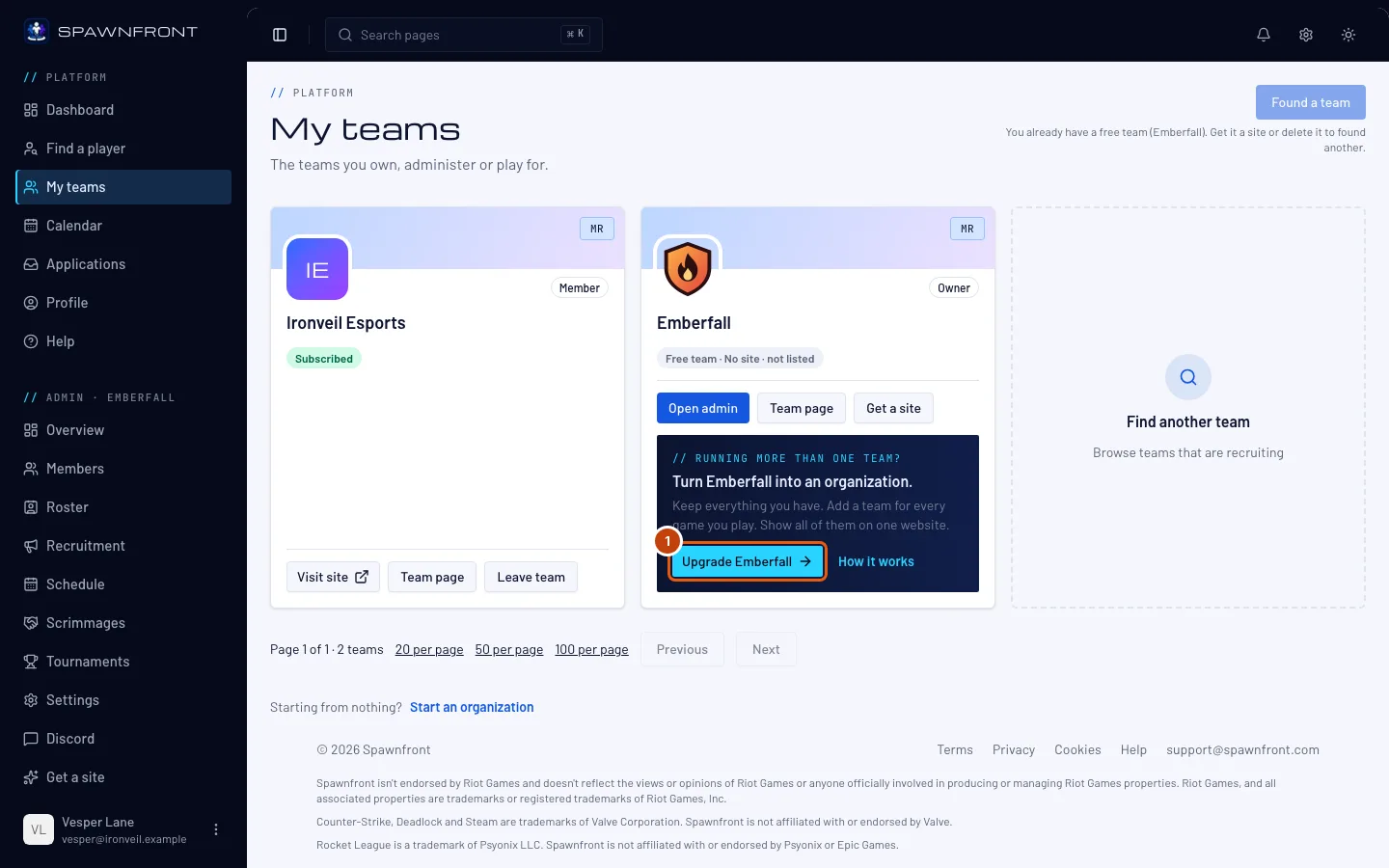
マイチームを開く。チームのカードに**複数のチームを運営してる?**と表示されているので、チーム名の入ったアップグレードを押す。
同じ案内は、チームの概要(複数のゲームをプレイしていますか?)、サイトを作成ページ(Organizationプラン)、設定ページにもある。どれを押しても同じアップグレードページが開く。
表示:Organizationにアップグレードと、上部に3つのステップ。
ステップ2: 変わることを確認する
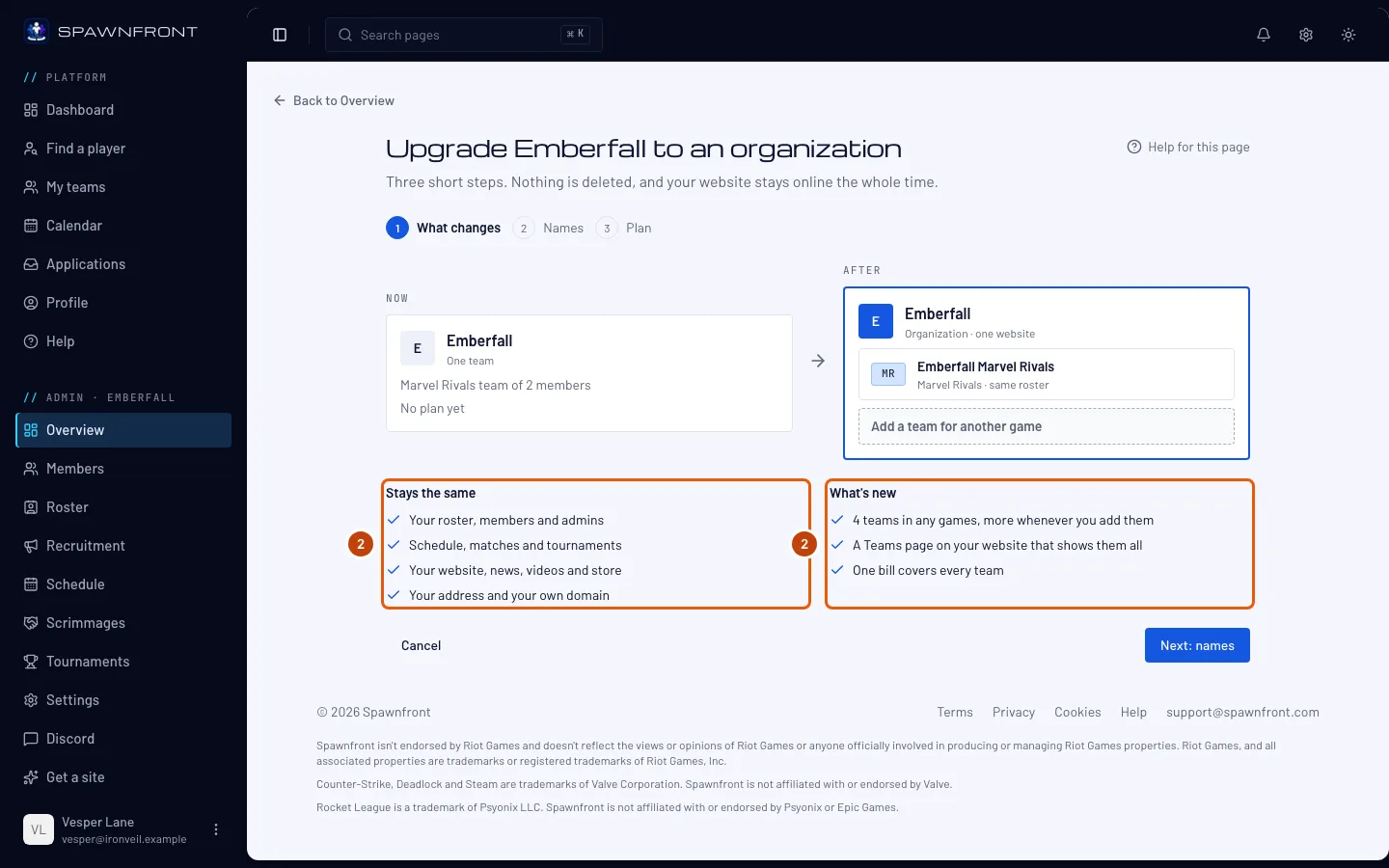
最初のステップには、今のチームとアップグレード後のOrganizationが並び、その下に2つの一覧がある。変わらないもの(ロスター、メンバー、試合、スケジュール、ウェブサイト、アドレス)と新しくなること(どのゲームでも4チーム、追加すればさらに増やせる。全チームを表示するチームページをウェブサイトに追加。1回の請求で全チームをカバー)。何も削除されない。
次へ:名前を押す。
ステップ3: Organizationとチームに名前を付ける
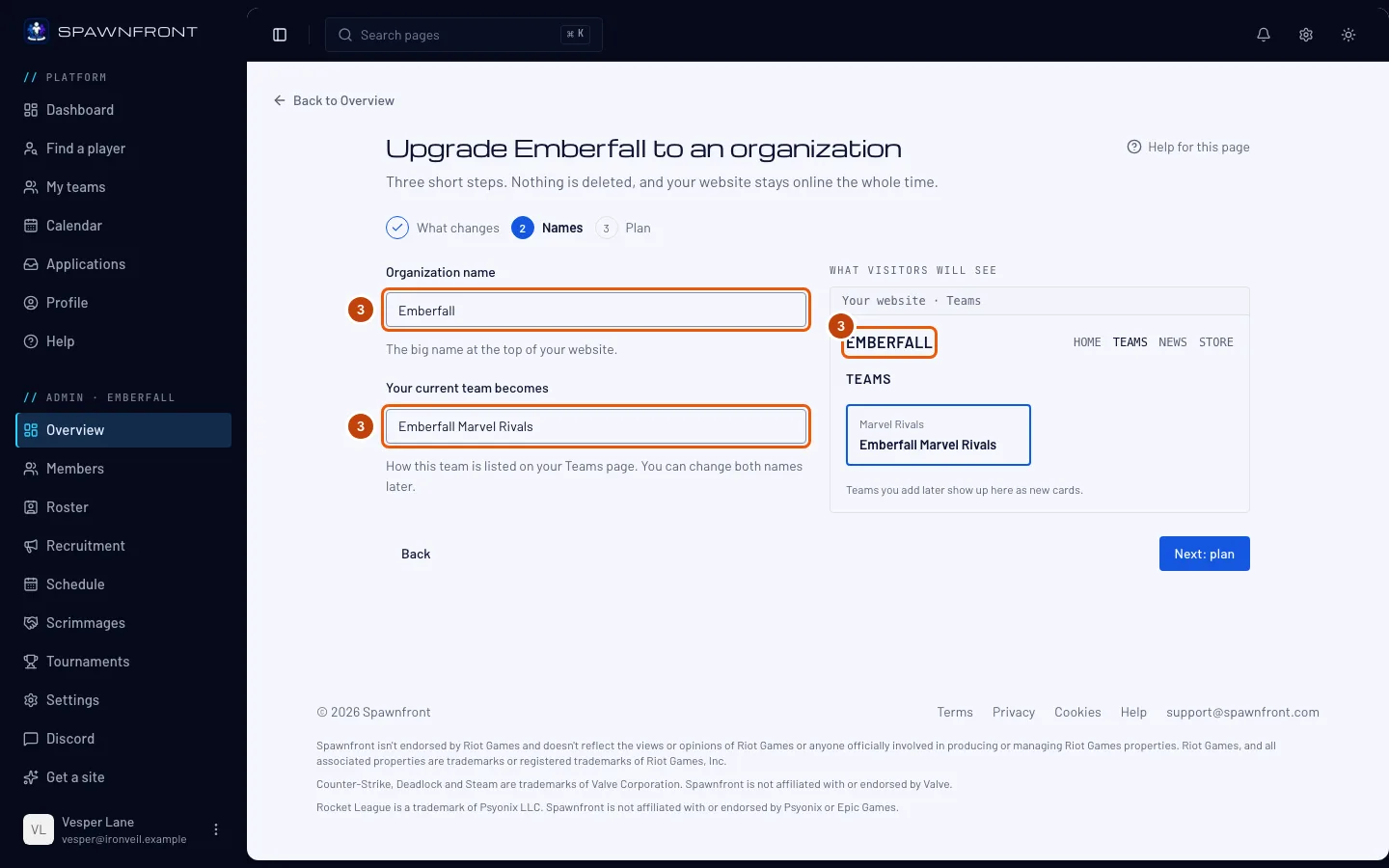
Organization名には最初、チーム名が入っている。現在のチームの新しい名前には最初、チーム名とゲーム名が入っている(例:Ironveil Overwatch)。どちらも変更できる。プレビューで、ウェブサイトのチームページがどう表示されるか確認できる。
次へ:プランを押す。
ステップ4: プランを確認してアップグレードする
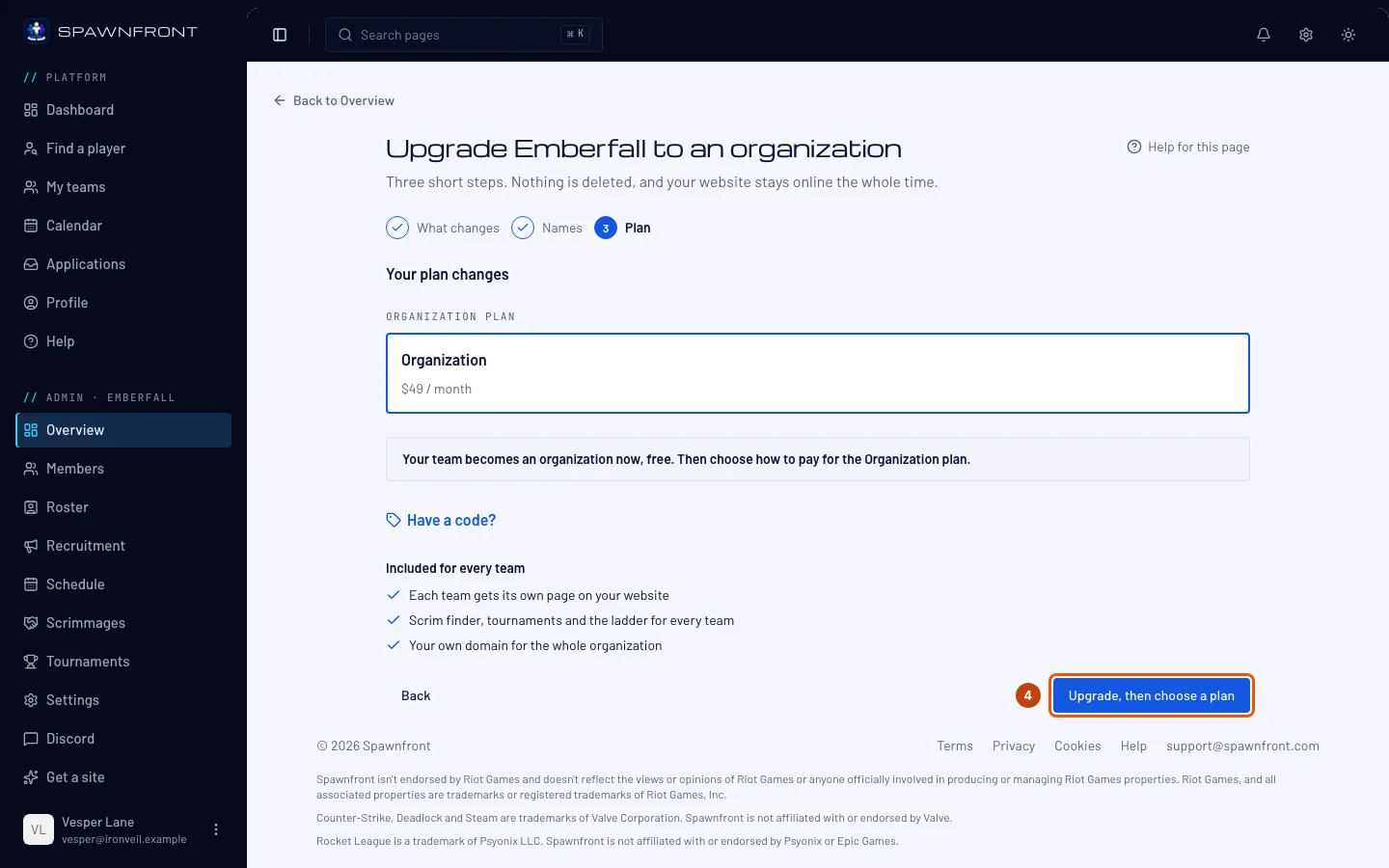
表示される内容はチームのプランによって変わる:
- 自動更新されるプラン: 今のプランとアップグレード後のOrganizationプランが表示される。今日、この期間の残りの差額を支払う。正確な金額はPolarの領収書に表示される。アップグレードして差額を支払うを押す。
- まだプランがない: チームは今すぐ無料でOrganizationになる。アップグレードしてプランを選ぶを押すと、Organizationの購入手続きページに直接移動し、月払いか年払いを選べる。
- ギフトのプラン、または解約済みのプラン: そのプランのランクのまま残る。サイトは公開されたままで、チームはスクリムも続けられるが、チームの掲載、主催大会、ラダーのランキングは、OrganizationがOrganizationプランになるまで一時停止する。Organizationにアップグレードを押す。
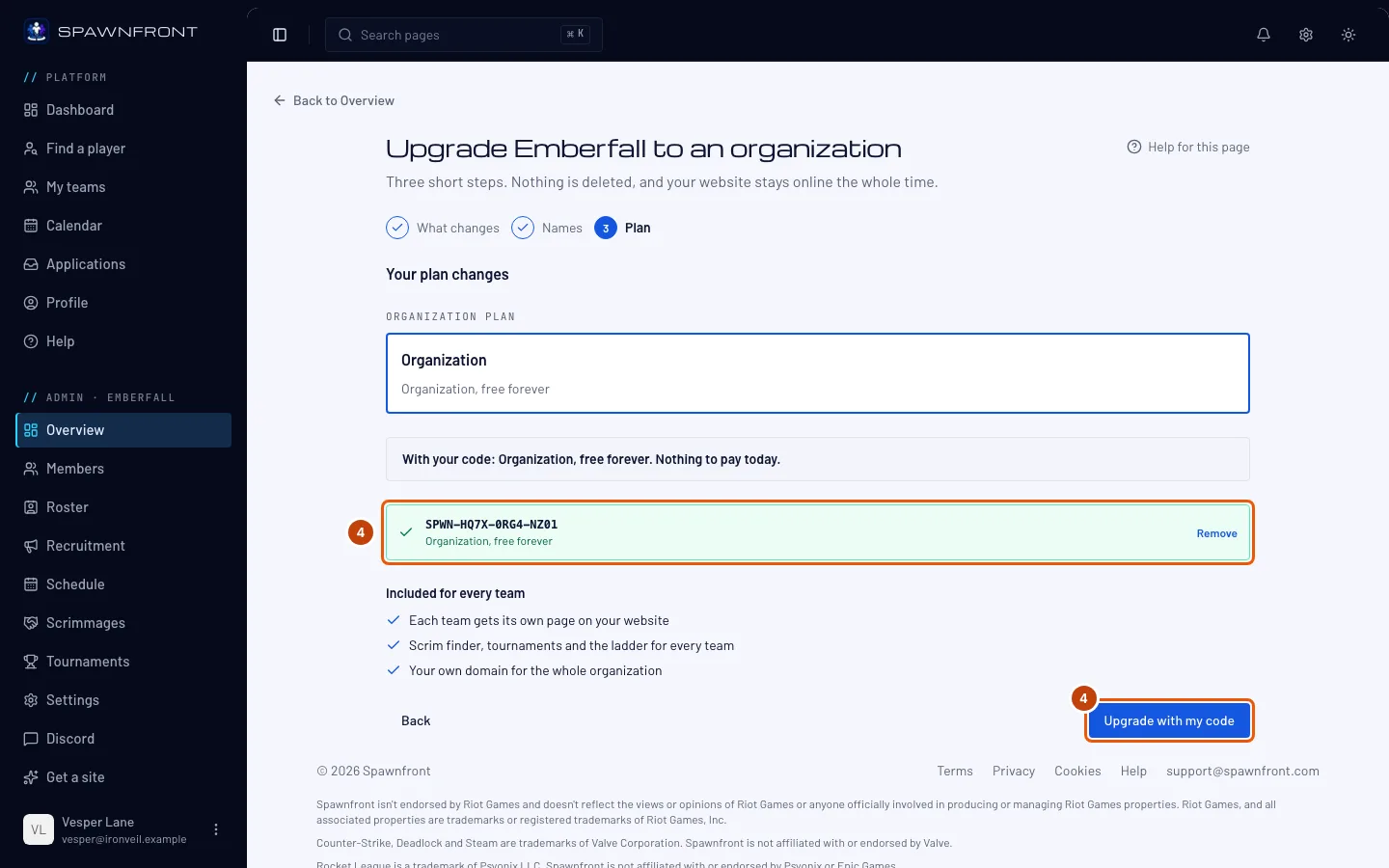
Spawnfrontからアップグレードコードをもらった? アップグレードする前に、ここで使おう。コードをお持ちですか?を押し、コードにコードを入力するか貼り付けて、適用を押す。大文字・小文字とハイフンは区別されない。
表示:緑の枠に入ったコードと、その内容(例:Organization、ずっと無料)、そして「コード適用:Organization、ずっと無料。今日の支払いはありません。」という行。チームが今プランの料金を支払っている場合は、そのプランがこの期間の終わりで更新停止になり、再び請求されないことも表示される。コードでアップグレードを押す。
ステップ5: 次のチームを追加する
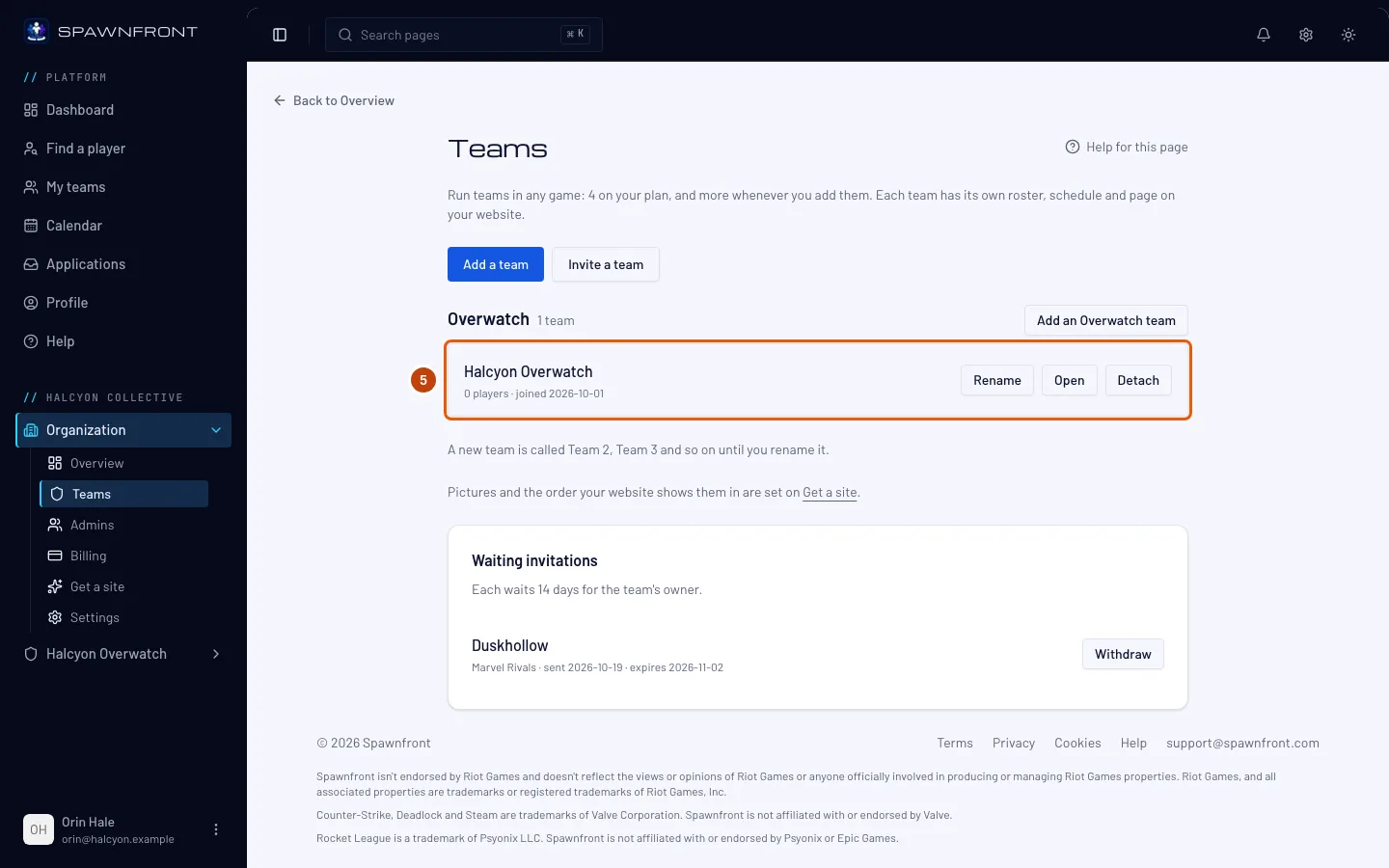
ページに「…の準備ができました」と表示され、次のステップが1つ示される。チームを追加を押して、どのゲームでも別のチームを始めるか、すでに運営しているチームを加えよう。
表示:Organizationのチーム一覧。あなたのチームが最初のチームとして載っている。ロスター、メンバー、メンバー募集は元のまま。
ステップ6: Organizationのサイトを公開する
Organizationから公開するまで、サイトは同じアドレスでチームの最後の公開版を表示し続ける。準備ができたら、左のメニューで、Organizationの名前の下にある公開を押して(Organizationの一覧の中)公開しよう。するとサイトに、あなたのチームが載ったチームページが表示される。サイトを公開するを見てね。チームが主催する大会は、そこでチームのページの下の
/teams/<game>/<team>/tournaments/<name>に移る。古いアドレスを開いた訪問者は新しいアドレスに転送される。
うまくいったか確認する方法
- マイチームのあなたのOrganizationにOrganizationがオーナー付きで表示され、あなたのチームがそのチームに数えられている。
- 左のメニューで、Organizationの名前がグループの見出しになり、その中にOrganizationとあなたのチームがある。
- サイトのアドレスで今もサイトが開く。
- Organizationの請求ページにプランが表示されている。自動更新のプランは、Polarが切り替えを確認すると(通常は1分以内)Organizationと表示される。アップグレードコードを使った場合は、SpawnfrontからのギフトとしてすぐにOrganizationと表示される。
何かおかしい?
オーナーではなく管理者の場合
チームの概要とサイトを作成の案内には「これができるのはオーナーの…だけ」と表示される。Ask … to upgradeを押すと、オーナーに通知とメールが届く。何人の管理者が押しても、送られる依頼はチームごとに1日1件。
アップグレードページに、このチームはすでにOrganizationに所属していると表示される
チームが所属できるOrganizationは1つだけ。マイチームを開くと、そのチームはOrganizationのカードに表示されている。左のメニューでも、Organizationの名前の下に表示されている。
「プランを移行できるのは支払者だけです」と表示される
チームのプランは別の人が支払った。支払者がチームをOrganizationにするか、先にプランをあなたに引き継ぐ必要がある。
「先にドメインの購入を完了するかキャンセルしてください」と表示される
ドメインの購入か更新がまだ手続き中。Polarで支払いを完了するか、期限切れになるのを待ってから、もう一度試そう。
Spawnfrontで購入したドメインは移行できないと表示される
OrganizationはまだSpawnfrontで購入したドメインを持てない。サポートに連絡すれば、チームの移行をこちらで行う。
チームの無料アクセスは個人のクレジットだと表示される
チームの無料アクセスは、あなた自身のアカウントで使ったコードによるもので、そのクレジットはあなたのもののまま残る。終了するのを待つか、サポートに連絡しよう。
コードが使えないと表示される
ページに「このコードは使えません。入力ミスがないか確認するか、コードをくれた人に聞いてください。」と表示される。1文字ずつ確認しよう。アップグレードコードは作成対象のチームでしか使えず、使えるのは1回だけ。そのチームをアップグレードしているか確かめよう。
コードを入力せずにアップグレードしてしまった
何も失われていない。Organizationのサイトを作成ページを開いてOrganizationプランを選び、購入手続きページでコードをお持ちですか?を押して、そこでコードを適用しよう。コードを使うを見てね。
サイトのチームページが消えた
Organizationから公開したため。Organizationのサイトでは、チームページの代わりにチームページに各チームが表示される。ロスターはそこにあるチーム専用のページにある。
関連記事
まだ解決しない? サポートに問い合わせるか、support@spawnfront.comにメールしてね。今いるページとステップ番号を教えて。