
コードを使う
購入手続きページでコードを入力する。合計が$0になり、カードは不要で、チームにプランが付く。
チームのオーナーと管理者向け · 6ステップ
コードを使うと、チームはサイトプランを無料で使える。期間限定のものも、ずっと無料のものもある。コードは購入手続きページ、つまり本来なら支払いをするページで入力する。コードで合計が**$0.00**になれば、支払いの手順はまったくない。カードもPolarも不要で、あとで更新や請求が発生することもない。
事前に必要なもの
- チームがあり、あなたがそのオーナーか管理者である。まだチームがない?チームを作成するを見てね。
- Spawnfrontか、コードをくれた人からもらったコードがある。コードは**SPWN-**に、英数字4文字のグループが3つ続く形。
- すでにプランの料金を支払っている?その場合は請求ページでコードを使おう。最後の質問を見てね。
手順
ステップ1: 「サイトを作る」を開く
左のメニューの管理にあるサイトを作るを押す。
表示:プランの一覧と、「コードを持ってる?プランを選んでから、次のページで入力して。」という行。
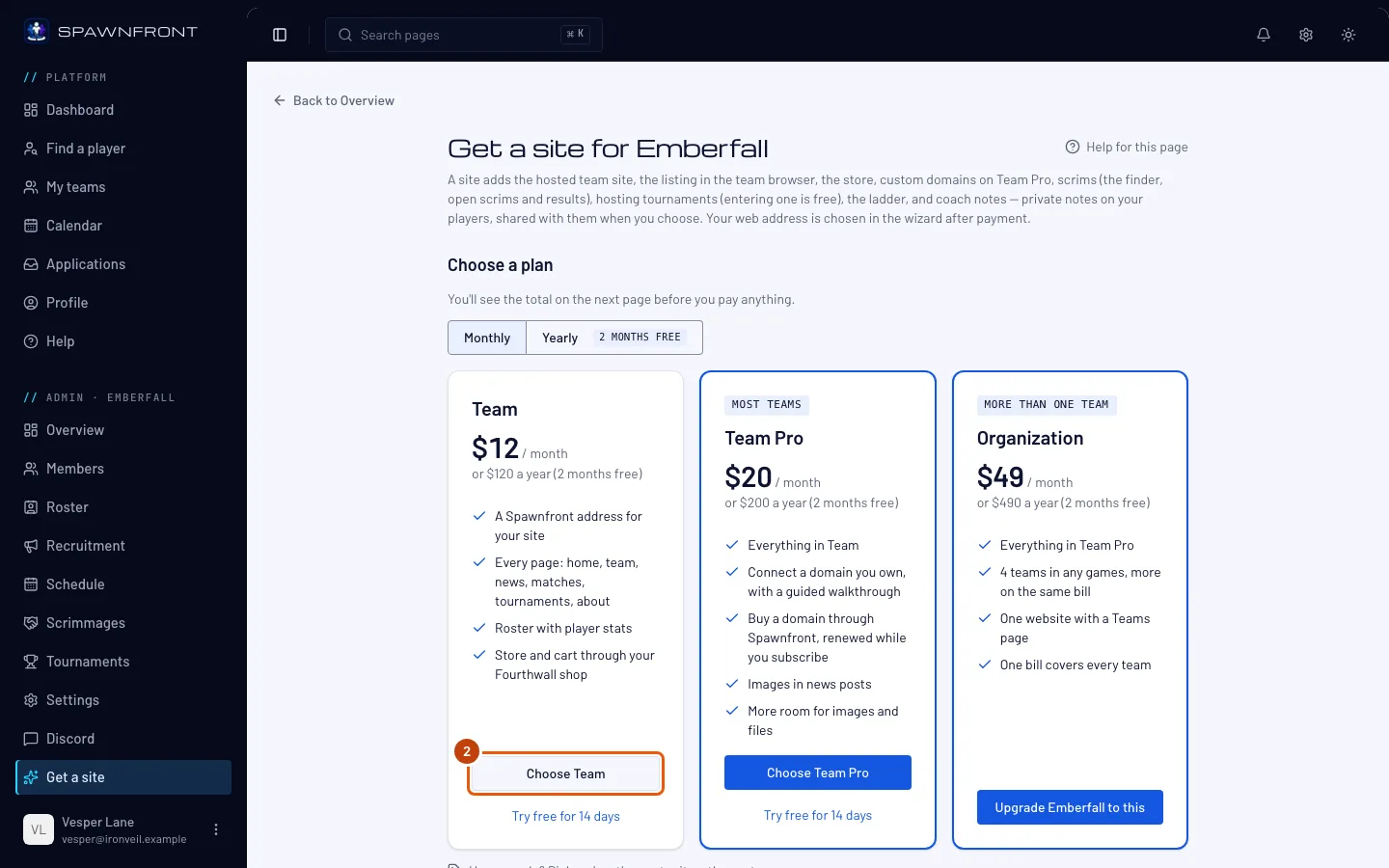
ステップ2: 好きなプランを選ぶ
Choose TeamかChoose Team Proを押す。どちらを選んでもいい。プランはコードの内容で決まる。
表示:選んだプランの価格が書かれた購入手続きページ。
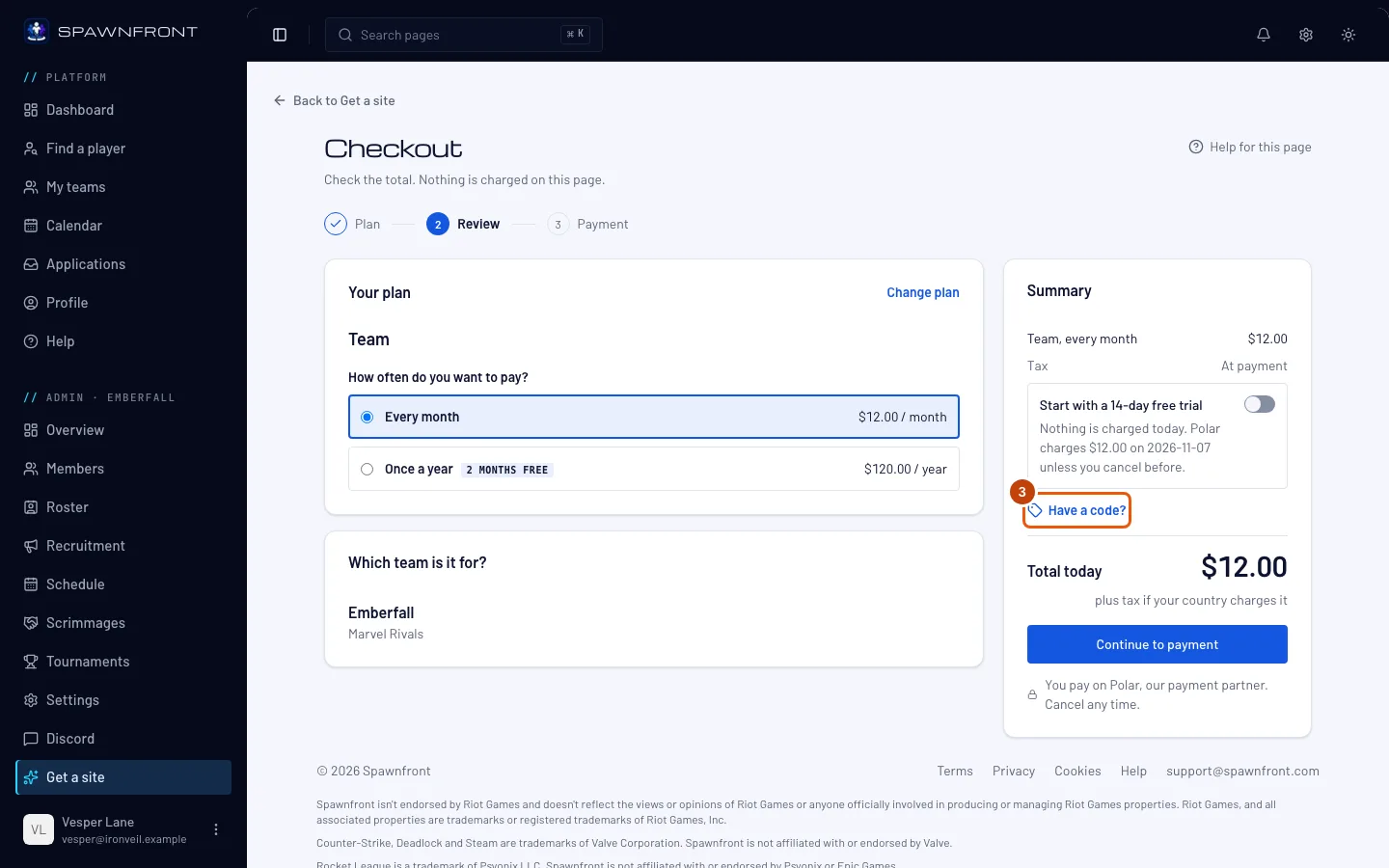
ステップ3: コードの入力欄を開く
概要でコードをお持ちですか?を押す。
表示:適用ボタン付きのコードの入力欄。
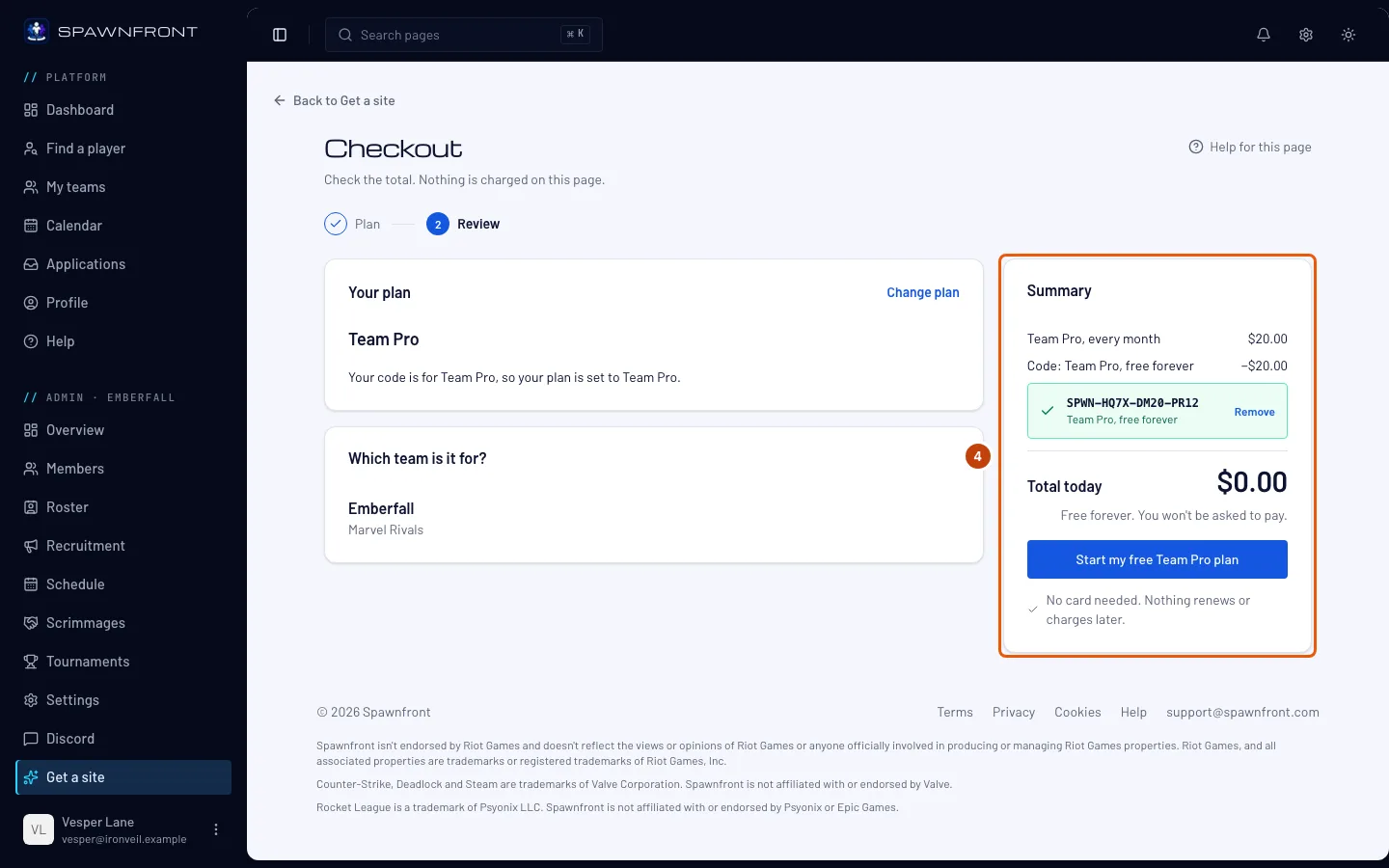
ステップ4: コードを入力して適用する
コードにコードを入力するか貼り付けて、適用を押す。大文字・小文字とハイフンは区別されない。
表示:緑の行に入ったコードとその内容(例:Team Pro、ずっと無料)、そして本日の合計 $0.00。選んだプランとは別のプランのコードなら、「このコードはTeam Pro用なので、プランはTeam Proに設定された。」と表示される。まだ何も使われていない。今なら削除を押せる。
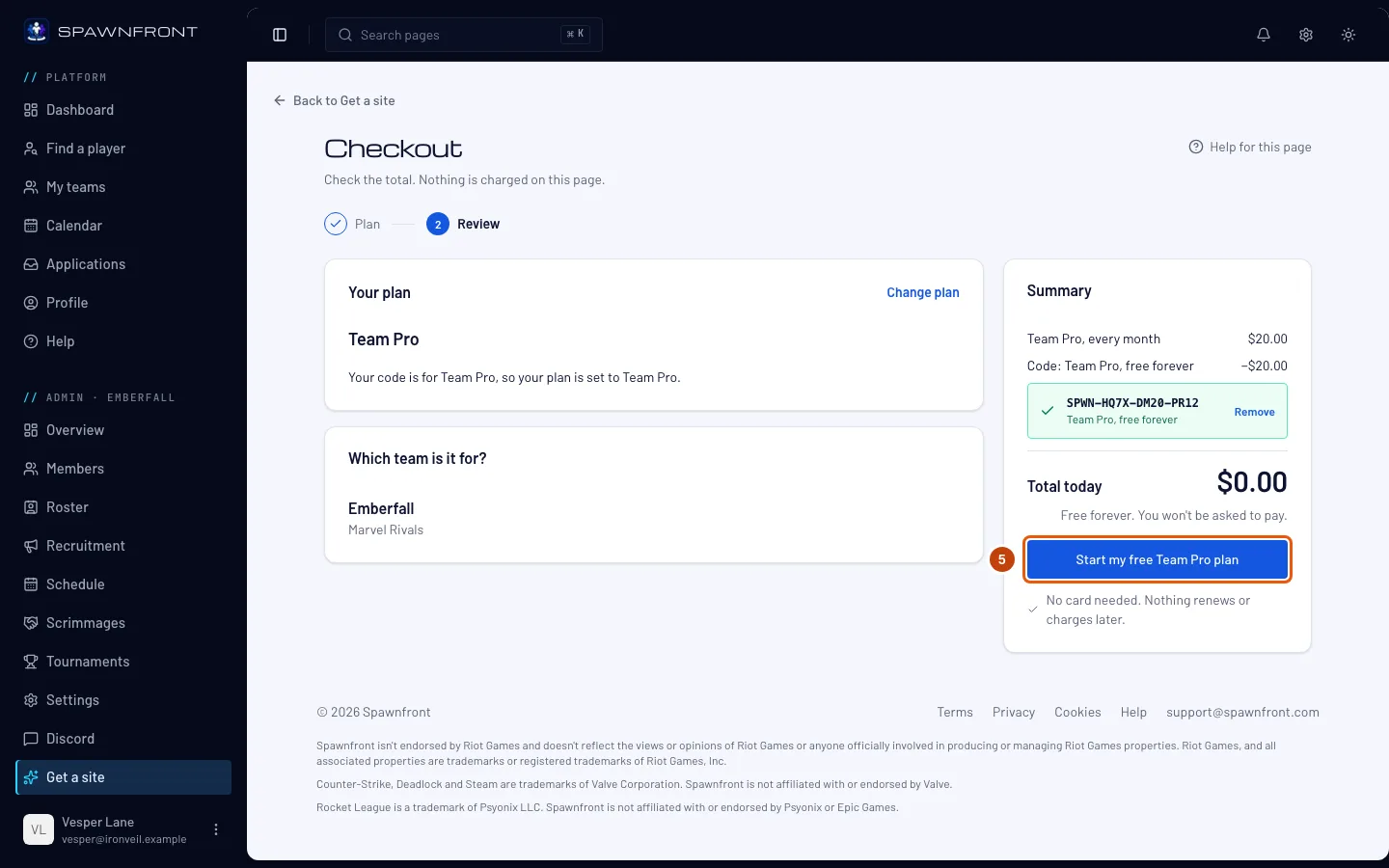
ステップ5: 無料のプランを始める
Start my free Team Pro planを押す(ボタンにはコードのプラン名が入る)。
表示:チーム名とプラン、その期間(例:EmberfallはTeam Proをずっと無料で利用できる)、そしてサイトを作る。
うまくいったか確認する方法
- チームの管理メニューに、テンプレート、ページ、公開、請求などのサイトのページが表示されている。
- 請求にSpawnfrontからのギフト、支払額:なし、登録カード:不要が表示されている。
何かおかしい?
コードが使えないと表示される
ページに「このコードは使えません。入力ミスがないか確認するか、コードをくれた人に聞いてください。」と表示される。コードの入力ミス、期限切れ、使用済み、あるいはそもそもコードではない可能性がある。どの場合も、あえて同じ文が表示される。1文字ずつ確認してから、コードをくれた人に聞いてみよう。
チームがすでにプランの料金を支払っている
請求を開き、**コードをお持ちですか?**にコードを入力してコードを適用を押す。**支払いの代わりにコードを使いますか?**という画面が開く(支払いに失敗した後の1週間は、購入手続きページのボタンの上に同じ文が表示される)。コードを使うを押すと、支払いが止まって再び請求されることはなく、支払い済みの期間はそのまま残り、ウェブサイトも今のまま変わらない。何も変えないなら支払いを続けるを押す。
無料アクセスがアカウントに保存されたと表示される
このコードはチームのオーナー用で、あなたはオーナーではないままこのチームを運営している。無料アクセスは今、あなた自身のアカウントで待機している。あなたがオーナーのチームでサイトを作成を開き、無料アクセスを使うの下のこのチームに使うを押すか、自分のチームを作成しよう。
チーム用のアップグレードコードを持っている
アップグレードコードを使うと、チームがOrganizationプランのOrganizationになる。コードは1つのチーム用に作られていて、そのチームのオーナーがアップグレードの最後のステップで入力する。チームをOrganizationにアップグレードするを見てね。すでにアップグレードした?それならOrganizationのサイトを作成を開き、Organizationプランを選んで、上と同じように購入手続きページでコードを適用しよう。
試したコードが多すぎると表示される
誰かがコードを推測できないように、コードを試せるのは1人あたり1時間に5回、1チームあたり1日に20回まで。表示された時間まで待ってから、慎重にもう一度試そう。
関連記事
まだ解決しない? サポートに問い合わせるか、support@spawnfront.comにメールしてね。今いるページとステップ番号を教えて。