
Trova e pubblica scrim aperti
Rispondi allo scrim aperto di un altro team o pubblicane uno tuo a cui gli altri team possono rispondere: gratis per ogni team.
Per proprietari e admin dei team · 9 passaggi
Cosa ti serve prima
- Sei il proprietario o un admin del team su Spawnfront. Un membro a cui il tuo team consente di prenotare scrim fa lo stesso dalla pagina Scrim del team: vedi Prenota scrim per il tuo team.
- Qualsiasi team può pubblicare scrim aperti e rispondere, gratuito o con un sito. Un team gratuito può avere due scrim aperti alla volta; un team con un sito, cinque.
- Per rispondere a uno scrim aperto, segui i passaggi 1–3. Per pubblicarne uno tuo e scegliere con chi giocare, segui i passaggi 4–9.
- Vedi solo gli scrim aperti del gioco del tuo team. Se gestisci team in altri giochi, cambia con Gioco in cima alla pagina.
Passaggi
Passaggio 1: Apri Scrim
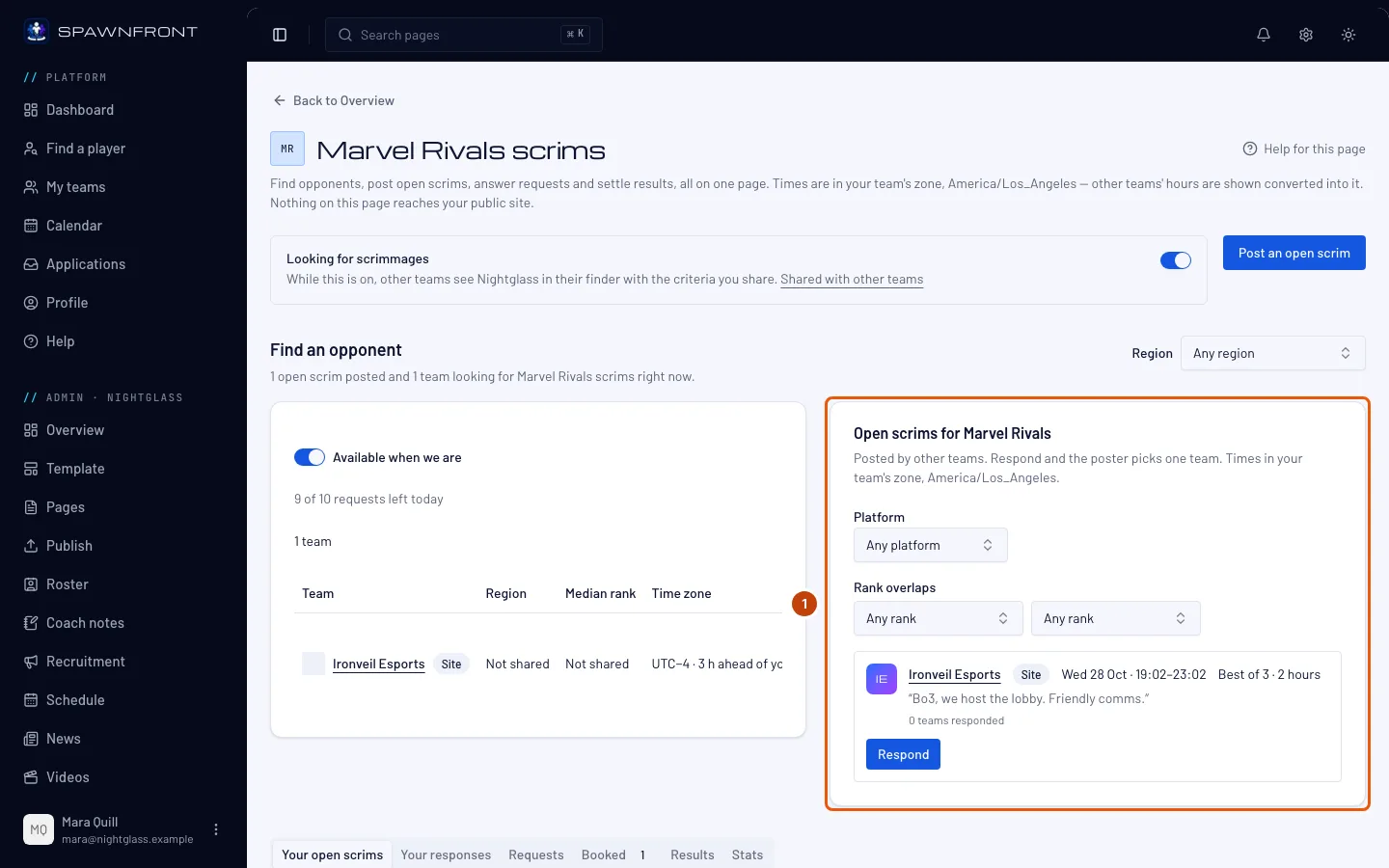
Nella sezione Admin del tuo team, premi Scrim nel menu a sinistra.
Dovresti vedere: Trova un avversario, con la ricerca scrim da un lato e Scrim aperti per il tuo gioco dall'altro (uno sotto l'altro sul telefono). Ogni scrim aperto mostra il team, poi una riga con la sua regione, la piattaforma, l'intervallo di gradi e la fascia oraria nel fuso orario del tuo team, come «NA · PC · Diamond 2–Grandmaster 1» e la fascia oraria; poi il formato, la sua nota e un pulsante Rispondi. Usa Regione, Piattaforma e Gradi in comune per filtrare l'elenco. Un filtro di grado mantiene ogni scrim aperto il cui intervallo si sovrappone al tuo. I team con un sito compaiono per primi, con un badge Sito.
Passaggio 2: Rispondi a uno scrim aperto
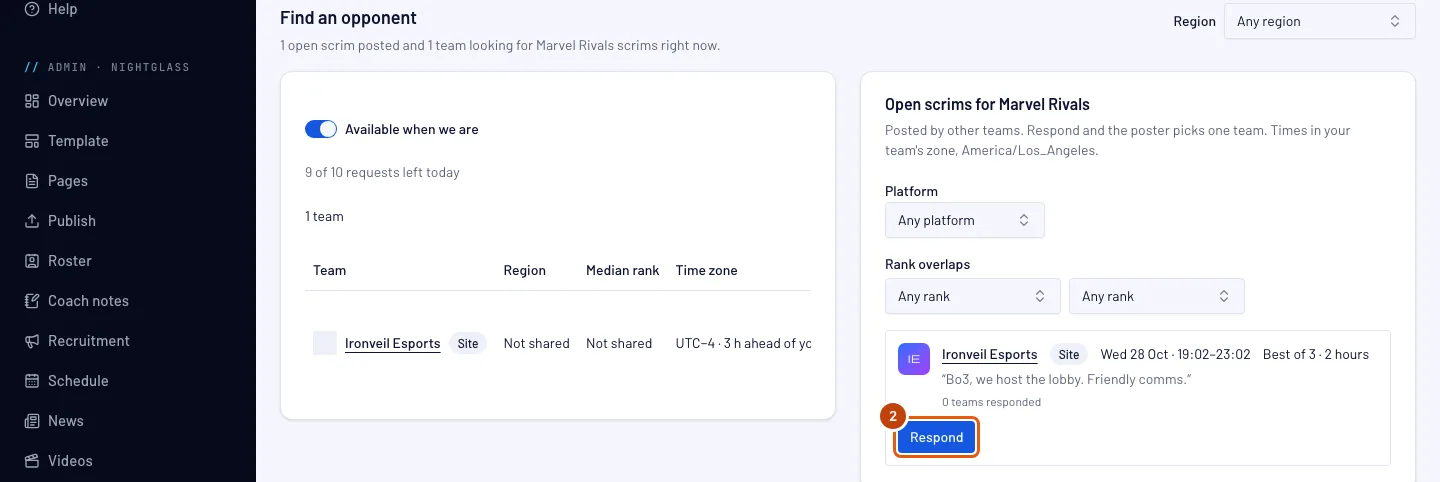
Premi Rispondi su quello che fa per te. Nella finestra, in Inizio, scegli quando vuoi iniziare. In cima alla finestra vedi il Formato e la Durata scelti dal team che lo ha pubblicato, e ogni inizio proposto lascia spazio all'intero scrim dentro la loro fascia oraria: se sono liberi dalle 12:30 alle 16:30 con uno scrim di 2 ore, gli inizi vanno dalle 12:30 alle 14:30, ogni 30 minuti. Il primo inizio è già selezionato, e la riga sotto gli inizi mostra il tuo scrim dal suo inizio alla sua fine. Puoi aggiungere una breve nota per il team. Poi premi Invia risposta.
Il tuo team ha una sola risposta per ogni scrim aperto. Per cambiarne l'inizio, ritirala e rispondi di nuovo. Il team che l'ha pubblicato riceve una notifica su Spawnfront, con l'inizio che hai scelto.
Dovresti vedere: «Inviata. [team] confermerà un team.» e In attesa al posto del pulsante Rispondi.
Passaggio 3: Aspetta la conferma di chi l'ha pubblicato
Sotto la ricerca, premi la scheda Le tue risposte: la tua risposta compare con lo stato In attesa. Per annullarla mentre è in attesa, premi Ritira su quella riga.
Il team che l'ha pubblicato conferma un solo team. Se sceglie il tuo, lo stato diventa Confermato e lo scrim compare nel calendario di entrambi i team. Se rifiuta il tuo, sceglie un altro team o ritira lo scrim aperto, diventa Scartato e ricevi una notifica.

Passaggio 4: Premi Pubblica uno scrim aperto
Per pubblicarne uno tuo: in cima alla pagina Scrim, premi Pubblica uno scrim aperto.
Dovresti vedere: la finestra Pubblica uno scrim aperto, con gli orari nel fuso orario del tuo team.

Passaggio 5: Imposta orario e formato
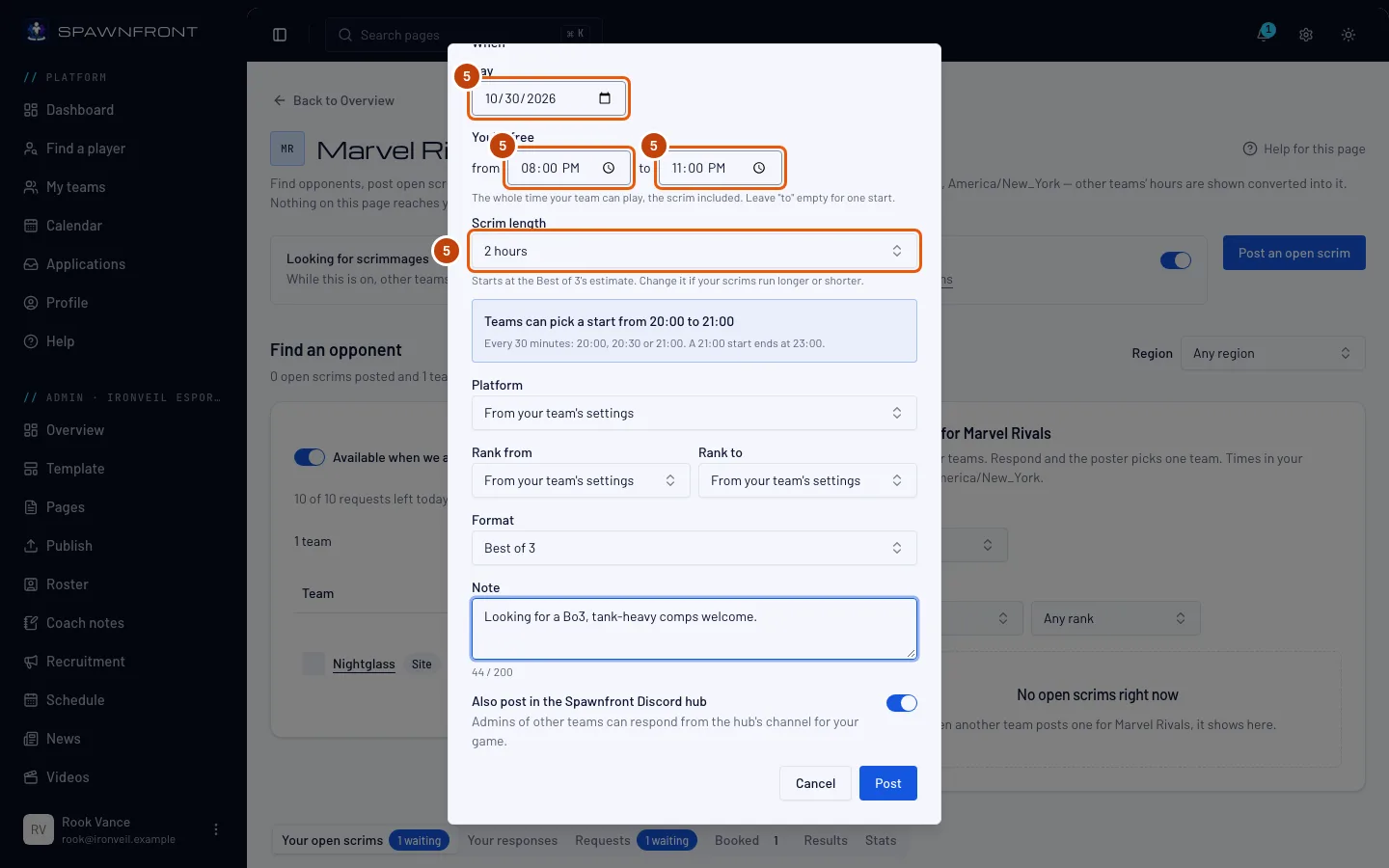
In Quando, scegli il Giorno. In Siete liberi, compila i campi dalle e alle: tutto il tempo in cui il tuo team può giocare quel giorno, scrim compreso, fino a otto ore. Lascia vuoto il campo alle per offrire un solo inizio. Scegli il Formato, poi la Durata dello scrim, da 1 a 4 ore: parte dalla stima del formato (2 ore per un Al meglio di 3) finché non la cambi.
Gli altri team ricevono solo inizi in cui entra l'intero scrim. Il riquadro sotto la durata li elenca: se siete liberi dalle 12:30 alle 16:30 con uno scrim di 2 ore, i team possono iniziare dalle 12:30 alle 14:30, ogni 30 minuti, così lo scrim finisce sempre entro le 16:30. Se il tempo in cui siete liberi è più breve dello scrim, il riquadro lo segnala e non puoi pubblicare finché non lo allunghi o non accorci lo scrim. Puoi anche scrivere una Nota di massimo 200 caratteri.
Piattaforma e grado partono dalle impostazioni del tuo team. Piattaforma e l'intervallo di gradi (Grado da e Grado a) indicano Dalle impostazioni del tuo team finché non scegli; fino ad allora il tuo scrim aperto usa ciò che il tuo team condivide con gli altri team. La regione viene sempre dalle impostazioni del tuo team.
Pubblica anche nell’hub Discord di Spawnfront è attivo all'inizio. Lascialo attivo per mettere il tuo scrim aperto nel canale looking-for-scrim dell'hub Spawnfront per il tuo gioco e la regione del tuo team, o per la tua console se giochi su Xbox o PlayStation, dove anche altri team possono rispondere.
Passaggio 6: Pubblicalo
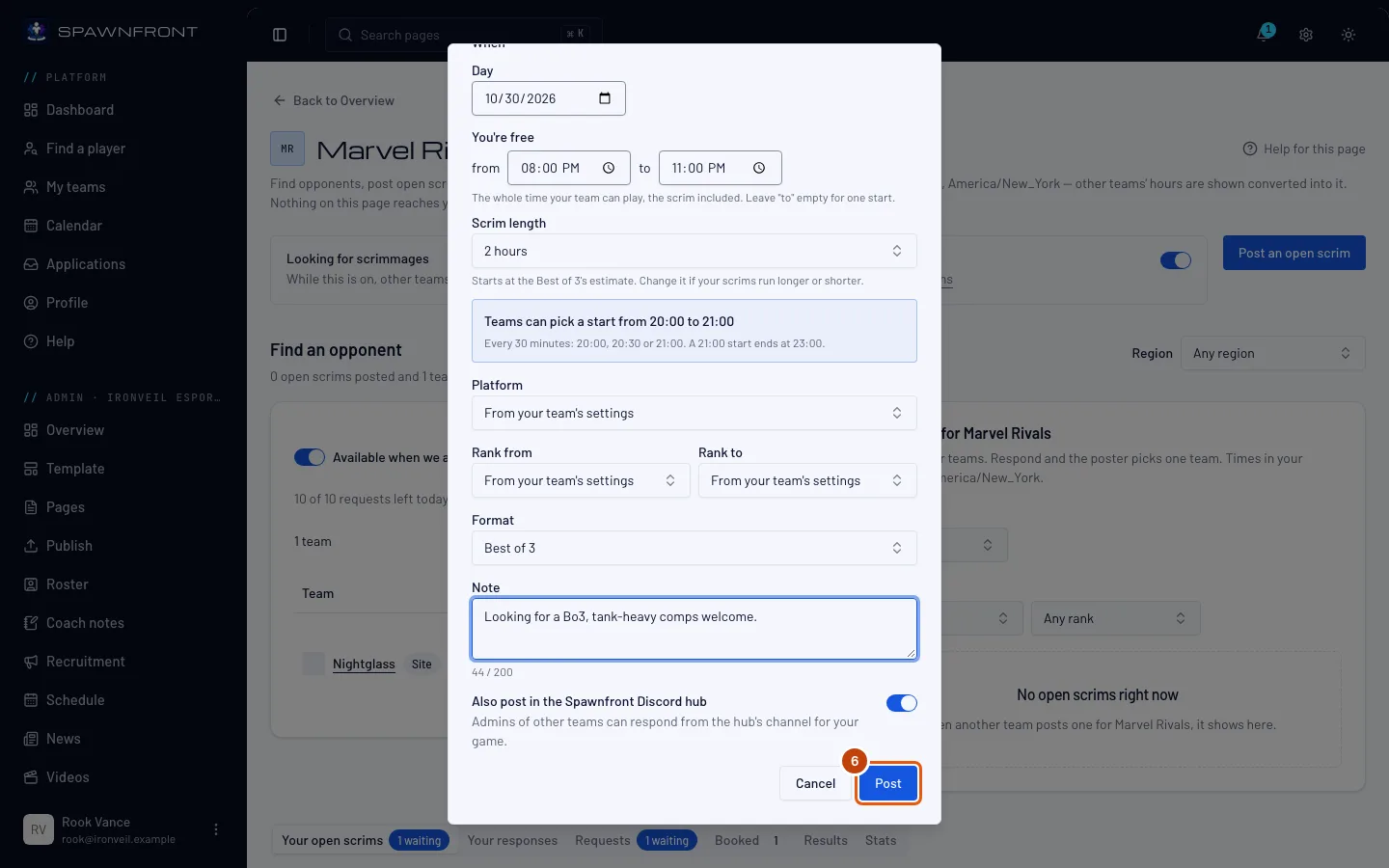
Premi Pubblica.
Un team gratuito può avere due scrim aperti alla volta, e un team con un sito cinque. Ogni team può pubblicarne dieci al giorno.
Dovresti vedere: «Scrim aperto pubblicato.» («Scrim aperto pubblicato, anche nell'hub Spawnfront.» se è andato nell'hub). Lo scrim aperto ora compare in I tuoi scrim aperti.
Passaggio 7: Controlla le risposte
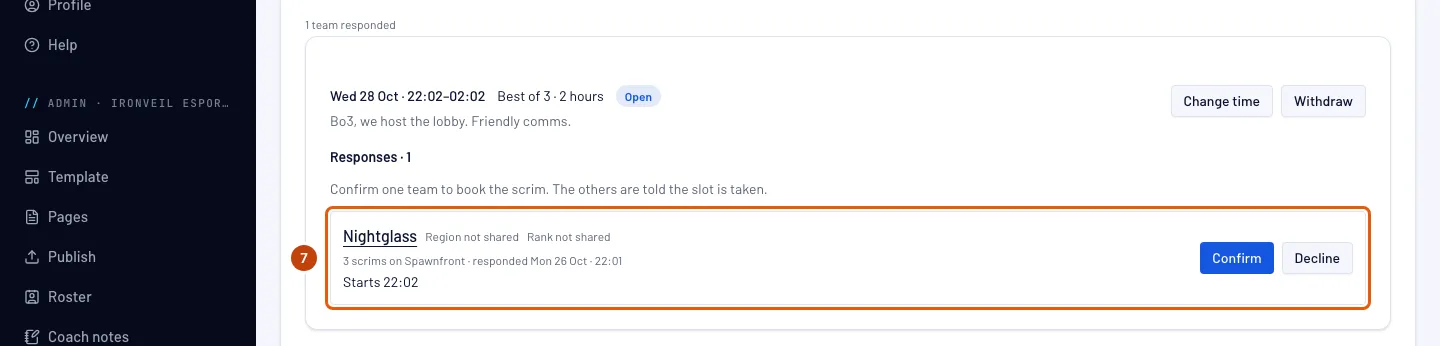
Quando un team risponde, ricevi una notifica, e la scheda I tuoi scrim aperti sotto la ricerca conta le risposte in attesa. In quella scheda, ogni tuo scrim aperto elenca i team che hanno risposto; premi il nome di un team per aprire la sua pagina.
Dovresti vedere: regione e rank di ogni team, quanti scrim ha giocato su Spawnfront, quando ha risposto, l'inizio che ha scelto e la sua nota, con Conferma e Rifiuta accanto.
Passaggio 8: Rifiuta un team
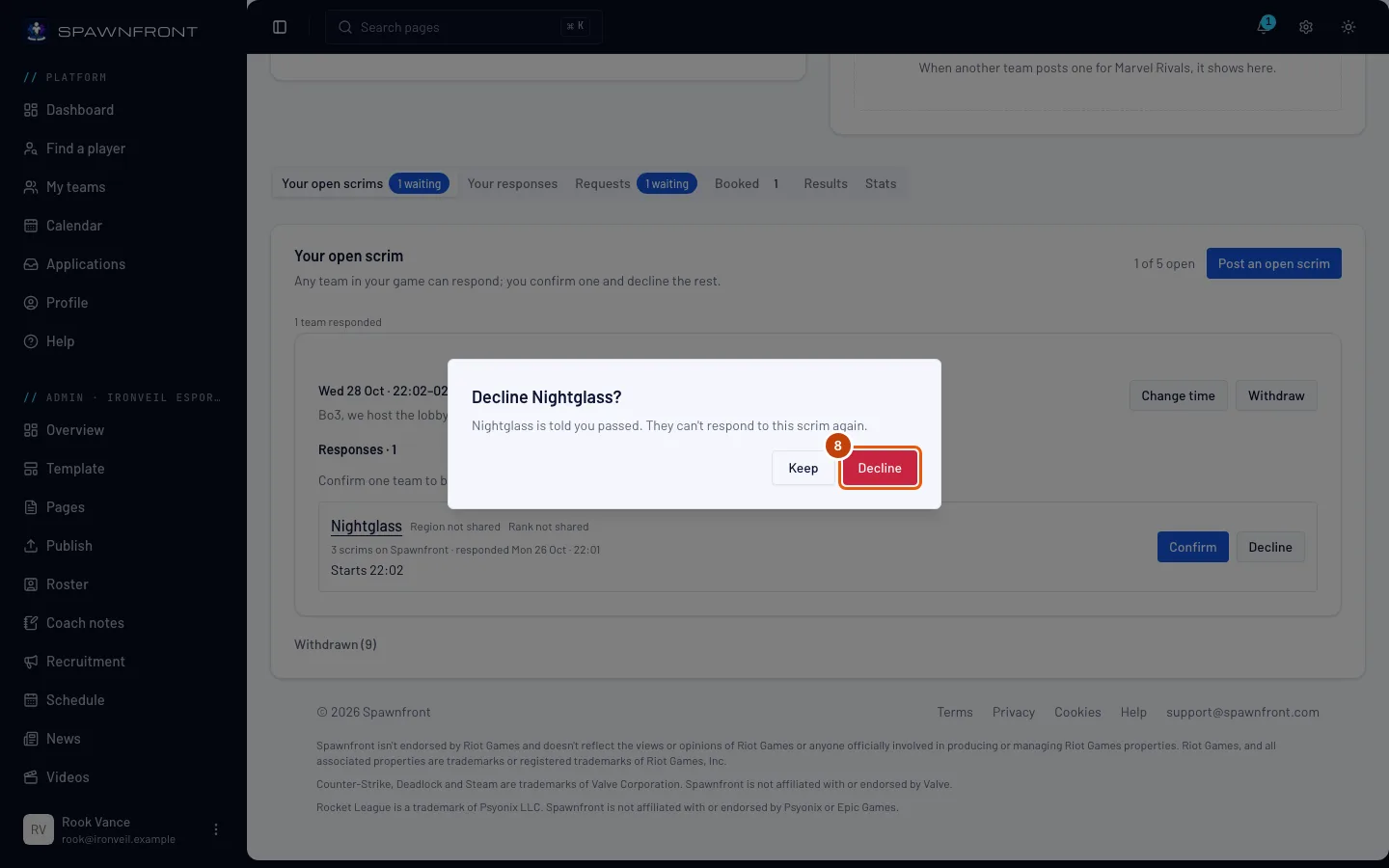
Per scartare un team, premi Rifiuta sulla sua riga, poi Rifiuta nella finestra di conferma. Premi Mantieni se cambi idea.
Un team che scarti non può più rispondere a questo scrim aperto. Viene avvisato che l'hai scartato.
Dovresti vedere: «[team] rifiutato. È stato avvisato.» Il team passa nel gruppo Scartato, chiuso, sotto quello scrim aperto; aprilo per vedere i team che hai scartato.
Passaggio 9: Conferma un team
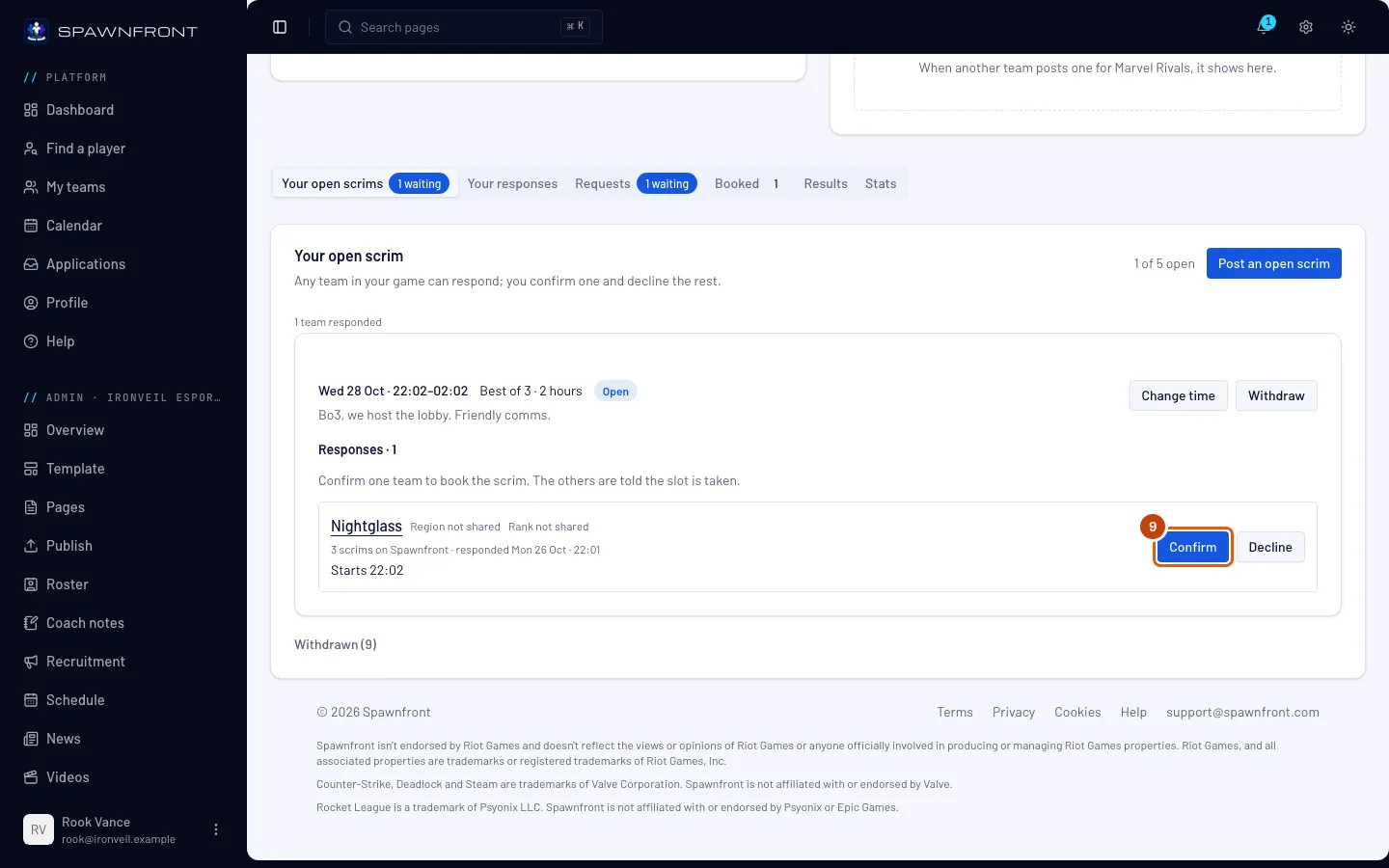
Premi Conferma sul team con cui vuoi giocare.
Lo scrim viene fissato subito, all'inizio scelto da quel team. Compare nel calendario di entrambi i team e nella tua pagina Partite. Gli altri team che hanno risposto vengono avvisati che lo slot è occupato.
Dovresti vedere: «Fissato con [team]. È nel calendario di entrambi i team.» Lo scrim compare anche in Fissati. Se il tuo scrim aperto era nell'hub Spawnfront, lì si apre anche un thread privato per gli admin dei due team. Premi Apri il thread nell’hub Spawnfront per andarci.
Come capire se ha funzionato
- Una risposta che hai inviato compare in Le tue risposte come In attesa, poi Confermato o Scartato.
- Uno scrim aperto che hai pubblicato compare in I tuoi scrim aperti come Aperto, poi Fissato. Per ritirarlo, premi Ritira e conferma nella finestra che si apre: i team ancora in attesa vengono avvisati e lo scrim passa per una settimana nel gruppo Ritirati, chiuso, in fondo alla scheda.
- Uno scrim confermato è nella scheda Prenotati e nel calendario del tuo team. La sua riga indica chi ci sarà, ad esempio 5 presenti · 1 in ritardo, in base a ciò che i tuoi membri hanno segnalato nel Calendario.
Cambia l'orario del tuo scrim aperto. In I tuoi scrim aperti, premi Cambia orario sullo scrim. Nella finestra, cambia il giorno, il tempo in cui siete liberi o la durata dello scrim; prima del salvataggio, elenca ogni team che ha risposto e se il suo inizio rientra ancora. Premi Salva il nuovo orario. Un team il cui inizio rientra ancora mantiene la sua risposta così com'è. Un team il cui inizio non rientra più viene avvisato: la sua risposta riporta Inizio non più proposto, non puoi confermarla finché quel team non sceglie un nuovo inizio e il team vede Scegli un nuovo inizio. L'orario di uno scrim prenotato si cambia invece in Partite.
Scrim aperti su Discord. Uno scrim aperto pubblicato nell'hub Spawnfront compare come card nel canale looking-for-scrim del suo gioco per la regione di chi lo pubblica (come na-looking-for-scrim), o in quello della sua console (come xbox-looking-for-scrim) per uno scrim aperto Xbox o PlayStation. Il proprietario o un admin di qualsiasi team in quel gioco, o un membro a cui il suo team consente di prenotare scrim, può premere Rispondi sulla card. La card mostra quando il team è libero, il formato con la durata dello scrim, gli inizi proposti, l'intervallo di gradi, la regione e la piattaforma. Una risposta da Discord prende il primo inizio ancora disponibile nella fascia oraria; per sceglierne uno più tardi, ritirala e rispondi di nuovo su Spawnfront. La card di un team con un sito ospitato mostra un badge Sito e un link al suo sito. La card di un team senza sito termina con «Gestito da Spawnfront». Se il tuo Discord è collegato, Entra nell’hub di Spawnfront nella tua dashboard apre l'invito all'hub. Puoi anche pubblicare uno scrim aperto da Discord: scrivi /scrim find e compila la finestra che si apre (con un solo team, ha un campo Fino alle per la fine del tempo in cui siete liberi). Per impostare la durata dello scrim, aggiungi l'opzione length a /scrim find; senza, lo scrim prende la stima del formato. Per cambiare l'orario di uno dei tuoi scrim aperti da Discord, scrivi /scrim move e sceglilo. La conferma o il rifiuto di un team avvengono sempre su Spawnfront. Dopo uno scrim, /scrim result invia lo screenshot del tabellone di ogni partita: vedi Chiudi uno scrim con uno screenshot. Dopo uno scrim di Overwatch, /scrim log invia il log del Workshop di una mappa: vedi Chiudi uno scrim di Overwatch con un log del Workshop. Per rispondere o pubblicare da Discord, il tuo Discord deve essere collegato a Spawnfront. Vedi Accedi con Discord.
Qualcosa non va?
Rispondi dice «Questo scrim aperto non è più disponibile»
Un altro team è stato confermato, chi l'ha pubblicato l'ha ritirato, oppure il suo orario è già iniziato. Scegline un altro dall'elenco.
Rispondi dice «Il tuo team ha già risposto a questo scrim aperto»
Il tuo team ha già una risposta in attesa. La trovi in Le tue risposte; per scegliere un altro inizio, ritirala lì e rispondi di nuovo.
Pubblica dice che hai già il massimo di scrim aperti
Un team gratuito può averne due aperti alla volta, e un team con un sito cinque. Premi Ritira su uno in I tuoi scrim aperti, oppure aspetta che uno venga fissato. Per tenerne aperti fino a cinque, ottieni un sito per il tuo team: vedi Ottieni un sito per il tuo team.
Pubblica dice «Puoi pubblicare 10 scrim aperti al giorno»
Hai usato le dieci pubblicazioni di oggi. Riprova domani.
Pubblica dice «Proponi un orario ad almeno 30 minuti da adesso»
L'inizio è troppo vicino. Scegli un orario ad almeno 30 minuti da adesso. Se dice «Proponi un orario entro i prossimi 30 giorni», scegli un orario più vicino.
Conferma dice «Quel team non può fare scrim al momento»
I due team non giocano più nello stesso campo. Per esempio, un team ha cambiato server di League of Legends, oppure regione o piattaforma di Valorant. Conferma un altro team o ritira lo scrim aperto.
Discord dice «Per rispondere ti serve un team di … per cui prenoti scrim su Spawnfront.»
Su Spawnfront non prenoti scrim per un team nel gioco di quello scrim aperto. Possono rispondere i proprietari e gli admin di un team nello stesso gioco, e anche i suoi membri quando il team attiva Prenota scrim per loro: vedi Prenota scrim per il tuo team.
Non vedo Scrim aperti nel menu
Gli scrim aperti sono nella pagina Scrim, in Trova un avversario e I tuoi scrim aperti, sia per i team gratuiti sia per i team con un sito.
Discord dice «Collega prima il tuo Discord a Spawnfront»
Il tuo Discord non è ancora collegato al tuo account Spawnfront. Premi Accedi con Discord sotto quel messaggio, poi riprova.
Guide correlate
Ancora bloccato? Contatta l’assistenza o scrivi a support@spawnfront.com: indicaci la pagina in cui ti trovi e il numero del passaggio.