
Cari scrim
Masuk ke pencari scrim, temukan tim dengan jam yang beririsan, kirim permintaan, dan jawab permintaan yang masuk.
Untuk pemilik dan admin tim · 5 langkah
Yang kamu perlukan dulu
- Tim mana pun bisa memakai pencari scrim, gratis maupun yang punya situs, dan bisa mengajak tim mana pun yang mencari scrim di game-nya.
- Kamu adalah pemilik atau admin tim. Anggota yang diizinkan timnya menjadwalkan scrim bisa melakukan hal yang sama dari halaman Scrim tim — lihat Jadwalkan scrim untuk timmu.
- Jam timmu sudah disimpan di halaman Ketersediaan — lihat Atur kapan kamu bisa scrim. Tanpa itu, pencari scrim tidak bisa mencocokkan jam yang beririsan.
Langkah
Langkah 1: Aktifkan Mencari scrim
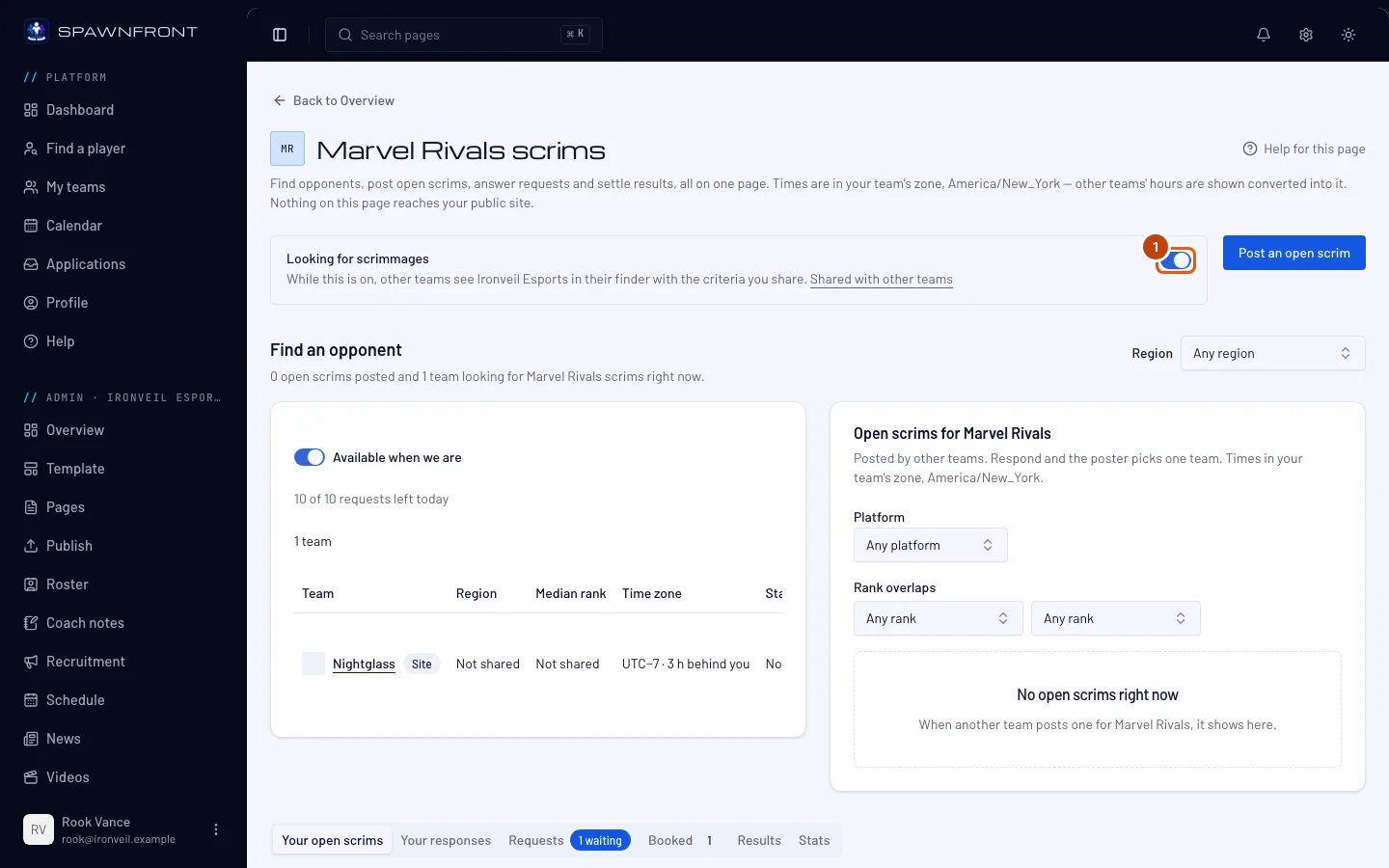
Di admin timmu, tekan Scrim di sidebar, lalu aktifkan Mencari scrim di bagian atas halaman. Judul halaman memakai game timmu, misalnya Scrim Marvel Rivals; kalau kamu menjalankan tim di game lain, ganti lewat Game di samping judul.
Tim lain hanya bisa menemukanmu selama ini aktif. Menonaktifkannya mengeluarkanmu dari pencari scrim mereka dan membuat setiap permintaan yang masih menunggu jawabanmu kedaluwarsa.
Kamu akan melihat: "Kamu terdaftar di pencari scrim".
Langkah 2: Cari tim yang bermain di jam yang sama
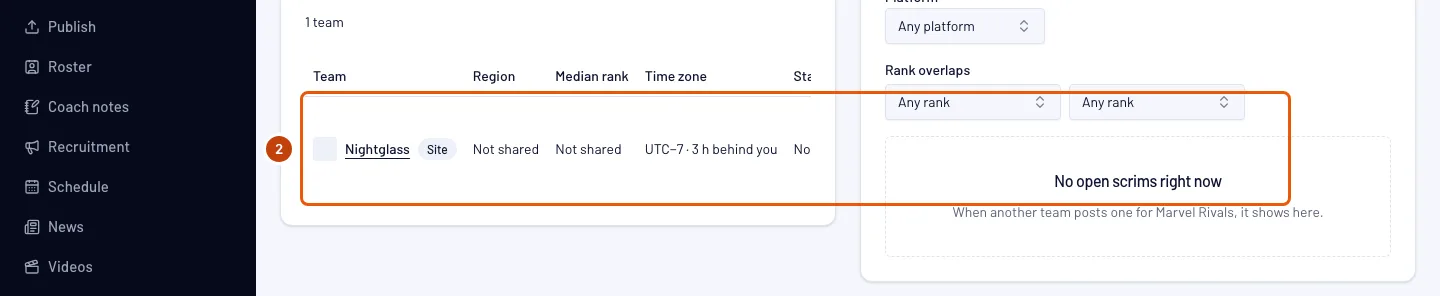
Di bawah Cari lawan, pencari scrim ada di samping scrim terbuka tim lain (lihat Cari dan posting scrim terbuka). Di pencari scrim, biarkan Tersedia saat kami tersedia aktif. Region di atas kedua daftar dimulai dari region yang dibagikan timmu; pilih region lain, atau Semua region, untuk mengubah kedua daftar sekaligus. Pencari scrim juga menunjukkan berapa permintaan yang tersisa untuk timmu hari ini.
Kamu akan melihat: tim yang mencari scrim dengan jam yang beririsan dengan jammu dalam tujuh hari ke depan. Jam yang sama ditandai ●, dan semua waktu ditampilkan dalam zona waktu timmu. Tim yang menjadi bagian dari organisasi tampil sebagai Organisasi · Tim — misalnya Blades · Team 2. Dua tim dari satu organisasi bisa saling scrim, jadi tim lain di organisasimu juga bisa muncul di daftar. Tim yang punya situs tampil paling atas, dengan lencana Situs.
Langkah 3: Kirim permintaan
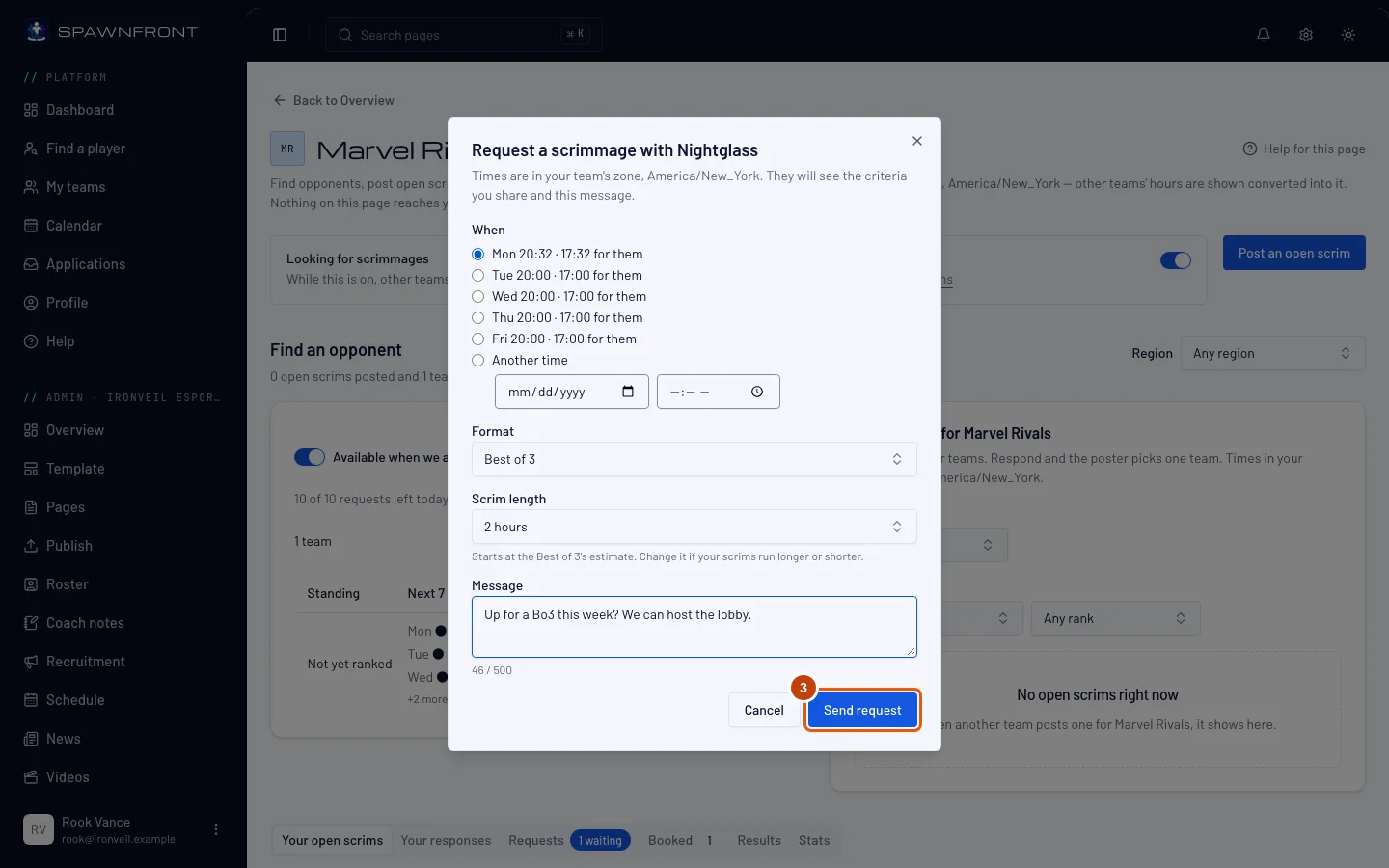
Tekan Minta scrim di baris tim itu. Di kotak yang terbuka, pilih waktu di bawah Kapan (atau Waktu lain), pilih Format dan Durasi scrim (awalnya sesuai perkiraan format), tulis Pesan jika mau, lalu tekan Kirim permintaan.
Format bisa berupa blok. Selain best-of, Format menawarkan Blok 2 game hingga Blok 5 game — blok latihan di mana setiap game dimainkan dan hasil seri dihitung imbang. Untuk blok Valorant, kamu juga bisa mengaktifkan Semua ronde: setiap map dimainkan penuh 24 ronde. Tim League of Legends juga bisa mengaktifkan Fearless draft: champion yang dipilih di satu game tidak bisa dipilih lagi di game berikutnya dalam seri. Tim lain melihat keduanya sebelum menerima.
Tim lain melihat kriteria yang kamu bagikan dan pesanmu. Permintaan menunggu jawaban hingga tiga hari — lebih singkat jika waktu yang kamu usulkan lebih cepat — dan tim gratis bisa mengirim lima per hari, tim yang punya situs sepuluh (hitungan direset tengah malam UTC).
Kamu akan melihat: "Permintaan terkirim", dan tombol di baris itu sekarang bertuliskan Tertunda.
Langkah 4: Buka permintaanmu
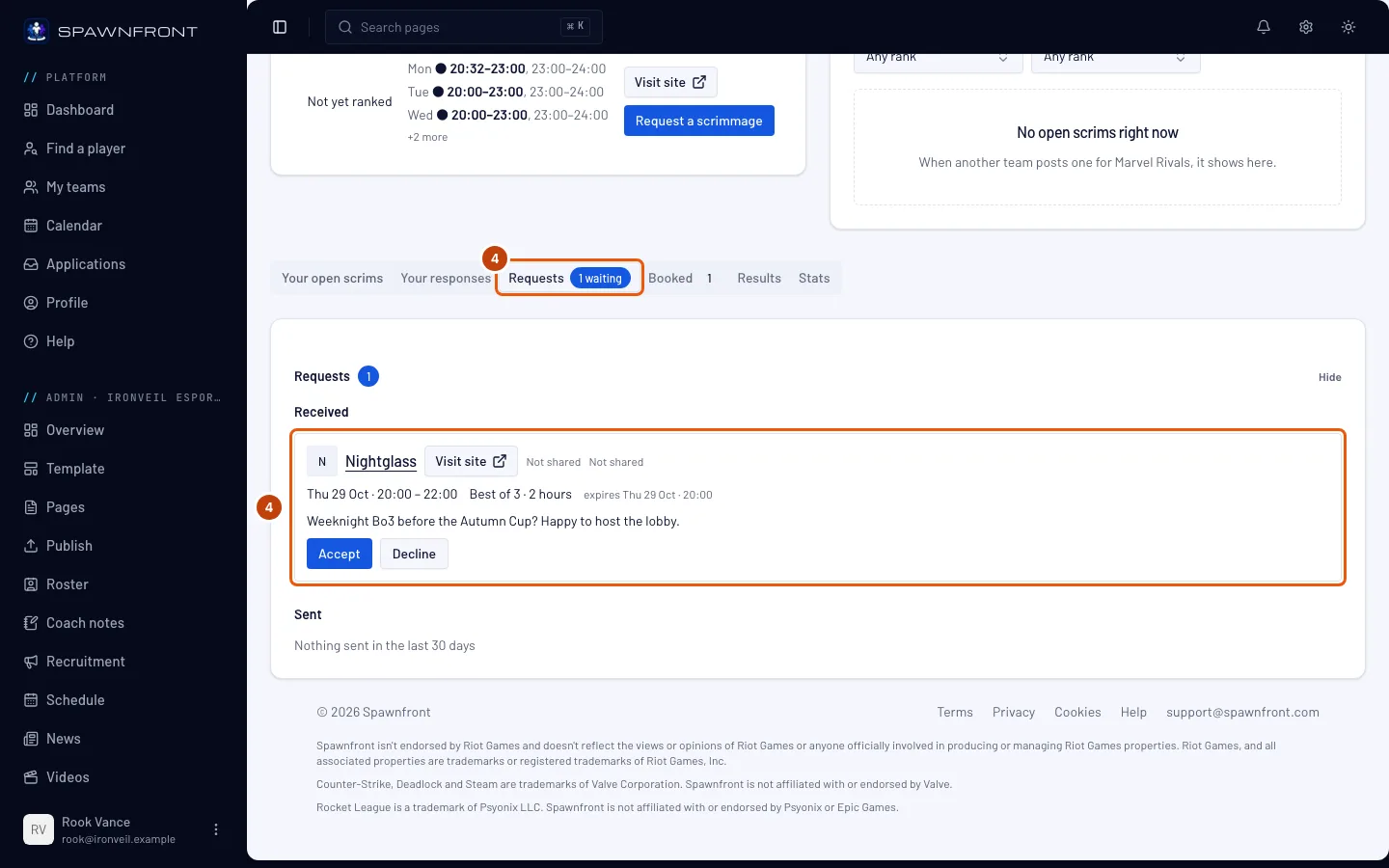
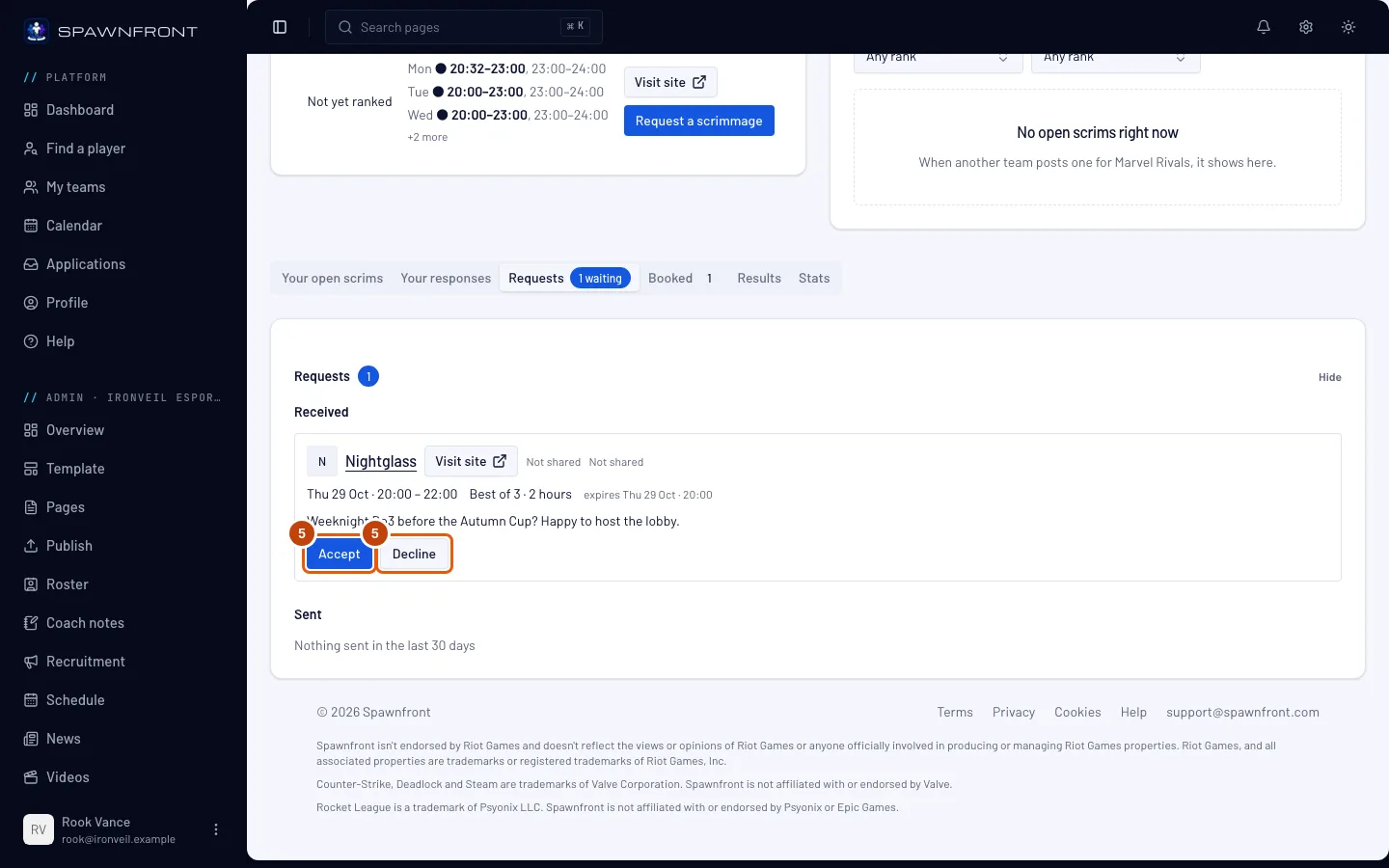
Di bawah pencari scrim, tekan tab Permintaan. Angka di tab itu menghitung permintaan yang menunggu jawabanmu. Lalu tekan Permintaan untuk membuka kartunya.
Kamu akan melihat: Masuk — permintaan yang dikirim tim lain kepadamu, dengan waktu yang diusulkan, format, dan kapan masing-masing kedaluwarsa — dan Terkirim, permintaanmu sendiri dari 30 hari terakhir beserta statusnya.
Langkah 5: Terima atau tolak
Pada permintaan yang masuk, tekan Terima, atau Tolak — tulis alasan jika mau, lalu tekan Kirim penolakan (atau Biarkan menunggu kalau kamu berubah pikiran).
Menerima langsung memasukkan scrim ke halaman Pertandingan kedua tim.
Kamu akan melihat: "Scrim terdaftar di Pertandingan", dengan tautan Lihat di Pertandingan — atau "Permintaan ditolak". Scrim yang diterima juga tercantum di tab Terjadwal, tempat kamu bisa membatalkannya.
Cara tahu bahwa ini berhasil
- Sakelar Mencari scrim aktif.
- Permintaan yang kamu kirim muncul di Terkirim dalam Permintaan, dan kamu bisa menekan Tarik selama masih menunggu.
- Scrim yang diterima ada di halaman Pertandingan timmu.
Permintaan masuk ke lonceng. Saat tim lain mengajakmu scrim, setiap pemilik dan admin timmu mendapat notifikasi begitu permintaan masuk, dengan waktu yang diusulkan dalam UTC — buka notifikasinya untuk menuju halaman Scrim timmu. Permintaan yang kamu kirim sampai ke admin tim lain dengan cara yang sama. Lihat Notifikasimu.
Ada yang terlihat tidak beres?
Pencari scrim menampilkan “Tidak ada tim bertanda yang tersedia di jam ini”
Tidak ada tim yang mencari scrim dengan jam yang beririsan dengan jammu minggu ini. Tekan Tampilkan semua tim bertanda untuk melihat setiap tim yang sedang mencari, atau nonaktifkan Tersedia saat kami tersedia lalu cari berdasarkan rentang hari dan jam.
Minta scrim berwarna abu-abu
Tombol bertuliskan Tertunda jika kamu sudah punya permintaan yang menunggu dengan tim itu — hanya satu per tim. Tombol juga abu-abu setelah timmu mengirim jatah permintaannya untuk hari UTC itu: lima untuk tim gratis, sepuluh untuk tim yang punya situs. Untuk mengirim hingga sepuluh per hari, lihat Dapatkan situs untuk timmu.
Tersedia saat kami tersedia berwarna abu-abu
Timmu belum menyimpan jam. Tambahkan di halaman Ketersediaan, lalu kembali.
Kirim permintaan menampilkan “Usulkan waktu minimal 30 menit dari sekarang”
Waktu yang kamu pilih terlalu dekat. Pilih slot yang lebih lambat di Kapan, atau waktu minimal 30 menit lagi (dan dalam 30 hari ke depan) di Waktu lain.
Artikel terkait
Masih bingung? Hubungi dukungan atau email support@spawnfront.com — beri tahu kami halaman tempatmu berada dan nomor langkahnya.