
Nyílt scrimek keresése és közzététele
Válaszolj más csapat nyílt scrimjére, vagy tedd közzé a sajátodat — minden csapatnak ingyenes.
Csapattulajdonosoknak és adminoknak · 9 lépés
Amire előbb szükséged lesz
- A csapat tulajdonosa vagy adminja vagy a Spawnfronton. Az a tag, akinek a csapata engedi a scrimek foglalását, ugyanezt a csapat Scrimek oldaláról teszi — lásd: Scrimek foglalása a csapatodnak.
- Bármelyik csapat közzétehet nyílt scrimet és válaszolhat rá, ingyenes vagy oldallal rendelkező. Egy ingyenes csapatnak egyszerre két nyílt scrimje lehet; egy oldallal rendelkező csapatnak öt.
- Ha egy nyílt scrimre válaszolnál, lásd az 1–3. lépést. Ha a sajátodat tennéd közzé, és te döntenéd el, ki játszik, lásd a 4–9. lépést.
- Csak a csapatod játékához tartozó nyílt scrimeket látod. Ha más játékokban is vezetsz csapatot, válts az oldal tetején a Játék választóval.
Lépések
1. lépés: Nyisd meg a Scrimeket
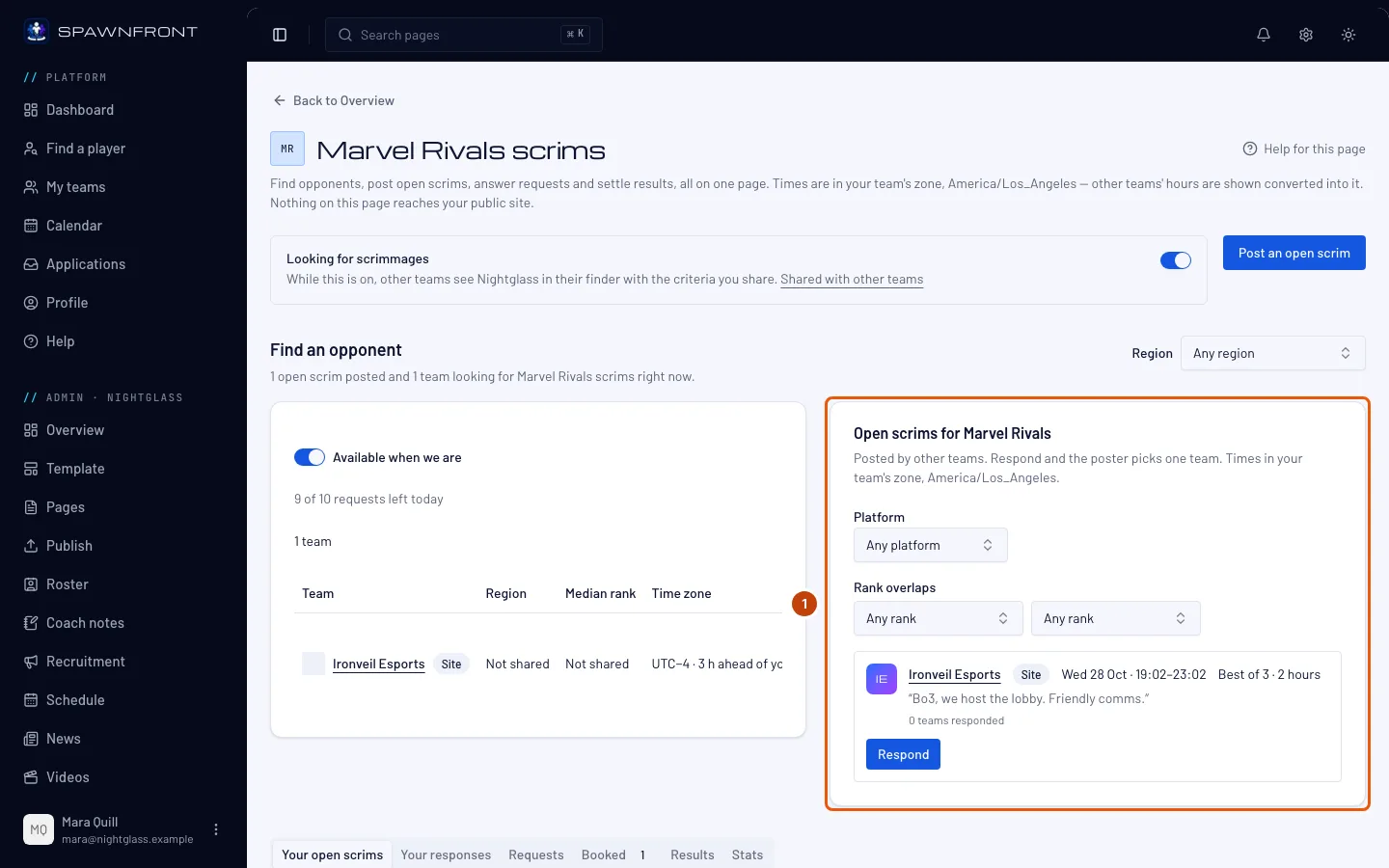
A csapatod Admin részében nyomd meg a bal oldali menüben a Scrimek pontot.
Ezt kell látnod: Ellenfél keresése, az egyik oldalon a scrimkeresővel, a másikon a játékod Nyílt scrimek listájával (telefonon egymás alatt). Minden nyílt scrimnél látod a csapatot, majd egy sorban a régióját, a platformját, a rangsávját és az idősávját a csapatod időzónájában, például „NA · PC · Diamond 2–Grandmaster 1” és az idősáv; utána a formátumot, a megjegyzését és egy Válasz gombot. A listát a Régió, a Platform és az Átfedő rang szűrővel szűkítheted. A rangszűrő minden olyan nyílt scrimet megtart, amelynek a rangsávja átfedi a tiédet. Az oldallal rendelkező csapatok a lista elején szerepelnek, Oldal jelvénnyel.
2. lépés: Válaszolj egy nyílt scrimre
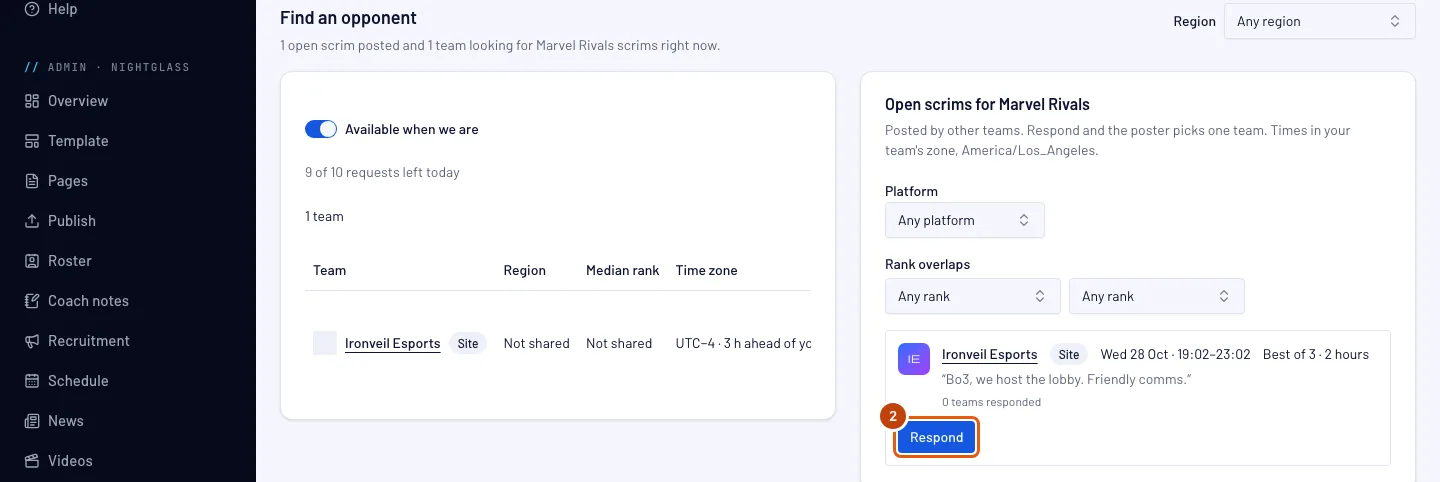
Nyomd meg a Válasz gombot annál, amelyik neked megfelel. Az ablakban a Kezdés alatt válaszd ki, mikor kezdenétek. Az ablak tetején látszik a közzétevő csapat által választott Formátum és Hossz, és minden felkínált kezdés után a teljes scrim belefér az idősávjukba: ha 12:30 és 16:30 között ráérnek, egy 2 órás scrimhez 12:30 és 14:30 között kínál kezdést, 30 percenként. Kezdetben az első kezdés van kiválasztva, és a kezdések alatti sor mutatja a scrimeteket a kezdetétől a végéig. Rövid megjegyzést is írhatsz a csapatnak. Utána nyomd meg a Válasz küldése gombot.
A csapatodnak minden nyílt scrimre egy válasza lehet. Ha módosítanád a kezdését, vond vissza, és válaszolj újra. A közzétevő csapat értesítést kap a Spawnfronton, a választott kezdéssel együtt.
Ezt kell látnod: „Elküldve. [csapat] egy csapatot fog megerősíteni.”, és a válaszgomb helyén Várakozik.
3. lépés: Várd meg a közzétevő megerősítését
A kereső alatt nyomd meg a Jelentkezéseid fület: a válaszod Várakozik állapottal szerepel. Ha várakozás közben vissza akarod vonni, nyomd meg abban a sorban a Visszavonás gombot.
A közzétevő csapat egy csapatot erősít meg. Ha a tiéteket választja, az állapot Megerősítve lesz, és a scrim mindkét csapat naptárába bekerül. Ha elutasítja a tiéteket, másik csapatot választ, vagy visszavonja a nyílt scrimet, az állapot Elutasítva lesz, és értesítést kapsz.

4. lépés: Nyomd meg a Nyílt scrim közzététele gombot
Ha sajátot tennél közzé: a Scrimek oldal tetején nyomd meg a Nyílt scrim közzététele gombot.
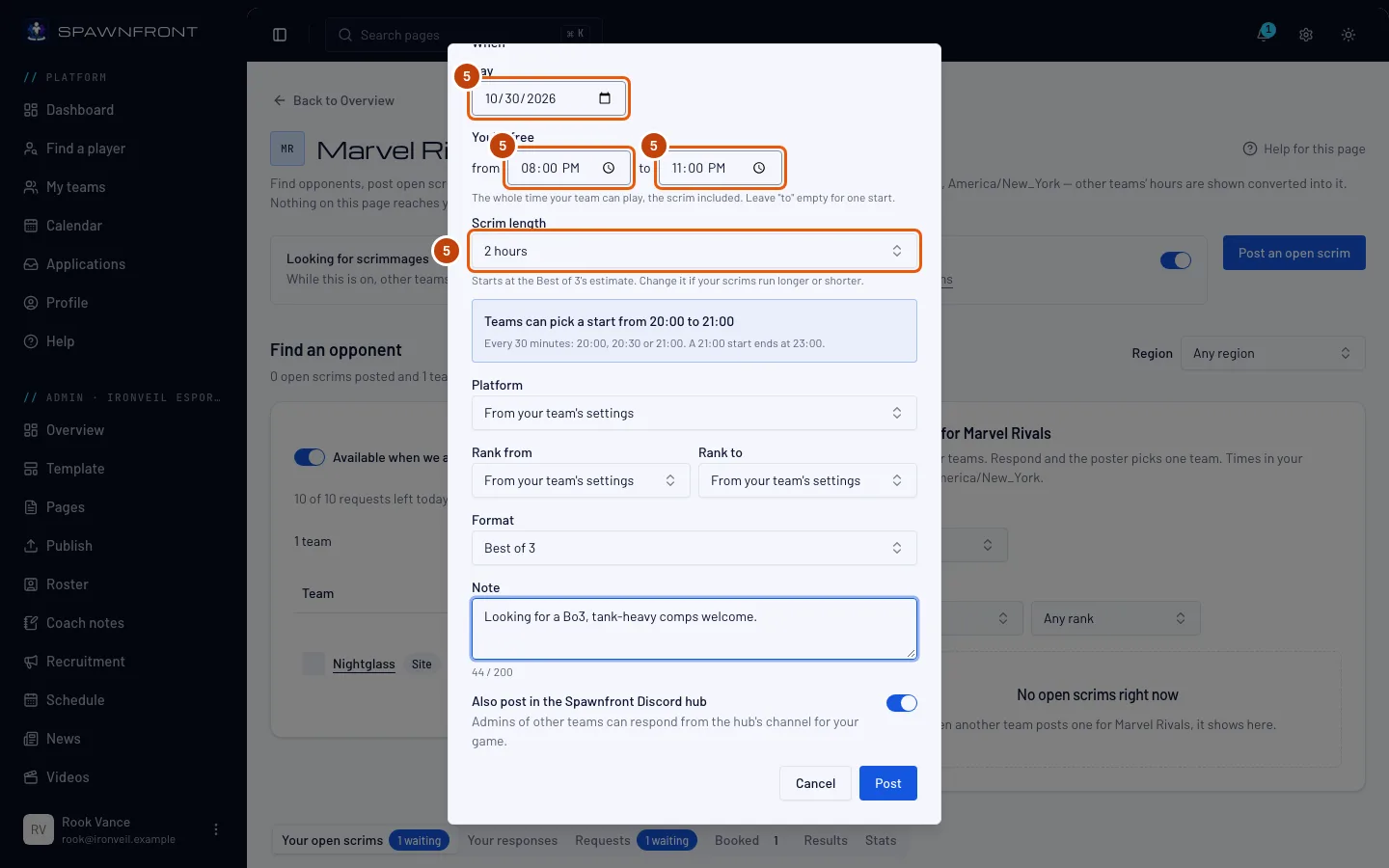
Ezt kell látnod: a Nyílt scrim közzététele ablakot, az időpontok a csapatod időzónájában vannak.

5. lépés: Állítsd be az időpontot és a formátumot
A Mikor alatt válaszd ki a Nap értékét. A Ráértek alatt állítsd be a Mettől és a Meddig mezőt: ez a teljes idő, amikor a csapatod aznap játszani tud, a scrimmel együtt, legfeljebb nyolc óra. Ha egyetlen kezdést ajánlasz, hagyd üresen a Meddig mezőt. Válaszd ki a Formátum értékét, majd a Scrim hossza értékét 1 és 4 óra között: a formátum becsléséről indul (Best of 3-nál 2 óra), amíg meg nem változtatod.
A többi csapat csak olyan kezdéseket kap, amelyekbe a teljes scrim belefér. A hossz alatti sor felsorolja őket: ha 12:30 és 16:30 között ráértek, egy 2 órás scrimnél a csapatok 12:30 és 14:30 között kezdhetnek, 30 percenként, így a scrim mindig véget ér 16:30-ig. Ha a szabad időtök rövidebb a scrimnél, az ablak jelzi, és addig nem teheted közzé, amíg meg nem hosszabbítod, vagy le nem rövidíted a scrimet. A Megjegyzés mezőbe is írhatsz, legfeljebb 200 karaktert.
A platform és a rang kezdetben a csapatod beállításaiból jön. A Platform és a rangsáv (Rang ettől és Rang eddig) mezőben ez áll: A csapatod beállításaiból, amíg nem választasz; ilyenkor a nyílt scrimed azt használja, amit a csapatod megoszt más csapatokkal. A régiód mindig a csapatod beállításaiból jön.
A Közzététel a Spawnfront Discord Hubban is alapból be van kapcsolva. Hagyd bekapcsolva, ha a nyílt scrimet a Spawnfront Hub looking-for-scrim csatornájába is ki akarod tenni, a játékodhoz és a csapatod régiójához — vagy Xboxon, illetve PlayStationön a konzolodhoz —, ahol más csapatok is válaszolhatnak.
6. lépés: Tedd közzé
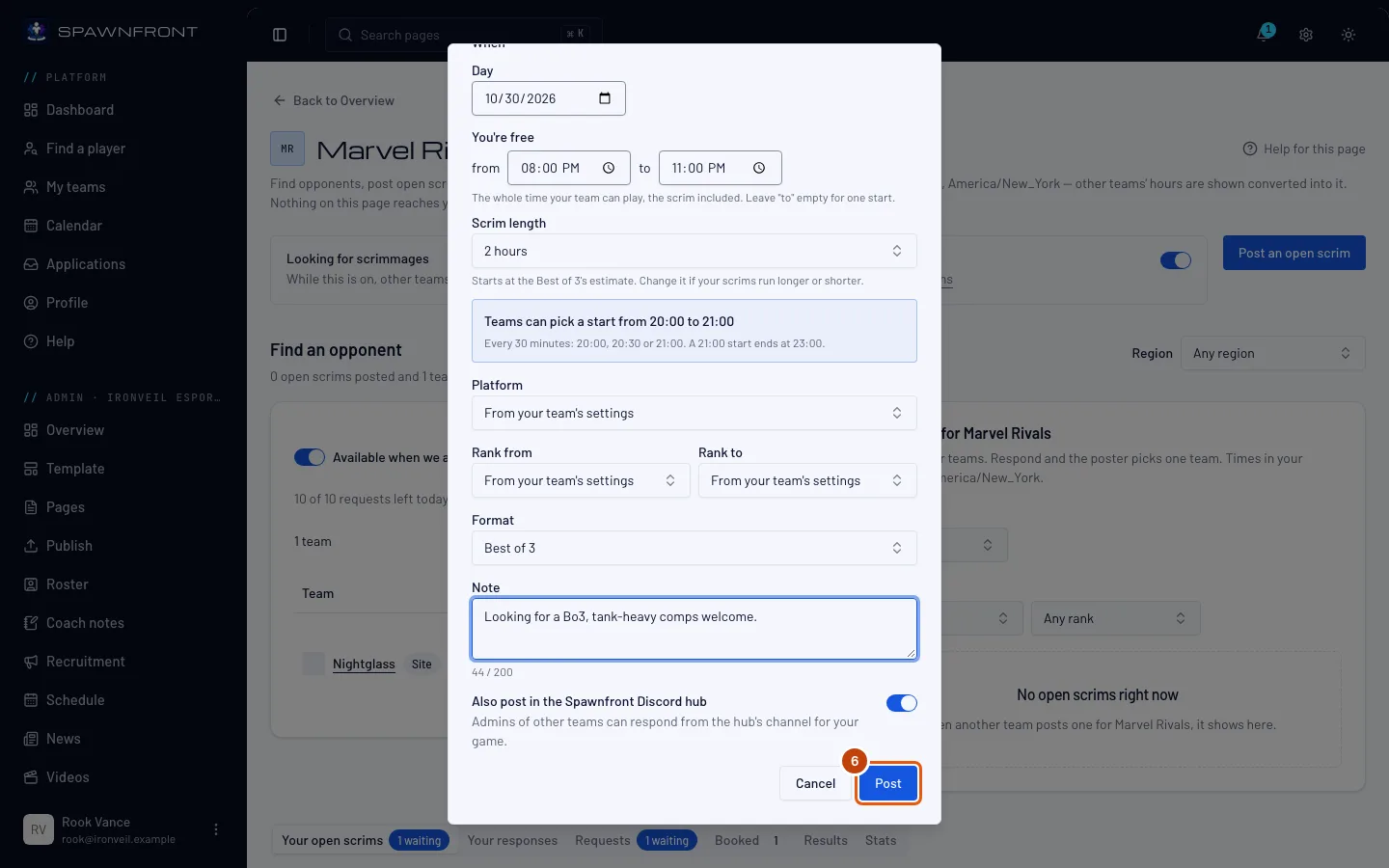
Nyomd meg a Közzététel gombot.
Egy ingyenes csapatnak egyszerre két nyílt scrimje lehet, egy oldallal rendelkező csapatnak öt. Minden csapat naponta tízet tehet közzé.
Ezt kell látnod: „Nyílt scrim közzétéve.” („Nyílt scrim közzétéve, és a Spawnfront Hubban is.”, ha a Hubba is kikerült). A nyílt scrim mostantól a Nyílt scrimjeid alatt szerepel.
7. lépés: Nézd meg a válaszokat
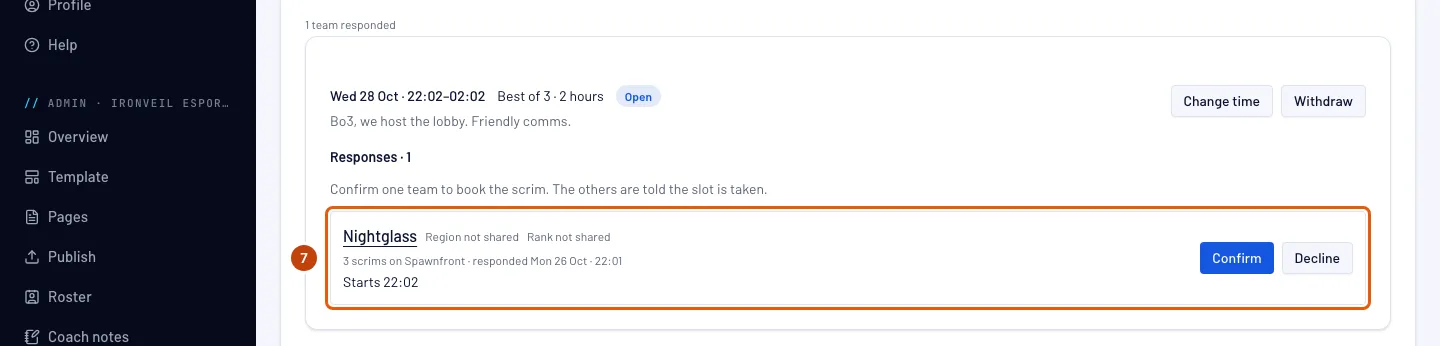
Ha egy csapat válaszol, értesítést kapsz, és a kereső alatti Nyílt scrimjeid fül megszámolja a várakozó válaszokat. Azon a fülön minden nyílt scrimednél látod a válaszoló csapatokat; egy csapat nevére nyomva megnyílik a csapatoldala.
Ezt kell látnod: minden csapat régióját és rangját, hány scrimet játszott a Spawnfronton, mikor válaszolt, milyen kezdést választott és a megjegyzését, mellette két gombbal: Megerősítés, Elutasítás.
8. lépés: Utasíts el egy csapatot
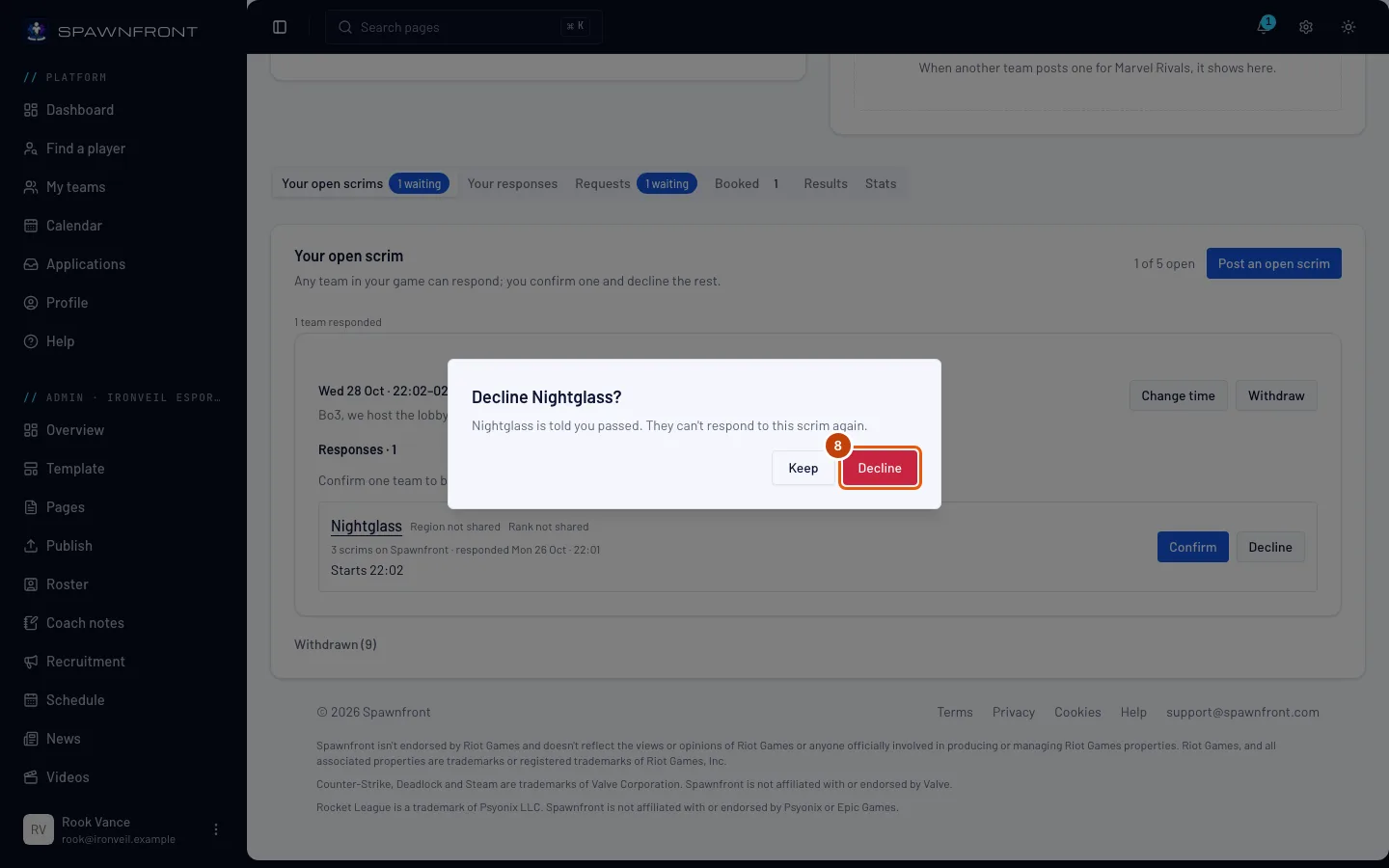
Ha egy csapatot elutasítanál, a sorában nyomd meg ezt: Elutasítás, majd a felugró kérdésnél is ezt: Elutasítás. Ha meggondoltad magad, nyomd meg a Megtartás gombot.
Az elutasított csapat nem válaszolhat újra erre a nyílt scrimre. Értesítjük, hogy nem őket választottad.
Ezt kell látnod: „[csapat] elutasítva. Értesítettük őket.” A csapat átkerül a nyílt scrim alatti, alapból zárt Kihagyva csoportba; nyisd ki, hogy lásd, mely csapatokat utasítottad el.
9. lépés: Erősíts meg egy csapatot
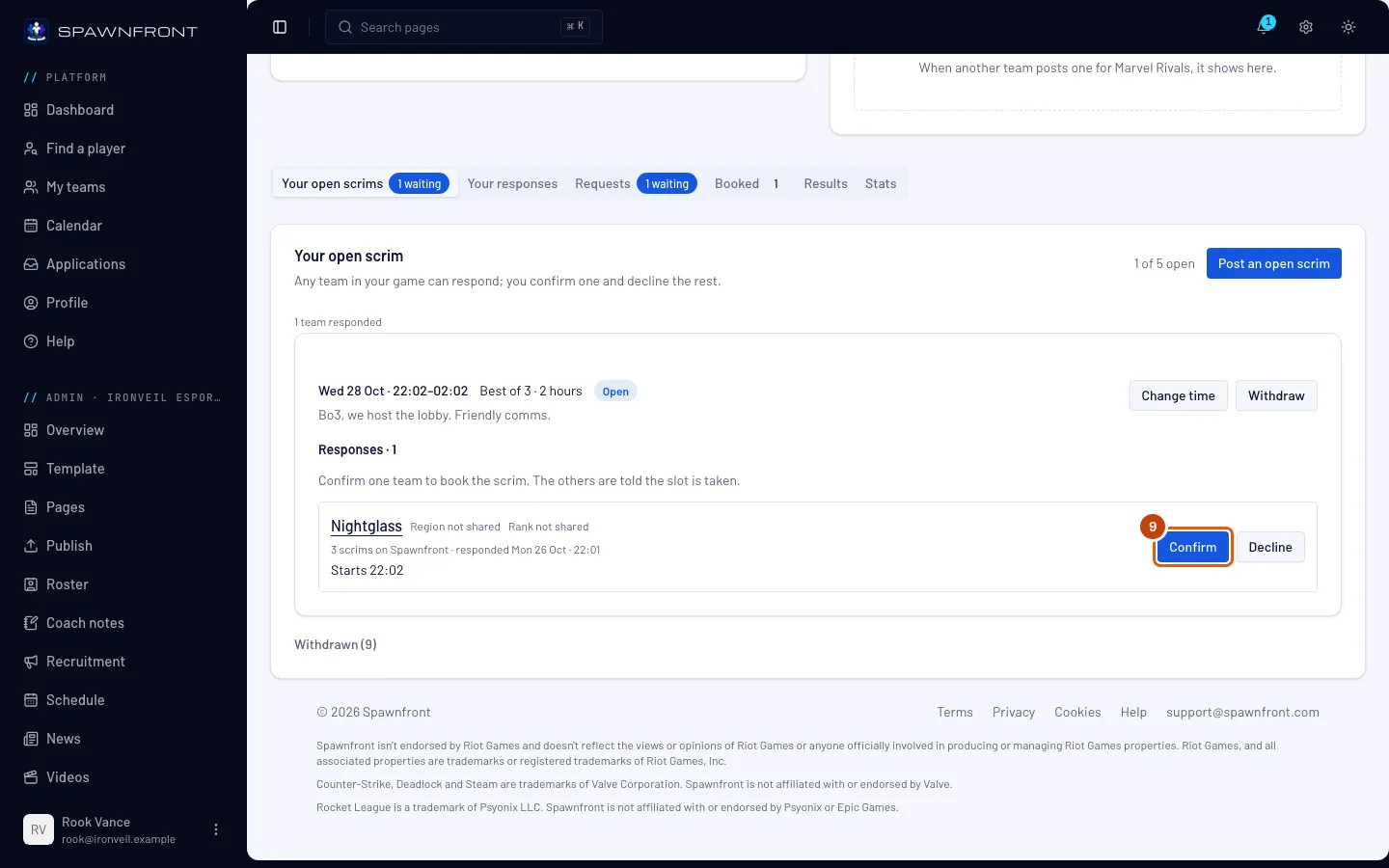
Nyomd meg a Megerősítés gombot annál a csapatnál, amellyel játszani akarsz.
A megerősítés azonnal lefoglalja a scrimet, azzal a kezdéssel, amelyet az a csapat választott. Bekerül mindkét csapat naptárába és a Meccsek oldaladra. A többi válaszoló csapat értesítést kap, hogy az időpont foglalt.
Ezt kell látnod: „Lefoglalva: [csapat]. Mindkét csapat naptárában szerepel.” A scrim a Lefoglalva alatt is megjelenik. Ha a nyílt scrimed a Spawnfront Hubban is szerepelt, ott a két csapat adminjainak egy privát szál is megnyílik. A Szál megnyitása a Spawnfront Hubon gombbal odajutsz.
Honnan tudod, hogy sikerült
- Az elküldött válaszod a Válaszaid alatt Várakozik, majd Megerősítve vagy Elutasítva állapotú.
- A közzétett nyílt scrimed a Nyílt scrimjeid alatt Nyitott, majd Lefoglalva állapotú. Visszavonásához nyomd meg a Visszavonás gombot, és erősítsd meg a megjelenő ablakban: a még várakozó csapatok értesítést kapnak, a scrim pedig egy hétre átkerül a fül alján lévő, alapból zárt Visszavonva csoportba.
- A megerősített scrim a Lefoglalva fülön és a csapatod naptárában szerepel. A sora megmondja, ki jön – például 5 jön · 1 késik –, abból, amit a tagjaid a Naptárban jelöltek.
Nyílt scrimed idejének módosítása. A Nyílt scrimjeid alatt nyomd meg rajta az Idő módosítása gombot. Az ablakban módosítsd a napot, a szabad időtöket vagy a scrim hosszát; mentés előtt felsorolja az összes csapatot, amely válaszolt, és azt, hogy a kezdése még belefér-e. Nyomd meg az Új idő mentése gombot. Az a csapat, amelynek a kezdése még belefér, változatlanul megtartja a válaszát. Az a csapat, amelynek a kezdése már nem fér bele, értesítést kap: a válaszánál ez áll: A kezdés már nem választható, nem erősítheted meg, amíg az a csapat új kezdést nem választ, a csapat pedig az Új kezdés választása gombot látja. A lefoglalt scrim idejét ehelyett a Meccsek oldalon módosíthatod.
Nyílt scrimek Discordon. A Spawnfront Hubba kitett nyílt scrim kártyaként jelenik meg a játéka looking-for-scrim csatornájában, a közzétevő régiója szerint (például na-looking-for-scrim), Xbox- vagy PlayStation-scrimnél pedig a konzol csatornájában (például xbox-looking-for-scrim). Az adott játék bármelyik csapatának tulajdonosa vagy adminja, illetve az a tag, akinek a csapata engedi a scrimek foglalását, megnyomhatja a kártyán a Válasz gombot. A kártyán látszik, mikor ér rá a csapat, a formátum a scrim hosszával, a felkínált kezdések, a rangsáv, valamint a régió és a platform. A Discordról küldött válasz az idősávban még hátralévő első kezdést kapja; ha későbbit választanál, vond vissza, és válaszolj újra a Spawnfronton. A saját oldallal rendelkező csapat kártyáján Oldal jelvény és az oldalára mutató link látható. Az oldal nélküli csapat kártyája ezzel zárul: „A Spawnfront működteti”. Ha a Discordod össze van kapcsolva, az irányítópultodon a Csatlakozz a Spawnfront Hubhoz megnyitja a Hub meghívóját. Discordról is közzétehetsz nyílt scrimet: írd be, hogy /scrim find, és töltsd ki a megnyíló ablakot (ha egy csapatod van, egy Meddig mező is van benne a szabad időd végéhez). A scrim hosszának megadásához add hozzá a length opciót a /scrim find parancshoz; nélküle a scrim a formátum becslését kapja. Ha Discordról módosítanád valamelyik nyílt scrimed idejét, írd be, hogy /scrim move, és válaszd ki. Csapatot megerősíteni vagy elutasítani mindig a Spawnfronton lehet. Scrim után a /scrim result elküldi minden játszma eredményjelzőjének képernyőképét: lásd Scrim eldöntése képernyőképpel. Overwatch-scrim után a /scrim log elküldi egy pálya Workshop-naplóját: lásd Overwatch-scrim eldöntése Workshop-naplóval. Ha Discordról válaszolnál vagy tennél közzé, a Discordodnak a Spawnfronthoz kell kapcsolódnia. Lásd: Bejelentkezés Discorddal.
Valami nem stimmel?
A válasznál ez jelenik meg: „Ez a nyílt scrim már nem elérhető”
Egy másik csapatot erősítettek meg, a közzétevő visszavonta, vagy az időpontja már elkezdődött. Válassz egy másikat a listából.
A válasznál ez jelenik meg: „A csapatod már válaszolt erre a nyílt scrimre”
A csapatodnak már van várakozó válasza. A Válaszaid alatt találod; ha másik kezdést választanál, ott vond vissza, és válaszolj újra.
A közzétételnél azt írja, hogy már a lehető legtöbb nyílt scrimed van
Egy ingyenes csapatnak egyszerre kettő lehet nyitva, egy oldallal rendelkező csapatnak öt. Nyomd meg a Visszavonás gombot az egyiknél a Nyílt scrimjeid alatt, vagy várd meg, amíg valamelyiket lefoglalják. Ha legfeljebb ötöt szeretnél nyitva tartani, szerezz oldalt a csapatodnak: lásd Oldal beszerzése a csapatodnak.
A közzétételnél ez jelenik meg: „Naponta 10 nyílt scrimet tehetsz közzé”
Elhasználtad a mai tíz közzétételt. Próbáld újra holnap.
A közzétételnél ez jelenik meg: „Legalább 30 perccel későbbi időpontot adj meg”
A kezdés túl közel van. Válassz legalább 30 perccel későbbi időpontot. Ha ezt írja: „A következő 30 napon belüli időpontot adj meg”, válassz korábbi időpontot.
A megerősítésnél ez jelenik meg: „Ez a csapat most nem tud scrimet játszani”
A két csapat már nem ugyanott játszik. Például az egyik csapat megváltoztatta a League of Legends-szerverét, a Valorant-régióját vagy a platformját. Erősíts meg egy másik csapatot, vagy vond vissza a nyílt scrimet.
A Discord ezt írja: „A válaszhoz olyan … csapat kell a Spawnfronton, amelynek scrimeket foglalsz.”
Nem foglalsz a Spawnfronton scrimeket egyetlen olyan csapatnak sem, amely abban a játékban játszik, amelyhez a nyílt scrim tartozik. Az ugyanabban a játékban játszó csapat tulajdonosa és adminjai válaszolhatnak, és a tagjai is, ha a csapat bekapcsolja nekik a Scrimek foglalása jogot — lásd: Scrimek foglalása a csapatodnak.
Nem látom a Nyílt scrimeket a menüben
A nyílt scrimek a Scrimek oldalon vannak, az Ellenfél keresése és a Nyílt scrimjeid alatt, ingyenes és oldallal rendelkező csapatoknál egyaránt.
A Discord ezt írja: „Előbb kapcsold össze a Discordodat a Spawnfronttal”
A Discordod még nincs összekapcsolva a Spawnfront-fiókoddal. Nyomd meg az üzenet alatti Bejelentkezés Discorddal gombot, aztán próbáld újra.
Kapcsolódó cikkek
Még mindig elakadtál? Írj az ügyfélszolgálatnak, vagy küldj e-mailt ide: support@spawnfront.com — írd meg, melyik oldalon vagy, és hányadik lépésnél tartasz.