
Trouver un scrim
Apparais dans la recherche de scrims, trouve des équipes aux horaires communs, envoie une demande et réponds à celles que tu reçois.
Pour les propriétaires et admins d’équipe · 5 étapes
Ce qu’il te faut d’abord
- Toute équipe peut utiliser la recherche, gratuite ou avec un site, et contacter n’importe quelle équipe qui cherche des scrims dans son jeu.
- Tu es le propriétaire ou un admin de l’équipe. Un membre que ton équipe autorise à réserver des scrims fait de même depuis la page Scrims de l’équipe : voir Réserver des scrims pour ton équipe.
- Les horaires de ton équipe sont enregistrés sur la page Disponibilités — voir Indiquer quand tu peux faire des scrims. Sans eux, la recherche ne peut pas trouver d’horaires en commun.
Étapes
Étape 1 : Active Recherche de scrims
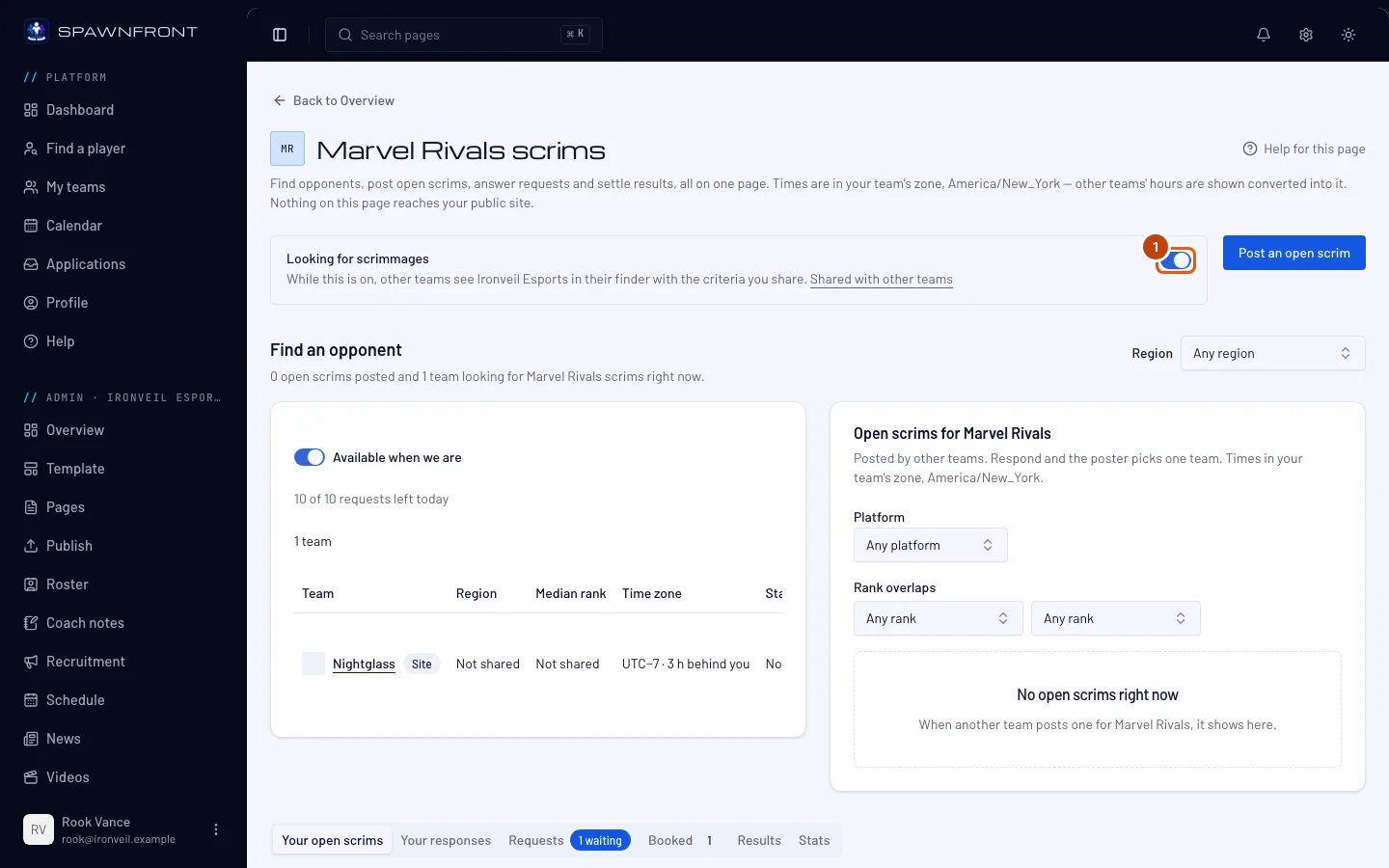
Dans l’administration de ton équipe, appuie sur Scrims dans la barre latérale, puis active Recherche de scrims en haut de la page. Le titre de la page reprend le jeu de ton équipe, par exemple Scrims Marvel Rivals ; si tu gères des équipes dans d’autres jeux, change avec Jeu à côté du titre.
Les autres équipes te trouvent seulement quand c’est activé. Le désactiver te retire de leur recherche et fait expirer toutes les demandes qui attendent encore ta réponse.
Tu devrais voir : « Tu es visible dans la recherche ».
Étape 2 : Trouve une équipe qui joue aux mêmes heures
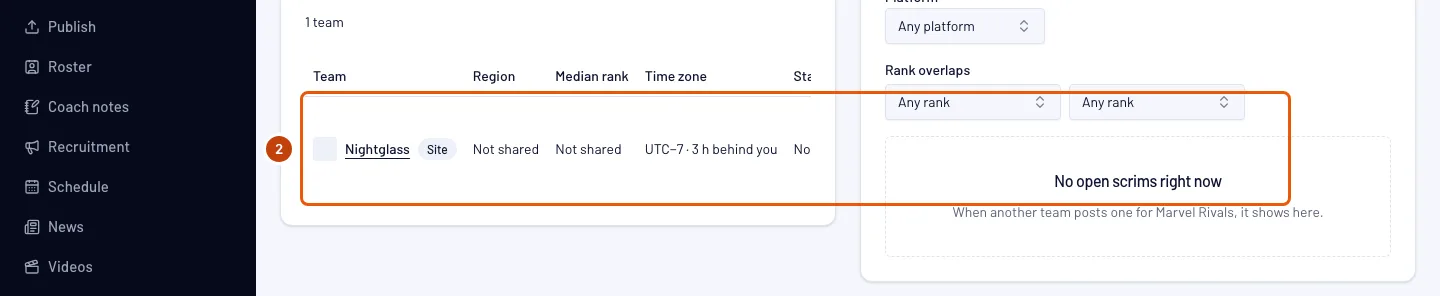
Sous Trouver un adversaire, la recherche se trouve à côté des scrims ouverts des autres équipes (voir Trouver et publier des scrims ouverts). Dans la recherche, laisse Disponibles en même temps que nous activé. La Région au-dessus des deux listes commence sur la région que ton équipe partage ; choisis-en une autre, ou Toutes les régions, pour changer les deux listes en même temps. La recherche indique aussi combien de demandes il reste à ton équipe aujourd’hui.
Tu devrais voir : les équipes qui cherchent des scrims et dont les horaires croisent les tiens dans les sept prochains jours. Les heures en commun sont marquées ●, et toutes les heures sont dans le fuseau de ton équipe. Une équipe qui fait partie d’une organisation s’affiche sous la forme Organisation · Équipe — par exemple Blades · Team 2. Deux équipes d’une même organisation peuvent faire un scrim ensemble, donc les autres équipes de ton organisation peuvent aussi apparaître dans la liste. Les équipes avec un site apparaissent en premier, avec un badge Site.
Étape 3 : Envoie une demande
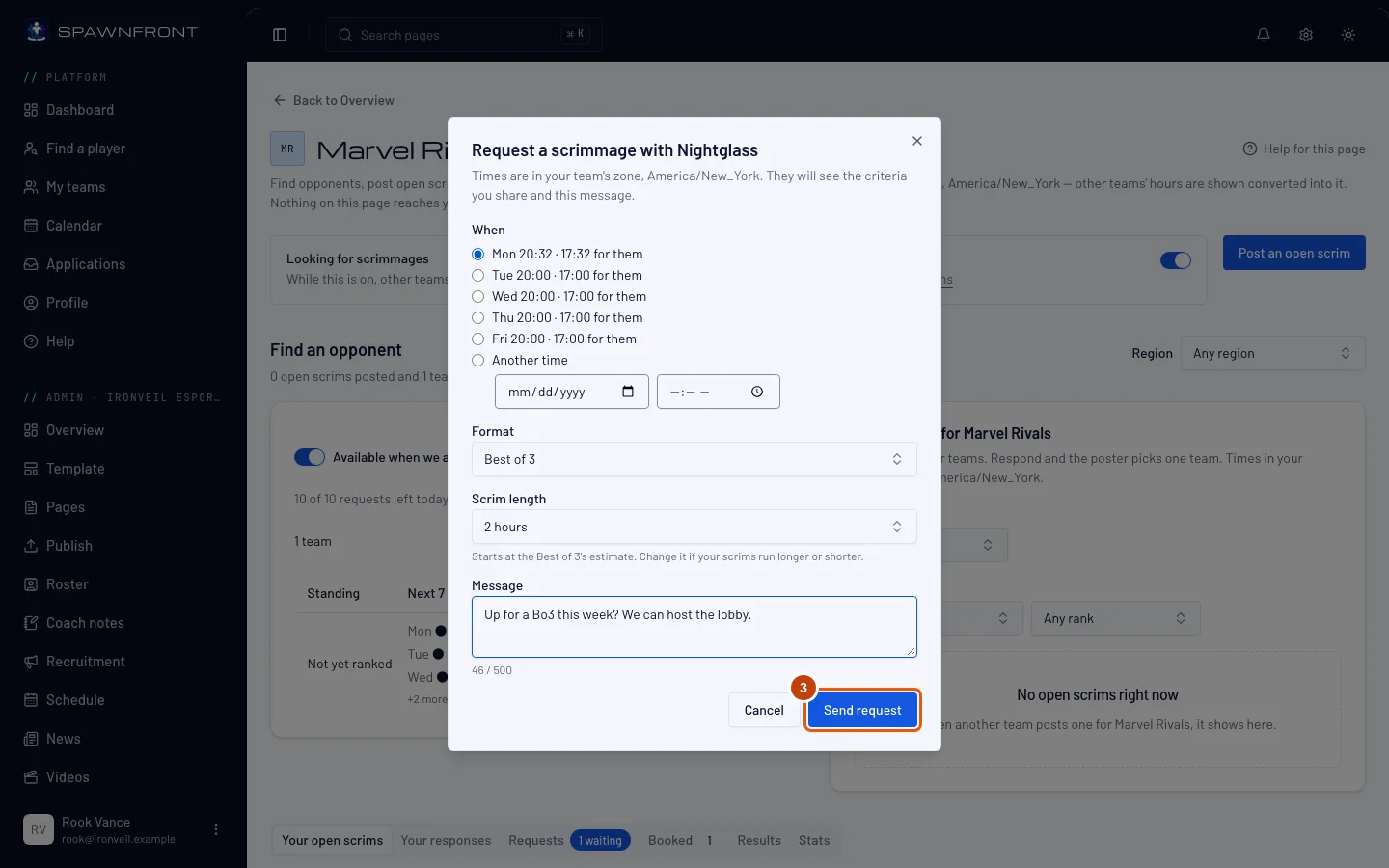
Appuie sur Demander un scrim sur la ligne de l’équipe. Dans la fenêtre qui s’ouvre, choisis un horaire sous Quand (ou Autre horaire), choisis le Format et la Durée du scrim (elle part de l’estimation du format), écris un Message si tu veux, puis appuie sur Envoyer la demande.
Un format peut être un bloc. En plus des best-of, Format propose de Bloc de 2 parties à Bloc de 5 parties — un bloc d’entraînement où toutes les parties sont jouées et une égalité est un match nul. Pour un bloc Valorant, tu peux aussi activer Toutes les manches : chaque map se joue sur les 24 manches. Une équipe League of Legends peut aussi activer Fearless draft : un champion choisi dans une partie ne peut plus être choisi plus tard dans la série. L’autre équipe voit les deux avant d’accepter.
L’autre équipe voit les critères que tu partages et ton message. Une demande attend une réponse jusqu’à trois jours — moins si l’horaire proposé arrive plus tôt — et une équipe gratuite peut en envoyer cinq par jour, une équipe avec un site dix (le compteur repart à zéro à minuit UTC).
Tu devrais voir : « Demande envoyée », et le bouton de la ligne affiche maintenant En attente.
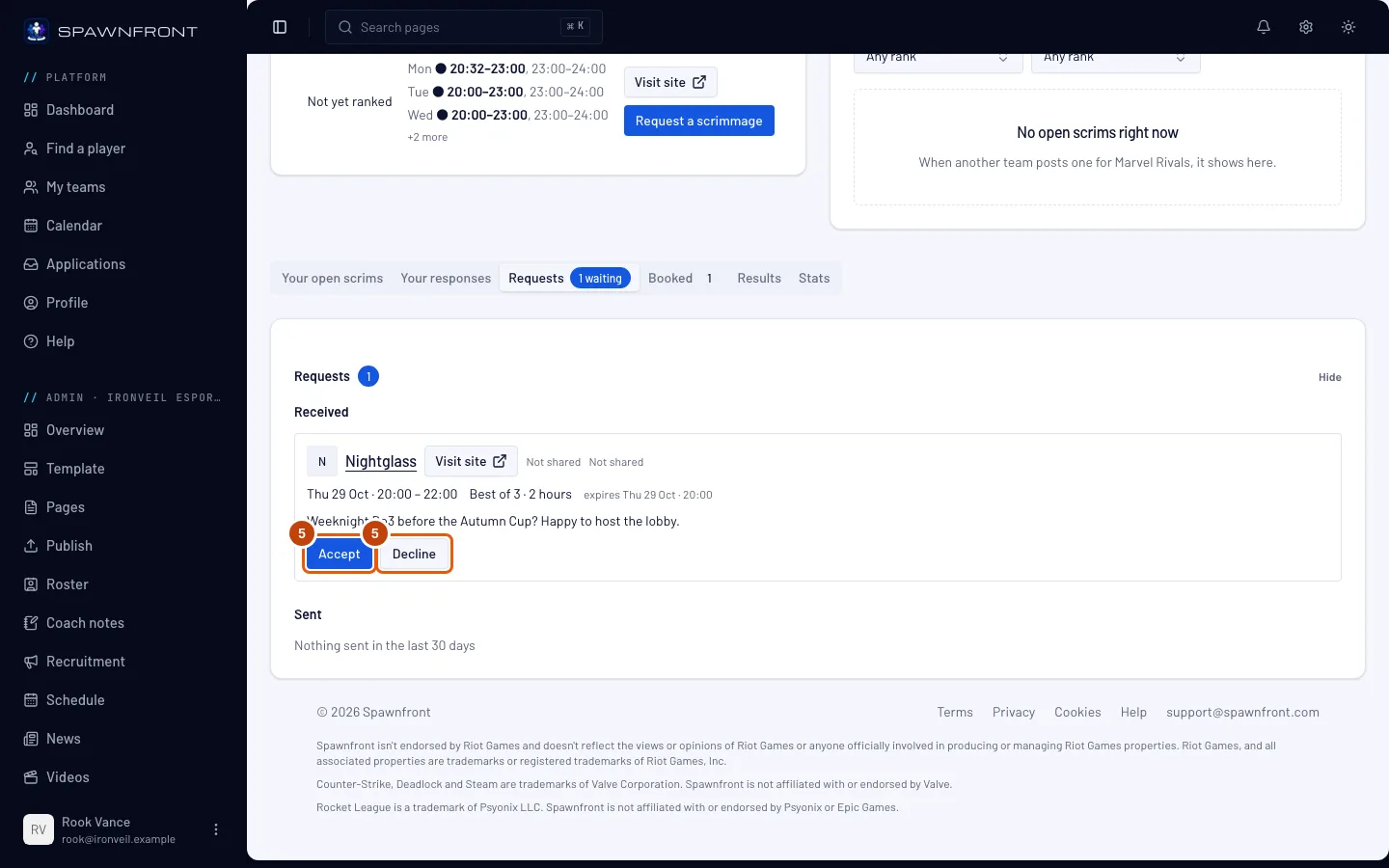
Étape 4 : Ouvre tes demandes
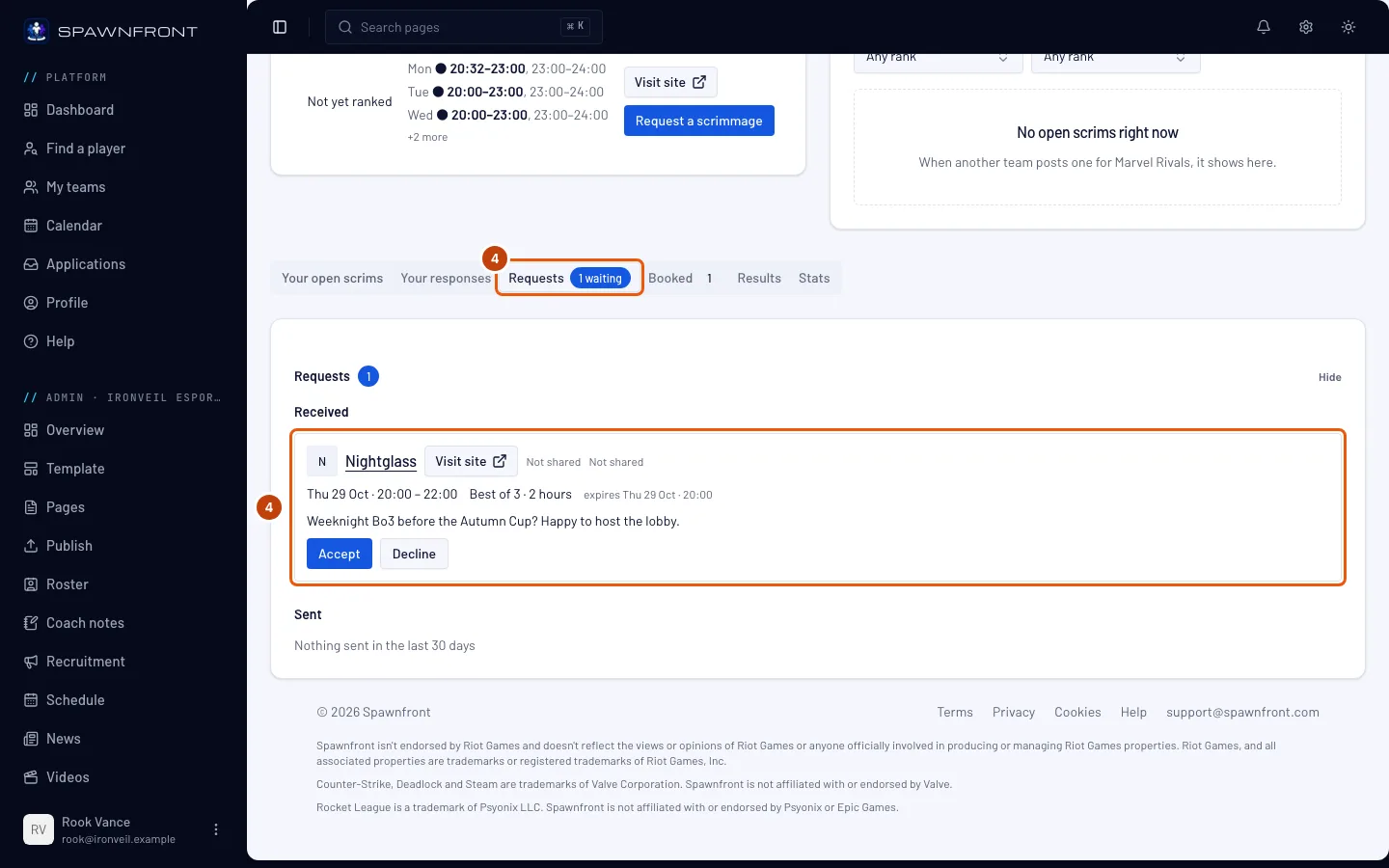
Sous la recherche, appuie sur l’onglet Demandes. Le nombre dessus compte les demandes qui attendent ta réponse. Appuie ensuite sur Demandes pour ouvrir la carte.
Tu devrais voir : Reçues — les demandes que d’autres équipes t’ont envoyées, avec l’horaire proposé, le format et la date d’expiration de chacune — et Envoyées, tes propres demandes des 30 derniers jours avec leur statut.
Étape 5 : Accepte ou refuse
Sur une demande reçue, appuie sur Accepter, ou sur Refuser — écris une raison si tu veux, puis appuie sur Envoyer le refus (ou sur Laisser en attente si tu changes d’avis).
Accepter ajoute tout de suite le scrim sur la page Matchs des deux équipes.
Tu devrais voir : « Scrim enregistré dans Matchs », avec un lien Voir dans Matchs — ou « Demande refusée ». Un scrim accepté apparaît aussi dans l’onglet Réservés, où tu peux l’annuler.
Comment savoir si ça a marché
- L’interrupteur Recherche de scrims est activé.
- Une demande que tu as envoyée apparaît sous Envoyées dans Demandes, et tu peux appuyer sur Retirer tant qu’elle attend.
- Un scrim accepté est sur ta page Matchs.
Une demande arrive dans la cloche. Quand une autre équipe te demande un scrim, chacun de tes propriétaires et admins reçoit une notification dès son arrivée, avec l’horaire proposé en UTC — ouvre-la pour aller sur ta page Scrims. Une demande que tu envoies arrive de la même façon chez les admins de l’autre équipe. Voir Tes notifications.
Quelque chose ne va pas ?
La recherche affiche « Aucune équipe en recherche n’est disponible à ces heures »
Aucune équipe qui cherche des scrims n’a d’horaires en commun avec les tiens cette semaine. Appuie sur Afficher toutes les équipes en recherche pour voir toutes les équipes qui cherchent, ou désactive Disponibles en même temps que nous et cherche plutôt un jour et une plage horaire.
Demander un scrim est grisé
Le bouton affiche En attente quand tu as déjà une demande en attente avec cette équipe — une seule à la fois. Il est aussi grisé une fois que ton équipe a envoyé ses demandes de la journée UTC : cinq pour une équipe gratuite, dix pour une équipe avec un site. Pour en envoyer jusqu’à dix par jour, consulte Obtenir un site pour ton équipe.
Disponibles en même temps que nous est grisé
Ton équipe n’a aucun horaire enregistré. Ajoute-les sur la page Disponibilités, puis reviens.
Envoyer la demande affiche « Propose un horaire au moins 30 minutes à l’avance »
L’horaire choisi est trop proche. Choisis un créneau plus tard sous Quand, ou un horaire dans au moins 30 minutes (et dans les 30 prochains jours) sous Autre horaire.
Articles liés
Toujours bloqué ? Contacte le support ou écris à support@spawnfront.com — indique-nous la page où tu es et le numéro de l’étape.