
Consigue un sitio para tu equipo
Elige Team o Team Pro, mensual o anual, comprueba el total, paga en Polar y empieza a configurar el sitio de tu equipo.
Para propietarios y administradores de equipos · 8 pasos
Lo que necesitas antes
- Tienes un equipo y eres su propietario o un administrador. ¿Aún no tienes equipo? Consulta Fundar un equipo.
- Una forma de pagar en Polar, el servicio de pagos que usa Spawnfront. Los datos de tu tarjeta van a Polar y nunca llegan a Spawnfront.
- Un sitio añade el sitio web alojado del equipo, la aparición en el explorador de equipos, la tienda, dominios personalizados con Team Pro, organizar torneos (inscribirse en uno es gratis), un puesto en la clasificación, las notas del entrenador y límites de scrims más altos: cinco scrims abiertos a la vez, diez solicitudes de scrim al día y veinte lecturas de capturas o registros al día, donde un equipo gratuito tiene dos, cinco y cinco. Tu equipo, el roster, las vacantes, el horario y los scrims (el buscador, los scrims abiertos y los resultados) siguen siendo gratis.
- Quien paga pasa a ser el pagador del equipo. Solo el pagador puede abrir después la suscripción en Polar: consulta Gestiona tu facturación.
Pasos
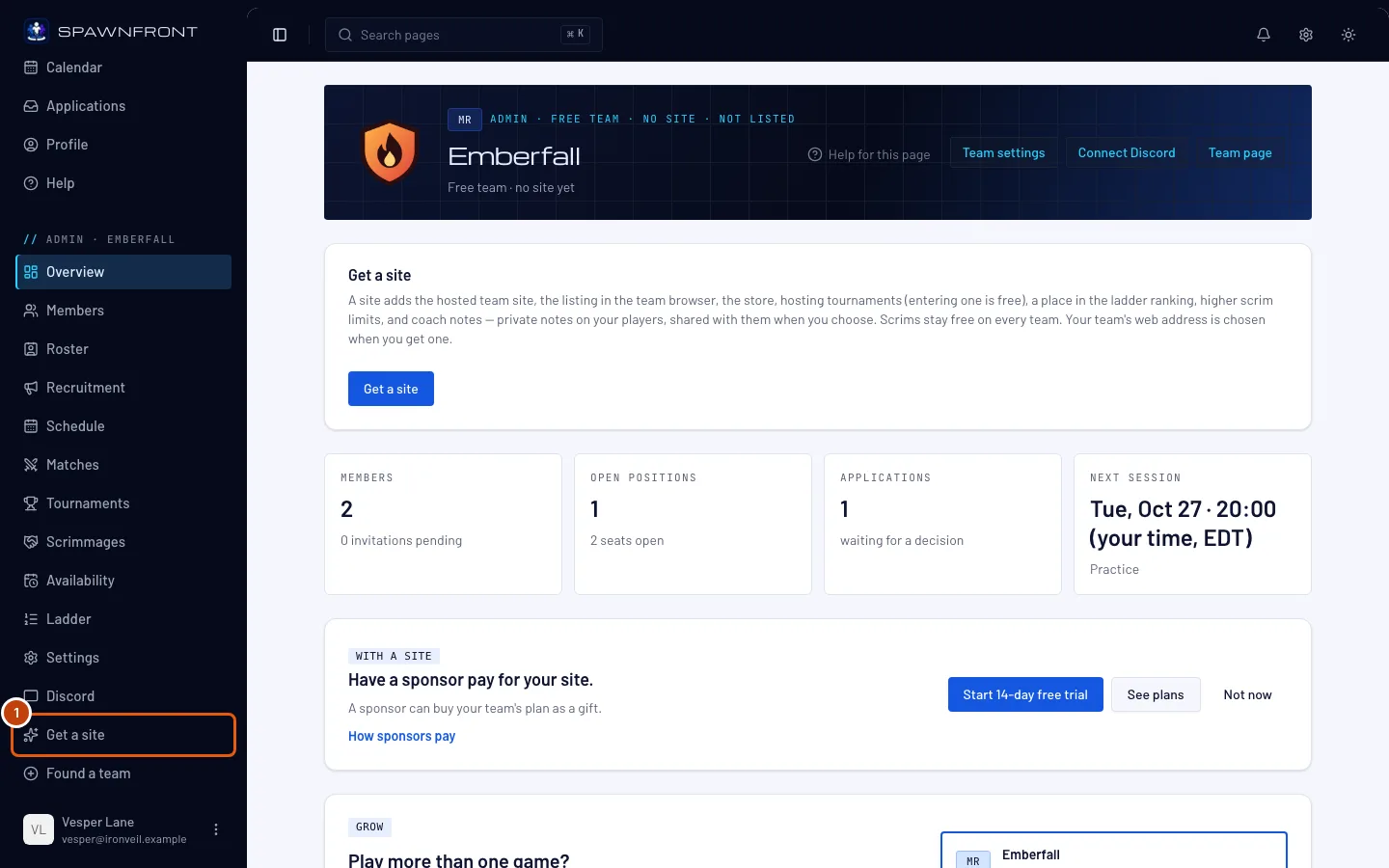
Paso 1: Abre Consigue un sitio
En el menú de la izquierda, en Administración, pulsa Consigue un sitio.
Deberías ver: Consigue un sitio para y el nombre de tu equipo, y los planes en Elige un plan, cada uno con su precio.
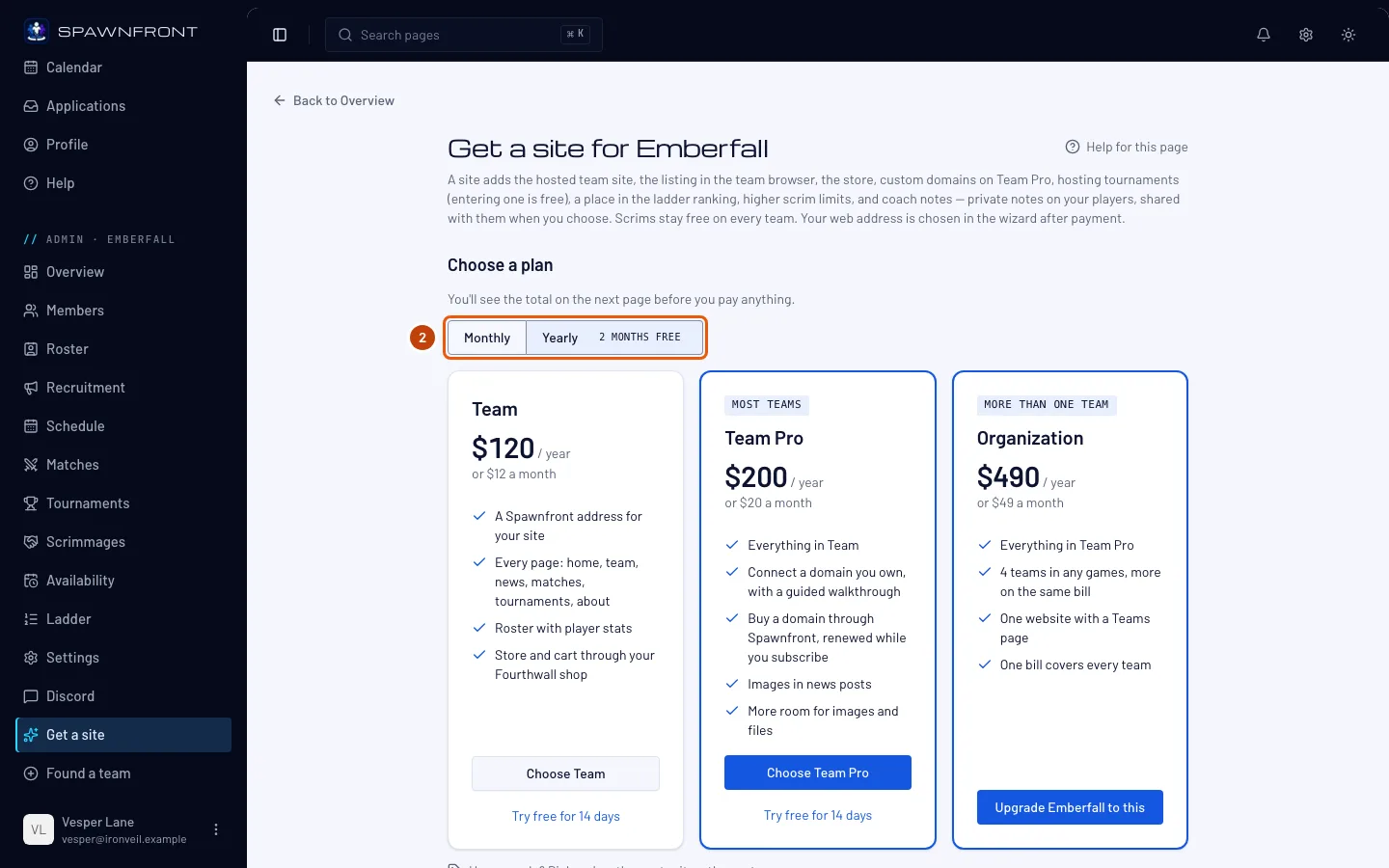
Paso 2: Elige pago mensual o anual
Encima de los planes, pulsa Mensual o Anual. Pagar una vez al año cuesta diez pagos mensuales, así que tienes dos meses gratis.
Deberías ver: el precio de cada plan cambia según lo que hayas elegido.
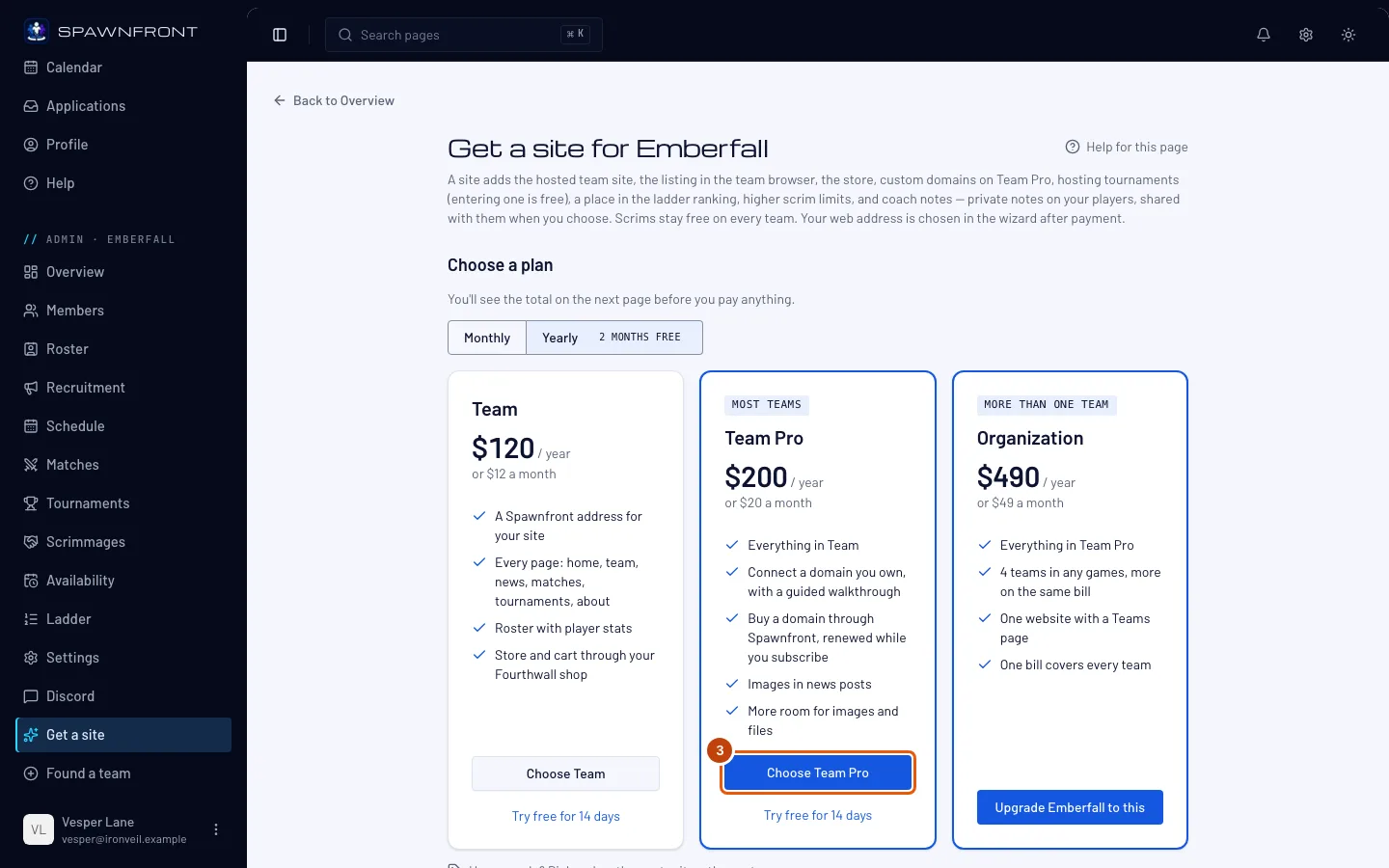
Paso 3: Elige un plan
Debajo del plan que quieras, pulsa Choose Team o Choose Team Pro. El plan Team te da una dirección de Spawnfront, tu sitio, tu roster y tu tienda. Team Pro incluye todo lo del plan Team y además tu propio dominio, imágenes en las noticias y más espacio para subir archivos.
Deberías ver: la página Pago. En esta página no se cobra nada.
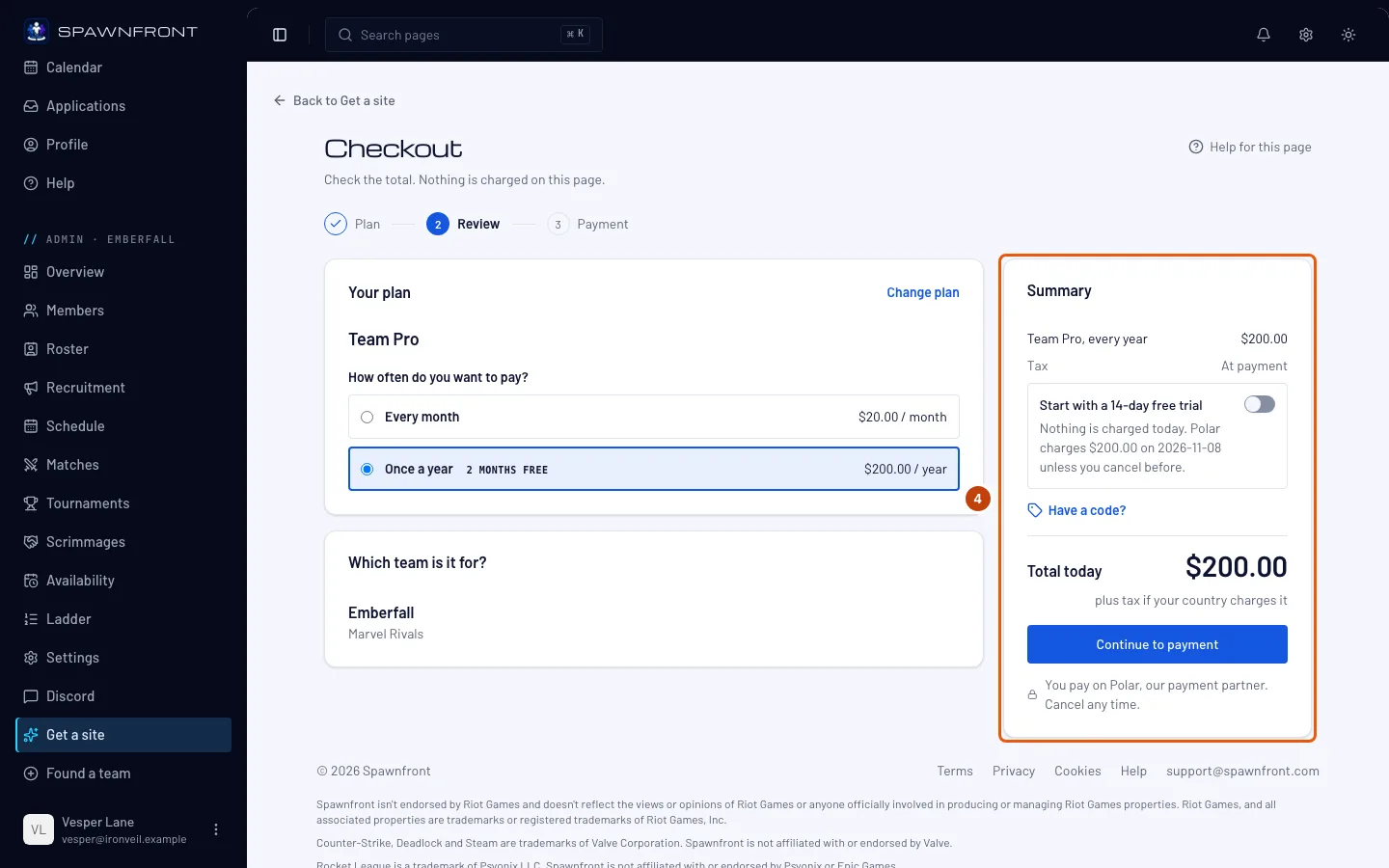
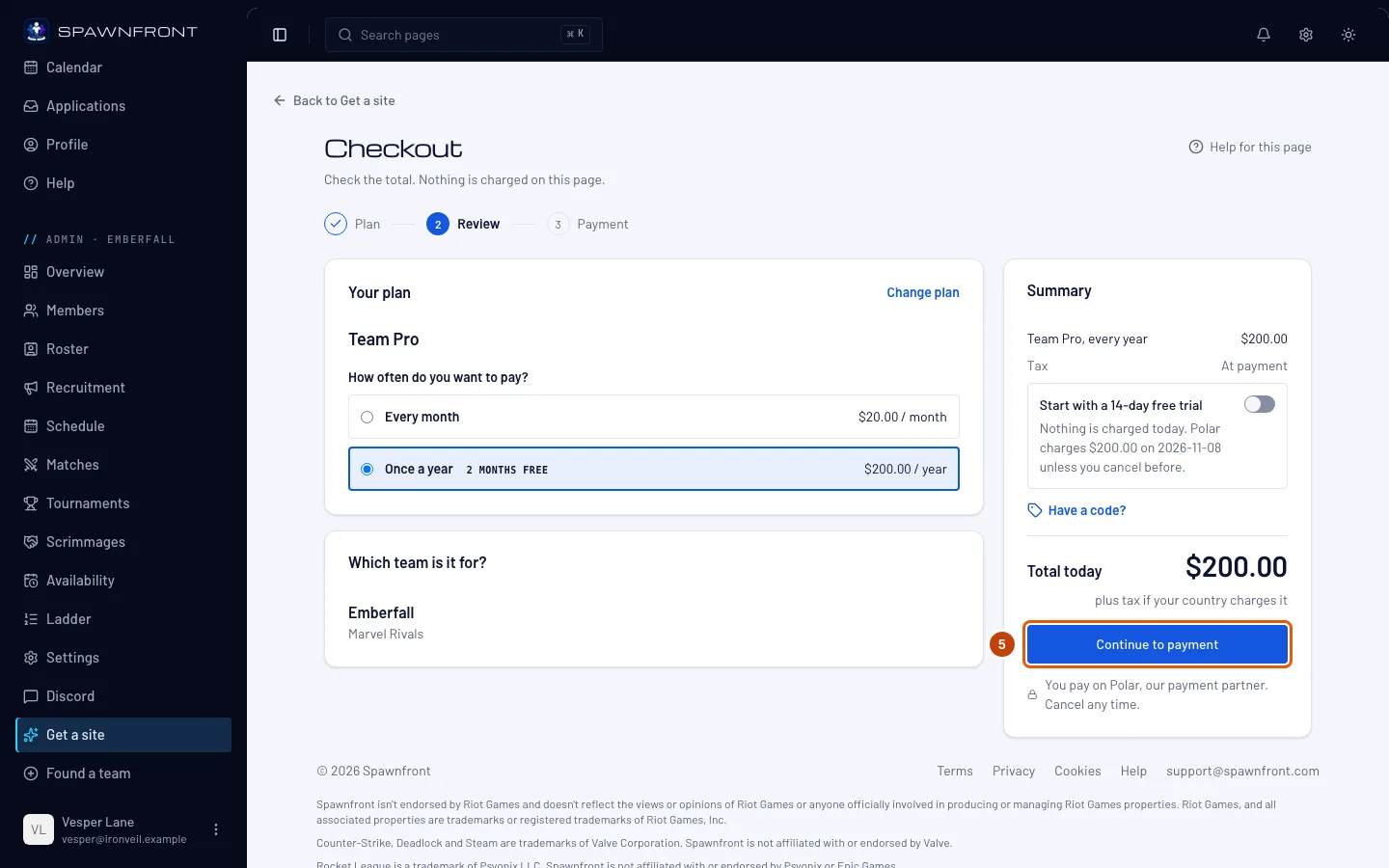
Paso 4: Comprueba el total
Lee el Resumen de la derecha: el plan, cada cuánto pagas y Total hoy. El primer sitio de un equipo puede empezar con una prueba gratuita: si ves Empieza con una prueba gratuita de 14 días, déjalo activado para no pagar nada hoy. Polar te pide igualmente la tarjeta y cobra el precio del plan cuando terminan los 14 días, salvo que canceles antes en Facturación. Ya viene activado si has llegado desde Pruébalo gratis 14 días. Los impuestos, si tu país los aplica, se añaden en la página de pago. Para pagar de la otra forma, elige Cada mes o Una vez al año en ¿Cada cuánto quieres pagar?: el total cambia con ello. Para elegir otro plan, pulsa Cambiar plan.
Deberías ver: el total que vas a pagar.
Paso 5: Continúa al pago
Pulsa Continuar al pago.
Deberías ver: la página de pago de Polar, con el mismo plan y el mismo precio. No se cobra nada hasta que pagas allí. Si sales sin pagar, Consigue un sitio muestra Ya has iniciado un pago para este equipo mientras ese pago siga abierto: pulsa Continuar al pago ahí para seguir donde lo dejaste.
Paso 6: Paga en Polar
En la página de Polar, introduce tus datos de pago y paga. Esto se hace en el sitio de Polar, no en Spawnfront.
Deberías ver: Polar te devuelve a Consigue un sitio.
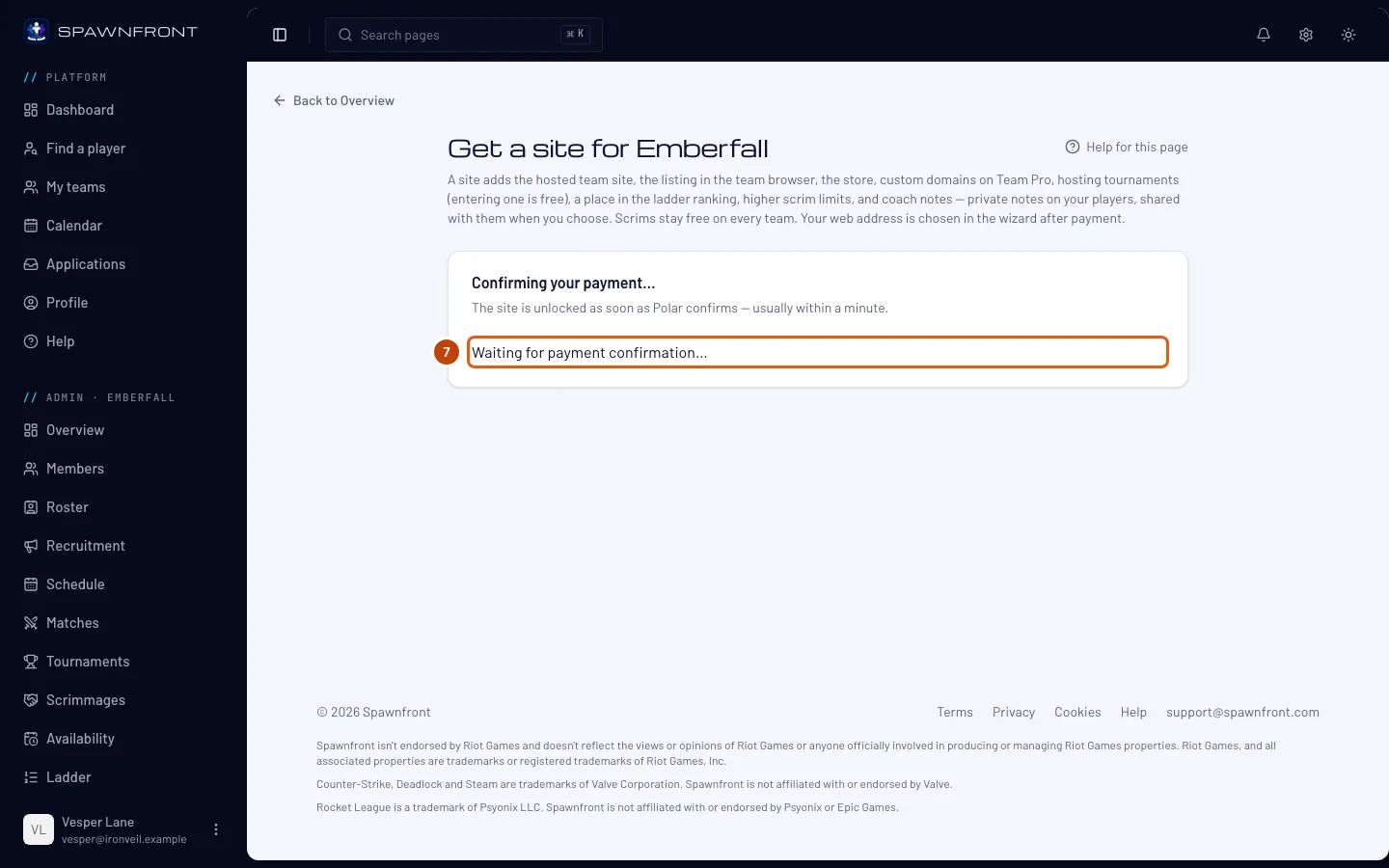
Paso 7: Espera la confirmación
Quédate en la página mientras la tarjeta Confirmando tu pago… pone Esperando la confirmación del pago…. Suele tardar menos de un minuto.
Tu sitio se desbloquea cuando Polar confirma el pago, no cuando vuelves a la página: mantén esta página abierta hasta que cambie ese mensaje.
Deberías ver: Tu sitio está listo para configurarlo., con Iniciar el asistente y Ir a Mis equipos debajo.
Paso 8: Inicia el asistente
Pulsa Iniciar el asistente. Para hacerlo más tarde, pulsa Ir a Mis equipos: el resumen de tu equipo te traerá de vuelta con Seguir configurando.
Deberías ver: Configura tu equipo, en el Paso 1 de 4. El asistente elige primero la dirección web de tu sitio: consulta Configura tu sitio con el asistente.
Cómo saber si ha funcionado
- El menú de administración de tu equipo muestra las páginas del sitio (Plantilla, Páginas, Publicar, Facturación y las demás) y ya no muestra Consigue un sitio.
- Facturación muestra tu plan, con Estado en Activo.
¿Algo no se ve bien?
Pone «Este equipo ya tiene una suscripción activa.»
Tu equipo ya tiene un sitio. Consulta su plan en la página Facturación. Para pagarlo tú en lugar del pagador actual, usa ahí Asumir el pago: consulta Gestiona tu facturación.
Pone «Este pago ya no es válido.»
El pago ha caducado o se ha abandonado. No se ha cobrado nada. Vuelve a Consigue un sitio y empieza de nuevo desde el paso 2.
Sigue poniendo «Esperando la confirmación del pago…»
Polar puede tardar un minuto en confirmarlo. Mantén la página abierta. A los dos minutos, la página indica que está tardando más de lo normal; comprueba si Polar te ha cobrado antes de iniciar un pago nuevo.
¿Cómo funciona la prueba gratuita?
El primer plan Team o Team Pro de un equipo puede empezar con 14 días gratis; cada persona que paga puede usar una prueba. Polar te pide la tarjeta al pagar y no cobra nada hasta que termina la prueba. Tres días antes de que termine, recibes un correo. Para pararla, cancela en Facturación antes de que termine la prueba: el equipo vuelve a ser un equipo gratuito y no se borra nada. Durante la prueba no se puede comprar un dominio: conecta uno que ya tengas o espera a tu primer pago.
¿Qué es un equipo fundador?
Durante la oferta de fundadores, los 50 primeros equipos de cada juego que se suscriben a Team o Team Pro son equipos fundadores. Cuando tu equipo puede serlo, Consigue un sitio muestra Oferta para equipos fundadores encima de los planes y la página Pago muestra el descuento. Un equipo fundador paga un 40 % menos mientras siga suscrito, recibe la insignia Equipo fundador en el explorador de equipos y en la página de su equipo, y recibe un código de recomendación en Facturación. Un pago de fundador no tiene prueba gratuita: el descuento la sustituye. Si la suscripción termina, el equipo deja de ser fundador y volver a suscribirse cuesta el precio normal.
Tengo un código de recomendación
Te lo ha compartido un equipo fundador. En la página Pago, pulsa ¿Tienes un código?, escribe el código y pulsa Aplicar. Descuenta un 50 % de tu primer mes en un plan mensual; el plan anual y la prueba gratuita no están disponibles mientras esté aplicado. Si el código no funciona, la página te lo indica al pulsar Continuar al pago.
Mi Resumen muestra una tarjeta sobre un sitio
El Resumen de un equipo gratuito muestra una tarjeta cada vez. Después del primer scrim resuelto de tu equipo contra otro equipo de Spawnfront, Tu primer resultado de scrim muestra el rival y el marcador: los equipos con un sitio tienen un puesto en la clasificación según cada scrim que resuelven, y tus resultados hasta ahora cuentan desde el día en que empieces. Si hay equipos que buscan scrims durante tus horas de entrenamiento, o un roster suficiente para una alineación, aparece una tarjeta con Buscar un scrim, que abre Scrims: los scrims son gratis. Un torneo terminado, tres candidaturas o un roster de tres que podría pagar un patrocinador muestran lo que añadiría un sitio. La tarjeta del primer resultado y las tarjetas sobre un sitio tienen Ver planes, y Empezar prueba gratuita de 14 días cuando tu equipo puede empezar una. Pulsa Ahora no para ocultarte esa tarjeta; la siguiente que corresponda puede aparecer más tarde.
Tengo un código
Elige cualquier plan y pulsa ¿Tienes un código? en la página Pago. Un código que deja el total en 0,00 $ no necesita tarjeta ni pago. Consulta Usa un código.
La página no muestra precios
Pone Ahora mismo no podemos mostrar los precios. Spawnfront lee los precios de Polar, y Polar no ha respondido. A tu equipo no le pasa nada. Espera un minuto y vuelve a cargar la página.
Tengo acceso gratuito por un regalo. ¿Qué pasa si pago?
La página Pago lo indica arriba: tu acceso gratuito sigue activo hasta que se complete el pago y, después, el plan de pago lo sustituye. Si sales de la página de pago sin pagar, no cambia nada.
No veo Consigue un sitio en el menú
Solo el propietario y los administradores del equipo ven el menú de administración, y Consigue un sitio solo aparece mientras el equipo no tiene sitio. Un equipo cuya suscripción ha terminado vuelve a pagar desde su página Facturación.
Artículos relacionados
¿Sigues atascado? Contacta con soporte o escribe a support@spawnfront.com: dinos en qué página estás y el número del paso.