
Fundar un equipo
Crea un equipo gratuito desde Mis equipos: ponle nombre y elige juego, región y plataforma.
Para propietarios y administradores de equipos · 5 pasos
Lo que necesitas antes
- Tu país, los idiomas que hablas y tu lengua materna en tu perfil. Si no los tienes, la página te los pide primero. Consulta la solución de problemas más abajo.
- Ningún otro equipo gratuito. Una cuenta solo puede tener un equipo gratuito a la vez.
Pasos
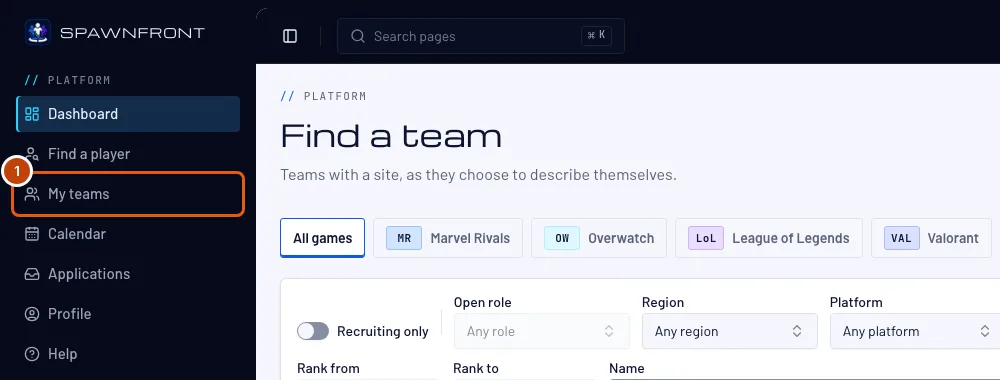
Paso 1: Abre Mis equipos
En el menú de la izquierda, pulsa Mis equipos.
Deberías ver: Mis equipos, con un botón Fundar un equipo.
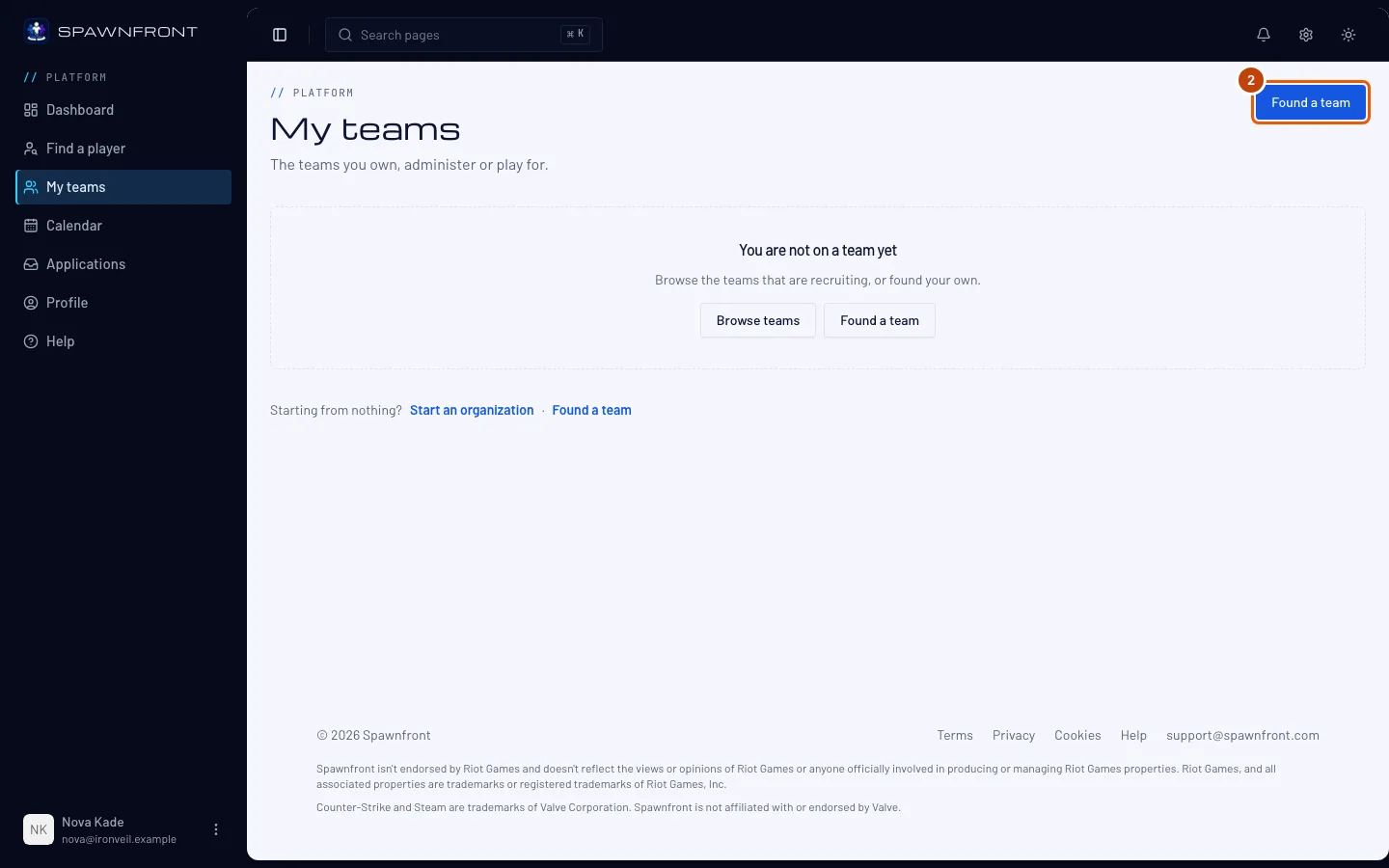
Paso 2: Pulsa Fundar un equipo
Pulsa Fundar un equipo.
Deberías ver: Fundar un equipo: «Fundar un equipo es gratis».
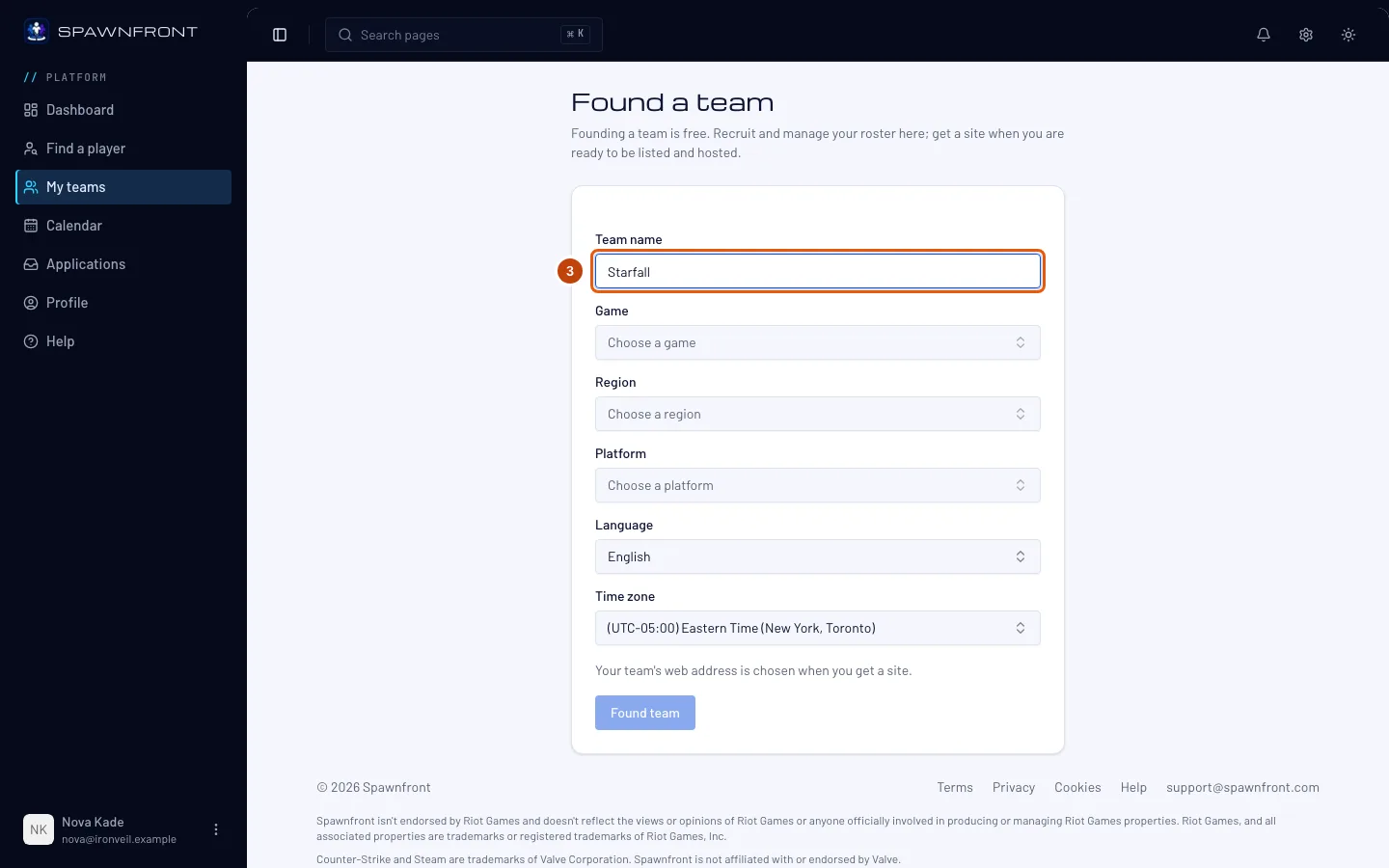
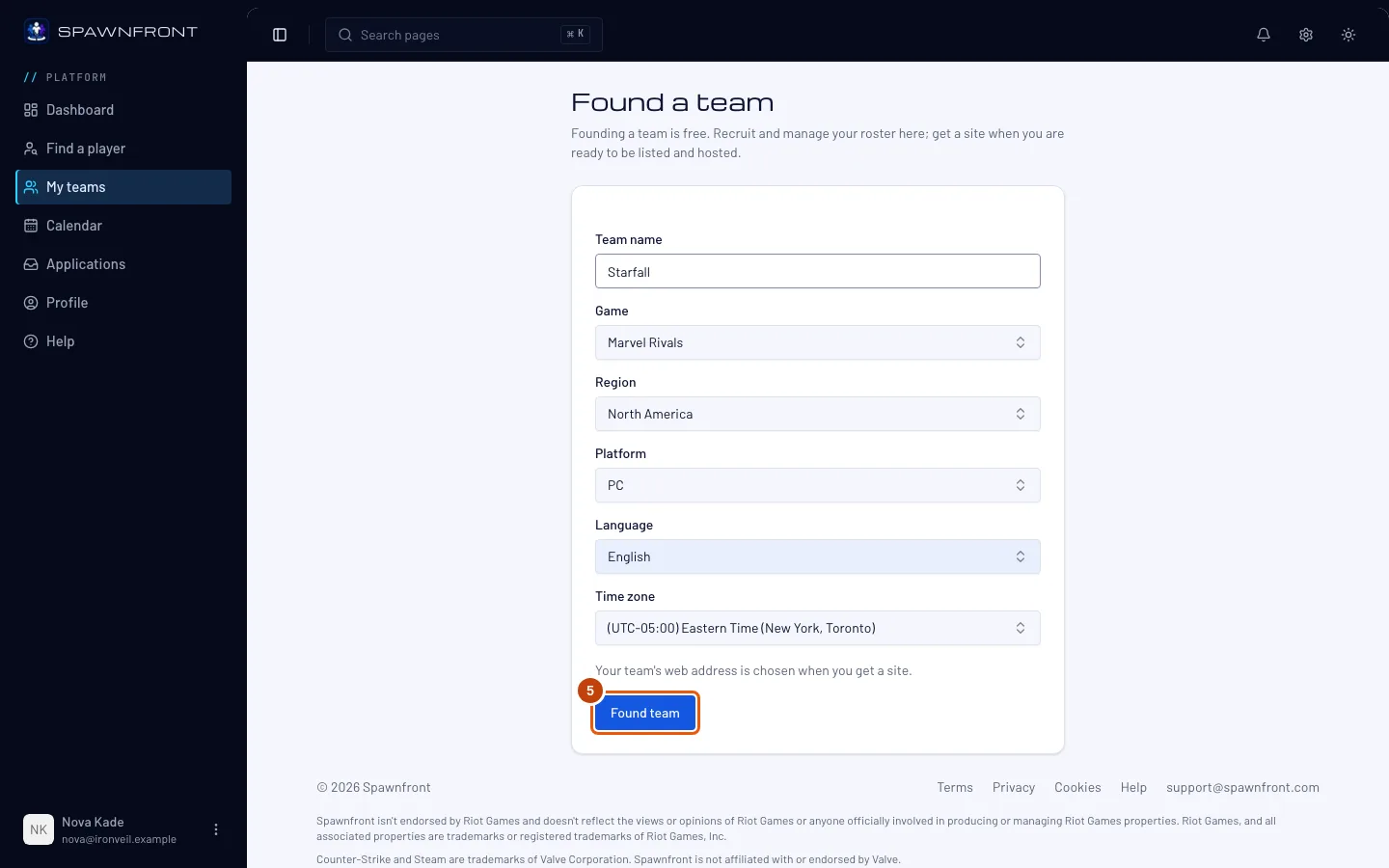
Paso 3: Ponle nombre a tu equipo
Escribe el nombre de tu equipo en Nombre del equipo.
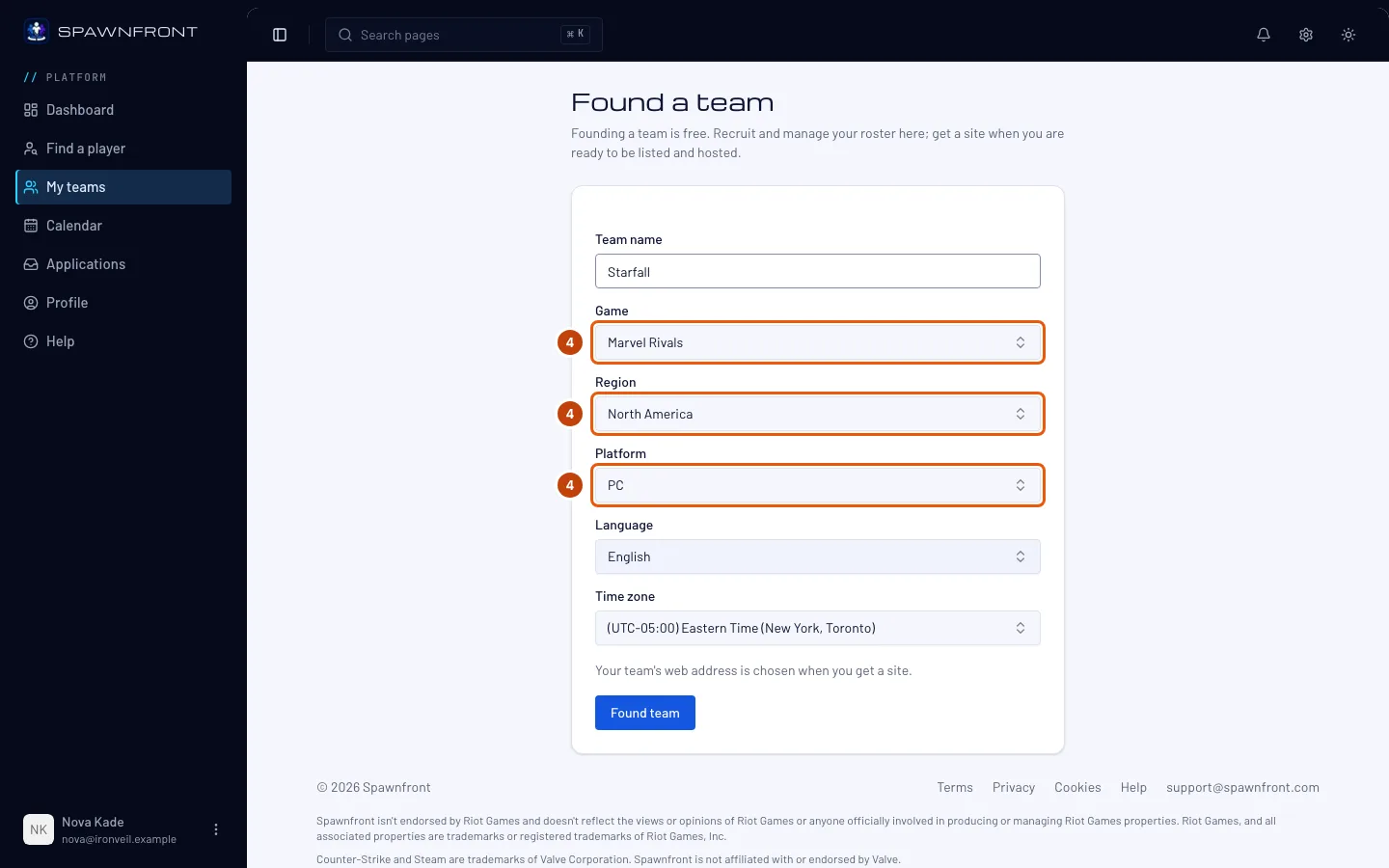
Paso 4: Elige el juego, la región y la plataforma
Elige tu Juego (Marvel Rivals, Overwatch, League of Legends, Valorant, Counter-Strike 2, Deadlock o Rocket League) y después tu Región y tu Plataforma. La lista de plataformas solo muestra las plataformas en las que se juega a tu juego.
En League of Legends, elige tu Server en lugar de una región: EUW, NA, KR, etc. Tu equipo solo se enfrenta a equipos del mismo servidor en el buscador de scrims, en la clasificación y en los torneos, porque los jugadores de servidores distintos no pueden compartir sala. Puedes cambiar el servidor más adelante en Ajustes si tu equipo se traslada.
En Valorant, elige tu Valorant region (Norteamérica, Latinoamérica, Brasil, Europa, Asia-Pacífico o Corea) y tu Plataforma: PC, PlayStation o Xbox. Tu equipo solo se enfrenta a equipos de la misma región y del mismo tipo de máquina: PC, o consola, donde PlayStation y Xbox juegan juntas. Región empieza con la zona principal de tu región de Valorant; cámbiala si tu equipo está, por ejemplo, en Oceanía dentro de Asia-Pacífico.
En Counter-Strike 2, elige tu Región, la zona desde la que juega tu equipo. PC se selecciona solo, porque es la única plataforma del juego. Tu equipo puede enfrentarse a cualquier equipo de Counter-Strike 2: el juego no tiene regiones fijas, así que la región ayuda a que otros equipos te encuentren, no limita contra quién juegas.
En Deadlock, elige tu Región de la misma forma. PC se selecciona solo, porque es la única plataforma del juego.
En Rocket League, elige tu Región, la zona desde la que juega tu equipo, y tu Plataforma: PC, PlayStation, Xbox o Nintendo Switch. Tu equipo puede enfrentarse a cualquier equipo de Rocket League: los jugadores de todas las plataformas juegan juntos, así que la región y la plataforma ayudan a que otros equipos te encuentren, no limitan contra quién juegas. Un equipo de Rocket League juega con tres jugadores.
Idioma y Zona horaria ya vienen rellenos. Cámbialos si no son correctos.
El juego no se puede cambiar después. Todo lo demás sí, en los Ajustes de tu equipo.
Paso 5: Funda el equipo
Pulsa Fundar equipo.
Deberías ver: la administración de tu equipo, con Miembros, Roster, Reclutamiento, Horario y Ajustes en el menú. La dirección web de tu equipo se elige más adelante, cuando consigas un sitio.
Cómo saber si ha funcionado
- Mis equipos muestra tu equipo, marcado contigo como propietario.
¿Algo no se ve bien?
Dice «Ya tienes un equipo gratuito»
Una cuenta solo puede tener un equipo gratuito. Consigue un sitio para ese equipo, o elimínalo, para fundar otro.
La página me pide que complete mi perfil primero
Elige tu país, los idiomas que hablas y tu lengua materna en esa página y pulsa Guardar y continuar. Aparecerá el formulario para fundar el equipo.
Dice «Ya has fundado suficientes equipos hoy»
Una cuenta puede fundar tres equipos al día, y eliminar un equipo también cuenta. Vuelve a intentarlo mañana.
Artículos relacionados
¿Sigues atascado? Contacta con soporte o escribe a support@spawnfront.com: dinos en qué página estás y el número del paso.