
Aceptar una invitación a un equipo
Abre el correo de invitación, inicia sesión con la dirección invitada y acepta para unirte al equipo.
Para miembros del equipo · 5 pasos
Lo que necesitas antes
- El propietario o un administrador de un equipo ha invitado a tu dirección de correo. Solo un equipo con suscripción puede enviar invitaciones.
- La invitación dura siete días.
- Necesitas una cuenta de Spawnfront con la misma dirección de correo a la que llegó la invitación. ¿Aún no tienes cuenta? La creas por el camino; es gratis.
Pasos
Paso 1: Abre el correo de invitación
Busca el correo Te han invitado a unirte a un equipo y pulsa Ver invitación.
Deberías ver: Unirte y el nombre del equipo, en Spawnfront.
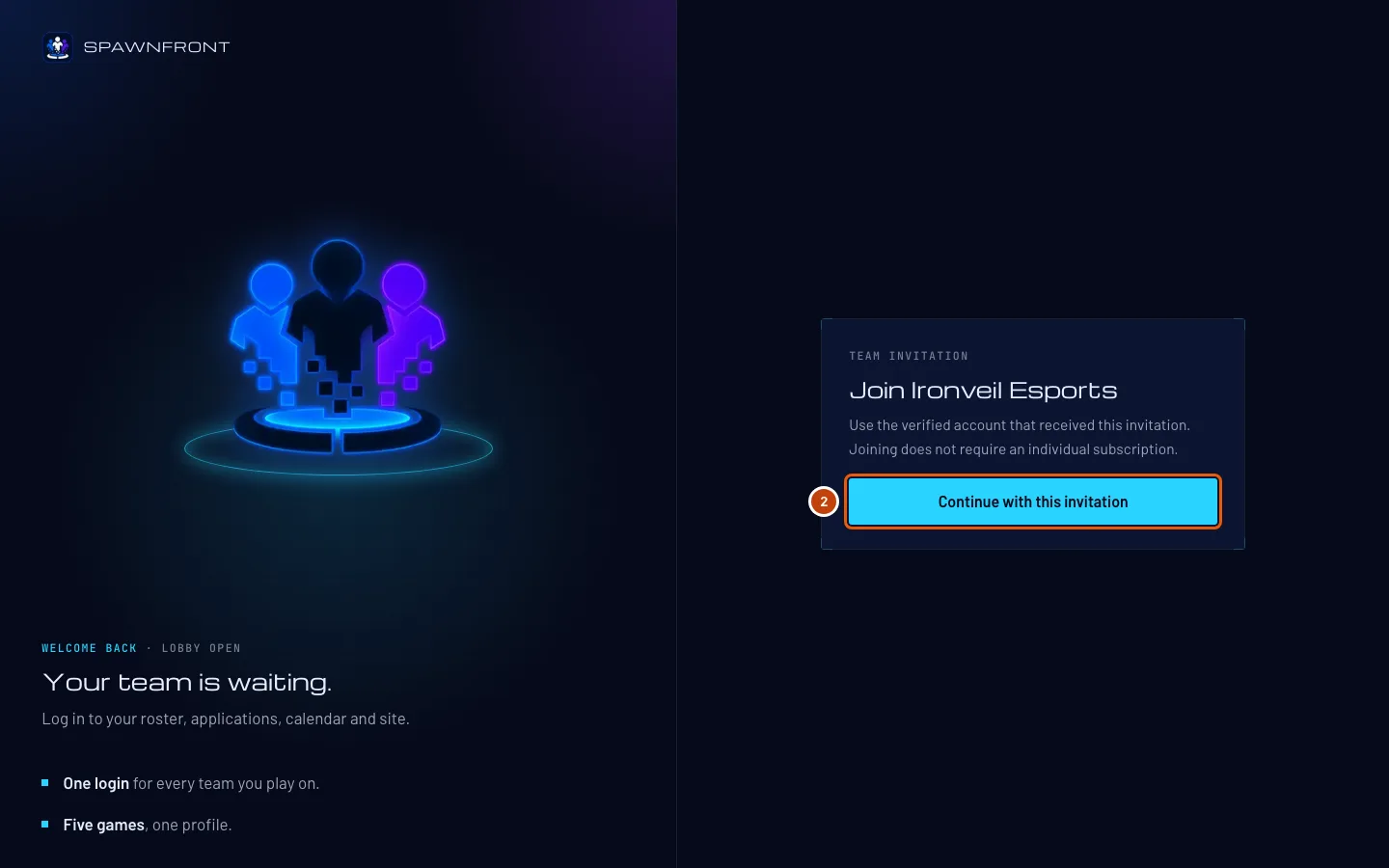
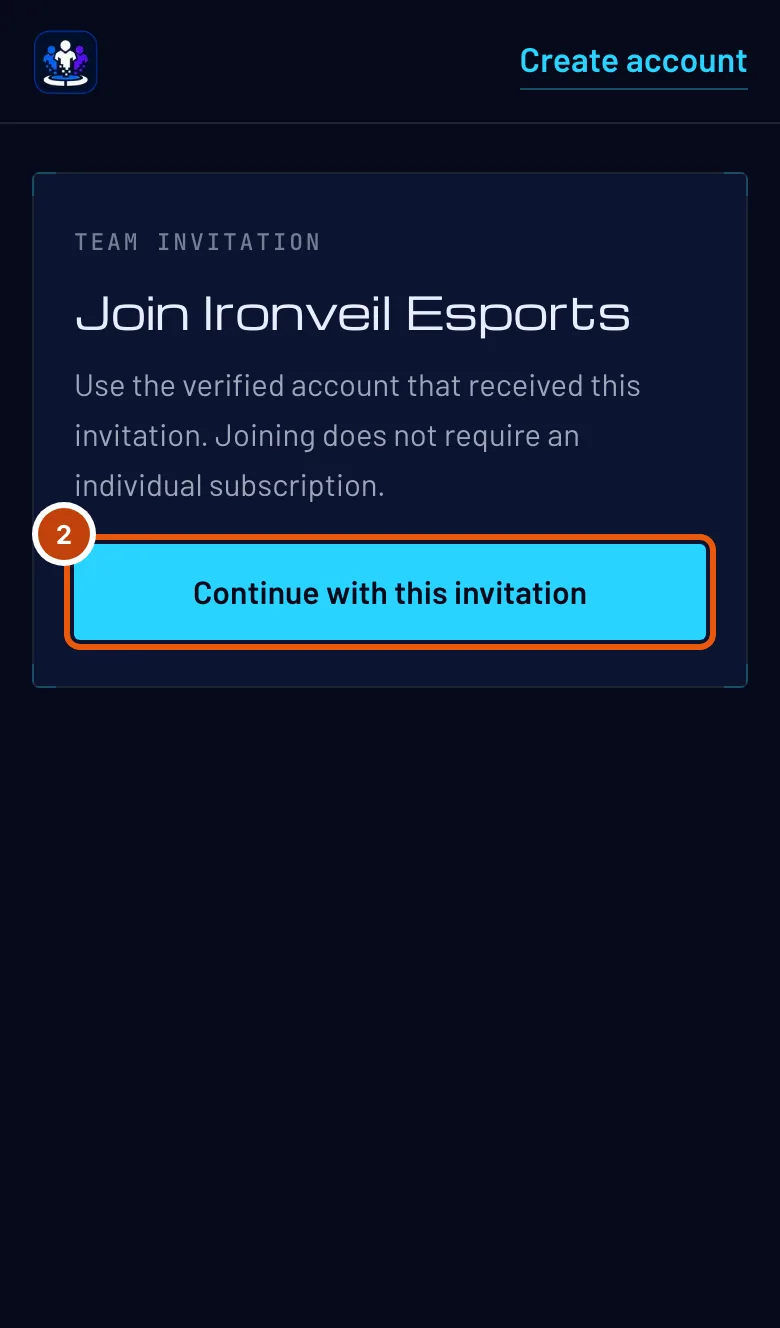
Paso 2: Continúa con la invitación
Si no has iniciado sesión, pulsa Continuar con esta invitación. ¿Ya has iniciado sesión con la dirección invitada? Pasa al paso 4.
Deberías ver: «Inicia sesión, o verifica tu correo y elige una contraseña. Después vuelve aquí para aceptar».
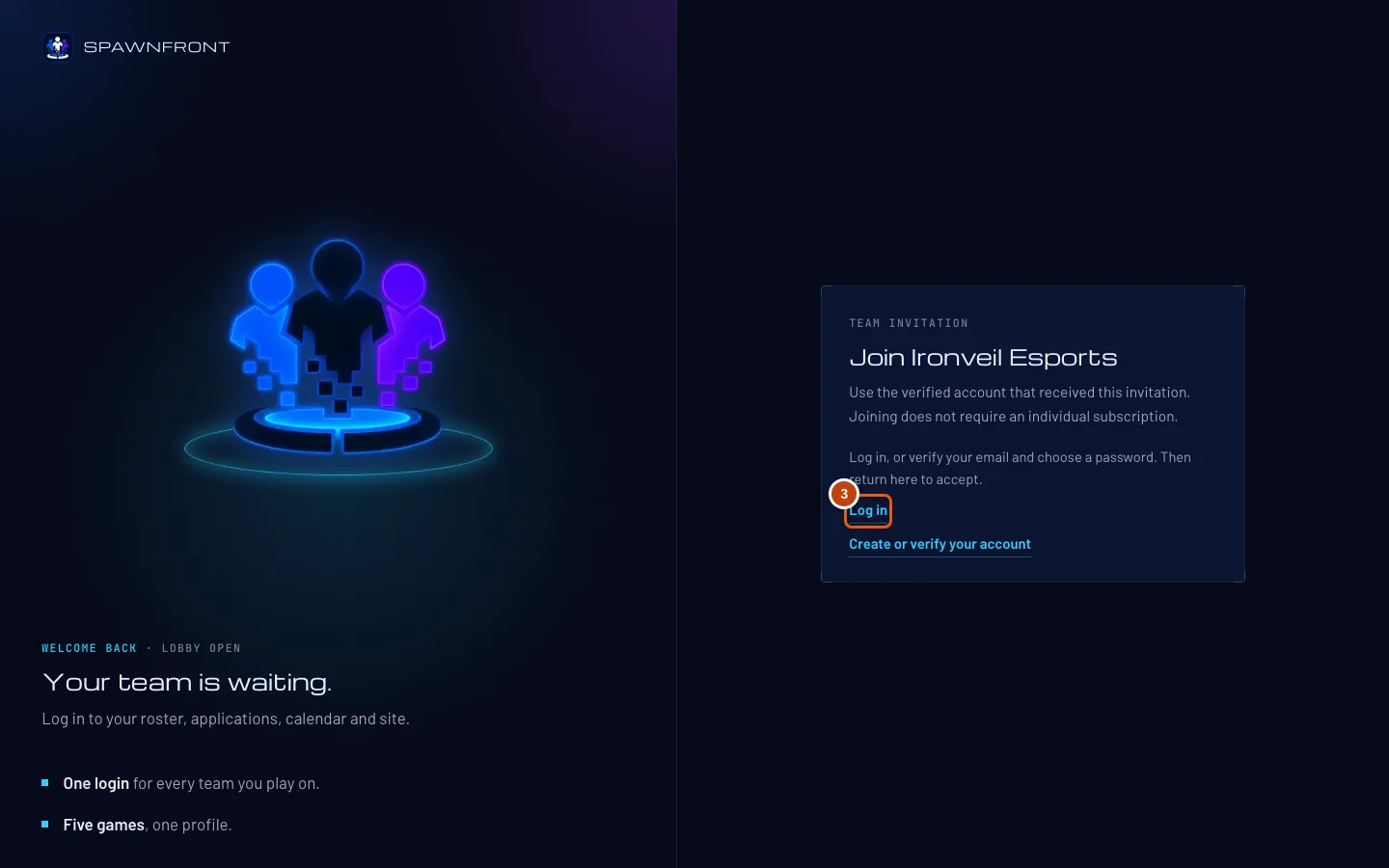
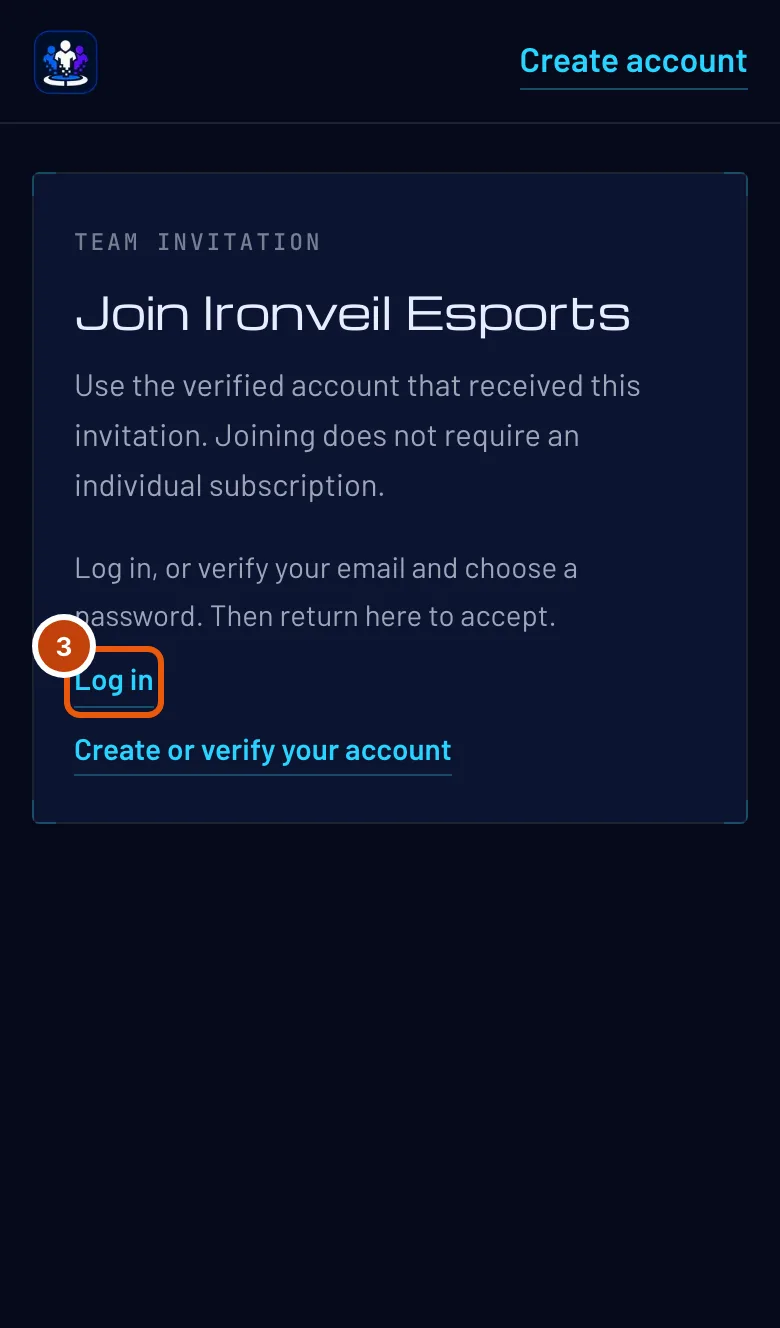
Paso 3: Inicia sesión con la dirección invitada
Pulsa Iniciar sesión e inicia sesión con la dirección de correo a la que se envió la invitación. ¿Aún no tienes cuenta con esa dirección? Pulsa Crea o verifica tu cuenta, regístrate con esa misma dirección y vuelve a abrir Revisar invitación en el correo.
Tiene que ser la dirección invitada. El equipo invitó a un correo, así que una cuenta con otra dirección no puede aceptar.
Deberías ver: la invitación otra vez, ahora con un botón Aceptar invitación.
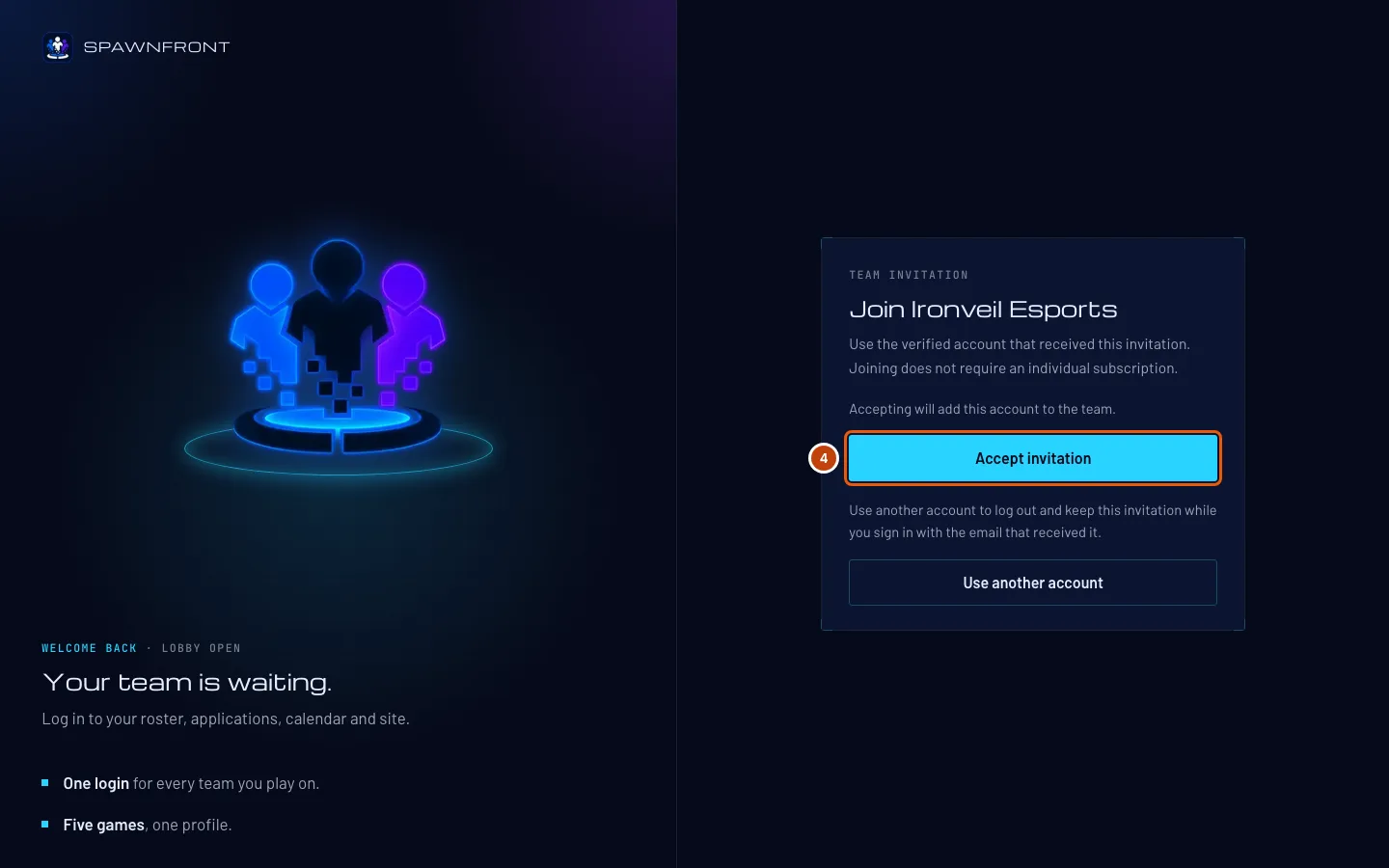
Paso 4: Acepta la invitación
Pulsa Aceptar invitación.
Unirte es gratis: no necesitas una suscripción propia. Te unes con el rol que el equipo eligió para ti: miembro o administrador.
Deberías ver: tu panel, Buscar equipo.

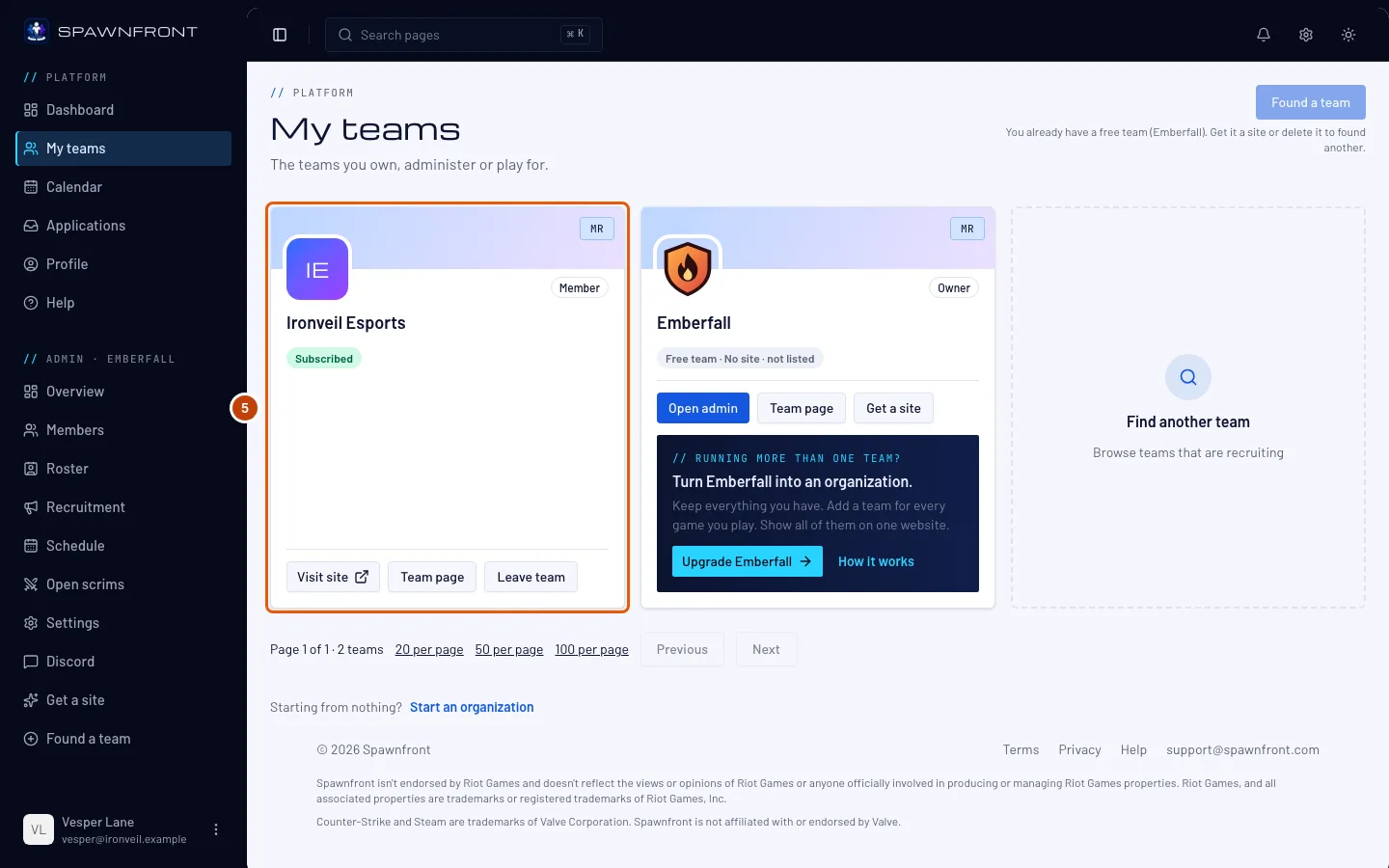
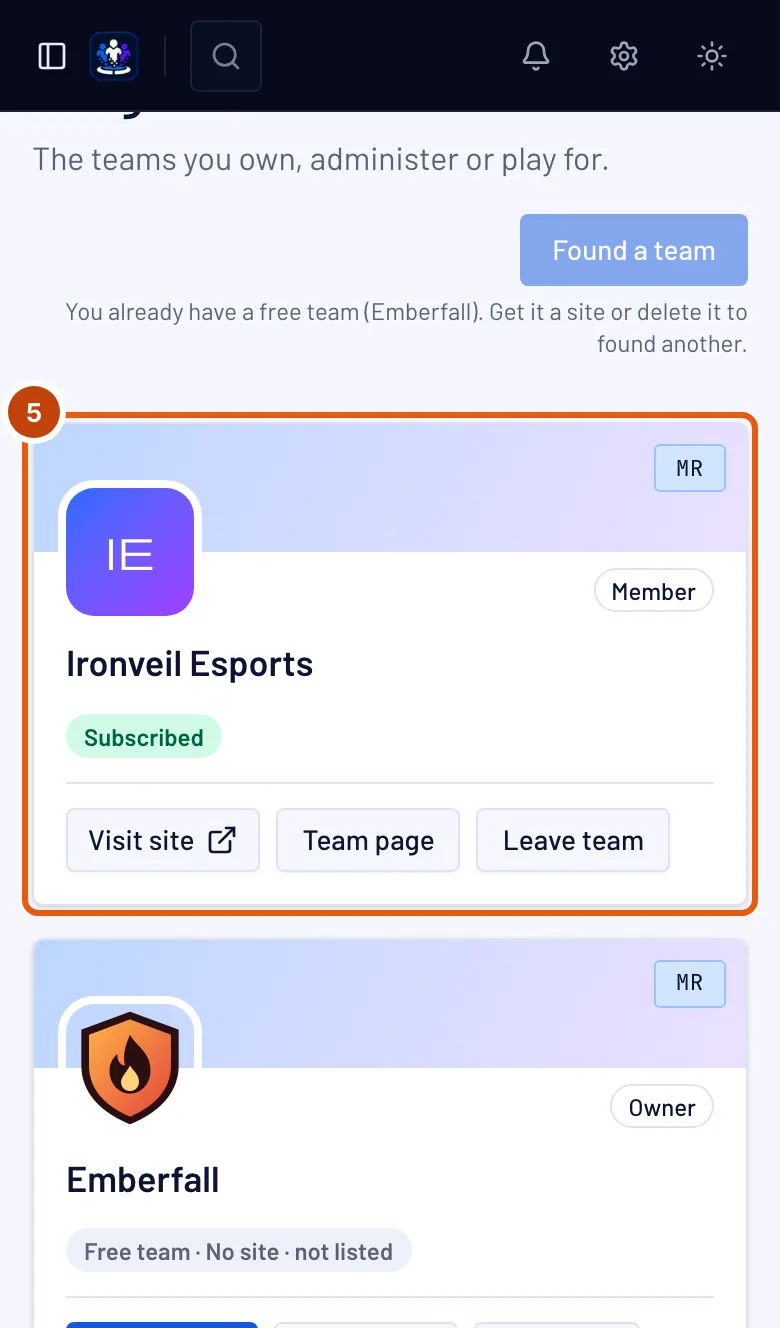
Paso 5: Busca el equipo en Mis equipos
En el menú, pulsa Mis equipos.
Deberías ver: la tarjeta del equipo con tu rol, Página del equipo y Visit site cuando el sitio del equipo esté publicado; abre el sitio en una pestaña nueva. Solo un administrador ve Abrir administración, la sección de administración del equipo.
Cómo saber si ha funcionado
- El equipo aparece en Mis equipos con tu rol.
- Si el equipo te invitó desde su roster, ahora puedes rellenar tu entrada del roster: consulta Tu tarjeta de miembro. Cada enlace que marcaste con Usar en todos mis equipos en tu perfil ya aparece en ella, y tu foto de perfil se muestra salvo que el equipo haya puesto la suya: consulta Usa tus enlaces en todos tus equipos.
¿Algo no se ve bien?
Dice «Invitación no disponible»
El enlace ya no funciona: la invitación caducó a los siete días, el equipo la revocó, ya se aceptó o el equipo la volvió a enviar (un correo nuevo sustituye al enlace anterior). Pide al equipo que pulse Reenviar invitación y usa el correo más reciente.
Dice «No se puede aceptar»
Lo más habitual es que hayas iniciado sesión con otra dirección de correo. Pulsa Usar otra cuenta e inicia sesión con la dirección invitada; la invitación se conserva mientras cambias. También aparece si ya estás en el equipo o si la suscripción del equipo ha terminado.
No me ha llegado el correo
Busca Te han invitado a unirte a un equipo en tu carpeta de spam. Si no está, pide al equipo que revise la dirección que escribió y pulse Reenviar invitación.
Artículos relacionados
¿Sigues atascado? Contacta con soporte o escribe a support@spawnfront.com: dinos en qué página estás y el número del paso.