
Busca un scrim
Aparece en el buscador de scrims, encuentra equipos con horarios en común, envía una solicitud y responde las que recibes.
Para propietarios y administradores de equipos · 5 pasos
Lo que necesitas primero
- Cualquier equipo, gratuito o con sitio, puede usar el buscador y pedirle un scrim a cualquier equipo que busque scrims en su juego.
- Eres el propietario o un administrador del equipo. Un miembro al que tu equipo le permite agendar scrims hace lo mismo desde la página Scrims del equipo: consulta Agenda scrims para tu equipo.
- Los horarios de tu equipo están guardados en la página Disponibilidad. Consulta Configura cuándo puedes jugar scrims. Sin ellos, el buscador no puede encontrar horarios en común.
Pasos
Paso 1: Activa Busca scrims
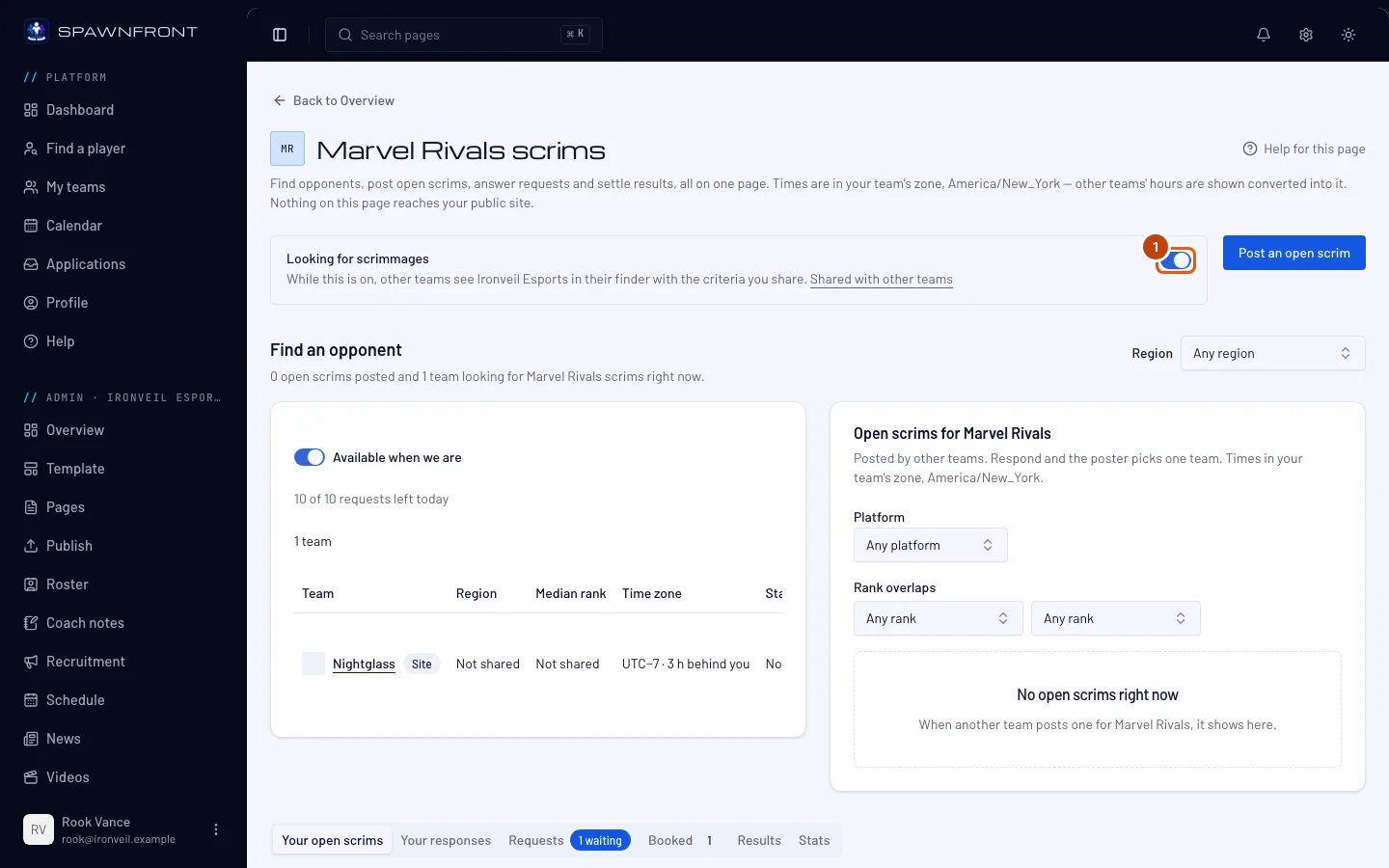
En la administración de tu equipo, toca Scrims en la barra lateral. Luego activa Busca scrims arriba en la página. El título de la página es el juego de tu equipo, por ejemplo Scrims de Marvel Rivals. Si tienes equipos en otros juegos, cambia con Juego junto al título.
Los otros equipos te encuentran solo mientras esto esté activado. Si lo desactivas, sales de su buscador y vencen todas las solicitudes que todavía esperan tu respuesta.
Deberías ver: "Apareces en el buscador".
Paso 2: Encuentra un equipo que juegue cuando tú juegas
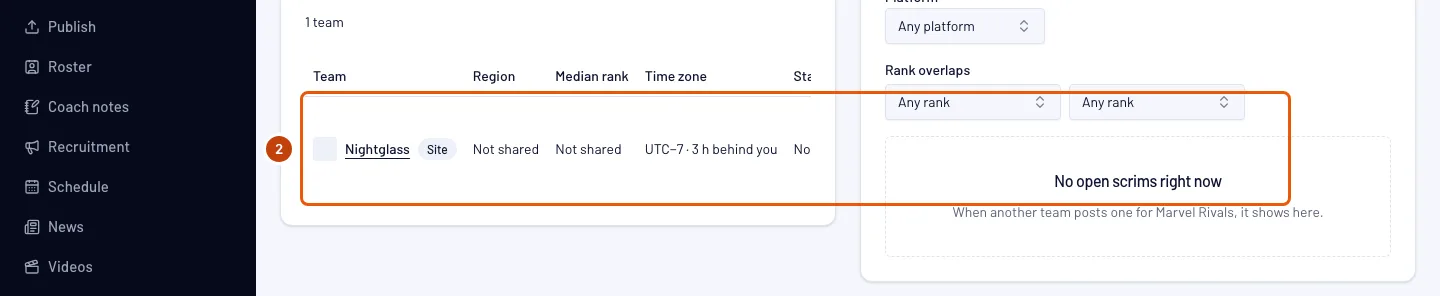
En Buscar un rival, el buscador está junto a los scrims abiertos de otros equipos (consulta Busca y publica scrims abiertos). En el buscador, deja activado Disponibles cuando nosotros. La Región que está sobre ambas listas empieza en la región que comparte tu equipo; elige otra, o Cualquier región, para cambiar las dos listas a la vez. El buscador también indica cuántas solicitudes le quedan hoy a tu equipo.
Deberías ver: los equipos que buscan scrims y cuyos horarios coinciden con los tuyos en los próximos siete días. Los horarios en común están marcados con ●, y todas las horas están en la zona horaria de tu equipo. Un equipo que forma parte de una organización aparece como Organización · Equipo, por ejemplo Blades · Team 2. Dos equipos de una misma organización pueden jugar scrims entre sí, así que los otros equipos de tu organización también pueden aparecer en la lista. Los equipos con sitio aparecen primero, con una insignia Sitio.
Paso 3: Envía una solicitud
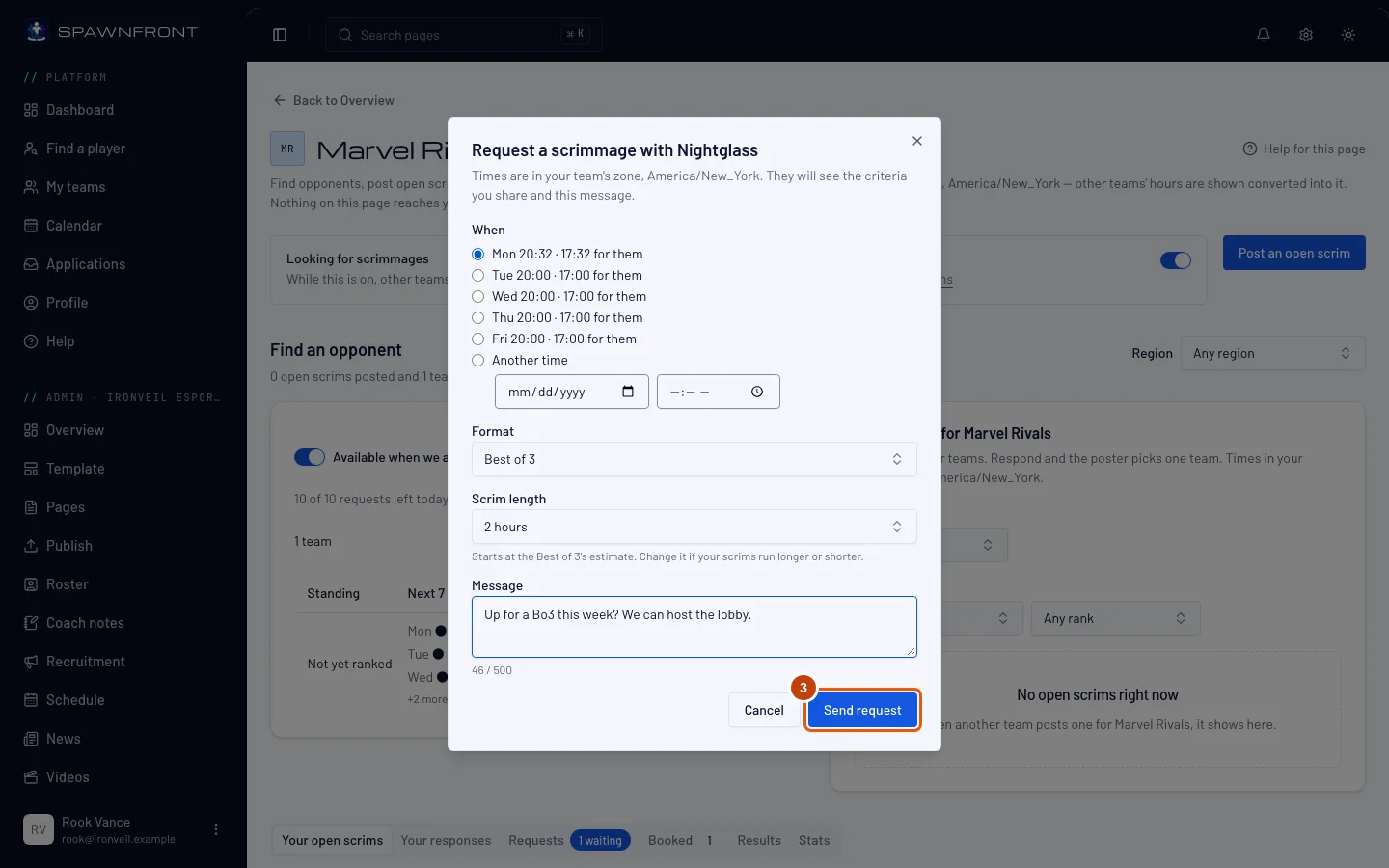
Toca Solicitar un scrim en la fila del equipo. En la ventana que se abre, elige un horario en Cuándo (o en Otro horario), elige el Formato y la Duración del scrim (parte de la estimación del formato), escribe un Mensaje si quieres y toca Enviar solicitud.
El formato puede ser un bloque. Además de los "al mejor de", Formato ofrece desde Bloque de 2 partidas hasta Bloque de 5 partidas: un bloque de práctica en el que se juegan todas las partidas y un empate cuenta como empate. En un bloque de Valorant también puedes activar Todas las rondas: cada mapa juega las 24 rondas. Un equipo de League of Legends también puede activar Draft Fearless: un campeón elegido en una partida no se puede volver a elegir más adelante en la serie. El otro equipo ve ambas opciones antes de aceptar.
El otro equipo ve los criterios que compartes y tu mensaje. Una solicitud espera respuesta hasta tres días, o menos si el horario que propusiste llega antes. Un equipo gratuito puede enviar cinco al día, y un equipo con sitio, diez (el conteo se reinicia a la medianoche UTC).
Deberías ver: "Solicitud enviada", y el botón de la fila ahora dice Pendiente.
Paso 4: Abre tus solicitudes
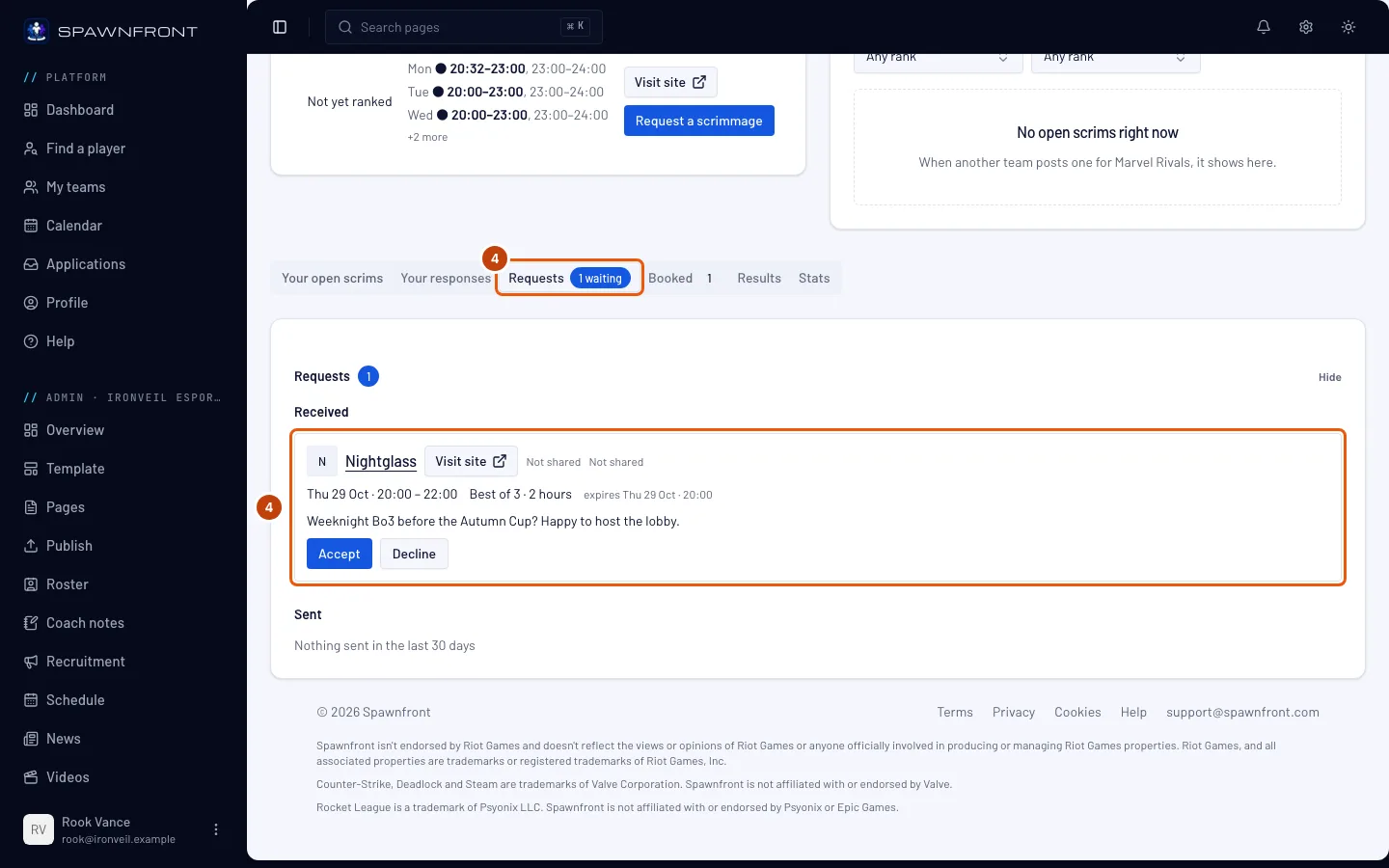
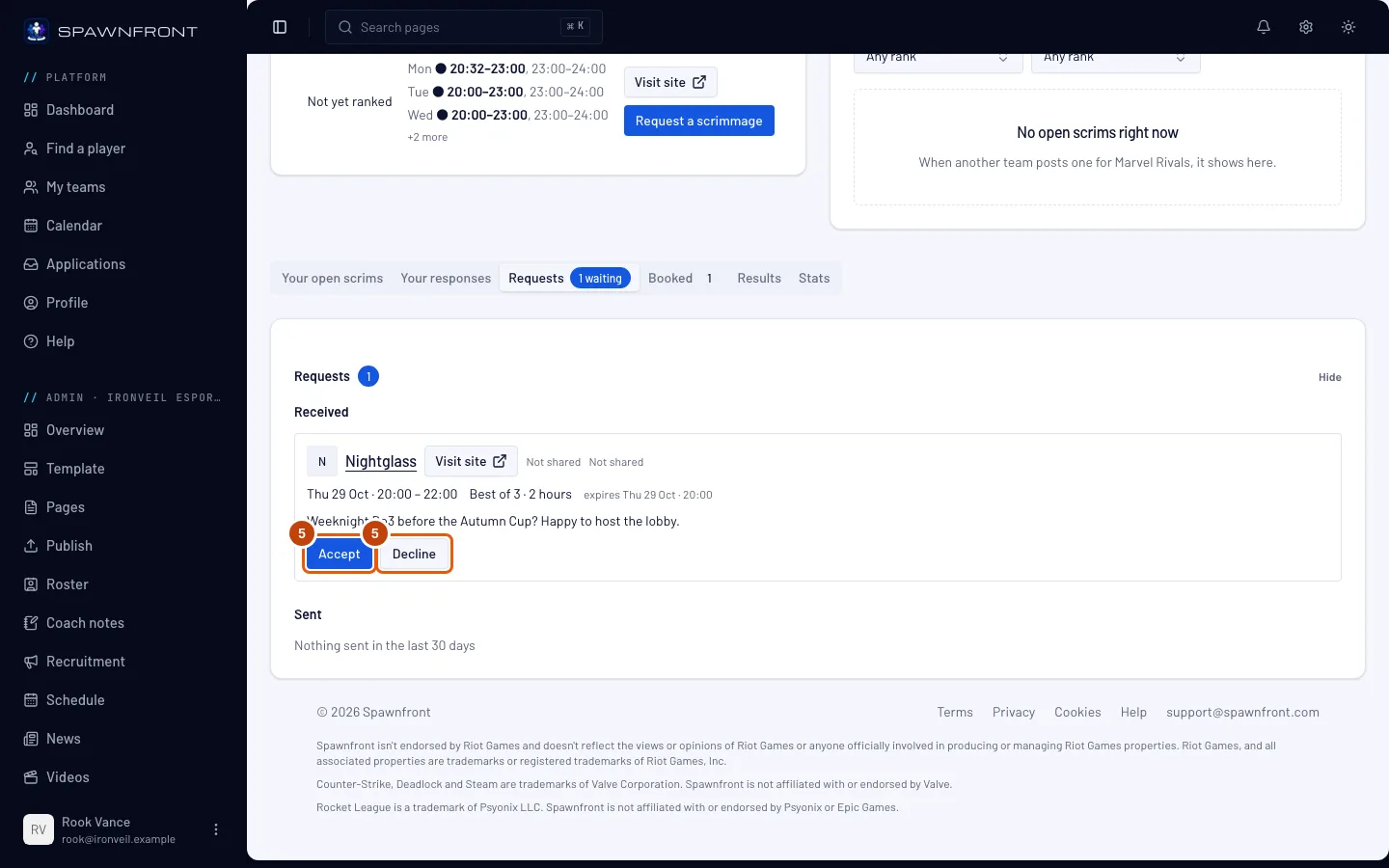
Debajo del buscador, presiona la pestaña Solicitudes. El número que aparece en ella indica cuántas solicitudes esperan tu respuesta. Luego presiona Solicitudes para abrir la tarjeta.
Deberías ver: Recibidas, las solicitudes que otros equipos te enviaron, con el horario propuesto, el formato y cuándo vence cada una, y Enviadas, tus propias solicitudes de los últimos 30 días con su estado.
Paso 5: Acepta o rechaza
En una solicitud recibida, toca Aceptar o Rechazar. Si rechazas, escribe un motivo si quieres y toca Enviar rechazo (o Dejar en espera si cambias de opinión).
Al aceptar, el scrim aparece de inmediato en la página Partidas de ambos equipos.
Deberías ver: "Scrim registrado en Partidas", con un enlace Ver en Partidas, o "Solicitud rechazada". Un scrim aceptado también aparece en la pestaña Agendados, donde puedes cancelarlo.
Cómo saber si funcionó
- El interruptor Busca scrims está activado.
- Una solicitud que enviaste aparece en Enviadas dentro de Solicitudes, y puedes tocar Retirar mientras espera.
- Un scrim aceptado está en tu página Partidas.
Las solicitudes llegan a la campanita. Cuando otro equipo te pide un scrim, cada propietario y administrador de tu equipo recibe un aviso en el momento, con el horario propuesto en UTC. Ábrelo para ir a tu página Scrims. Las solicitudes que envías llegan de la misma forma a los administradores del otro equipo. Consulta Tus notificaciones.
¿Algo no se ve bien?
El buscador dice “Ningún equipo marcado está disponible en estos horarios”
Ningún equipo que busca scrims coincide con tus horarios esta semana. Toca Mostrar todos los equipos marcados para ver todos los equipos que están buscando, o desactiva Disponibles cuando nosotros y busca por un día y un rango de horas.
Solicitar un scrim aparece en gris
Dice Pendiente cuando ya tienes una solicitud en espera con ese equipo: solo puede haber una a la vez. También aparece en gris cuando tu equipo ya envió sus solicitudes del día UTC: cinco en un equipo gratuito, diez en un equipo con sitio. Para enviar hasta diez al día, consulta Obtén un sitio para tu equipo.
Disponibles cuando nosotros aparece en gris
Tu equipo no tiene horarios guardados. Agrégalos en la página Disponibilidad y vuelve.
Enviar solicitud dice “Propón un horario con al menos 30 minutos de anticipación”
El horario que elegiste es demasiado pronto. Elige uno más tarde en Cuándo, o un horario con al menos 30 minutos de anticipación (y dentro de los próximos 30 días) en Otro horario.
Artículos relacionados
¿Sigues con problemas? Contacta a soporte o escribe a support@spawnfront.com: dinos en qué página estás y el número del paso.