
Βρες και δημοσίευσε ανοιχτά scrim
Απάντησε σε ανοιχτό scrim άλλης ομάδας ή δημοσίευσε δικό σου για να απαντήσουν άλλες ομάδες — δωρεάν για κάθε ομάδα.
Για κατόχους και διαχειριστές ομάδων · 9 βήματα
Τι χρειάζεσαι πρώτα
- Είσαι ο κάτοχος ή διαχειριστής της ομάδας στο Spawnfront. Ένα μέλος στο οποίο η ομάδα σου επιτρέπει να κλείνει scrim κάνει το ίδιο από τη σελίδα Scrim της ομάδας — δες Κλείσε scrim για την ομάδα σου.
- Κάθε ομάδα μπορεί να δημοσιεύει και να απαντά σε ανοιχτά scrim, δωρεάν ή με ιστότοπο. Μια δωρεάν ομάδα μπορεί να έχει δύο ανοιχτά scrim ταυτόχρονα· μια ομάδα με ιστότοπο, πέντε.
- Για να απαντήσεις σε ανοιχτό scrim, δες τα βήματα 1–3. Για να δημοσιεύσεις δικό σου και να διαλέξεις με ποιον θα παίξεις, δες τα βήματα 4–9.
- Βλέπεις μόνο ανοιχτά scrim για το παιχνίδι της ομάδας σου. Αν έχεις ομάδες σε άλλα παιχνίδια, άλλαξε από την καρτέλα Παιχνίδι στο πάνω μέρος της σελίδας.
Βήματα
Βήμα 1: Άνοιξε τα Scrim
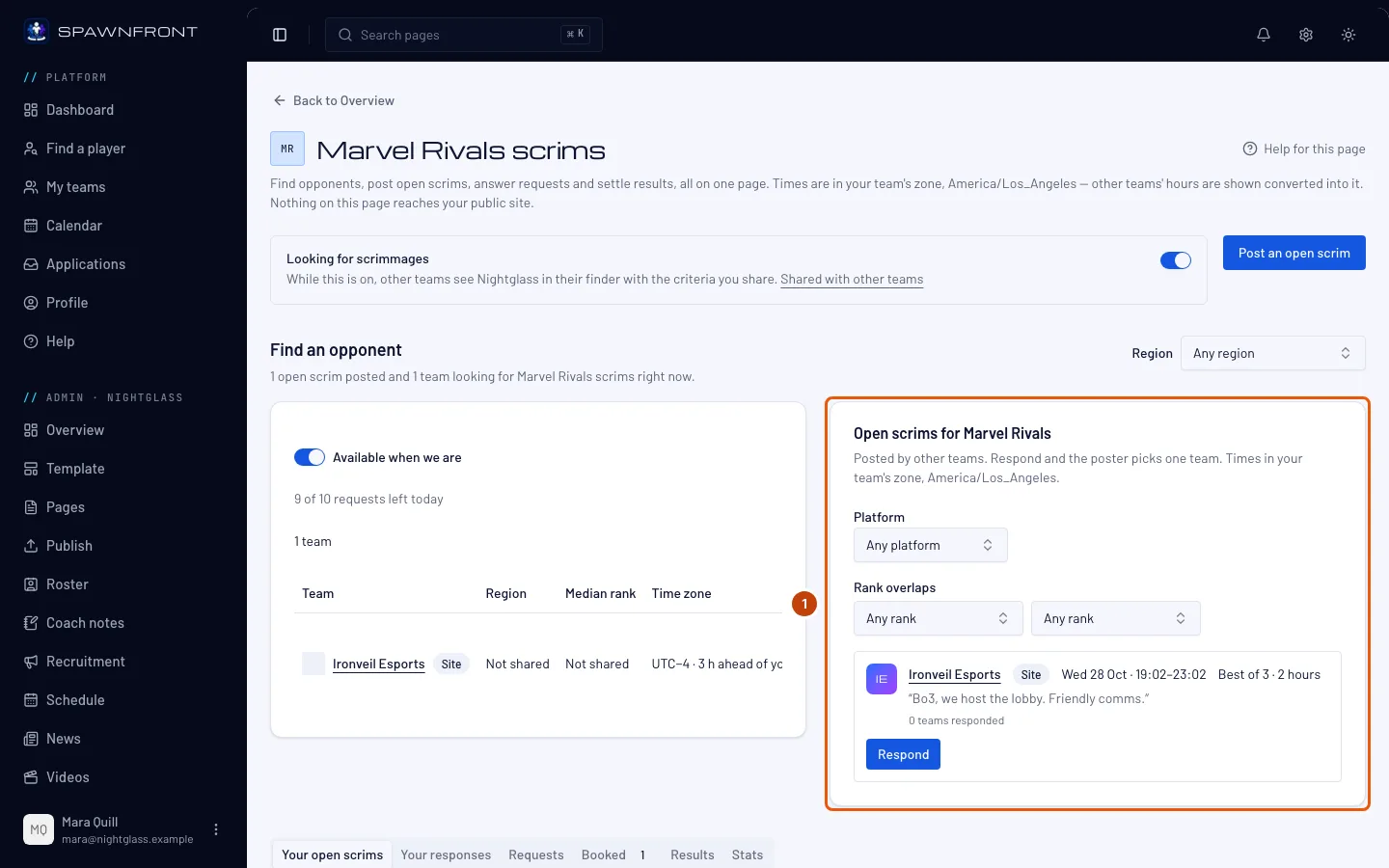
Στη Διαχείριση της ομάδας σου, πάτα Scrim στο μενού αριστερά.
Θα δεις: Βρες αντίπαλο, με την Εύρεση scrim στη μία πλευρά και τα Ανοιχτά scrim για το παιχνίδι σου στην άλλη (το ένα κάτω από το άλλο στο κινητό). Κάθε ανοιχτό scrim δείχνει την ομάδα, μετά μία γραμμή με την περιοχή, την πλατφόρμα, το εύρος rank και το χρονικό του παράθυρο στη ζώνη ώρας της ομάδας σου, όπως «NA · PC · Diamond 2–Grandmaster 1» και το χρονικό παράθυρο· μετά τη μορφή, τη σημείωσή της και ένα κουμπί Απάντηση. Με τα φίλτρα Περιοχή, Πλατφόρμα και Επικάλυψη rank περιορίζεις τη λίστα. Ένα φίλτρο rank κρατά κάθε ανοιχτό scrim του οποίου το εύρος επικαλύπτει το δικό σου. Οι ομάδες με ιστότοπο εμφανίζονται πρώτες, με το σήμα Ιστότοπος.
Βήμα 2: Απάντησε σε ανοιχτό scrim
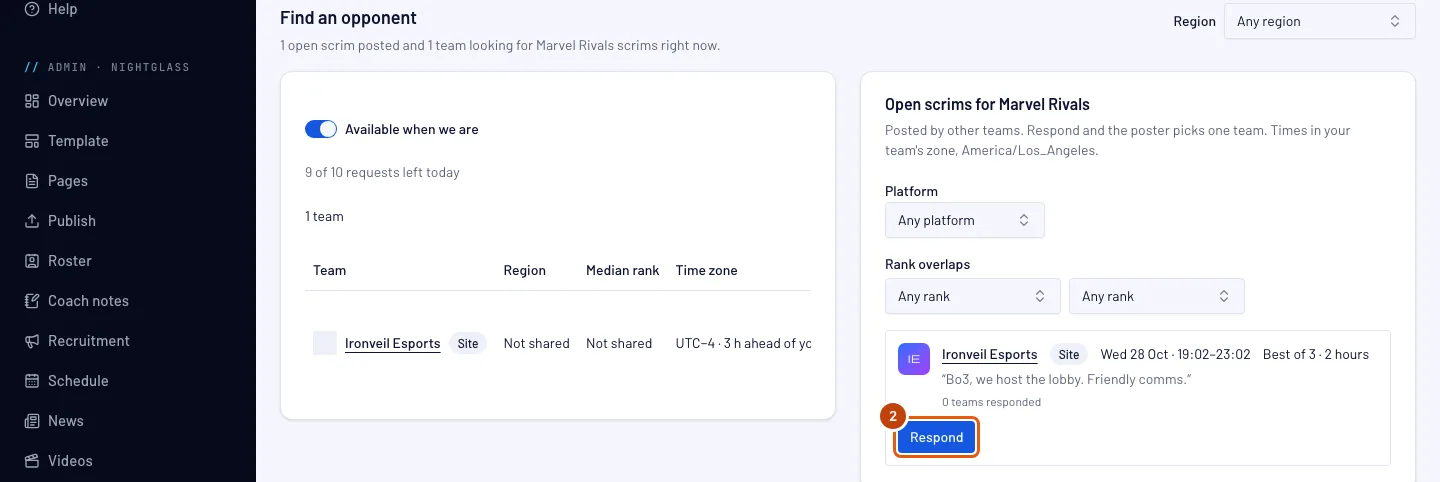
Πάτα Απάντηση σε αυτό που σε βολεύει. Στο παράθυρο, κάτω από το Έναρξη, διάλεξε πότε θέλεις να ξεκινήσεις. Στο πάνω μέρος του παραθύρου φαίνονται η Μορφή και η Διάρκεια που διάλεξε η ομάδα που το δημοσίευσε, και κάθε έναρξη που προσφέρεται αφήνει χώρο για ολόκληρο το scrim μέσα στο χρονικό τους παράθυρο: με ελεύθερη ώρα από 12:30 έως 16:30 και scrim 2 ωρών, προσφέρονται ενάρξεις από 12:30 έως 14:30, ανά 30 λεπτά. Η πρώτη έναρξη είναι επιλεγμένη από την αρχή, και η γραμμή κάτω από τις ενάρξεις δείχνει το scrim σου από την έναρξη έως το τέλος του. Μπορείς να προσθέσεις μια σύντομη σημείωση για την ομάδα. Μετά πάτα Αποστολή απάντησης.
Η ομάδα σου έχει μία απάντηση σε κάθε ανοιχτό scrim. Για να αλλάξεις την έναρξή της, απόσυρέ την και απάντησε ξανά. Η ομάδα που το δημοσίευσε παίρνει ειδοποίηση στο Spawnfront, με την έναρξη που διάλεξες.
Θα δεις: «Στάλθηκε. Η [ομάδα] θα επιβεβαιώσει μία ομάδα.» και Σε αναμονή στη θέση του κουμπιού απάντησης.
Βήμα 3: Περίμενε την επιβεβαίωση
Κάτω από την εύρεση, πάτα την καρτέλα Οι απαντήσεις σου: η απάντησή σου εμφανίζεται με κατάσταση Σε αναμονή. Για να την πάρεις πίσω όσο περιμένει, πάτα Απόσυρση σε εκείνη τη γραμμή.
Η ομάδα που το δημοσίευσε επιβεβαιώνει μία ομάδα. Αν διαλέξει τη δική σου, η κατάσταση γράφει Επιβεβαιώθηκε και το scrim μπαίνει στο ημερολόγιο και των δύο ομάδων. Αν απορρίψει τη δική σου, διαλέξει άλλη ομάδα ή αποσύρει το ανοιχτό scrim, γράφει Απορρίφθηκε και παίρνεις ειδοποίηση.

Βήμα 4: Πάτα Δημοσίευση ανοιχτού scrim
Για να δημοσιεύσεις δικό σου: στο πάνω μέρος της σελίδας Scrim, πάτα Δημοσίευση ανοιχτού scrim.
Θα δεις: το παράθυρο Δημοσίευση ανοιχτού scrim, με τις ώρες στη ζώνη ώρας της ομάδας σου.

Βήμα 5: Όρισε ώρα και μορφή
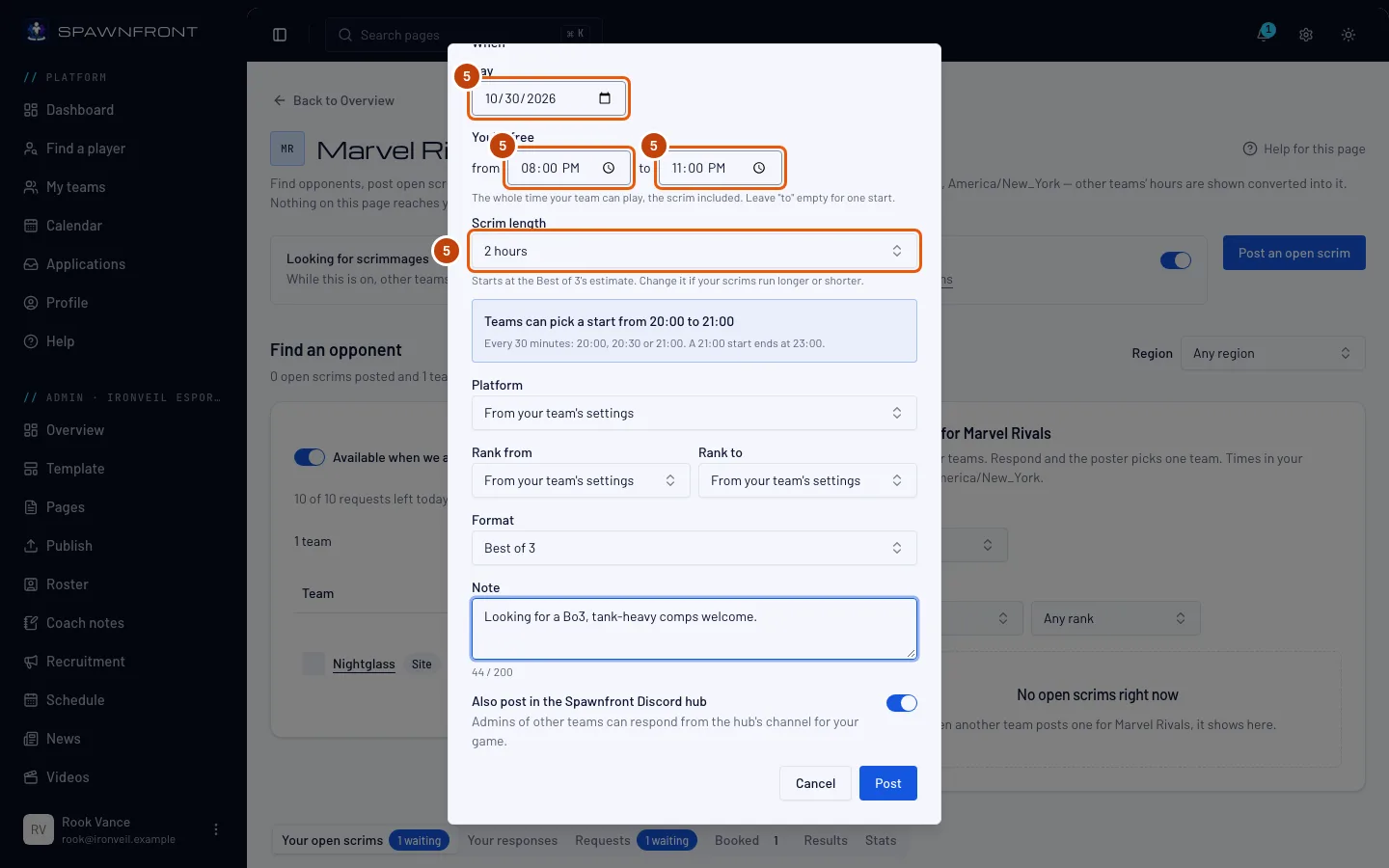
Στο Πότε, διάλεξε Ημέρα. Στο Ελεύθερη ώρα, όρισε τα από και έως: όλη την ώρα που μπορεί να παίξει η ομάδα σου εκείνη τη μέρα, μαζί με το scrim, έως οκτώ ώρες. Άφησε το έως κενό για να προσφέρεις μία μόνο έναρξη. Διάλεξε Μορφή και μετά Διάρκεια scrim, από 1 έως 4 ώρες: ξεκινά από την εκτίμηση της μορφής (2 ώρες για Best of 3) μέχρι να την αλλάξεις.
Οι άλλες ομάδες βλέπουν μόνο ενάρξεις που χωρούν ολόκληρο το scrim. Το πλαίσιο κάτω από τη διάρκεια τις αναφέρει: με ελεύθερη ώρα από 12:30 έως 16:30 και scrim 2 ωρών, οι ομάδες μπορούν να ξεκινήσουν από 12:30 έως 14:30, ανά 30 λεπτά, ώστε το scrim να τελειώνει πάντα έως τις 16:30. Αν η ελεύθερη ώρα σου είναι μικρότερη από το scrim, το παράθυρο το λέει και δεν μπορείς να δημοσιεύσεις μέχρι να τη μεγαλώσεις ή να κάνεις το scrim πιο σύντομο. Μπορείς επίσης να γράψεις Σημείωση έως 200 χαρακτήρων.
Η πλατφόρμα και το rank ξεκινούν από τις ρυθμίσεις της ομάδας σου. Η Πλατφόρμα και το εύρος rank (Rank από και Rank έως) γράφουν Από τις ρυθμίσεις της ομάδας σου μέχρι να διαλέξεις· όσο γράφουν αυτό, το ανοιχτό σου scrim χρησιμοποιεί όσα μοιράζεται η ομάδα σου με άλλες ομάδες. Η περιοχή σου έρχεται πάντα από τις ρυθμίσεις της ομάδας σου.
Το Δημοσίευση και στο Hub του Spawnfront στο Discord είναι ενεργό από την αρχή. Άφησέ το ενεργό για να μπει το ανοιχτό σου scrim στο κανάλι looking-for-scrim του Hub του Spawnfront για το παιχνίδι σου και την περιοχή της ομάδας σου, ή για την κονσόλα σου όταν παίζεις σε Xbox ή PlayStation, όπου μπορούν να απαντήσουν και άλλες ομάδες.
Βήμα 6: Δημοσίευσέ το
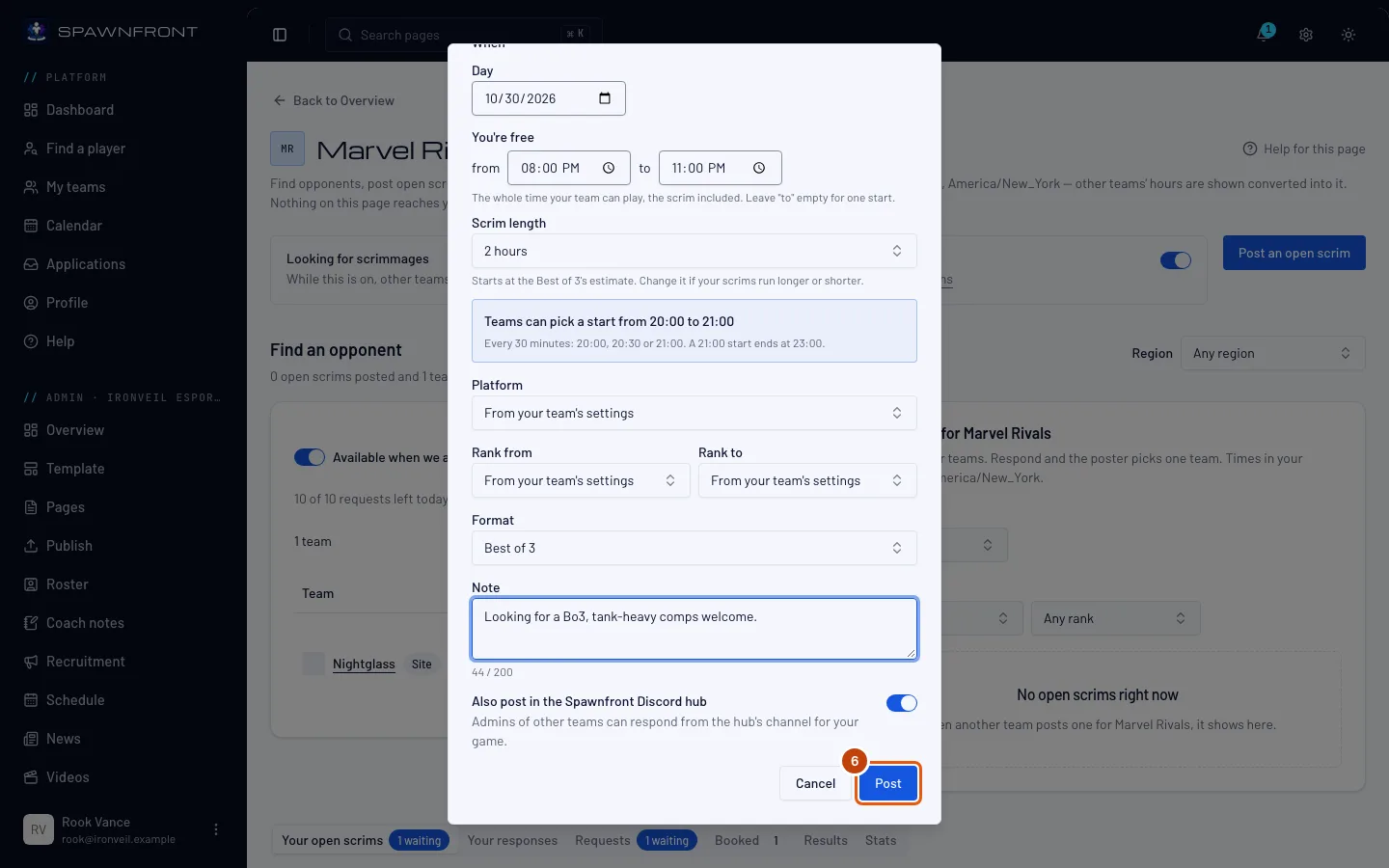
Πάτα Δημοσίευση.
Μια δωρεάν ομάδα μπορεί να έχει δύο ανοιχτά scrim ταυτόχρονα και μια ομάδα με ιστότοπο πέντε. Κάθε ομάδα μπορεί να δημοσιεύει δέκα την ημέρα.
Θα δεις: «Το ανοιχτό scrim δημοσιεύτηκε.» («Το ανοιχτό scrim δημοσιεύτηκε και στο Hub του Spawnfront.» αν πήγε και στο Hub). Το ανοιχτό scrim εμφανίζεται τώρα στα Τα ανοιχτά σου scrim.
Βήμα 7: Δες τις απαντήσεις
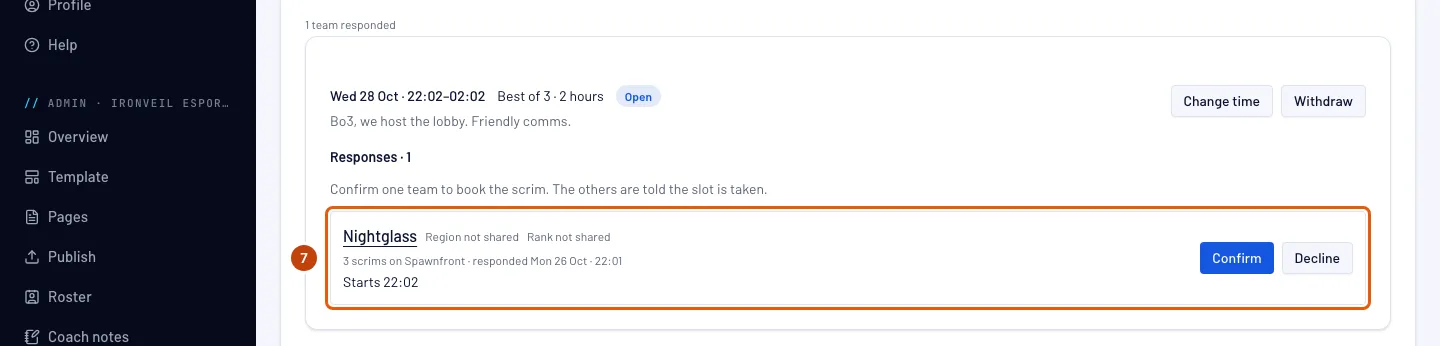
Όταν απαντά μια ομάδα, παίρνεις ειδοποίηση και η καρτέλα Οι ανοιχτές προτάσεις scrim σου κάτω από την εύρεση μετράει τις απαντήσεις που περιμένουν. Σε αυτή την καρτέλα, κάθε ανοιχτό σου scrim δείχνει τις ομάδες που απάντησαν· πάτα το όνομα μιας ομάδας για να ανοίξεις τη σελίδα της.
Θα δεις: την περιοχή και το rank κάθε ομάδας, πόσα scrim έχει παίξει στο Spawnfront, πότε απάντησε, την έναρξη που διάλεξε και τη σημείωσή της, με Επιβεβαίωση και Απόρριψη δίπλα.
Βήμα 8: Απόρριψε μια ομάδα
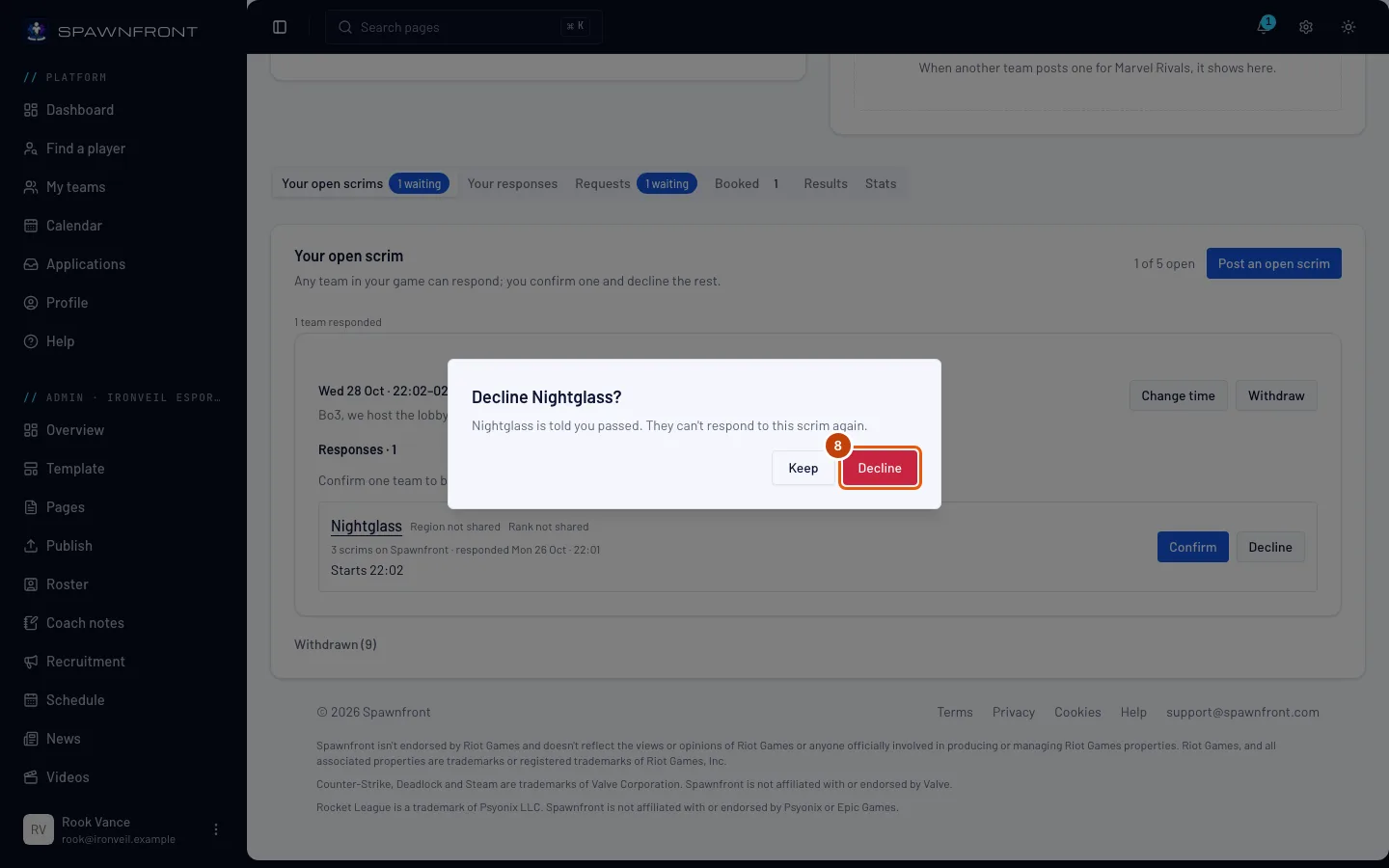
Για να απορρίψεις μια ομάδα, πάτα Απόρριψη στη γραμμή της και μετά Απόρριψη στο παράθυρο που ρωτάει. Πάτα Διατήρηση αν αλλάξεις γνώμη.
Μια ομάδα που απορρίπτεις δεν μπορεί να απαντήσει ξανά σε αυτό το ανοιχτό scrim. Ενημερώνεται ότι την απέρριψες.
Θα δεις: «Η [ομάδα] απορρίφθηκε. Έχει ενημερωθεί.» Η ομάδα μετακινείται στην κλειστή λίστα Απορρίφθηκε κάτω από αυτό το ανοιχτό scrim· άνοιξέ την για να δεις τις ομάδες που απέρριψες.
Βήμα 9: Επιβεβαίωσε μία ομάδα
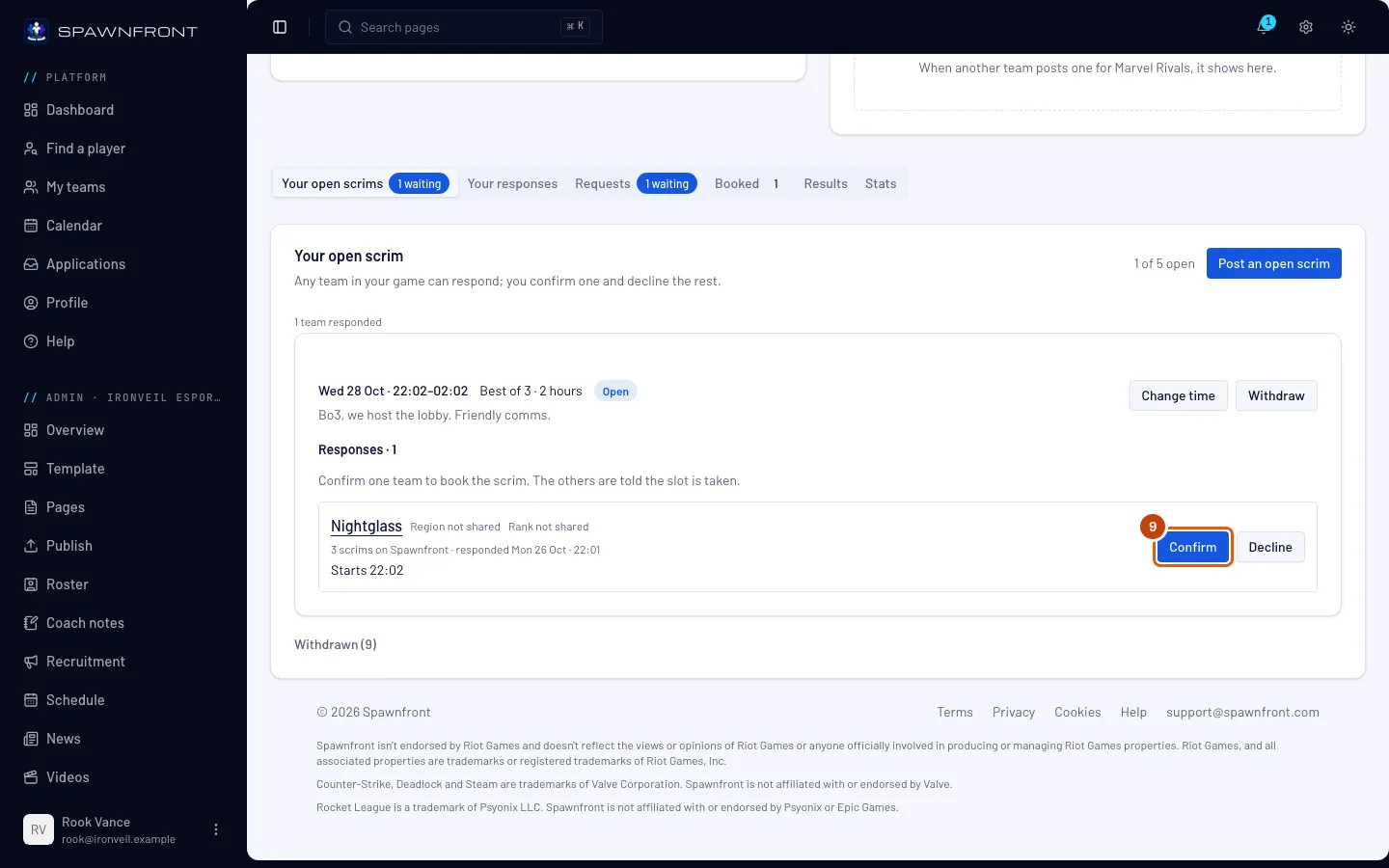
Πάτα Επιβεβαίωση στην ομάδα με την οποία θέλεις να παίξεις.
Η επιβεβαίωση κλείνει το scrim αμέσως, στην έναρξη που διάλεξε αυτή η ομάδα. Μπαίνει στο ημερολόγιο και των δύο ομάδων και στη σελίδα Αγώνες. Οι άλλες ομάδες που απάντησαν ενημερώνονται ότι η θέση πιάστηκε.
Θα δεις: «Κλείστηκε με την [ομάδα]. Είναι στο ημερολόγιο και των δύο ομάδων.» Το scrim εμφανίζεται επίσης στα Κλεισμένα. Αν το ανοιχτό σου scrim ήταν στο Hub του Spawnfront, ανοίγει εκεί και ένα ιδιωτικό νήμα για τους διαχειριστές των δύο ομάδων. Πάτα Άνοιξε το νήμα στο Hub του Spawnfront για να πας εκεί.
Πώς θα ξέρεις ότι πέτυχε
- Μια απάντηση που έστειλες εμφανίζεται στις Οι απαντήσεις σου ως Σε αναμονή και μετά ως Επιβεβαιώθηκε ή Απορρίφθηκε.
- Ένα ανοιχτό scrim που δημοσίευσες εμφανίζεται στα Τα ανοιχτά σου scrim ως Ανοιχτό και μετά ως Κλεισμένο. Για να το αποσύρεις, πάτα Απόσυρση και επιβεβαίωσε στο παράθυρο που ρωτάει: οι ομάδες που περιμένουν ακόμα ειδοποιούνται και το scrim περνά για μία εβδομάδα στην κλειστή λίστα Αποσύρθηκαν στο κάτω μέρος της καρτέλας.
- Ένα επιβεβαιωμένο scrim είναι στην καρτέλα Κλεισμένα και στο ημερολόγιο της ομάδας σου. Η γραμμή του δείχνει ποιοι έρχονται — για παράδειγμα 5 έρχονται · 1 αργούν — από όσα δήλωσαν τα μέλη σου στο Ημερολόγιο.
Άλλαξε την ώρα του ανοιχτού σου scrim. Στην καρτέλα Οι ανοιχτές προτάσεις scrim σου, πάτα Αλλαγή ώρας στο scrim. Στο παράθυρο, άλλαξε την ημέρα, την ελεύθερη ώρα σου ή τη διάρκεια του scrim· πριν το αποθηκεύσεις, δείχνει κάθε ομάδα που απάντησε και αν η έναρξή της ταιριάζει ακόμα. Πάτα Αποθήκευση της νέας ώρας. Μια ομάδα της οποίας η έναρξη ταιριάζει ακόμα κρατά την απάντησή της όπως είναι. Μια ομάδα της οποίας η έναρξη δεν ταιριάζει πια ενημερώνεται: η απάντησή της γράφει Η έναρξη δεν προσφέρεται πια, δεν μπορείς να την επιβεβαιώσεις μέχρι αυτή η ομάδα να διαλέξει νέα έναρξη, και η ομάδα βλέπει Διάλεξε νέα έναρξη. Την ώρα ενός κλεισμένου scrim την αλλάζεις στους Αγώνες.
Ανοιχτά scrim στο Discord. Ένα ανοιχτό scrim που δημοσιεύτηκε στο Hub του Spawnfront εμφανίζεται ως κάρτα στο κανάλι looking-for-scrim του παιχνιδιού του για την περιοχή αυτού που το δημοσίευσε (όπως το na-looking-for-scrim), ή στο κανάλι της κονσόλας του (όπως το xbox-looking-for-scrim) για ανοιχτό scrim σε Xbox ή PlayStation. Ο κάτοχος ή διαχειριστής οποιασδήποτε ομάδας σε αυτό το παιχνίδι, ή ένα μέλος στο οποίο η ομάδα του επιτρέπει να κλείνει scrim, μπορεί να πατήσει Απάντηση στην κάρτα. Η κάρτα δείχνει πότε είναι ελεύθερη η ομάδα, τη μορφή με τη διάρκεια του scrim, τις ενάρξεις που προσφέρονται, το εύρος rank, την περιοχή και την πλατφόρμα. Μια απάντηση από το Discord παίρνει την πρώτη έναρξη που απομένει στο χρονικό παράθυρο· για να διαλέξεις μεταγενέστερη, απόσυρέ την και απάντησε ξανά στο Spawnfront. Η κάρτα μιας ομάδας με φιλοξενούμενο ιστότοπο δείχνει το σήμα Ιστότοπος και έναν σύνδεσμο προς τον ιστότοπό της. Η κάρτα μιας ομάδας χωρίς ιστότοπο τελειώνει με «Λειτουργεί με Spawnfront». Αν το Discord σου είναι συνδεδεμένο, το Μπες στο hub του Spawnfront στον πίνακα ελέγχου σου ανοίγει την πρόσκληση του Hub. Μπορείς επίσης να δημοσιεύσεις ανοιχτό scrim από το Discord: γράψε /scrim find και συμπλήρωσε το παράθυρο που ανοίγει (με μία ομάδα, έχει πεδίο Έως για το τέλος της ελεύθερης ώρας σου). Για να ορίσεις τη διάρκεια του scrim, πρόσθεσε την επιλογή length στο /scrim find· χωρίς αυτήν, το scrim παίρνει την εκτίμηση της μορφής. Για να αλλάξεις την ώρα ενός από τα ανοιχτά σου scrim από το Discord, γράψε /scrim move και διάλεξέ το. Η επιβεβαίωση ή η απόρριψη μιας ομάδας γίνεται πάντα στο Spawnfront. Μετά από ένα scrim, το /scrim result στέλνει το στιγμιότυπο του πίνακα αποτελεσμάτων κάθε παιχνιδιού: δες Κλείσε ένα scrim με στιγμιότυπο. Μετά από ένα scrim Overwatch, το /scrim log στέλνει το αρχείο καταγραφής Workshop ενός χάρτη: δες Κλείσε ένα scrim Overwatch με αρχείο καταγραφής Workshop. Για να απαντήσεις ή να δημοσιεύσεις από το Discord, το Discord σου πρέπει να είναι συνδεδεμένο με το Spawnfront. Δες Σύνδεση με Discord.
Κάτι δεν φαίνεται σωστό;
Η απάντηση λέει «Αυτό το ανοιχτό scrim δεν είναι πια διαθέσιμο»
Επιβεβαιώθηκε άλλη ομάδα, η ομάδα που το δημοσίευσε το απέσυρε ή η ώρα του έχει ήδη ξεκινήσει. Διάλεξε άλλο από τη λίστα.
Η απάντηση λέει «Η ομάδα σου έχει ήδη απαντήσει σε αυτό το ανοιχτό scrim»
Η ομάδα σου έχει ήδη μια απάντηση σε αναμονή. Βρες τη στις Οι απαντήσεις σου· για να διαλέξεις άλλη έναρξη, απόσυρέ την από εκεί και απάντησε ξανά.
Η δημοσίευση λέει ότι έχεις ήδη τα περισσότερα ανοιχτά scrim
Μια δωρεάν ομάδα μπορεί να έχει δύο ανοιχτά ταυτόχρονα και μια ομάδα με ιστότοπο πέντε. Πάτα Απόσυρση σε ένα από τα Τα ανοιχτά σου scrim ή περίμενε να κλειστεί κάποιο. Για να έχεις έως πέντε ανοιχτά, απόκτησε ιστότοπο για την ομάδα σου: δες το Απόκτησε ιστότοπο για την ομάδα σου.
Η δημοσίευση λέει «Μπορείς να δημοσιεύσεις 10 ανοιχτά scrim την ημέρα»
Έχεις χρησιμοποιήσει τις δέκα σημερινές δημοσιεύσεις. Δοκίμασε ξανά αύριο.
Η δημοσίευση λέει «Πρότεινε ώρα τουλάχιστον 30 λεπτά αργότερα»
Η έναρξη είναι πολύ σύντομα. Διάλεξε ώρα τουλάχιστον 30 λεπτά από τώρα. Αν λέει «Πρότεινε ώρα μέσα στις επόμενες 30 ημέρες», διάλεξε πιο κοντινή ώρα.
Η επιβεβαίωση λέει «Αυτή η ομάδα δεν μπορεί να παίξει scrim αυτή τη στιγμή»
Οι δύο ομάδες δεν παίζουν πια στο ίδιο πεδίο. Για παράδειγμα, μια ομάδα άλλαξε τον server της στο League of Legends ή την περιοχή ή την πλατφόρμα της στο Valorant. Επιβεβαίωσε άλλη ομάδα ή απόσυρε το ανοιχτό scrim.
Το Discord λέει «Για να απαντήσεις χρειάζεσαι μια ομάδα … για την οποία κλείνεις scrim στο Spawnfront.»
Δεν κλείνεις scrim για ομάδα στο παιχνίδι αυτού του ανοιχτού scrim στο Spawnfront. Μπορούν να απαντήσουν οι κάτοχοι και οι διαχειριστές μιας ομάδας στο ίδιο παιχνίδι, καθώς και τα μέλη της όταν η ομάδα τους ενεργοποιήσει το Κλείσιμο scrim — δες Κλείσε scrim για την ομάδα σου.
Δεν βλέπω τα Ανοιχτά scrim στο μενού
Τα ανοιχτά scrim είναι στη σελίδα Scrim, στο Βρες αντίπαλο και στα Τα ανοιχτά σου scrim, τόσο για δωρεάν ομάδες όσο και για ομάδες με ιστότοπο.
Το Discord λέει «Σύνδεσε πρώτα το Discord σου με το Spawnfront»
Το Discord σου δεν είναι ακόμα συνδεδεμένο με τον λογαριασμό σου στο Spawnfront. Πάτα Σύνδεση με Discord κάτω από αυτό το μήνυμα και δοκίμασε ξανά.
Σχετικά άρθρα
Ακόμα κολλημένος; Επικοινώνησε με την υποστήριξη ή στείλε email στο support@spawnfront.com — πες μας σε ποια σελίδα είσαι και τον αριθμό του βήματος.