
Σύνδεση με Discord
Συνέχισε με Discord για να συνδεθείς ή να φτιάξεις λογαριασμό, ή σύνδεσε το Discord στον λογαριασμό σου από το Προφίλ.
Για όλους · 6 βήματα
Τι χρειάζεσαι πρώτα
- Ένας λογαριασμός Discord με email που έχει επαληθεύσει το Discord. Το Discord το δείχνει στο User Settings › My Account.
- Είσαι 13 ετών και άνω.
- Για να συνδέσεις το Discord σε λογαριασμό που ήδη έχεις, πρέπει να μπορείς να συνδεθείς σε αυτόν με το email και τον κωδικό σου.
Βήματα
Βήμα 1: Πάτα Συνέχεια με Discord
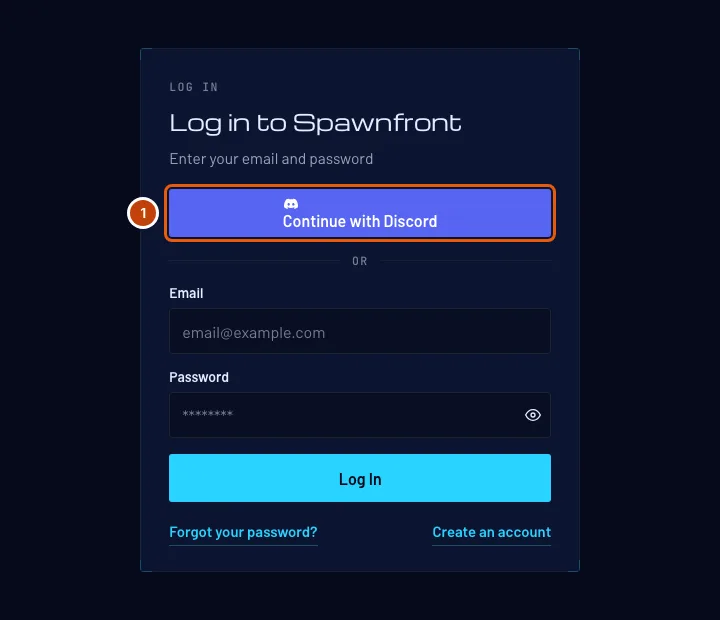
Στη σελίδα Σύνδεση, πάτα Συνέχεια με Discord, πάνω από το email και τον κωδικό.
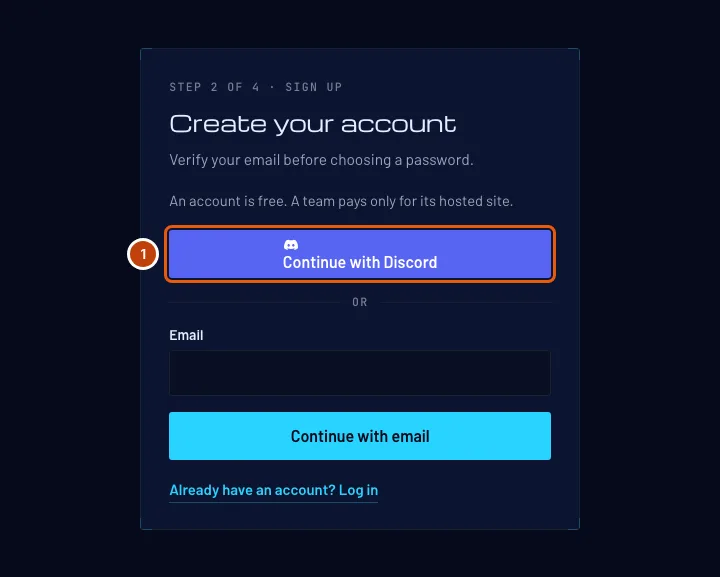
Είσαι νέος στο Spawnfront; Μπορείς επίσης να ξεκινήσεις από το Δημιουργία δωρεάν λογαριασμού: απάντησε στην οθόνη ημερομηνίας γέννησης και μετά πάτα Συνέχεια με Discord πάνω από το πεδίο email.
Θα δεις: τη σελίδα του ίδιου του Discord, που ζητά να μοιραστεί το όνομα χρήστη και το email σου με το Spawnfront.
Βήμα 2: Κάνε έγκριση στο Discord
Στη σελίδα του Discord, έλεγξε ότι γράφει τον λογαριασμό Discord που θέλεις και πάτα Authorize. Ολοκλήρωσε μέσα σε δέκα λεπτά· μια παλαιότερη προσπάθεια λήγει.
Το Spawnfront δεν βλέπει ποτέ τον κωδικό σου στο Discord. Το Discord μοιράζεται μόνο το όνομα χρήστη και το email σου, τίποτε άλλο.
Θα δεις ένα από τα εξής:
- Τον Πίνακα ελέγχου σου, αν αυτός ο λογαριασμός Discord είναι ήδη συνδεδεμένος με τον λογαριασμό σου στο Spawnfront ή αν το επαληθευμένο email του είναι το email του λογαριασμού σου. Στη δεύτερη περίπτωση, το Discord συνδέεται πλέον με αυτόν τον λογαριασμό και σου στέλνουμε email για να σε ενημερώσουμε.
- Το Επιβεβαίωση ημερομηνίας γέννησης, αν κανένας λογαριασμός Spawnfront δεν χρησιμοποιεί ακόμη αυτό το email. Συνέχισε στο βήμα 3.
Βήμα 3: Επιβεβαίωσε την ημερομηνία γέννησής σου αν είσαι νέος
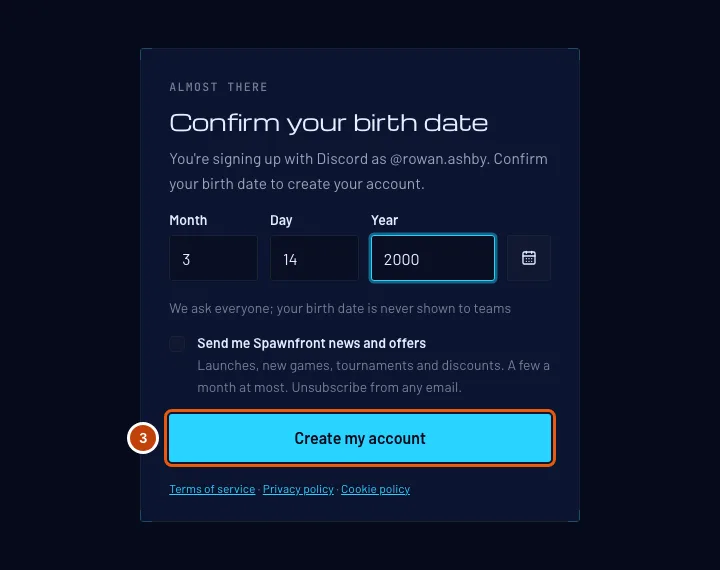
Συμπλήρωσε με αριθμούς τα πεδία Μήνας, Ημέρα και Έτος της γέννησής σου. Ο κέρσορας πηγαίνει μόνος του στο επόμενο πεδίο μόλις συμπληρωθεί ο μήνας ή η ημέρα. Ή πάτα το κουμπί ημερολογίου δίπλα στα πεδία, διάλεξε έτος και μήνα και πάτα την ημέρα σου. Μετά πάτα Δημιουργία λογαριασμού.
Τη ρωτάμε σε όλους και η ημερομηνία γέννησής σου δεν εμφανίζεται ποτέ στις ομάδες. Αν την έχεις ήδη δώσει στο Δημιουργία δωρεάν λογαριασμού, αυτή η οθόνη παραλείπεται.
Εδώ μπορείς επίσης να τσεκάρεις το Στείλτε μου νέα και προσφορές του Spawnfront — είναι προαιρετικό και μένει ξετσεκαρισμένο αν δεν το τσεκάρεις εσύ (Προτιμήσεις email).
Θα δεις: τον Πίνακα ελέγχου σου, με το «Εγγραφή με Discord ως @…». Το όνομα χρήστη σου στο Discord γίνεται το εμφανιζόμενο όνομά σου· άλλαξέ το στο προφίλ σου όποτε θέλεις.
Βήμα 4: Άνοιξε το Προφίλ
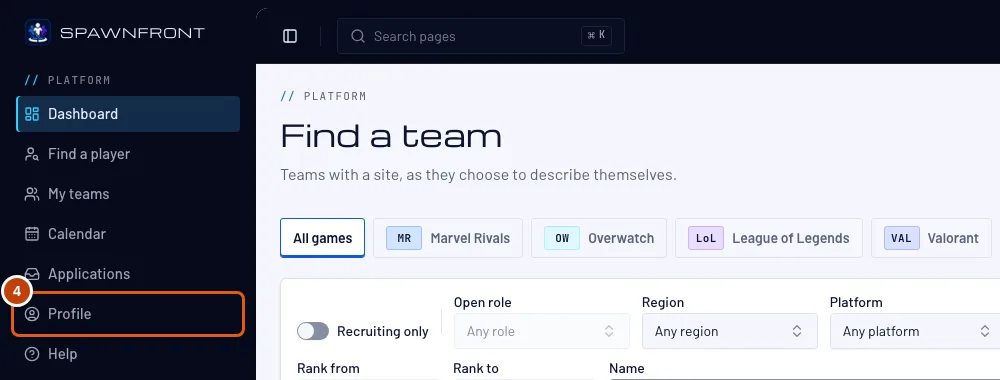
Για να προσθέσεις το Discord σε λογαριασμό στον οποίο συνδέεσαι με κωδικό, συνδέσου κανονικά και πάτα Προφίλ στο μενού.
Θα δεις: το Προφίλ, με ανοιχτή την ενότητα Λογαριασμός και μια κάρτα Μέθοδοι σύνδεσης.
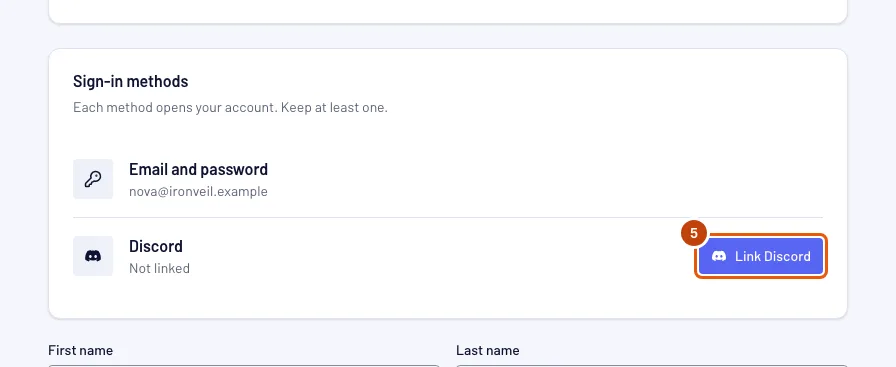
Βήμα 5: Πάτα Σύνδεση Discord
Στην κάρτα Μέθοδοι σύνδεσης, πάτα Σύνδεση Discord στη γραμμή του Discord και μετά κάνε έγκριση στη σελίδα του Discord όπως στο βήμα 2.
Εδώ μπορείς να συνδέσεις οποιονδήποτε λογαριασμό Discord, όποιο κι αν είναι το email του. Ένας λογαριασμός Discord ανοίγει έναν λογαριασμό Spawnfront και κάθε λογαριασμός έχει ένα Discord.
Θα δεις: «Το Discord συνδέθηκε. Μπορείς πλέον να συνδέεσαι με αυτό.» και στη γραμμή του Discord το Συνδεδεμένο ως @…. Στέλνουμε email στη διεύθυνση του λογαριασμού σου ότι προστέθηκε το Discord.
Βήμα 6: Αποσύνδεσε το Discord
Στην κάρτα Μέθοδοι σύνδεσης, πάτα Αποσύνδεση στη γραμμή του Discord και μετά Αποσύνδεση στο πλαίσιο που ανοίγει. Το Διατήρηση Discord το κλείνει χωρίς αλλαγές.
Κρατάς πάντα τουλάχιστον έναν τρόπο σύνδεσης. Όσο το Discord είναι ο μόνος σου τρόπος, η Αποσύνδεση είναι γκρι: πάτα πρώτα Ορισμός κωδικού και διάλεξε κωδικό από το email που σου στέλνουμε.
Θα δεις: στη γραμμή του Discord το Μη συνδεδεμένο. Στέλνουμε email στη διεύθυνση του λογαριασμού σου ότι αφαιρέθηκε το Discord.
Πώς θα ξέρεις ότι πέτυχε
- Η κάρτα Μέθοδοι σύνδεσης του Προφίλ δείχνει Συνδεδεμένο ως @… στη γραμμή του Discord.
- Αν αποσυνδεθείς και πατήσεις Συνέχεια με Discord στη σελίδα Σύνδεση, ανοίγει ο Πίνακας ελέγχου σου.
Κάτι δεν φαίνεται σωστό;
Τι κρατά το Spawnfront από το Discord;
Το id και το όνομα χρήστη του λογαριασμού σου στο Discord, καθώς και το εμφανιζόμενο όνομα και την εικόνα που δείχνει το Discord. Αν ο λογαριασμός σου δημιουργήθηκε μέσω Discord, το email που επαλήθευσε το Discord έγινε το email του λογαριασμού σου· δεν αλλάζει όταν αλλάζεις το email σου στο Discord. Το Spawnfront δεν κρατά τίποτα που να του επιτρέπει να ενεργεί ως εσύ στο Discord.
Έχω δύο λογαριασμούς Spawnfront. Θα τους ενώσει το Discord;
Όχι. Το Spawnfront δεν ενώνει ποτέ δύο λογαριασμούς. Το Συνέχεια με Discord ανοίγει έναν λογαριασμό: αυτόν με τον οποίο είναι συνδεδεμένος ο λογαριασμός Discord ή, αλλιώς, αυτόν που έχει το email που επαλήθευσε το Discord. Για να χρησιμοποιήσεις το Discord στον άλλο λογαριασμό, αποσύνδεσέ το από τον πρώτο (βήμα 6) και σύνδεσέ το στον δεύτερο (βήματα 4 και 5).
Γράφει «Η σύνδεση με Discord δεν ολοκληρώθηκε. Δοκίμασε ξανά.»
Πέρασαν πάνω από δέκα λεπτά, ακύρωσες στη σελίδα του Discord ή χρησιμοποίησες μια παλιά καρτέλα. Πάτα ξανά Συνέχεια με Discord.
Γράφει «Η σύνδεση με Discord δεν ολοκληρώθηκε» και πήρα email ότι ο λογαριασμός μου έχει ανασταλεί
Το προσωπικό του Spawnfront ανέστειλε τον λογαριασμό σου, οπότε ούτε το Discord ούτε ο κωδικός σου σε συνδέουν μέχρι να λήξει η αναστολή. Το email λέει τον λόγο και μέχρι πότε. Δες το Ο λογαριασμός σου ανεστάλη.
Γράφει «Το Discord δεν έχει επαληθεύσει αυτό το email»
Το Discord δεν έχει επιβεβαιώσει το email του λογαριασμού σου στο Discord, οπότε το Spawnfront δεν μπορεί να το χρησιμοποιήσει. Επαλήθευσέ το στο User Settings › My Account του Discord και δοκίμασε ξανά — ή δημιούργησε τον λογαριασμό σου με το email σου (Δημιουργία δωρεάν λογαριασμού και μετά Συνέχεια με email).
Γράφει «Ο λογαριασμός αυτού του email προσθέτει το Discord από το προφίλ του»
Ένας λογαριασμός Spawnfront χρησιμοποιεί ήδη αυτό το email, αλλά δεν μπορεί να συνδεθεί κατά τη σύνδεση — συνήθως επειδή έχει ήδη συνδεδεμένο άλλον λογαριασμό Discord. Συνδέσου με το email και τον κωδικό σου, άνοιξε το Προφίλ, αποσύνδεσε τον άλλον λογαριασμό Discord αν υπάρχει και μετά πάτα Σύνδεση Discord (βήματα 4 έως 6).
Γράφει «Αυτός ο λογαριασμός Discord είναι συνδεδεμένος με άλλον λογαριασμό Spawnfront»
Ένας λογαριασμός Discord ανοίγει έναν λογαριασμό Spawnfront. Συνδέσου στον άλλον λογαριασμό, αποσύνδεσε το Discord εκεί (βήμα 6) και μετά σύνδεσέ το εδώ.
Γράφει «Αυτός ο λογαριασμός Discord δεν ταιριάζει. Δεν άλλαξε τίποτα.»
Έκανες έγκριση με διαφορετικό λογαριασμό Discord από αυτόν που χρειάζεται — ο λογαριασμός σου έχει ήδη συνδεδεμένο έναν ή επιβεβαίωνες μια διαγραφή με Discord. Αποσυνδέσου από το Discord στον browser σου, συνδέσου με τον σωστό λογαριασμό και δοκίμασε ξανά.
Η Αποσύνδεση είναι γκρι
Το Discord είναι ο μόνος σου τρόπος σύνδεσης. Πάτα Ορισμός κωδικού στην κάρτα Μέθοδοι σύνδεσης, διάλεξε κωδικό από το email που σου στέλνουμε και μετά κάνε αποσύνδεση.
Γράφει «Πάρα πολλές προσπάθειες με Discord»
Μπορείς να πας στο Discord από το Spawnfront δέκα φορές την ώρα: μετράει κάθε σύνδεση, εισαγωγή, επιβεβαίωση πριν από τη διαγραφή του λογαριασμού σου και εγκατάσταση του bot. Περίμενε μία ώρα και δοκίμασε ξανά.
Έκανα εγγραφή με Discord. Πώς διαγράφω τον λογαριασμό μου;
Πάτα Διαγραφή λογαριασμού στο Προφίλ, μετά Επιβεβαίωση με Discord στο πλαίσιο που ανοίγει και κάνε έγκριση στη σελίδα του Discord με τον ίδιο λογαριασμό Discord. Πίσω στο Προφίλ, μπορείς να διαγράψεις τον λογαριασμό.
Σχετικά άρθρα
Ακόμα κολλημένος; Επικοινώνησε με την υποστήριξη ή στείλε email στο support@spawnfront.com — πες μας σε ποια σελίδα είσαι και τον αριθμό του βήματος.