
Offene Position ausschreiben
Spieler rekrutieren: Schreib eine Position mit Rolle, Rangbereich, Notiz und Plätzen aus.
Für Team-Owner und Admins · 6 Schritte
Was du vorher brauchst
- Du bist Owner oder Admin des Teams.
Schritte
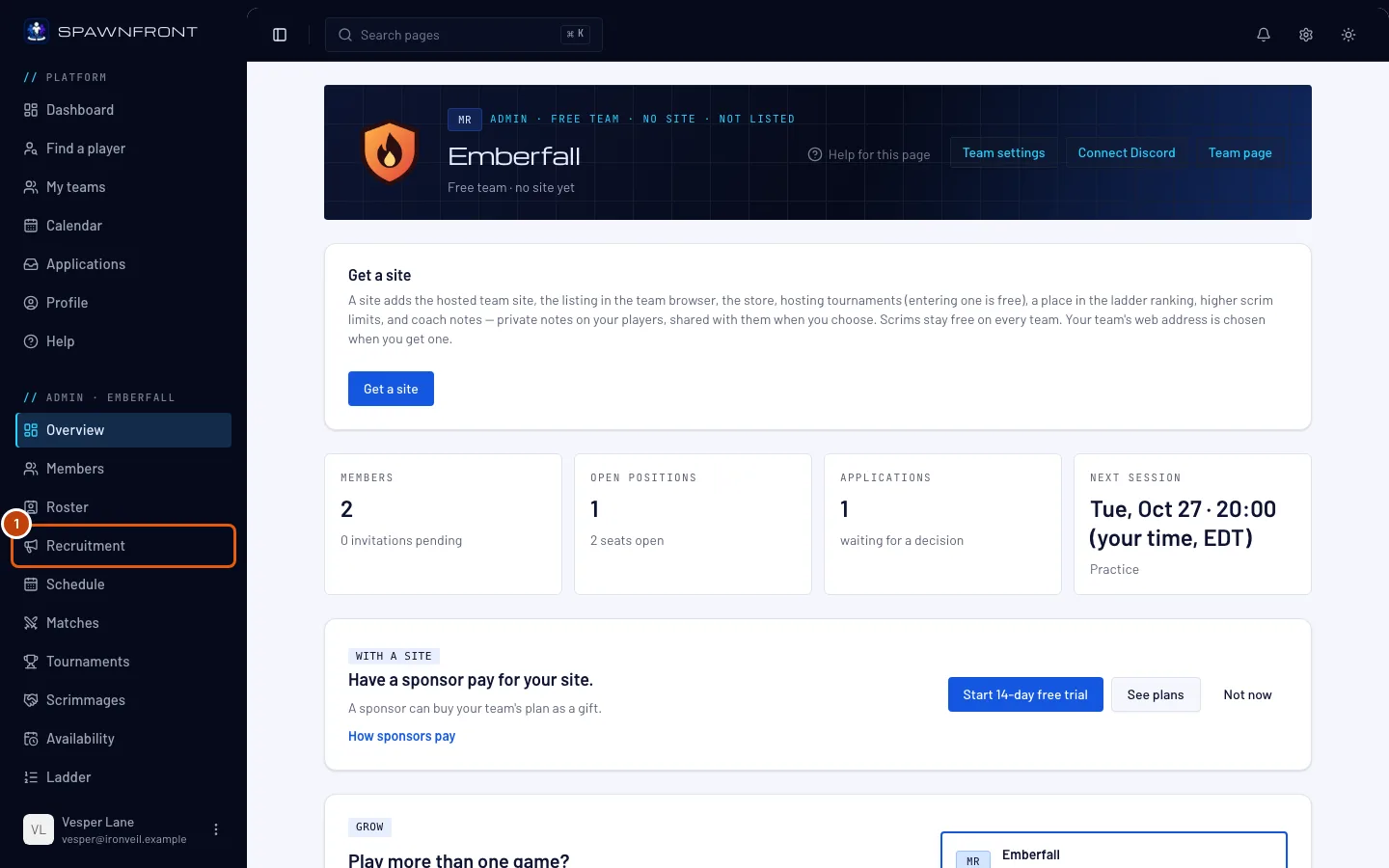
Schritt 1: Rekrutierung öffnen
Tippe im Menü links unter Admin auf Rekrutierung.
Du siehst: den Tab Offene Positionen und daneben Bewerbungen.
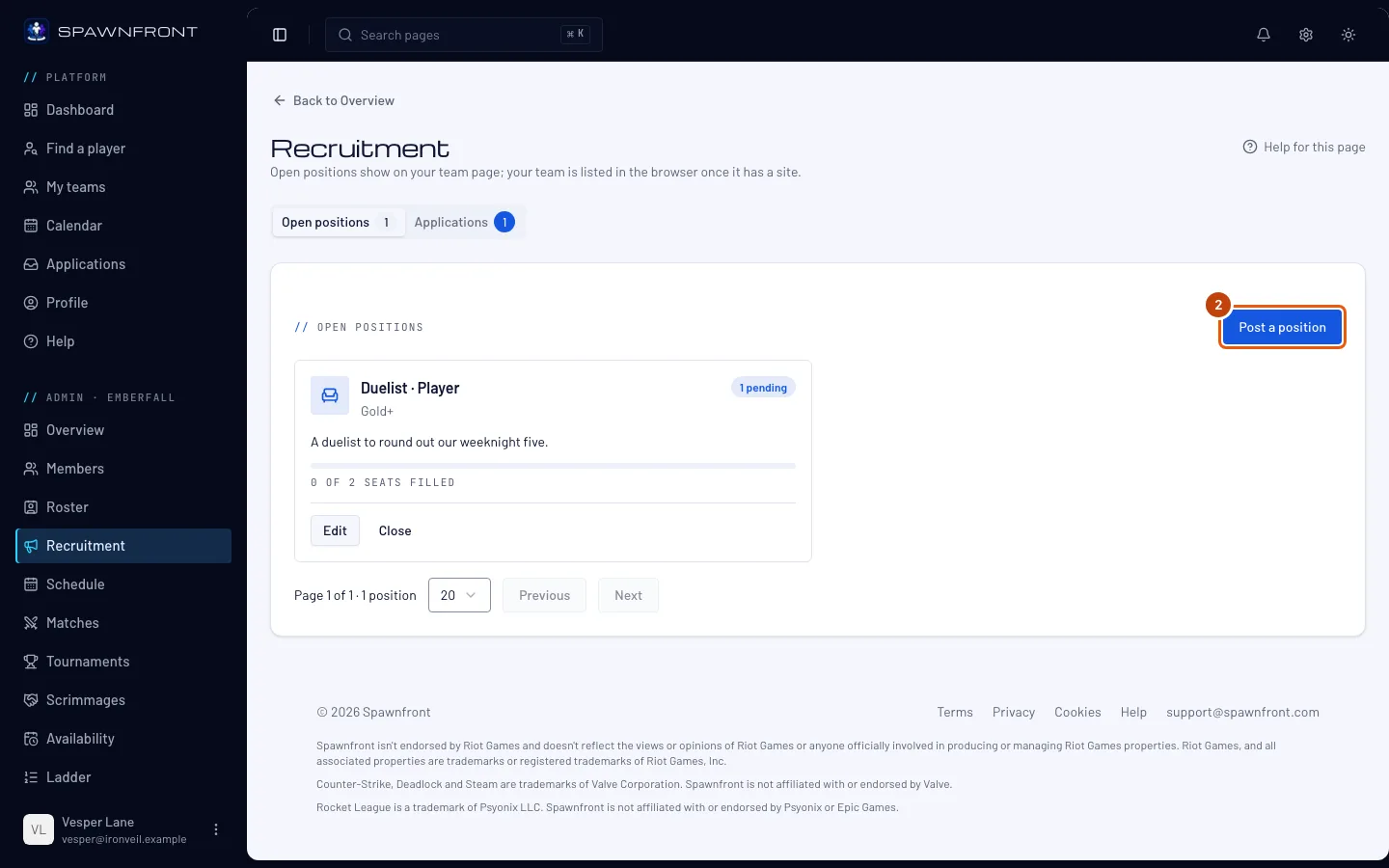
Schritt 2: Auf Position ausschreiben tippen
Tippe auf Position ausschreiben.
Du siehst: ein Fenster mit dem Titel Position ausschreiben. Lass Art für einen Platz in deinem Team auf Kaderplatz; für einen Spieler für eine Session wähle Aushilfe – siehe Aushilfe finden.
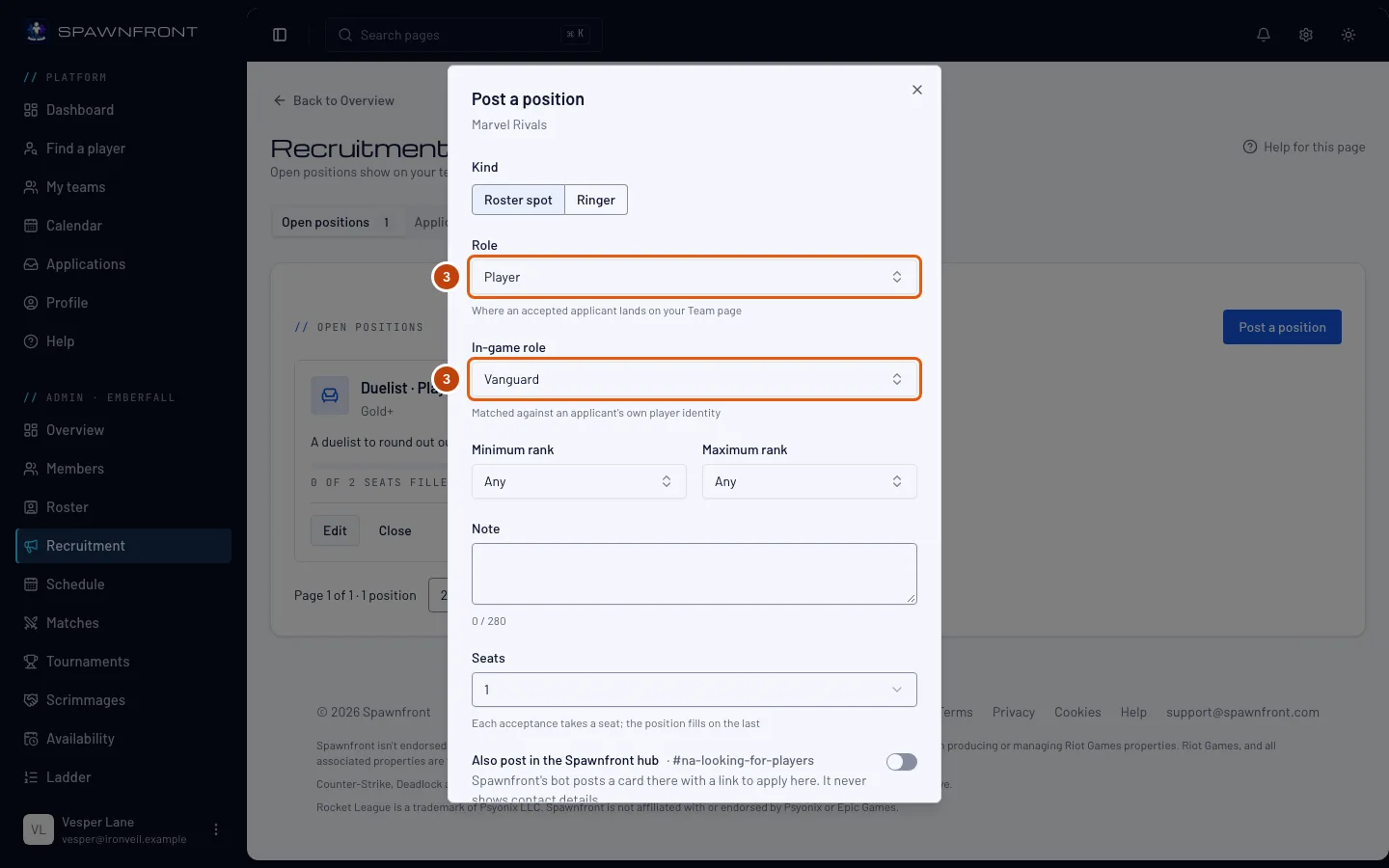
Schritt 3: Rolle wählen
Wähle eine Rolle – dort landet ein angenommener Spieler auf deiner Teamseite. Wähle bei einem Spieler oder Ersatzspieler auch die Ingame-Rolle.
Bewerben können sich nur Spieler, deren Spieleridentität diese Rolle spielt. Eine Position als Coach, Manager, Analyst oder Content braucht keine Ingame-Rolle, und du kannst Staff, der in Spieler finden gelistet ist, dazu einladen – siehe Einen Spieler zur Bewerbung einladen.
Schritt 4: Rangbereich festlegen
Wähle einen Mindestrang und einen Höchstrang oder lass sie auf Beliebig.
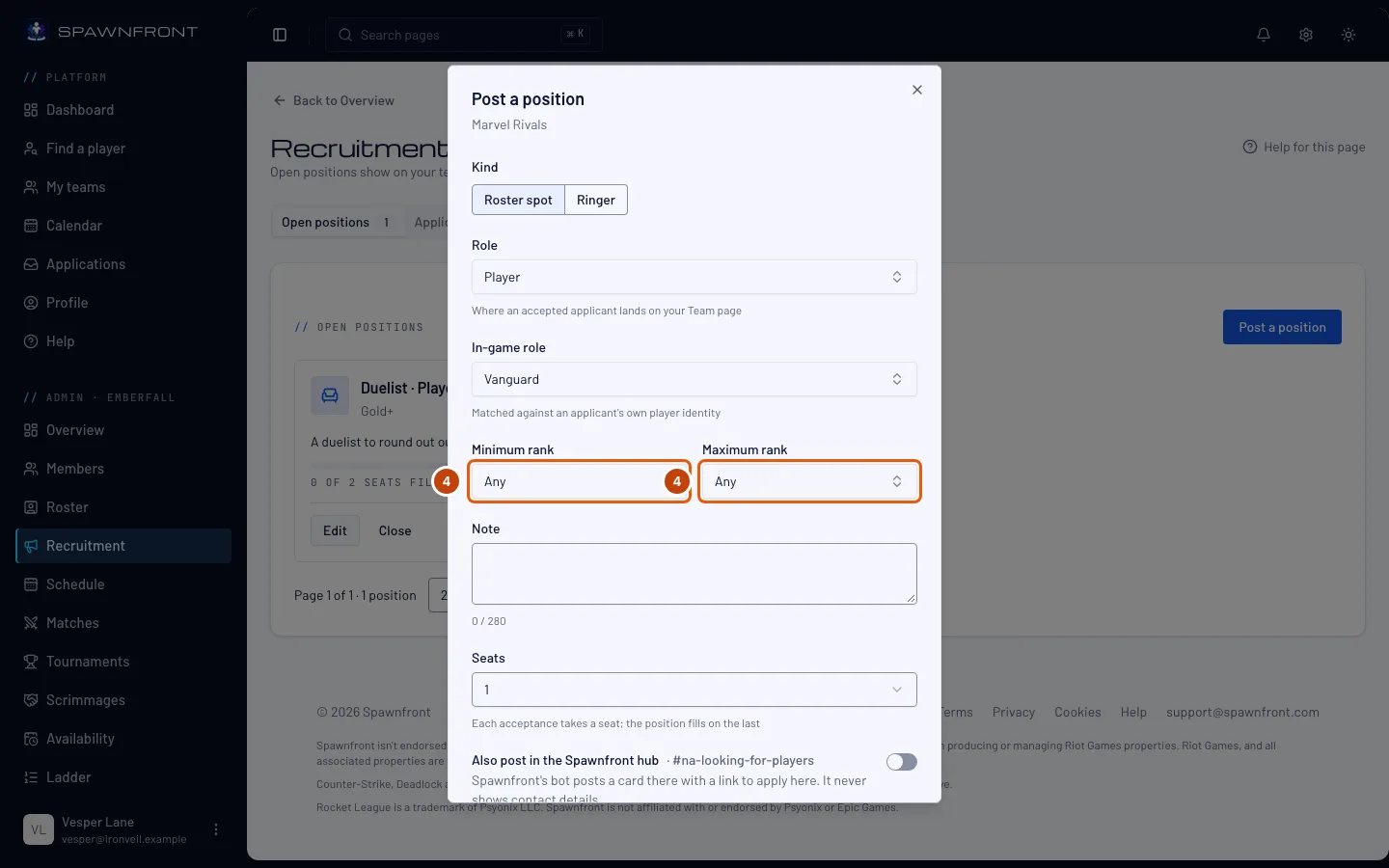
Bei einer Spielerposition in League of Legends kannst du außerdem bis zu 5 Wanted champions wählen – bei Valorant bis zu 5 Wanted agents. Spieler finden dein Team darüber unter Team finden, und du kannst sie später mit Bearbeiten ändern.
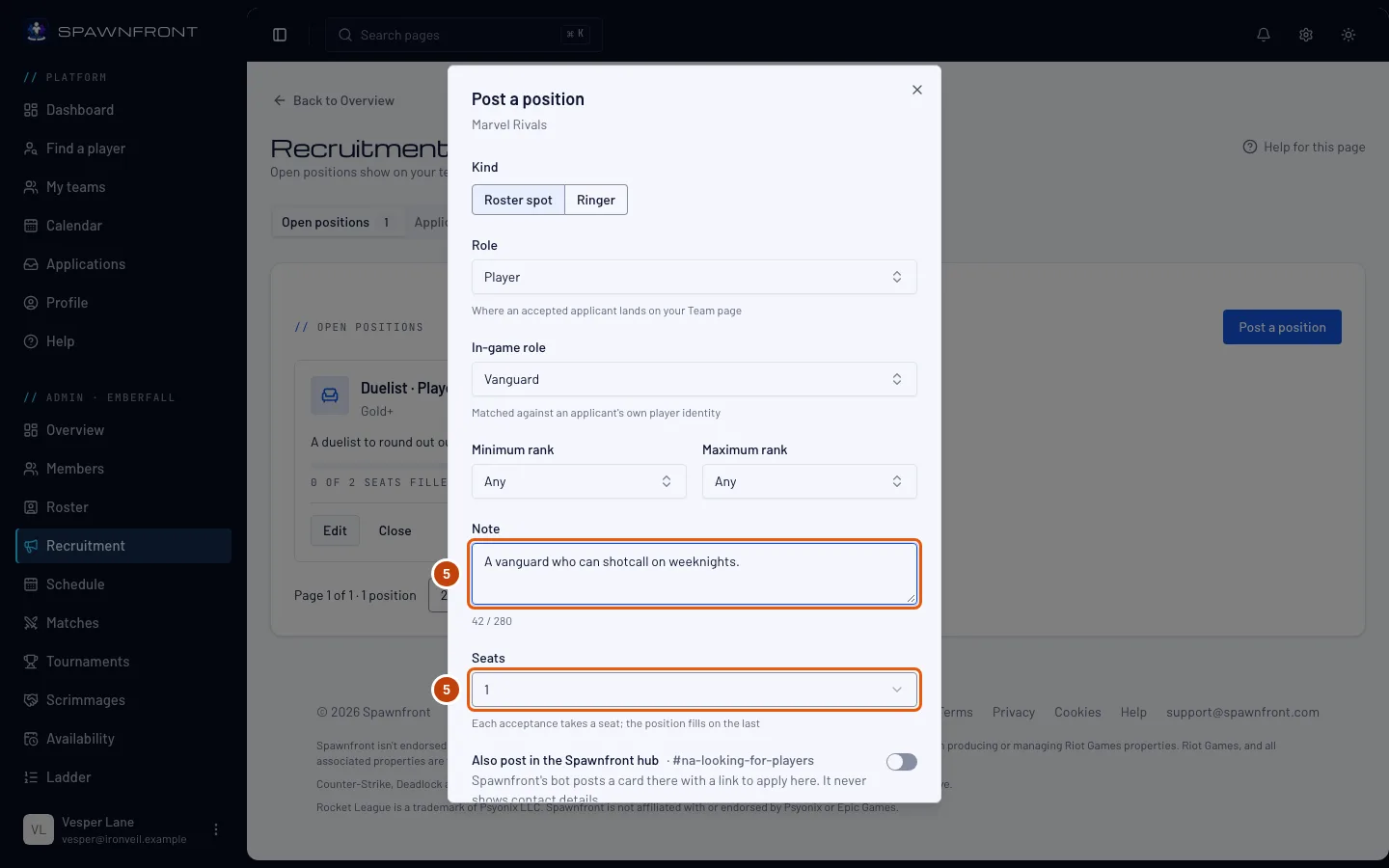
Schritt 5: Notiz und Plätze hinzufügen
Schreib eine kurze Notiz (bis zu 280 Zeichen), wen du suchst. Wähle, wie viele Plätze es gibt – bis zu 5. Jede Annahme belegt einen Platz, und mit dem letzten ist die Position besetzt.
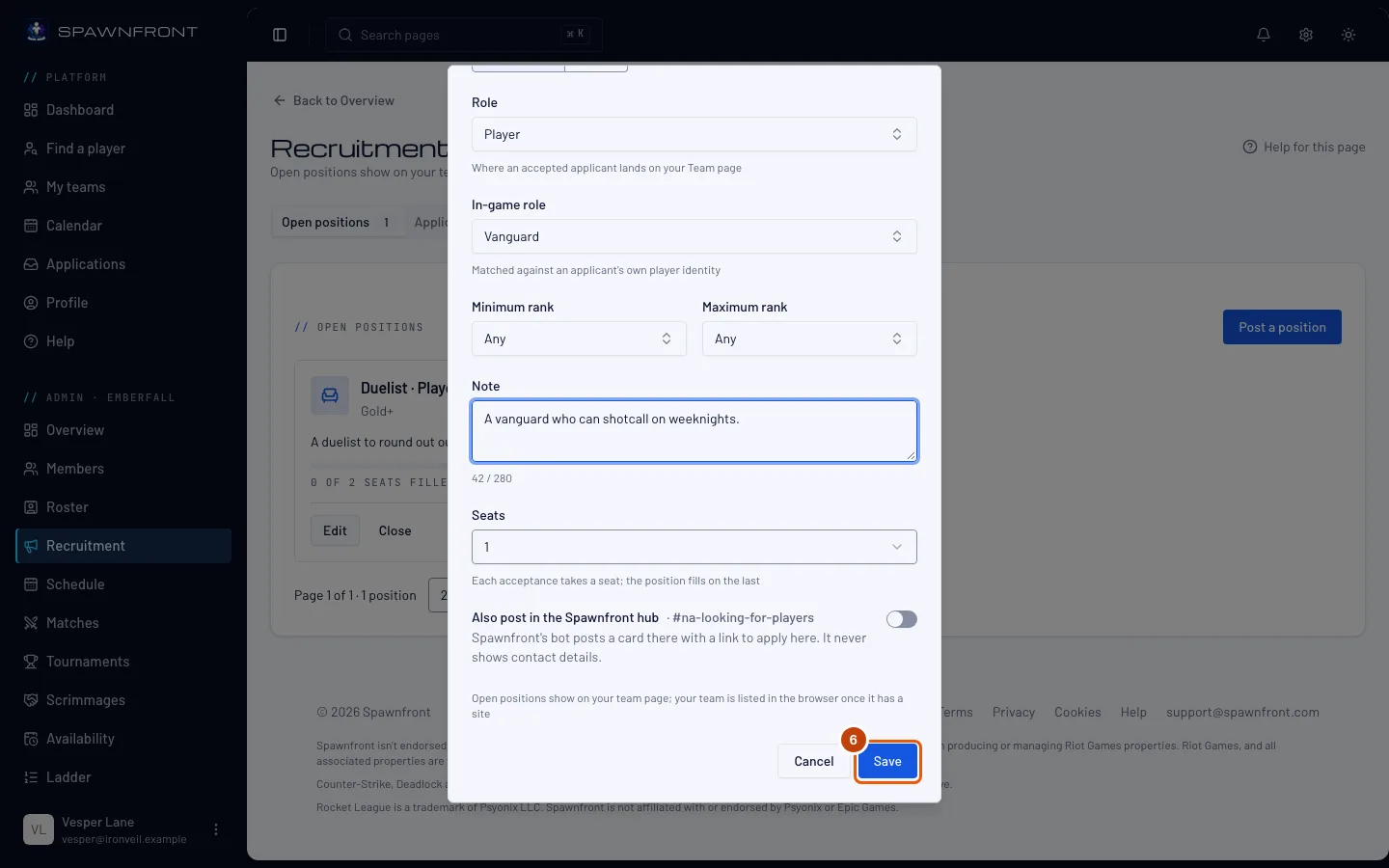
Schritt 6: Speichern
Um sie auch im Spawnfront-Discord zu posten, schalte Auch im Spawnfront-Hub posten ein. Der Schalter nennt den Kanal des Hubs, in den sie kommt: Eine Spielerposition kommt in looking-for-players für die Region deines Teams, ein Aushilfsgesuch in looking-for-ringer und eine Staff-Position in looking-for-staff. Die Spielerpositionen eines Xbox- oder PlayStation-Teams kommen in den Rekrutierungskanal dieser Konsole. Die Karte zeigt Rolle, Rangbereich, Region und Plattform mit einem Button, um sich hier zu bewerben, und nie deine Kontaktdaten. Tippe dann auf Speichern.
Du siehst: „Position ausgeschrieben“ und die Position unter Offene Positionen. Sie erscheint auf deiner Teamseite mit einem Button zum Bewerben. Unter Team finden wird dein Team gelistet, sobald es eine Website hat. Eine im Hub gepostete Karte wird als „Besetzt“ oder „Geschlossen“ markiert, wenn die Position besetzt ist oder du sie schließt.
So erkennst du, dass es geklappt hat
- Die Position steht unter Offene Positionen und auf deiner Teamseite.
Sieht etwas nicht richtig aus?
Ich kann die Rolle einer Position nicht ändern
Eine ausgeschriebene Position behält ihre Rolle. Schließ sie und schreib eine neue aus.
Wie sehe ich nur die Valorant-Bewerber, die einen bestimmten Agenten spielen?
Wähle auf dem Tab Bewerbungen den Agenten im Feld Agent. Die Liste zeigt dann nur Bewerber, die diesen Agenten in ihrem Agenten-Pool haben. Wähle Any agent, um wieder alle zu sehen.
Wie sehe ich nur die League-of-Legends-Bewerber, die einen bestimmten Champion spielen?
Wähle auf dem Tab Bewerbungen den Champion im Feld Champion. Die Liste zeigt dann nur Bewerber, die diesen Champion in ihrem Champion-Pool haben. Wähle Any champion, um wieder alle zu sehen.
Da steht „Kostenlose Teams haben 2 offene Positionen gleichzeitig. Hol dir eine Website, um mehr zu eröffnen.“
Ein kostenloses Team hat zwei offene Positionen gleichzeitig. Schließ eine, um eine weitere auszuschreiben, oder hol dir eine Website, um bis zu zehn offen zu halten.
Ich sehe „Auch im Spawnfront-Hub posten“ nicht
Der Schalter erscheint nur, wenn du eine neue Position ausschreibst, und nur, wenn der Spawnfront-Hub einen Kanal für dein Spiel und die Region oder Konsole deines Teams hat. Leg die Region deines Teams unter Einstellungen fest. Eine bereits ausgeschriebene Position kann nicht nachträglich in den Hub gestellt werden; schließ sie und schreib sie neu aus.
Wie höre ich auf, für eine Position zu rekrutieren?
Tippe in ihrer Zeile auf Schließen und dann im Fenster auf Position schließen. Ihre offenen Bewerbungen werden mit ihr geschlossen; die Bewerber erfahren es in der App, nicht per E-Mail.
Ähnliche Artikel
Kommst du nicht weiter? Kontaktiere den Support oder schreib an support@spawnfront.com – nenn uns die Seite, auf der du bist, und die Schrittnummer.