
Bewerbungen prüfen
Sieh dir die Karte jedes Bewerbers an und nimm ihn an oder lehne ihn ab, optional mit Notiz.
Für Team-Owner und Admins · 5 Schritte
Was du vorher brauchst
- Du bist Inhaber oder Admin des Teams, und das Team hat eine offene Position – siehe Offene Position ausschreiben.
Schritte
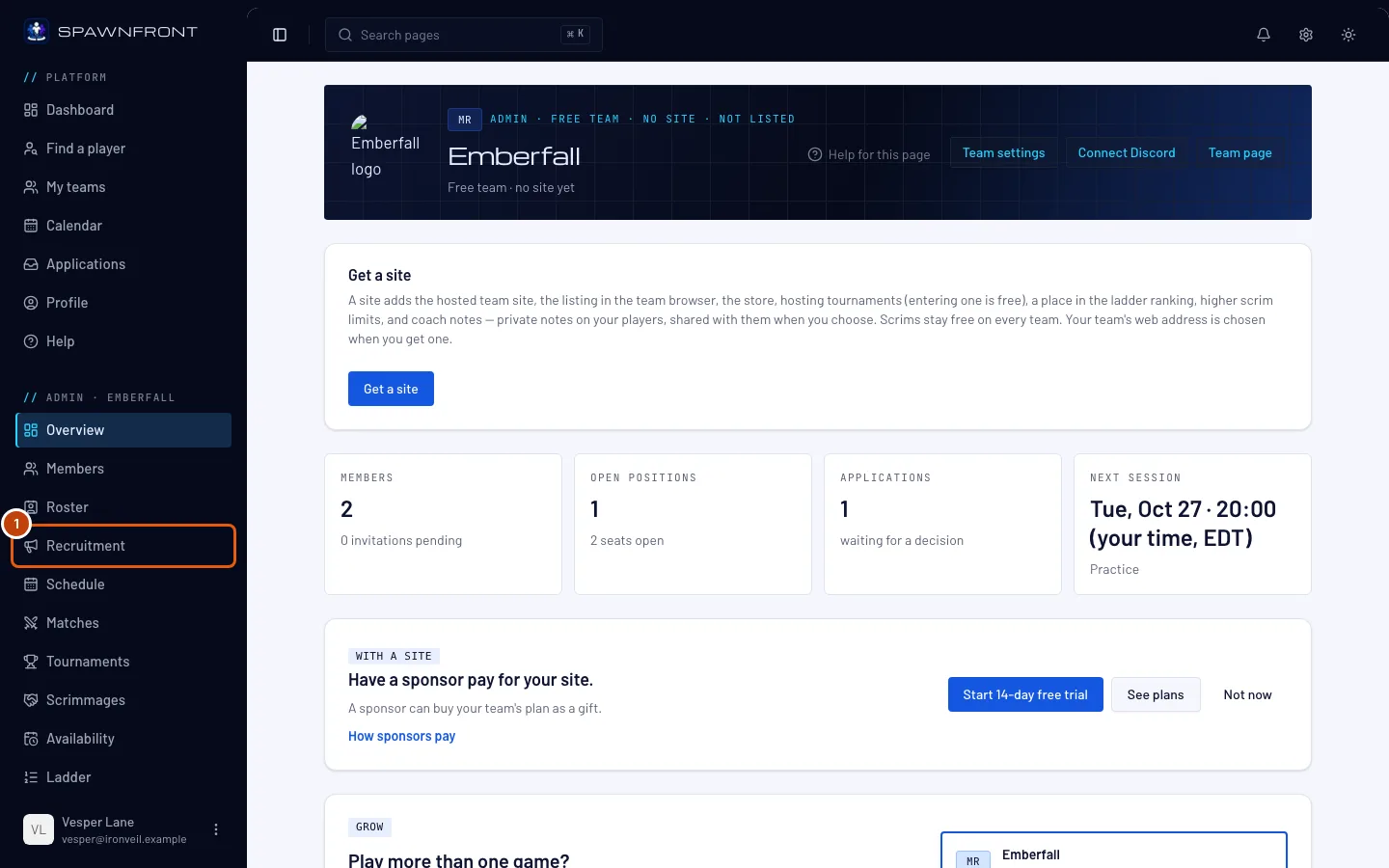
Schritt 1: Rekrutierung öffnen
Tippe im Menü links unter Admin auf Rekrutierung.
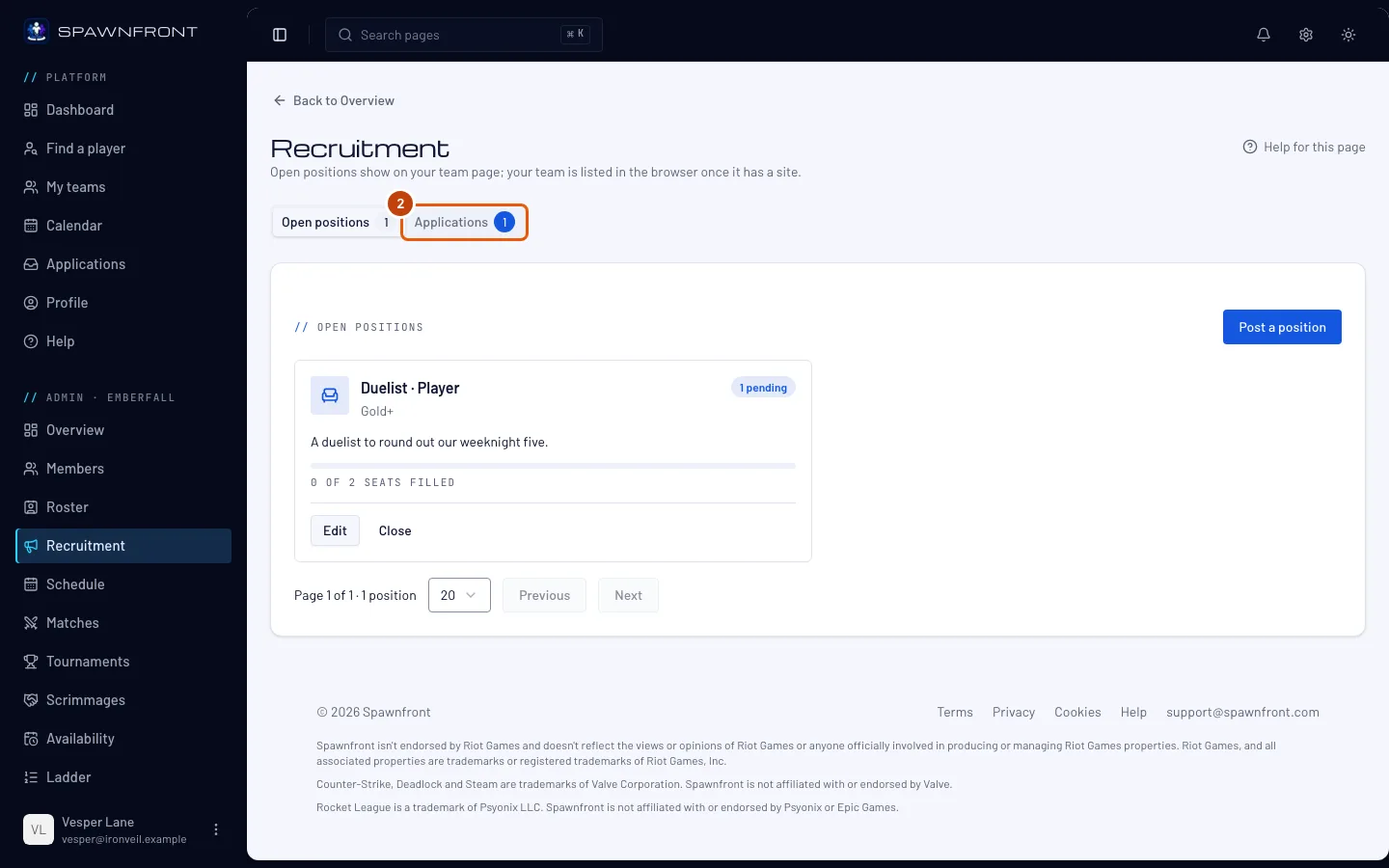
Schritt 2: Tab „Bewerbungen“ öffnen
Tippe oben auf der Seite auf Bewerbungen. Die Zahl daneben zeigt, wie viele Bewerbungen auf eine Antwort warten. Die Kachel Bewerbungen in der Übersicht deines Teams und eine Benachrichtigung über eine neue Bewerbung öffnen diesen Tab direkt.
Du siehst: die Bewerbungen, geöffnet auf Ausstehend, mit der Zahl der wartenden Bewerbungen neben dem Namen jedes Status.
Antworte innerhalb von 30 Tagen – danach wird eine Bewerbung mit „Das Team hat nicht geantwortet“ geschlossen.
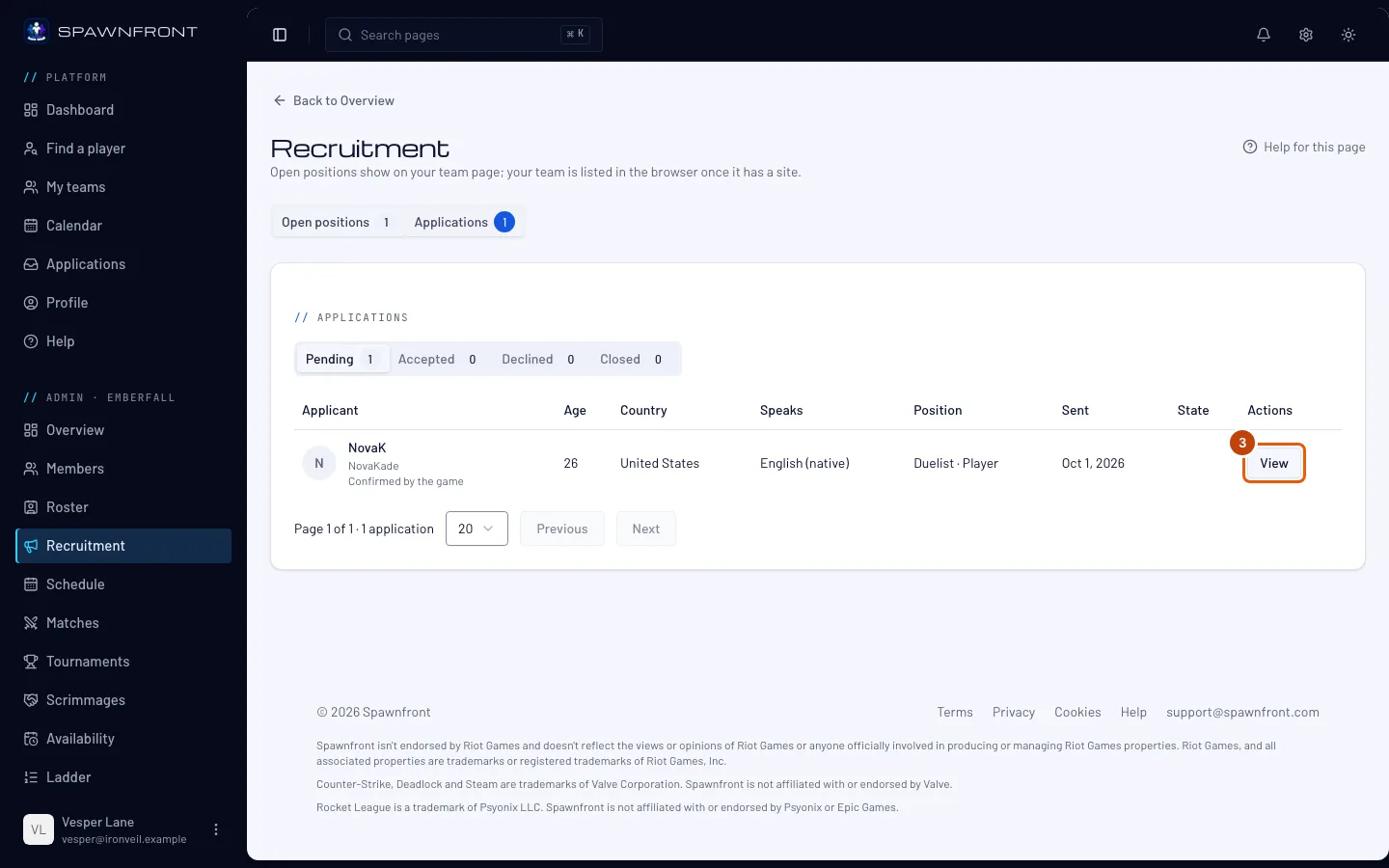
Schritt 3: Bewerbung öffnen
Tippe in einer Zeile auf Ansicht.
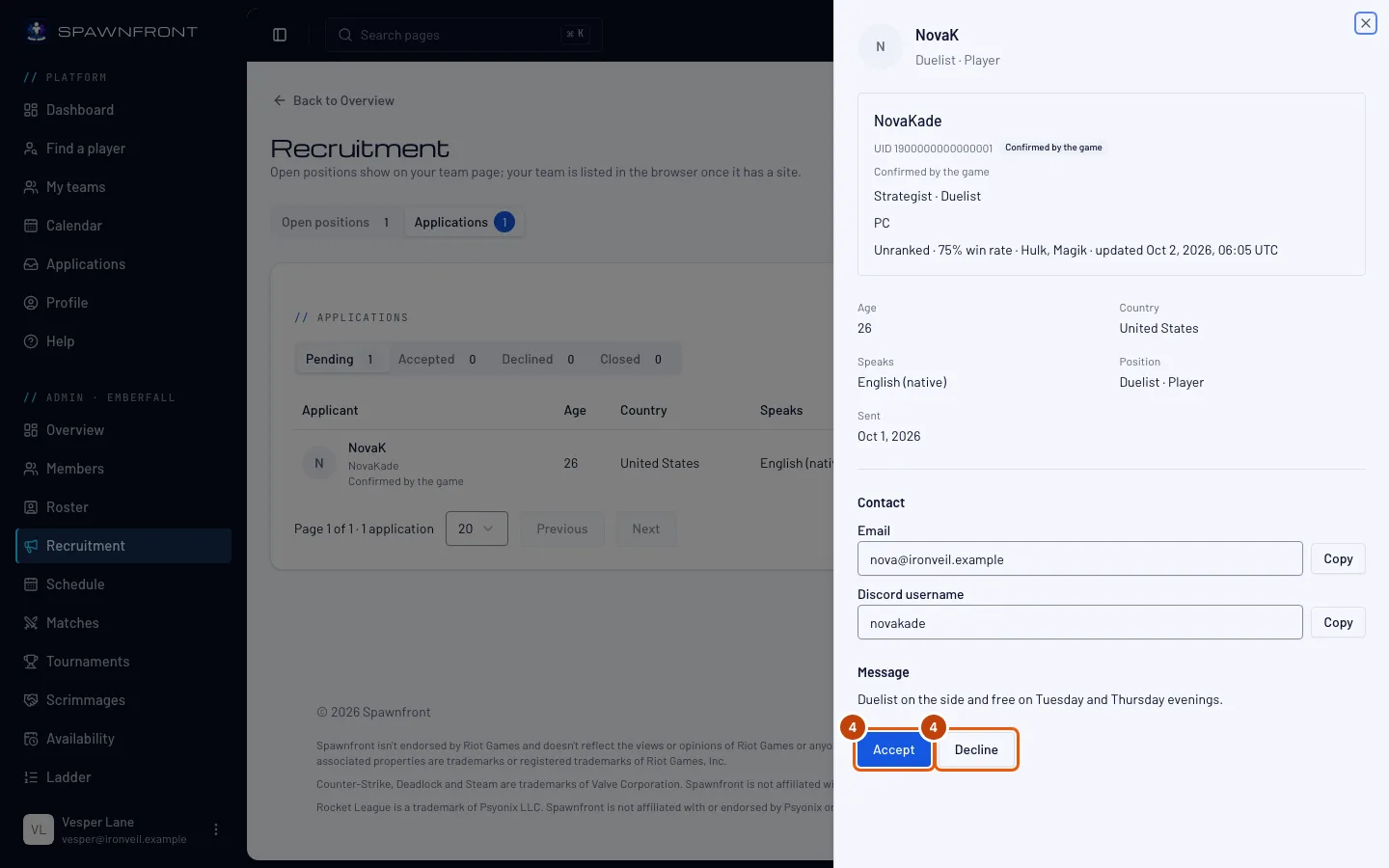
Du solltest sehen: die Karte des Bewerbers – Profilfoto (oder Initialen), Spielername, Rollen, Plattform und Statistiken, Alter, Land und die Sprachen, die er spricht (die Muttersprache zuerst, markiert), E-Mail-Adresse und die gewählten Kontaktwege sowie seine Nachricht. Bei Marvel Rivals steht die UID neben dem Spielernamen, markiert als Selbst angegeben, wenn er sie eingetippt hat, oder Vom Spiel bestätigt, wenn die App Spawnfront Companion sie bestätigt hat. Die Zeile darunter zeigt Noch nicht verifiziert, außer die App hat sie bestätigt – eine bestätigte UID gilt in jedem Team als verifiziert, du musst nichts prüfen. Sobald er in deinem Kader ist, kannst du sie prüfen und als Verifiziert markieren – siehe UID eines Spielers verifizieren. Die Statistiken eines Marvel-Rivals-Bewerbers erscheinen nur, wenn ein anderes Team, für das er spielt, seine UID verifiziert hat – nie ein Team, das er selbst besitzt oder leitet. Bis dahin steht bei seinen Statistiken Keine Spielerstatistiken, und bei privatem Matchverlauf wird sein Rang mit Matchverlauf privat angezeigt. Die Statistiken eines Overwatch-Bewerbers erscheinen genauso erst, wenn ein anderes Team seinen BattleTag verifiziert hat; bei privater Karriere steht Karriereprofil privat. Bei einem Rocket-League-Bewerber, dessen Konto die App über ein aufgezeichnetes Match bestätigt hat, steht Von Rocket League bestätigt, und bei einem Counter-Strike-2- oder Deadlock-Bewerber, dessen Konto Steam bestätigt hat, steht Mit Steam verifiziert: Beides gilt in jedem Team.
Schritt 4: Annehmen oder ablehnen
Tippe auf Annehmen oder Ablehnen.
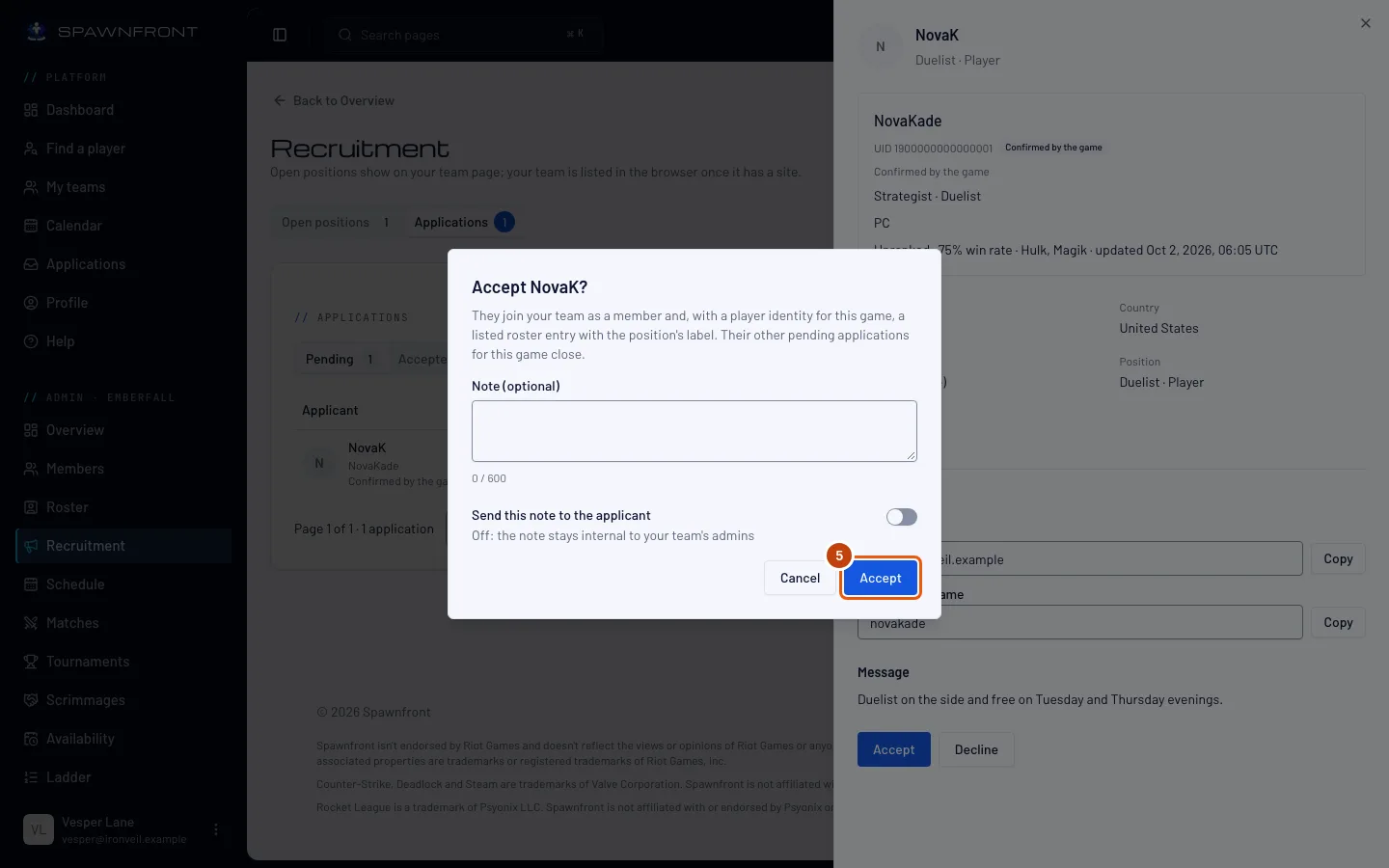
Schritt 5: Bestätigen
Füge bei Bedarf eine Notiz (optional) hinzu und schalte Diese Notiz an den Bewerber senden ein, um sie ihm per E-Mail zu schicken – sonst bleibt sie bei deinen Admins. Tippe dann im Fenster auf Annehmen oder Ablehnen.
Annehmen macht ihn zum Mitglied und belegt einen Platz. Hat er eine Spieleridentität, wird er außerdem in deinen Kader aufgenommen, und seine anderen ausstehenden Bewerbungen für dieses Spiel werden geschlossen. Ablehnen lässt sich für diese Position nicht rückgängig machen; er kann sich auf deine nächste bewerben.
Eine Aushilfe annehmen – also jemanden, der sich auf ein Aushilfsgesuch beworben hat – fügt kein Mitglied hinzu: Die Person bekommt nur für diese Session eine Karte in deinem Kader, die auf deiner Website nicht erscheint. Siehe Aushilfe finden.
So erkennst du, dass es geklappt hat
- Die Bewerbung wandert in den Tab Angenommen oder Abgelehnt.
- Ein angenommener Spieler erscheint unter Mitglieder und Kader.
Eine neue Bewerbung landet sofort in der Glocke oben rechts auf jeder Seite, bei jedem Inhaber und Admin – öffne sie, um direkt hierher zu kommen. Die tägliche E-Mail-Zusammenfassung listet sie trotzdem auch auf. Siehe Deine Benachrichtigungen.
Sieht etwas nicht richtig aus?
Die Kontaktdaten sind weg
Kontaktwege werden angezeigt, solange eine Bewerbung ausstehend oder angenommen ist. Sobald sie abgelehnt, zurückgezogen oder geschlossen ist, werden sie ausgeblendet.
Auf einer Karte steht „Konto geschlossen“
Der Bewerber hat sein Konto nach der Bewerbung gelöscht.
Ähnliche Artikel
Kommst du nicht weiter? Kontaktiere den Support oder schreib an support@spawnfront.com – nenn uns die Seite, auf der du bist, und die Schrittnummer.