
Eine Organisation holen
Gründe eine Organisation, schließ den Organization-Tarif ab, füge deine Teams hinzu – 4 inklusive, 8 $ im Monat für jedes weitere – und veröffentliche ihre Website.
Für Team-Owner und Admins · 9 Schritte
Eine Organisation betreibt mehrere Teams unter einem Namen und einer Website. Ihr Tarif deckt 4 Teams in beliebigen Spielen ab – zum Beispiel ein Hauptteam und eine Academy in Marvel Rivals und ein Team in Overwatch –, und jedes zusätzliche Team kostet 8 $ im Monat, bis zu 10 pro Spiel. Eine Organisation zu gründen ist kostenlos; ihre Website und alles, was ihre Teams im bezahlten Tarif tun, gibt es mit dem Tarif Organization.
Du hast schon ein Team, das du zu einer Organisation ausbauen willst? Mach stattdessen ein Upgrade – das Team behält seine Website, Adresse und seinen Tarif. Siehe Dein Team zur Organisation upgraden.
Was du vorher brauchst
- Dein Geburtsdatum, dein Land, die Sprachen, die du sprichst, und deine Muttersprache stehen in deinem Profil – siehe Dein Profil einrichten.
- Eine Zahlungsmöglichkeit bei Polar, dem Zahlungsdienst, den Spawnfront nutzt, für den Organization-Tarif. Deine Kartendaten gehen an Polar und erreichen Spawnfront nie.
- Wer zahlt, wird Zahler der Organisation. Nur der Zahler kann das Abo später bei Polar öffnen.
Schritte
Schritt 1: Meine Teams öffnen
Tippe im Menü links auf Meine Teams.
Du siehst: Meine Teams mit der Zeile Fängst du bei null an? Organisation starten unter deinen Teams. Du leitest schon ein Team? Dann mach stattdessen ein Upgrade.

Schritt 2: Organisation gründen
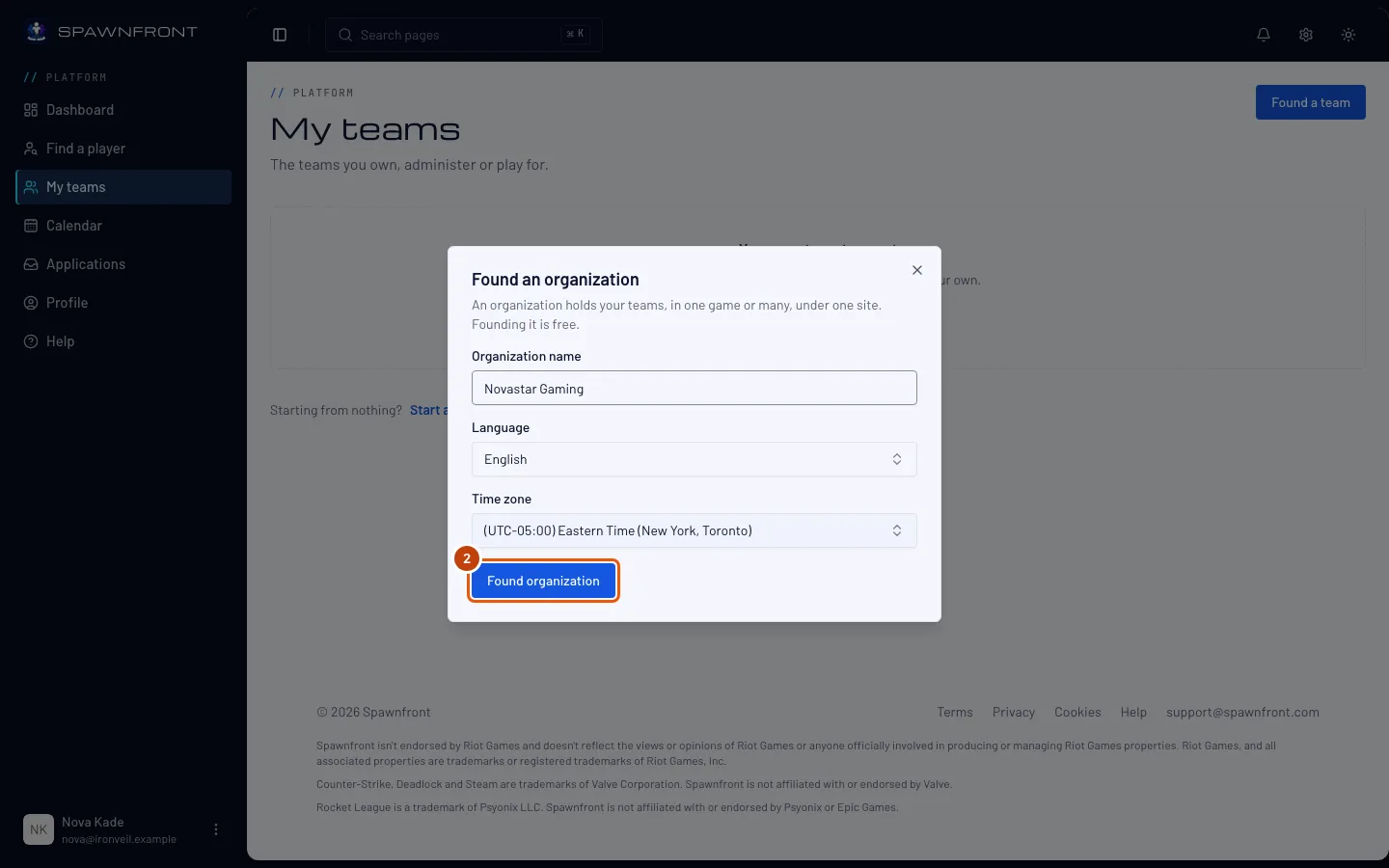
Tippe auf Organisation starten (wenn dir ein Team gehört, wähle zuerst Nein, bei null anfangen), gib ihren Namen ein, wähle ihre Sprache, prüfe die Zeitzone und tippe dann auf Organisation gründen. Eine Organisation gründen führt dich genau durch das Fenster.
Du siehst: die Übersicht deiner Organisation mit Organization-Tarif holen auf einer Karte. Im Menü links steht der Name deiner Organisation über einer eigenen Gruppe; ihre Liste Organisation enthält Übersicht, Teams, Admins, Abrechnung, Website holen und Einstellungen.
Schritt 3: Website holen öffnen
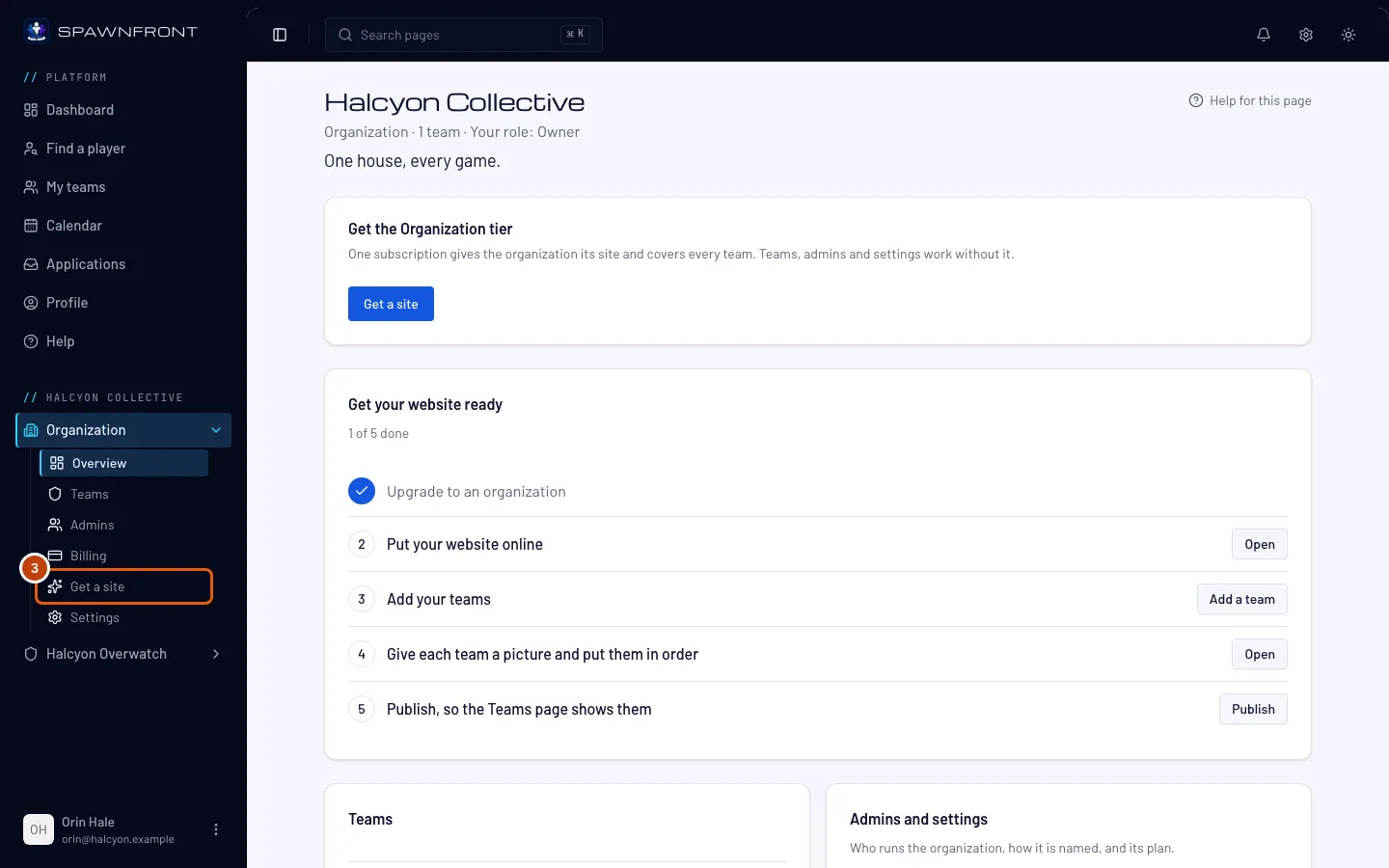
Tippe im Menü links unter dem Namen deiner Organisation auf Website holen in der Liste Organisation. Ist die Liste zugeklappt, tippe zuerst auf Organisation, um sie aufzuklappen. Der Button Website holen auf der Karte der Übersicht öffnet dieselbe Seite.
Du siehst: Organization-Tarif holen, mit dem Preis des Tarifs auf seiner Karte.
Schritt 4: Monatlich oder jährlich wählen
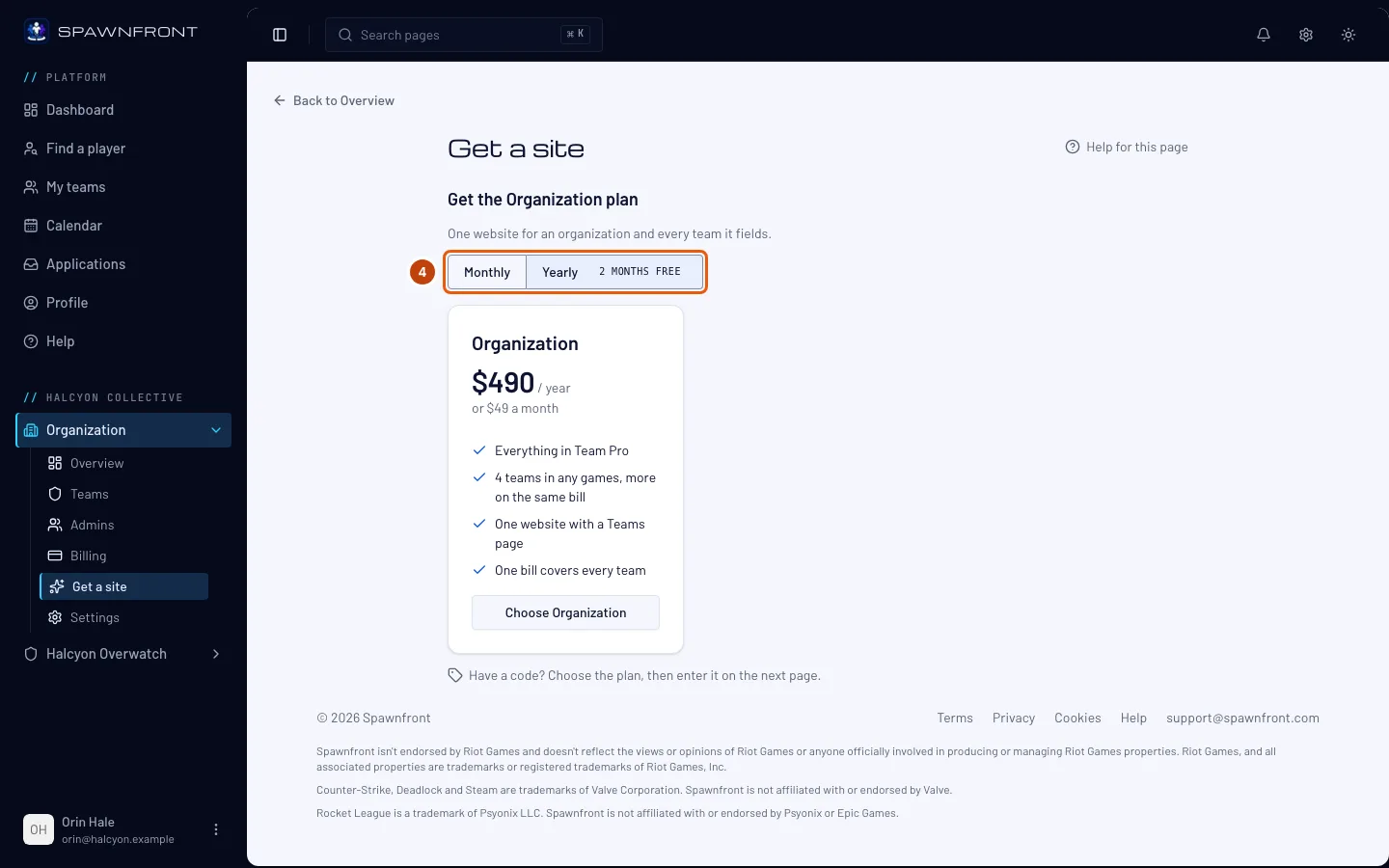
Tippe über dem Tarif auf Monatlich oder Jährlich. Es gibt einen Tarif zur Auswahl – der Organization-Tarif deckt die Website der Organisation und jedes Team ab. Jährlich zahlen kostet zehn Monatszahlungen.
Du siehst: den Preis passend zu deiner Wahl.
Schritt 5: Organization-Tarif wählen
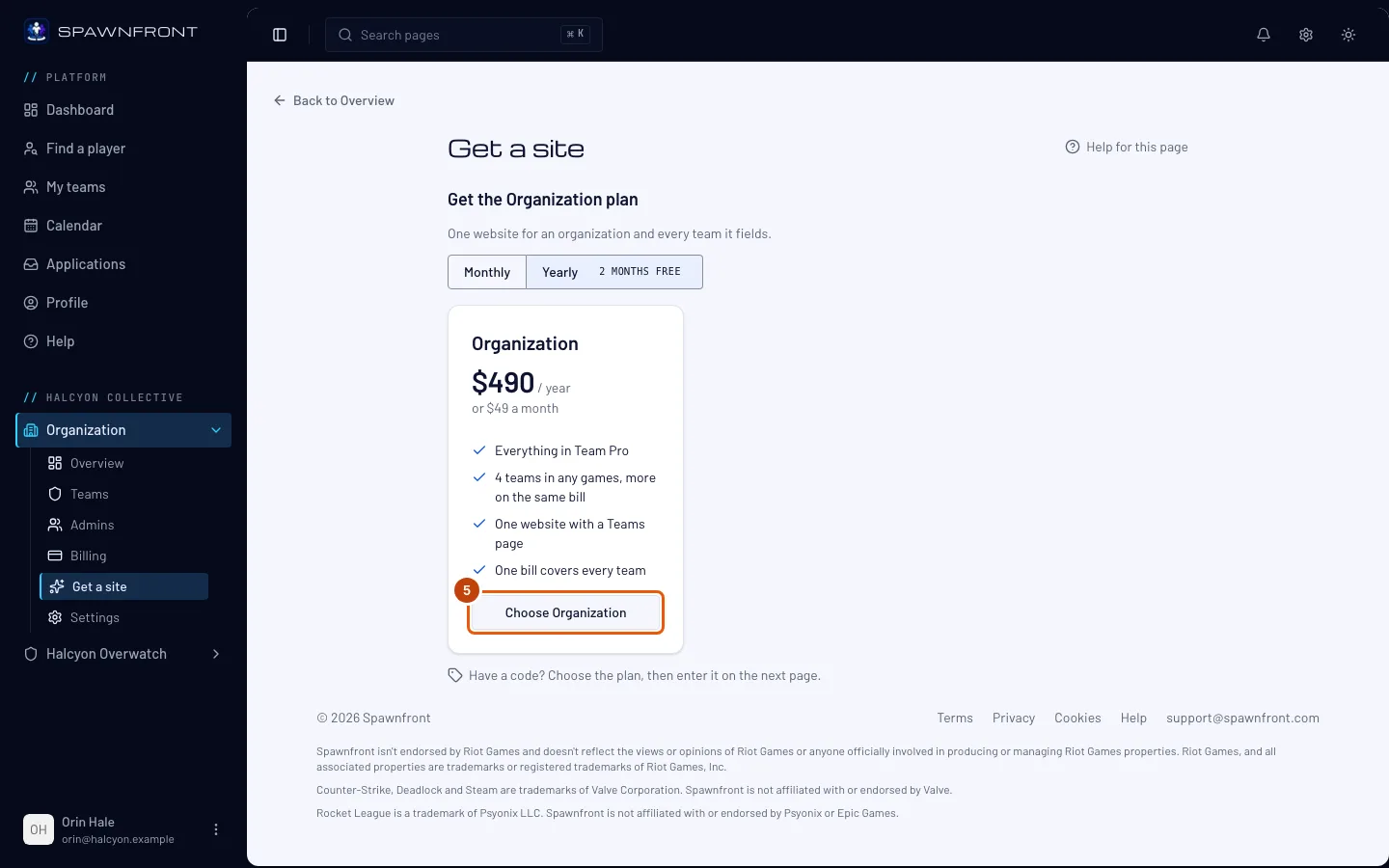
Tippe auf Choose Organization.
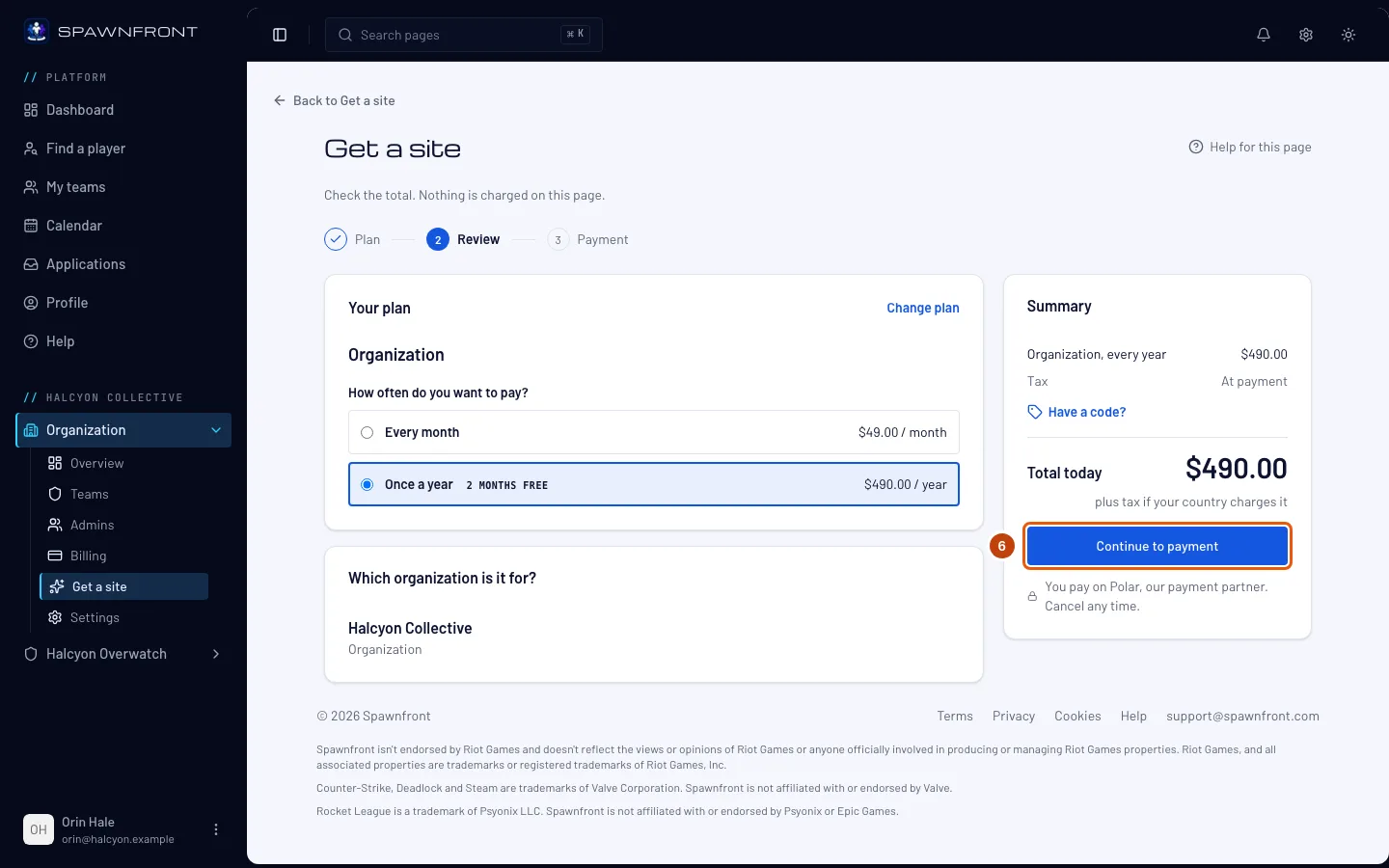
Du siehst: die Seite Kasse mit dem Tarif, deiner Organisation und Heute gesamt. Auf dieser Seite wird nichts berechnet.
Schritt 6: Weiter zur Zahlung
Prüfe den Gesamtbetrag, tippe dann auf Weiter zur Zahlung und zahl auf der Seite von Polar. Steuern kommen dort dazu, falls dein Land welche erhebt.
Du siehst: die Zahlungsseite von Polar. Wenn du bezahlt hast, schickt Polar dich zurück zu Spawnfront.
Schritt 7: Auf die Bestätigung warten
Zurück auf Spawnfront steht auf der Seite ein paar Sekunden lang Deine Zahlung wird bestätigt…, bis Polar Spawnfront meldet, dass die Zahlung durchgegangen ist.
Du siehst: Diese Organisation hat den Organization-Tarif. Im Menü links zeigt Organisation jetzt auch die Seiten der Website – Vorlage, Seiten, Teams-Seite, Veröffentlichen, News und die übrigen –, und Website holen ist daraus verschwunden.
Schritt 8: Teams hinzufügen
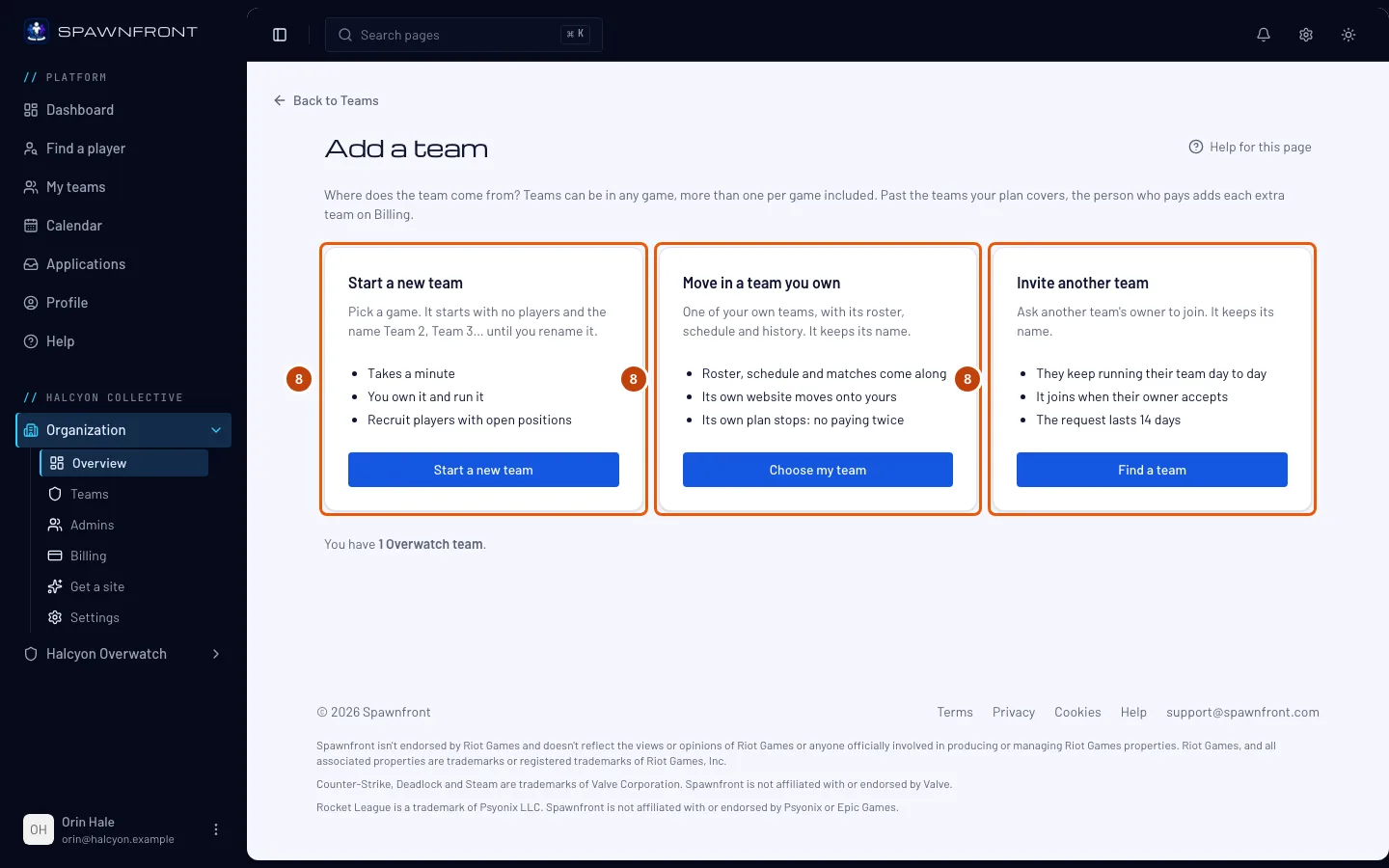
Tippe in der Übersicht der Organisation auf der Karte Teams auf Team hinzufügen. Es gibt drei Wege, ein Team hinzuzufügen: ein neues in einem beliebigen Spiel gründen, ein eigenes Team aufnehmen oder ein Team einladen, das jemand anderes leitet. Ein Team zu deiner Organisation hinzufügen erklärt jeden davon.
Dein Tarif deckt 4 Teams in beliebigen Spielen ab, und jedes abgedeckte Team ist mit der Organisation im Organization-Tarif. Die Person, die zahlt, fügt auf der Seite Abrechnung der Organisation weitere hinzu, je 8 $ im Monat, bis zu 10 pro Spiel. Ein Team, das du gründest, heißt Team 2, Team 3 und so weiter, bis du es umbenennst; ein Team, das beitritt, behält seinen Namen. Ein Team, das beitritt, zahlt zum Ende seines aktuellen Zeitraums nicht mehr für seinen eigenen Tarif.
Schritt 9: Website der Organisation einrichten und veröffentlichen
Nutze die Seiten der Website unter Organisation im Menü links: Wähle unter Adresse & Domains eine Adresse und unter Vorlage eine Vorlage, füll Seiten aus und tippe dann auf Veröffentlichen. Sie funktionieren wie bei einem Team – siehe Deine Website mit dem Assistenten einrichten und Deine Website veröffentlichen. Die Seite Teams der Website zeigt nach dem Veröffentlichen eine Karte für jedes Team, unter jedem Spiel, und jedes Team hat seine eigene Seite unter
/teams/<game>/<team>. Ein Spiel mit zwei oder mehr Teams hat außerdem eine eigene Seite unter/teams/<game>. Ein Turnier, das eins deiner Teams ausrichtet, wird ebenfalls mit deiner Website veröffentlicht, unter/teams/<game>/<team>/tournaments/<name>, und auf spawnfront.com/tournaments gelistet.
So erkennst du, dass es geklappt hat
- Meine Teams zeigt deine Organisation unter Deine Organisationen, markiert als Inhaber.
- Die Seite Abrechnung der Organisation zeigt den Organization-Tarif und sein Verlängerungsdatum.
- Nach dem Veröffentlichen zeigt die Adresse der Organisation ihre Website, mit Unsere Teams auf der Startseite und einer Seite Teams.
Sieht etwas nicht richtig aus?
Website holen ist nicht im Menü
Die Organisation ist schon im Organization-Tarif – Website holen steht nur bis dahin unter Organisation. Ihren Tarif findest du auf der Seite Abrechnung, im Menü links unter Organisation.
Nach einer Minute steht dort immer noch Deine Zahlung wird bestätigt
Polar hat Spawnfront die Zahlung noch nicht gemeldet. Lass die Seite offen oder komm später zu Website holen zurück – sie wird bestätigt, sobald Polar es tut. Nichts wird doppelt berechnet.
Da steht „Vervollständige zuerst dein Profil“
Für die Gründung brauchst du dein Geburtsdatum, dein Land, die Sprachen, die du sprichst, und deine Muttersprache. Füge sie in deinem Profil hinzu, geh dann zurück zu Meine Teams und versuch es noch einmal.
Ich habe einen Code von Spawnfront
Tippe auf Choose Organization, dann auf der Seite Kasse auf Hast du einen Code?, gib ihn ein und tippe auf Übernehmen. Der Gesamtbetrag wird 0,00 $; tippe auf Start my free Organization plan – keine Karte, keine Zahlung. Siehe Einen Code nutzen.
Ähnliche Artikel
Kommst du nicht weiter? Kontaktiere den Support oder schreib an support@spawnfront.com – nenn uns die Seite, auf der du bist, und die Schrittnummer.