
Dein Team zur Organisation upgraden
Tippe unter Meine Teams bei deinem Team auf Upgrade: Website, Adresse und Tarif ziehen um, das Team wird das erste Team der Organisation, und nichts wird gelöscht.
Für Team-Owner und Admins · 6 Schritte
Dein Team kann zu einer Organisation werden – ein Name und eine Website über mehreren Teams in beliebigen Spielen: Der Organization-Tarif deckt 4 ab, und die Person, die zahlt, fügt weitere hinzu. Die Organisation übernimmt den Namen deines Teams, seine Website und Adresse und seinen Tarif; dein Team wird ihr erstes Team und behält seinen Kader, seine Mitglieder, Matches und seinen Zeitplan. Danach kannst du weitere Teams hinzufügen, in deinem Spiel oder einem anderen. Nichts wird gelöscht, und deine Website bleibt online.
Das lässt sich nicht rückgängig machen. Du fängst bei null an und hast noch kein Team? Siehe Eine Organisation holen – aber wenn du schon ein Team leitest, mach ein Upgrade, statt eine neue zu gründen.
Was du vorher brauchst
- Du bist Owner des Teams. Ein Admin sieht, wer der Owner ist, und kann ihn fragen – siehe Ich bin Admin, nicht Owner unten.
- Das Team gehört noch zu keiner Organisation.
- Wenn das Team einen bezahlten Tarif hat, bist du sein Zahler – die Person, die bei Polar bezahlt hat. Nur der Zahler kann den Tarif übertragen.
- Keine über Spawnfront gekaufte Domain und kein offener Domainkauf. Eine Domain, die du selbst verbunden hast, zieht mit der Website um.
Schritte
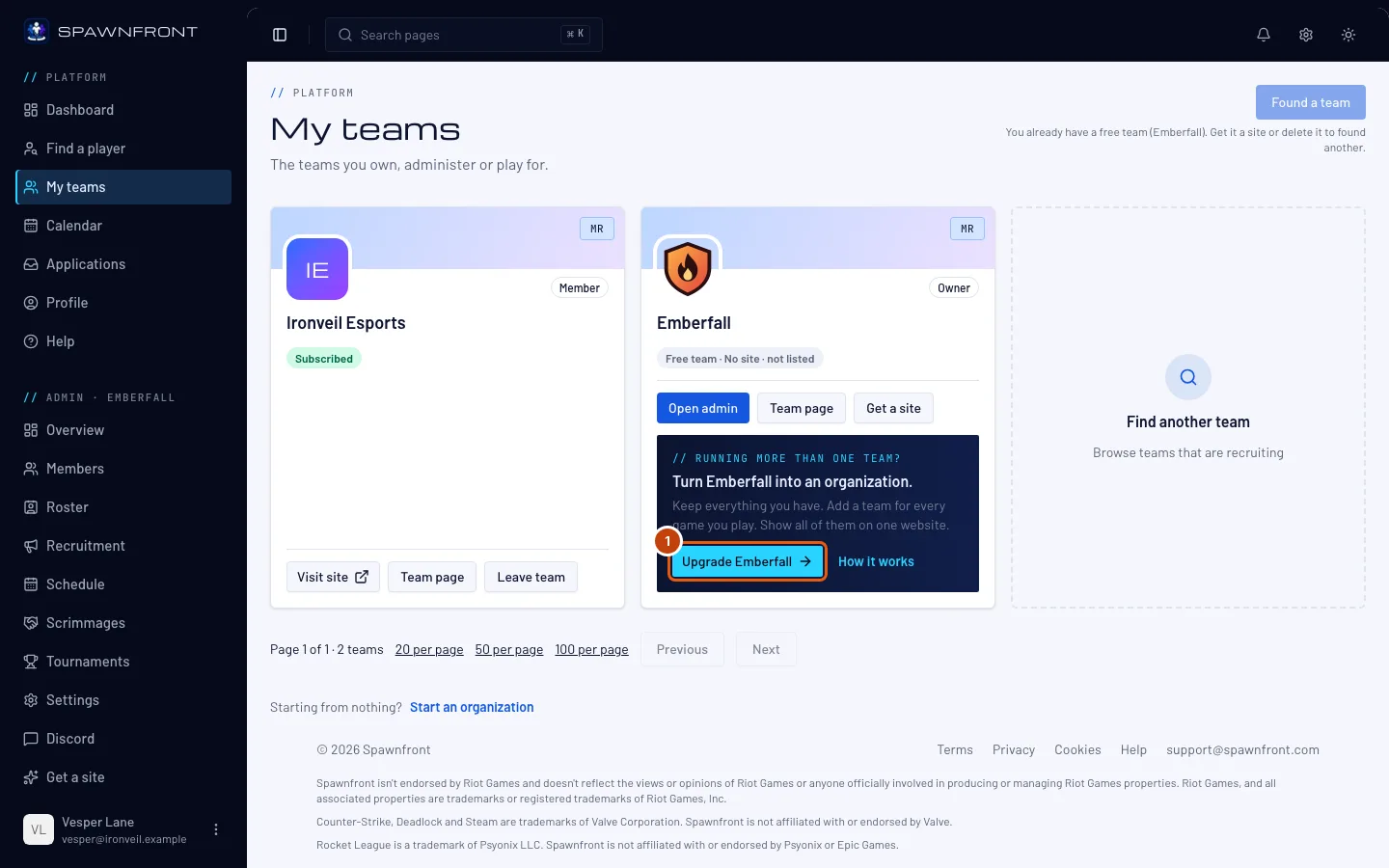
Schritt 1: Bei deinem Team auf Upgrade tippen
Öffne Meine Teams. Auf der Karte deines Teams steht Du leitest mehr als ein Team? – tippe auf Upgrade mit dem Namen deines Teams.
Dasselbe Angebot findest du in der Übersicht deines Teams (Spielt ihr mehr als ein Spiel?), auf seiner Seite Website holen (der Tarif Organization) und auf seiner Seite Einstellungen. Jedes davon öffnet dieselbe Upgrade-Seite.
Du siehst: Upgrade zur Organisation mit drei Schritten oben.
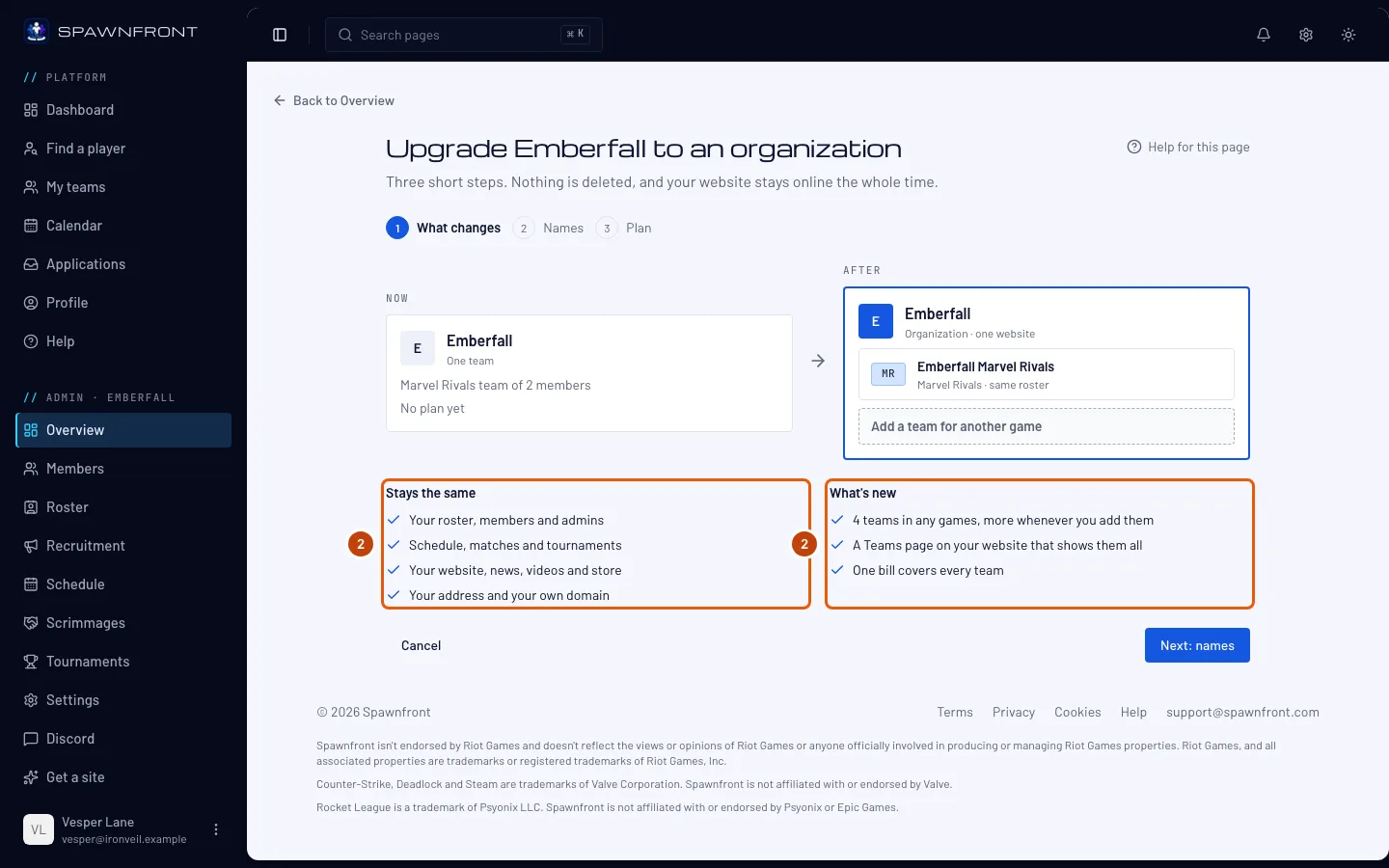
Schritt 2: Lesen, was sich ändert
Der erste Schritt zeigt dein Team jetzt und die Organisation danach, dann zwei Listen: Bleibt gleich (dein Kader, deine Mitglieder, Matches, dein Zeitplan, deine Website und Adresse) und Neu (4 Teams in beliebigen Spielen, mehr, wann immer du welche hinzufügst; eine Seite Teams auf deiner Website, die alle zeigt; eine Rechnung für alle Teams). Nichts wird gelöscht.
Tippe auf Weiter: Namen.
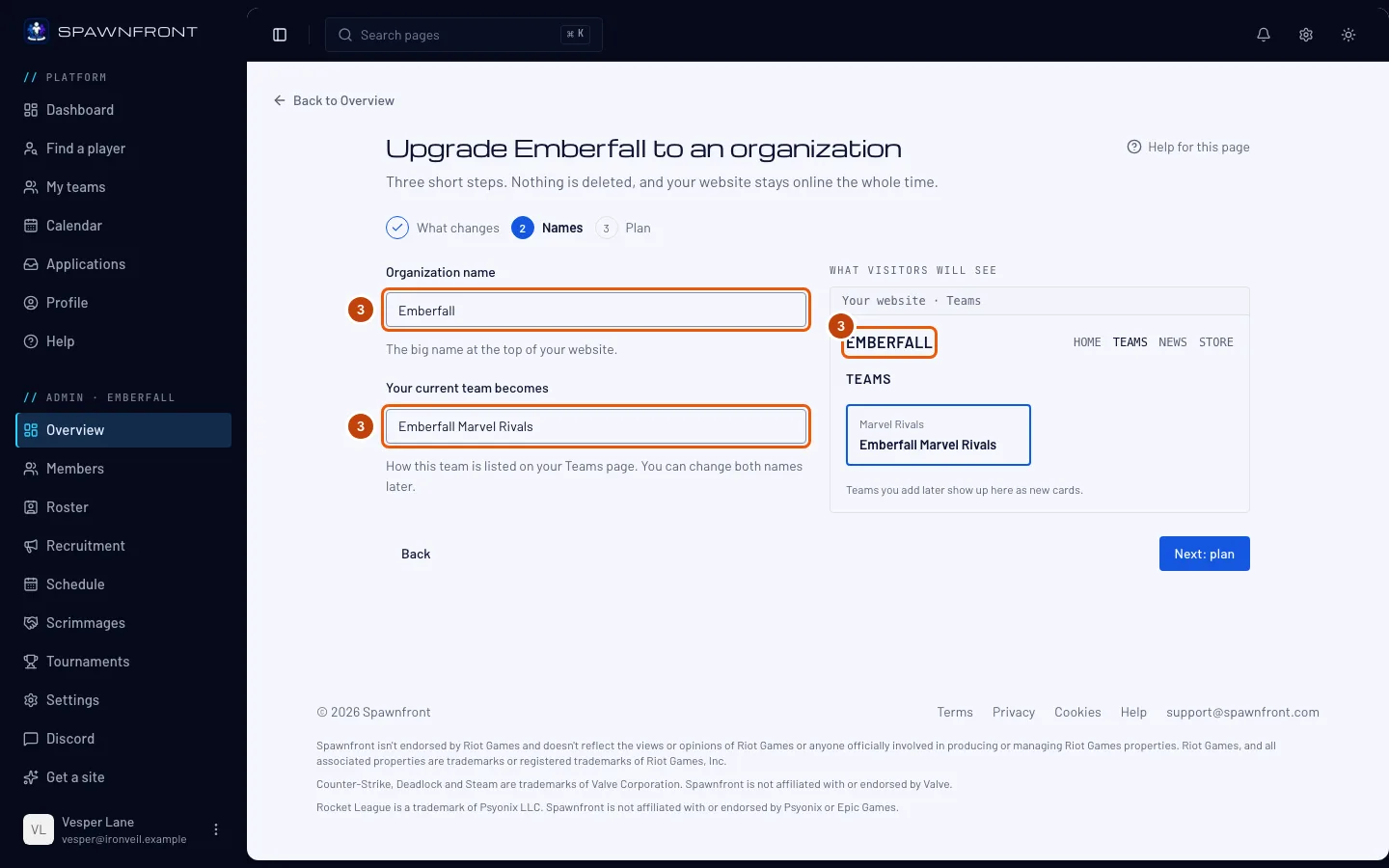
Schritt 3: Organisation und Team benennen
Name der Organisation beginnt mit dem Namen deines Teams. Dein aktuelles Team wird zu beginnt mit dem Namen deines Teams und seinem Spiel – zum Beispiel Ironveil Overwatch. Ändere beliebig eins davon; die Vorschau zeigt, wie die Seite Teams deiner Website aussehen wird.
Tippe auf Weiter: Tarif.
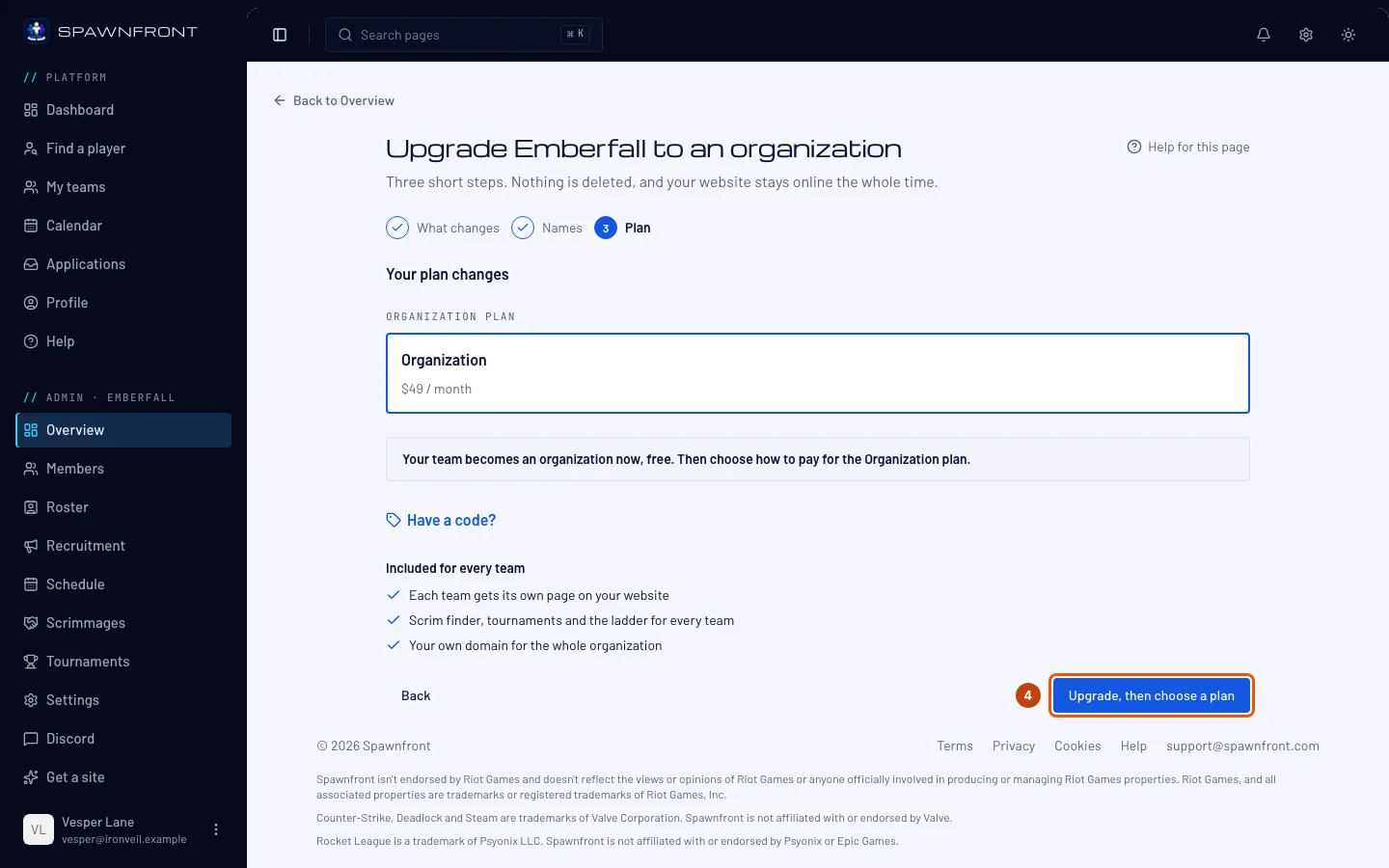
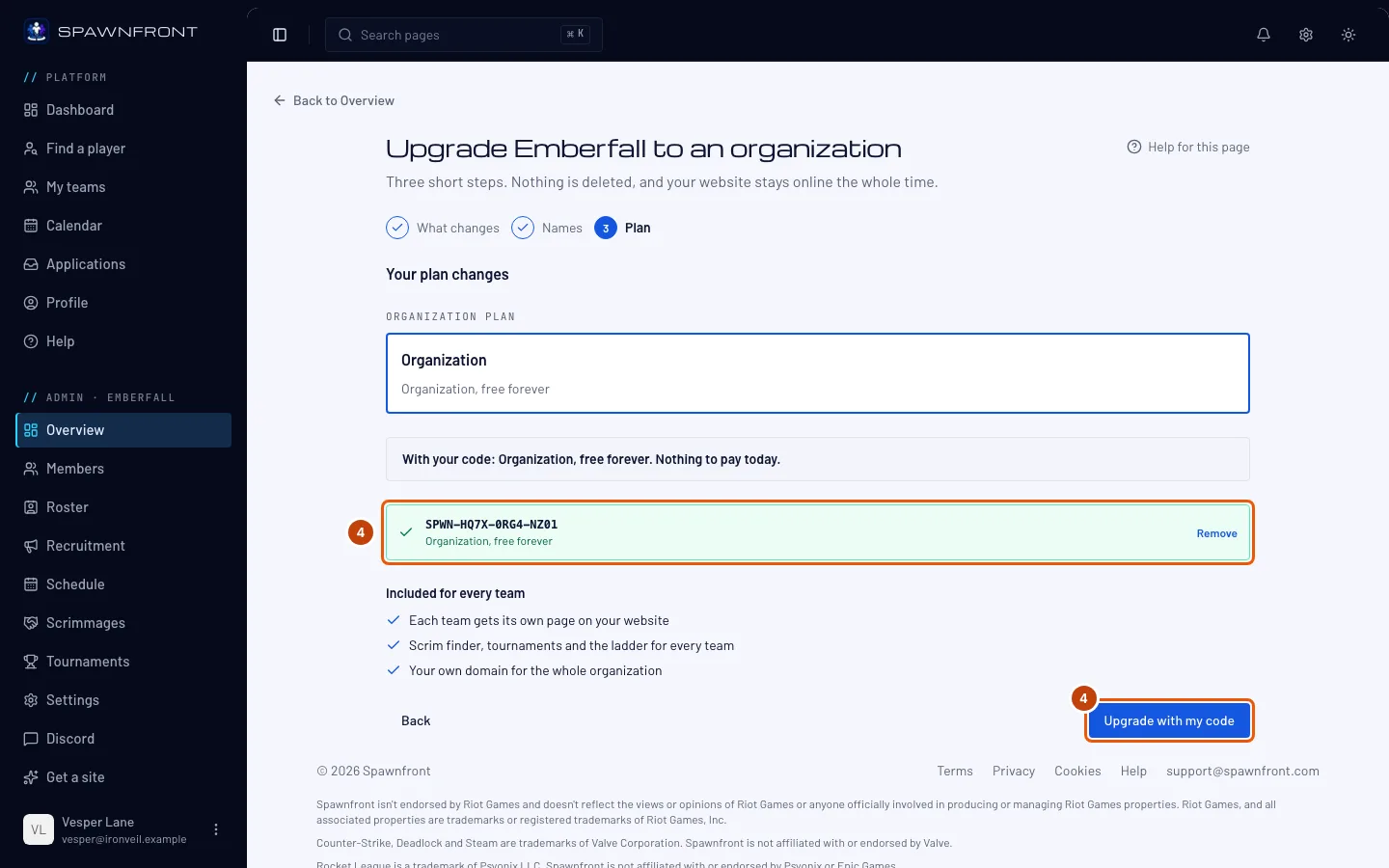
Schritt 4: Tarif prüfen und upgraden
Was du siehst, hängt vom Tarif deines Teams ab:
- Ein Tarif, der sich verlängert: dein Tarif jetzt und der Organization-Tarif danach. Heute zahlst du die Differenz für den Rest dieses Zeitraums – Polar zeigt den genauen Betrag auf deiner Quittung. Tippe auf Upgraden und Differenz zahlen.
- Noch kein Tarif: Dein Team wird jetzt kostenlos zur Organisation. Tippe auf Upgraden, dann Tarif wählen – du landest direkt auf der Seite Kasse der Organisation, um monatlich oder jährlich zu wählen.
- Ein geschenkter Tarif oder einer, den du gekündigt hast: Er behält seine Stufe. Die Website bleibt online und dein Team spielt weiter Scrims, aber der Eintrag deines Teams, ausgerichtete Turniere und der Rang in der Ladder pausieren, bis die Organisation im Organization-Tarif ist. Tippe auf Zur Organisation upgraden.
Du hast einen Upgrade-Code von Spawnfront? Nutze ihn hier, bevor du upgradest. Tippe auf Hast du einen Code?, gib den Code unter Code ein oder füge ihn ein und tippe auf Übernehmen. Großbuchstaben und Bindestriche spielen keine Rolle.
Du siehst: deinen Code in einem grünen Feld mit dem, was er dir gibt – zum Beispiel Organization, für immer kostenlos – und die Zeile Mit deinem Code: Organization, für immer kostenlos. Heute nichts zu zahlen. Wenn dein Team gerade für einen Tarif zahlt, ergänzt die Seite, dass er sich zum Ende dieses Zeitraums nicht mehr verlängert, damit dir nichts mehr berechnet wird. Tippe auf Mit meinem Code upgraden.
Schritt 5: Nächstes Team hinzufügen
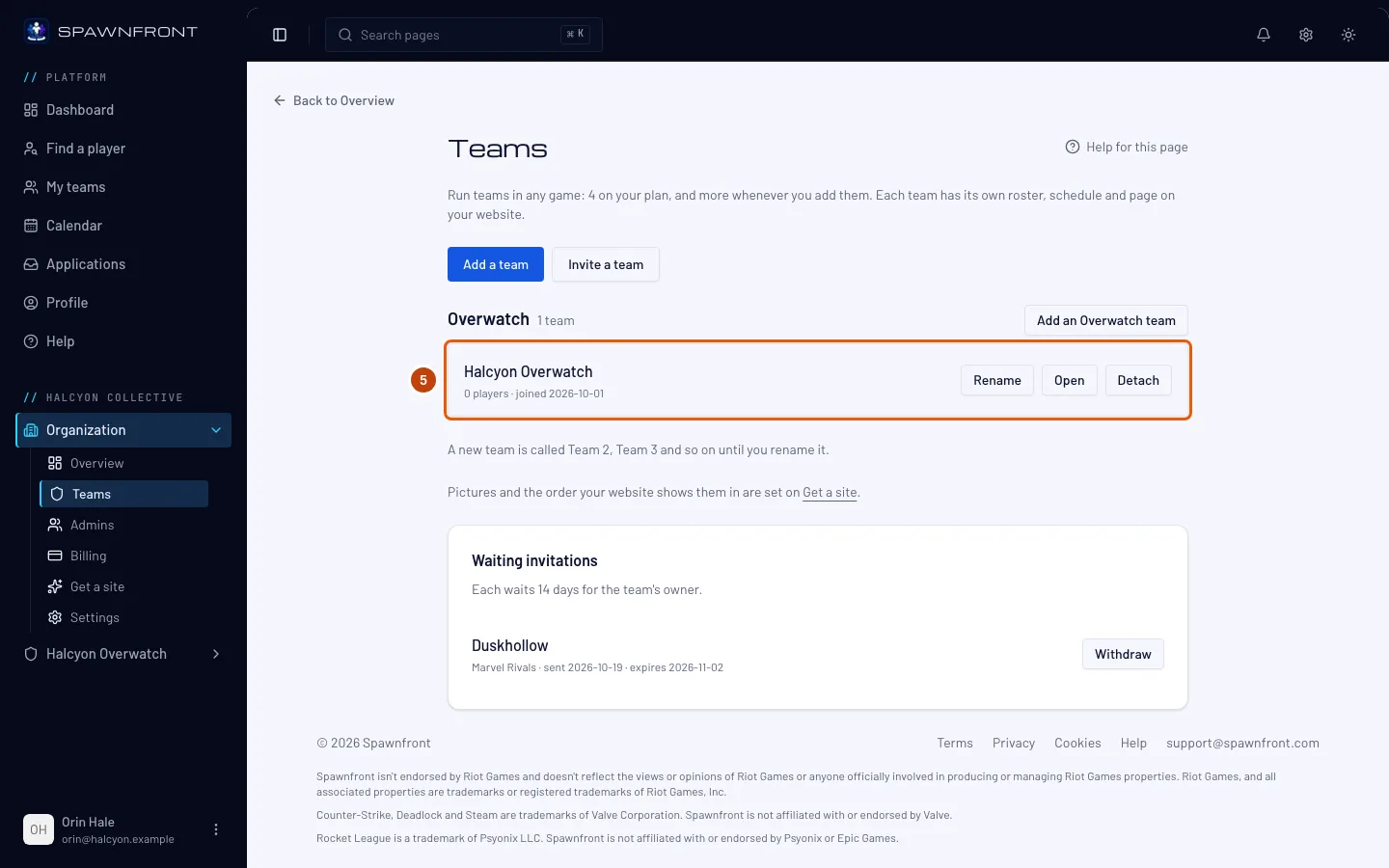
Auf der Seite steht „… ist bereit“, und sie zeigt einen nächsten Schritt. Tippe auf Team hinzufügen, um ein weiteres Team in einem beliebigen Spiel zu gründen oder ein Team aufzunehmen, das du schon leitest.
Du siehst: die Teams deiner Organisation, mit deinem Team als erstem. Sein Kader, seine Mitglieder und seine Rekrutierung sind, wo sie waren.
Schritt 6: Website der Organisation veröffentlichen
Deine Website zeigt weiter die letzte Veröffentlichung deines Teams unter derselben Adresse, bis du aus der Organisation veröffentlichst. Wenn du so weit bist, tippe im Menü links unter dem Namen deiner Organisation auf Veröffentlichen in der Liste Organisation und veröffentliche – die Website zeigt dann eine Seite Teams mit deinem Team. Siehe Deine Website veröffentlichen. Turniere, die dein Team ausrichtet, ziehen dort auf die Seite deines Teams um, unter
/teams/<game>/<team>/tournaments/<name>. Ihre alten Adressen leiten Besucher auf die neuen weiter.
So erkennst du, dass es geklappt hat
- Meine Teams zeigt die Organisation unter Deine Organisationen, markiert als Inhaber, mit deinem Team unter ihren Teams.
- Im Menü links steht der Name der Organisation über einer Gruppe mit Organisation und deinem Team.
- Die Adresse deiner Website öffnet weiterhin deine Website.
- Die Seite Abrechnung der Organisation zeigt den Tarif. Ein Tarif, der sich verlängert, zeigt Organization, sobald Polar den Wechsel bestätigt, meist innerhalb einer Minute. Mit einem Upgrade-Code zeigt sie sofort Organization, als Geschenk von Spawnfront.
Sieht etwas nicht richtig aus?
Ich bin Admin, nicht Owner
Beim Angebot in der Übersicht deines Teams und unter Website holen steht Nur der Inhaber, …, kann das tun. Tippe auf Ask … to upgrade: Der Owner bekommt eine Benachrichtigung und eine E-Mail. Pro Team wird eine Anfrage am Tag gesendet, egal wie viele Admins tippen.
Auf der Upgrade-Seite steht, dass dieses Team schon zu einer Organisation gehört
Ein Team kann zu einer Organisation gehören. Öffne Meine Teams – dort steht das Team auf der Karte seiner Organisation, und im Menü links unter dem Namen der Organisation.
Da steht „Nur der Zahler kann den Tarif übertragen“
Jemand anderes im Team hat seinen Tarif bezahlt. Der Zahler macht das Team zur Organisation oder überträgt dir zuerst den Tarif.
Da steht „Schließ zuerst den Domainkauf ab oder brich ihn ab“
Ein Domainkauf oder eine Verlängerung ist noch offen. Bezahl sie bei Polar fertig oder warte, bis sie verfällt, und versuch es dann noch einmal.
Da steht, dass eine über Spawnfront gekaufte Domain nicht umziehen kann
Organisationen können noch keine über Spawnfront gekaufte Domain halten. Kontaktiere den Support, dann übertragen wir das Team für dich.
Da steht, dass der kostenlose Zugang des Teams ein persönliches Guthaben ist
Der kostenlose Zugang des Teams kam von einem Code, der auf deinem eigenen Konto eingelöst wurde, und dieses Guthaben bleibt deins. Warte, bis es endet, oder kontaktiere den Support.
Da steht, dass mein Code nicht genutzt werden kann
Auf der Seite steht Dieser Code kann nicht genutzt werden. Prüfe ihn auf Tippfehler oder frag die Person, die ihn dir gegeben hat. Prüfe jeden Buchstaben. Ein Upgrade-Code funktioniert nur für das Team, für das er erstellt wurde, und nur einmal: Stell sicher, dass du dieses Team upgradest.
Ich habe upgegradet, ohne meinen Code einzugeben
Nichts ist verloren. Öffne die Seite Website holen deiner Organisation, wähle den Tarif Organization, tippe dann auf der Seite Kasse auf Hast du einen Code? und wende den Code dort an – siehe Einen Code nutzen.
Die Seite Team meiner Website ist verschwunden
Du hast aus der Organisation veröffentlicht. Die Website einer Organisation zeigt jedes Team auf ihrer Seite Teams statt einer Seite Team – dein Kader steht dort auf der eigenen Seite deines Teams.
Ähnliche Artikel
Kommst du nicht weiter? Kontaktiere den Support oder schreib an support@spawnfront.com – nenn uns die Seite, auf der du bist, und die Schrittnummer.