
Eine Organisation gründen
Starte bei null eine kostenlose Organisation für deine Teams in beliebigen Spielen: 4 im Organization-Tarif, mehr, wenn du welche hinzufügst. Du leitest schon ein Team? Dann mach stattdessen ein Upgrade.
Für Team-Owner und Admins · 7 Schritte
Eine Organisation hält deine Teams in beliebigen Spielen, zum Beispiel ein Hauptteam und eine Academy in Marvel Rivals und ein Team in Overwatch – bis zu 10 pro Spiel. Im Organization-Tarif sind 4 enthalten, und die Person, die zahlt, fügt weitere hinzu. Jedes Team behält seinen eigenen Kader, seine Mitglieder, seine Rekrutierung und seinen Zeitplan. Owner und Admins der Organisation leiten jedes Team.
Du leitest schon ein Team? Mach stattdessen ein Upgrade. Mit der Gründung startest du eine Organisation bei null. Wenn dir auf Spawnfront ein Team gehört, mach es zur Organisation, damit du seine Website, Adresse, seinen Tarif und seine Mitglieder behältst – siehe Dein Team zur Organisation upgraden.
Was du vorher brauchst
- Dein Geburtsdatum, dein Land, die Sprachen, die du sprichst, und deine Muttersprache stehen in deinem Profil – siehe Dein Profil einrichten.
- Keine andere kostenlose Organisation. Einem Konto kann jeweils eine kostenlose Organisation gehören.
Schritte
Schritt 1: Meine Teams öffnen
Tippe im Menü links auf Meine Teams.
Du siehst: Meine Teams mit der Zeile Fängst du bei null an? Organisation starten unter deinen Teams.

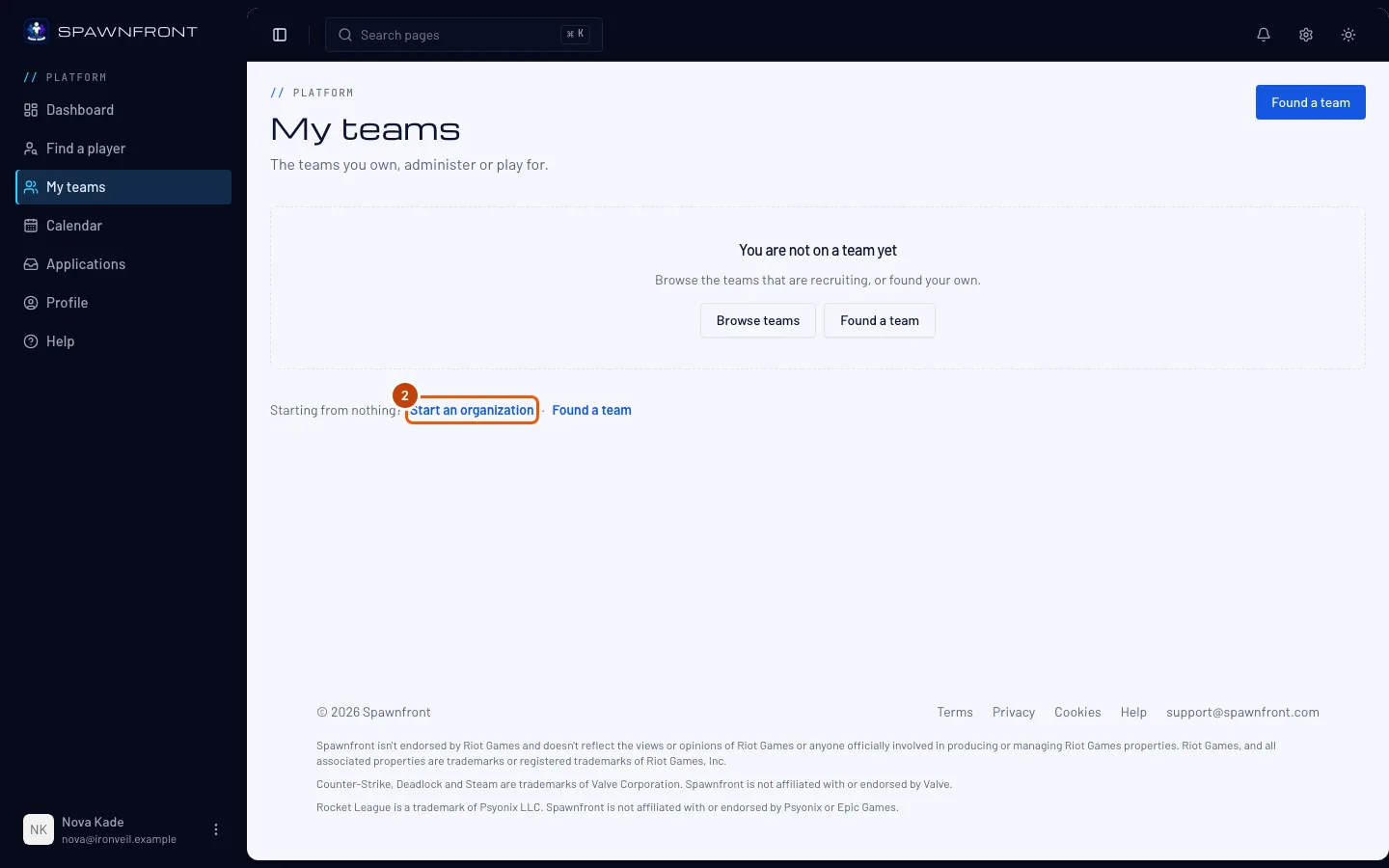
Schritt 2: Auf Organisation starten tippen
Tippe auf Organisation starten. (Du bist schon in einer Organisation? Dann heißt der Button Organisation gründen und steht auf der Karte Deine Organisationen.)
Wenn dir ein Team gehört, fragt das Fenster zuerst Leitest du schon ein Team? Wähle Nein, bei null anfangen und tippe auf Weiter, um eine neue zu gründen, oder Ja, mein Team upgraden, um stattdessen das Team zu upgraden.
Du siehst: das Fenster Organisation gründen – „Die Gründung ist kostenlos.“
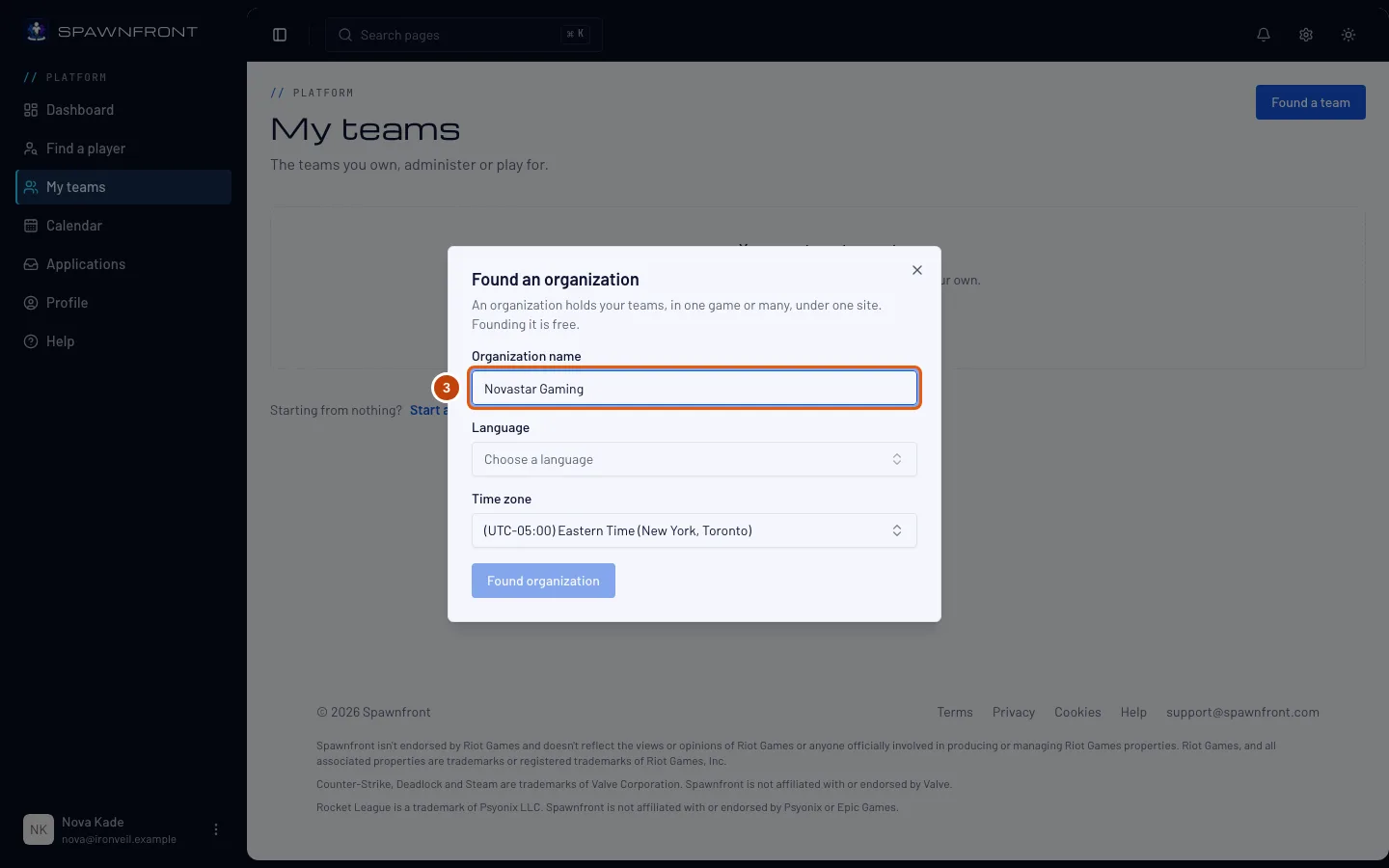
Schritt 3: Organisation benennen
Gib den Namen deiner Organisation unter Name der Organisation ein. Du kannst ihn später in den Einstellungen der Organisation ändern.
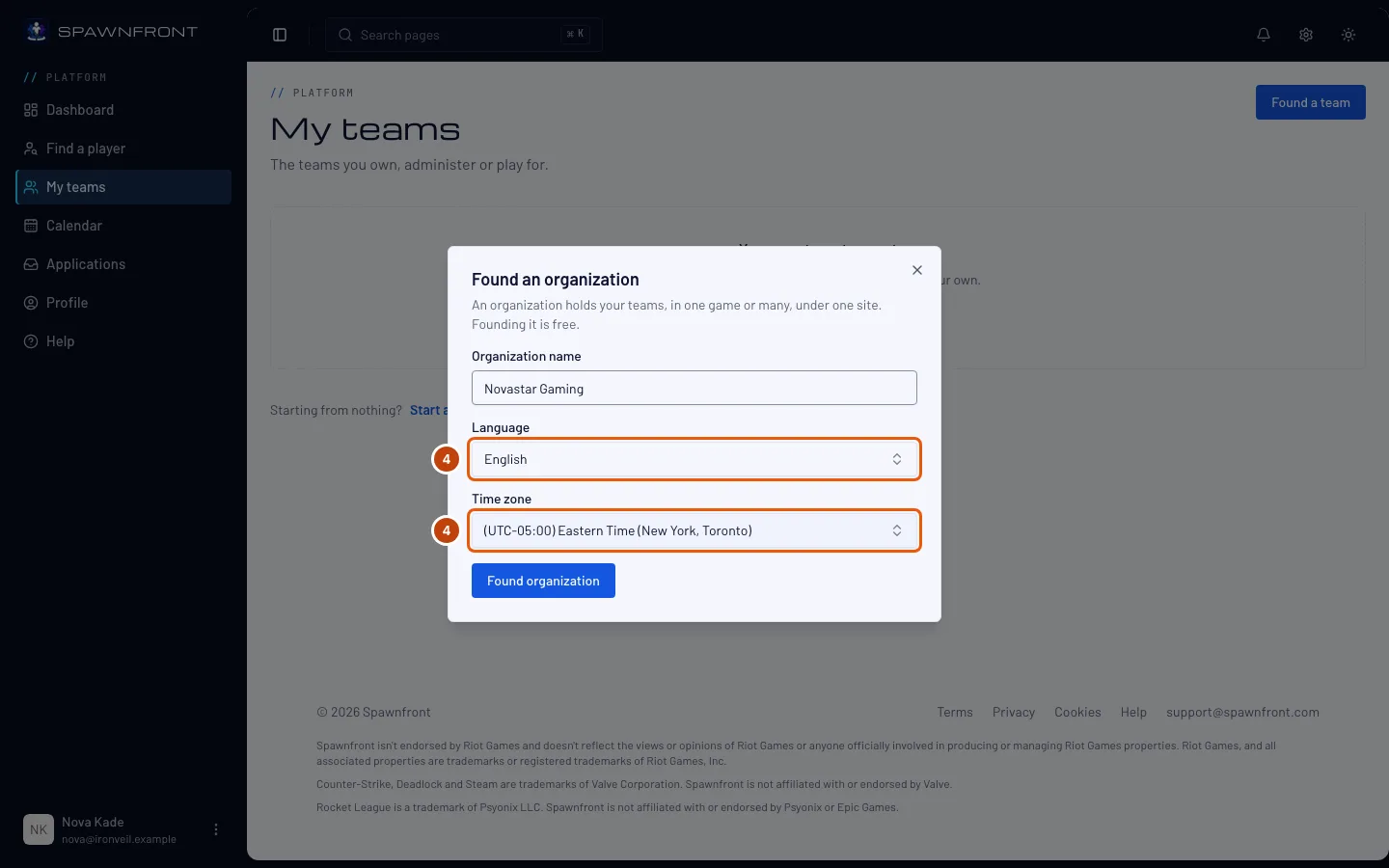
Schritt 4: Sprache und Zeitzone wählen
Wähle eine Sprache. Zeitzone ist schon mit der Zeitzone deines Computers ausgefüllt – ändere sie, wenn deine Organisation in einer anderen spielt.
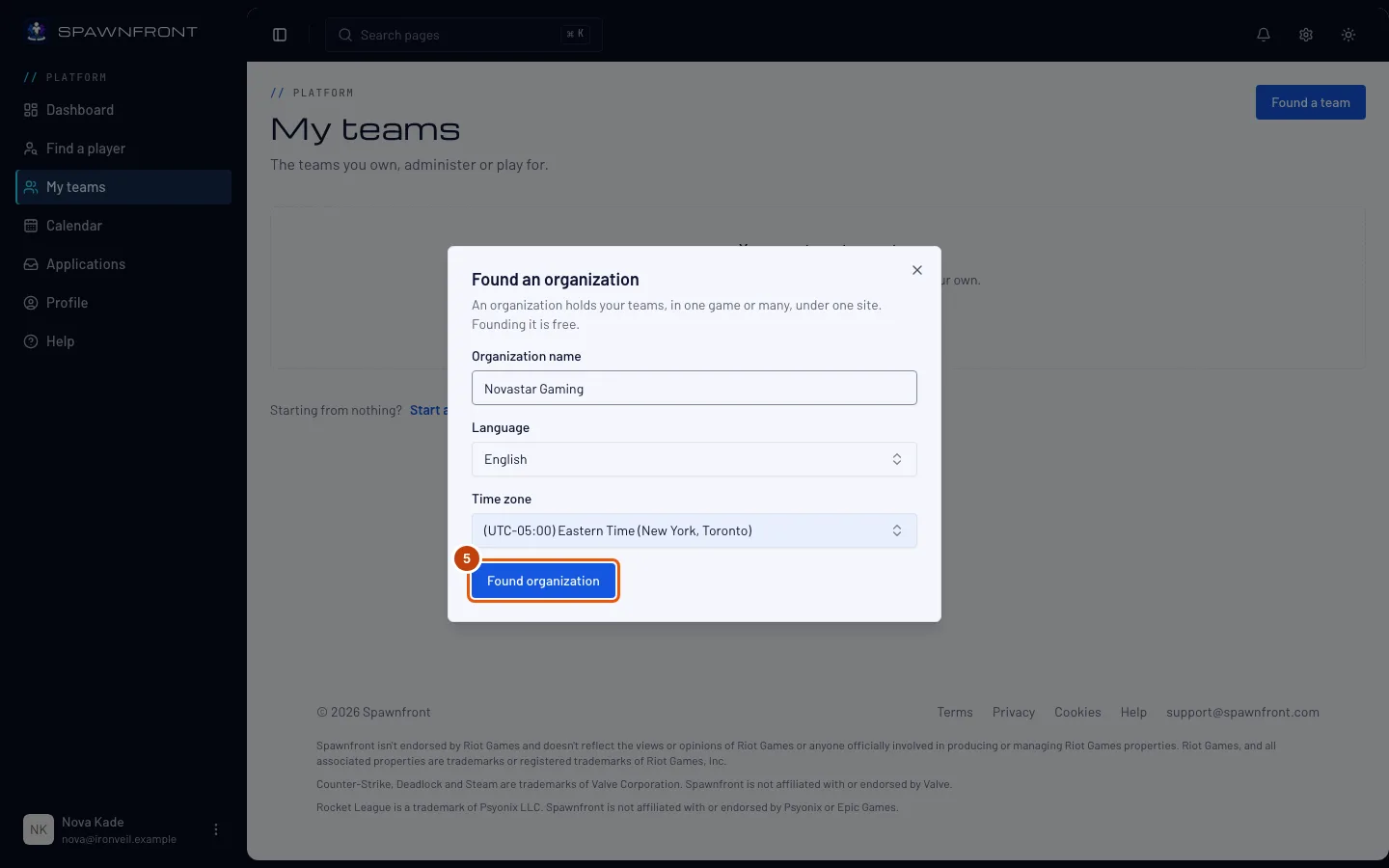
Schritt 5: Organisation gründen
Tippe auf Organisation gründen.
Du siehst: die Übersicht deiner Organisation mit ihrem Namen als Titel und „Organisation · 0 Teams · Deine Rolle: Inhaber“ darunter. Im Menü links steht der Name deiner Organisation über einer eigenen Gruppe, darin Organisation.
Schritt 6: Teams öffnen
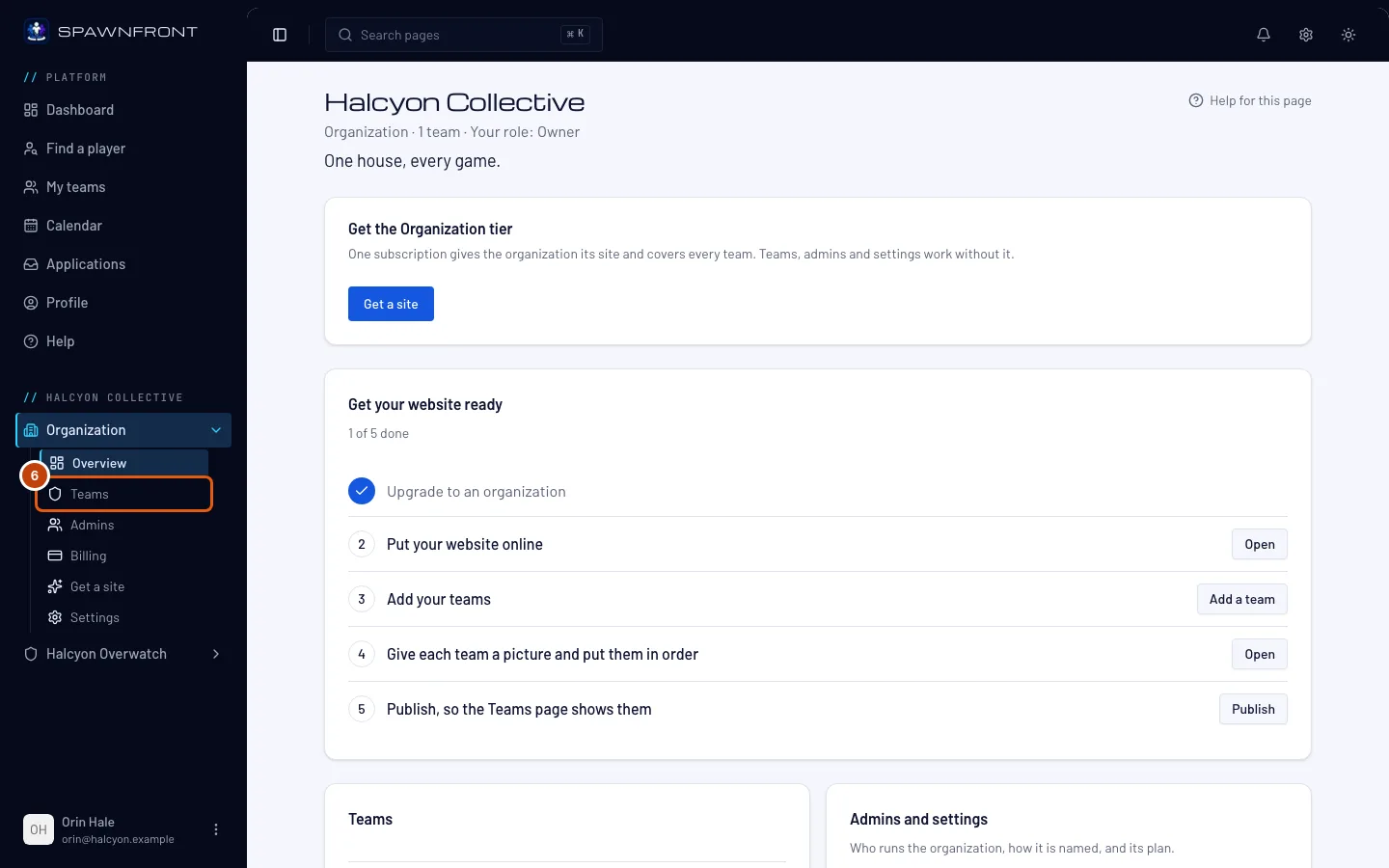
Tippe im Menü links unter dem Namen deiner Organisation auf Teams in der Liste Organisation. Ist die Liste zugeklappt, tippe zuerst auf Organisation, um sie aufzuklappen.
Du siehst: die Seite Teams mit Team hinzufügen und Team einladen.
Schritt 7: Auf Team hinzufügen tippen
Tippe auf Team hinzufügen.
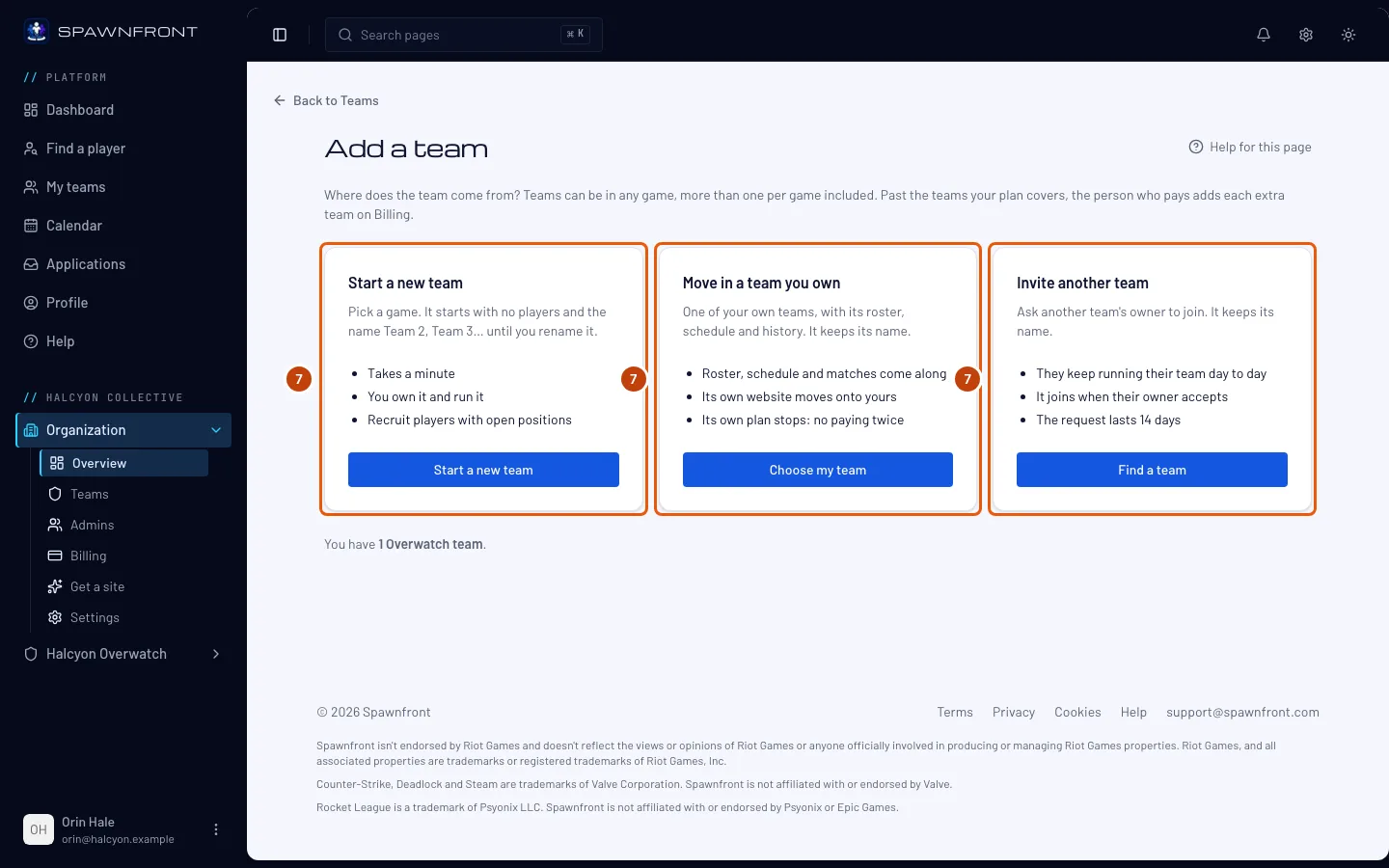
Du siehst: „Woher kommt das Team?“ und drei Wege, ein Team hinzuzufügen – Neues Team gründen in einem beliebigen Spiel, Eigenes Team einbringen oder Anderes Team einladen, das jemand anderes leitet. Jeder Weg wird Schritt für Schritt in Ein Team zu deiner Organisation hinzufügen erklärt.
Bis zu 10 Teams pro Spiel; der Organization-Tarif deckt 4 ab, und die Person, die zahlt, fügt unter Abrechnung weitere hinzu. Ein Team, das du gründest, heißt Team 2, Team 3 und so weiter, bis du es umbenennst; ein Team, das du aufnimmst oder einlädst, behält seinen Namen. Zwei deiner Teams im selben Spiel dürfen nicht gleich heißen.
So erkennst du, dass es geklappt hat
- Meine Teams zeigt deine Organisation unter Deine Organisationen, markiert als Inhaber, mit der Zahl ihrer Teams.
- Organisation öffnen auf dieser Karte bringt dich zu ihr zurück, ebenso Übersicht unter Organisation im Menü links.
Sieht etwas nicht richtig aus?
Da steht „Vervollständige zuerst dein Profil“
Für die Gründung brauchst du dein Geburtsdatum, dein Land, die Sprachen, die du sprichst, und deine Muttersprache. Füge sie in deinem Profil hinzu, geh dann zurück zu Meine Teams und versuch es noch einmal.
Da steht „Du hast bereits eine kostenlose Organisation“
Einem Konto gehört jeweils eine kostenlose Organisation. Öffne sie stattdessen über Meine Teams.
Da steht „Du hast heute genug Organisationen gegründet“
Ein Konto kann drei Organisationen pro Tag gründen. Versuch es morgen noch einmal.
Organisation gründen bleibt ausgegraut
Wähle eine Sprache – der Button wartet darauf.
Ähnliche Artikel
Kommst du nicht weiter? Kontaktiere den Support oder schreib an support@spawnfront.com – nenn uns die Seite, auf der du bist, und die Schrittnummer.