
Einen Code nutzen
Gib auf der Seite Kasse einen Code ein: Der Gesamtbetrag wird 0 $, du brauchst keine Karte, und dein Team bekommt seinen Tarif.
Für Team-Owner und Admins · 6 Schritte
Ein Code gibt deinem Team kostenlos einen Website-Tarif – für eine Weile oder für immer. Du gibst ihn auf der Seite Kasse ein, derselben Seite, auf der du sonst zahlen würdest. Wenn der Code den Gesamtbetrag auf 0,00 $ setzt, gibt es gar keinen Zahlungsschritt: keine Karte, kein Polar, nichts verlängert sich oder wird später berechnet.
Was du vorher brauchst
- Du hast ein Team und bist sein Owner oder ein Admin. Noch kein Team? Siehe Ein Team gründen.
- Einen Code von Spawnfront oder von der Person, die ihn dir gegeben hat. Codes sehen aus wie SPWN- und drei Gruppen aus je vier Buchstaben und Zahlen.
- Du zahlst schon für einen Tarif? Nutze deinen Code stattdessen auf der Seite Abrechnung – siehe die Fragen am Ende.
Schritte
Schritt 1: Website holen öffnen
Tippe im Menü links unter Admin auf Website holen.
Du siehst: die Tarife und die Zeile Hast du einen Code? Wähl einen Tarif und gib ihn auf der nächsten Seite ein.
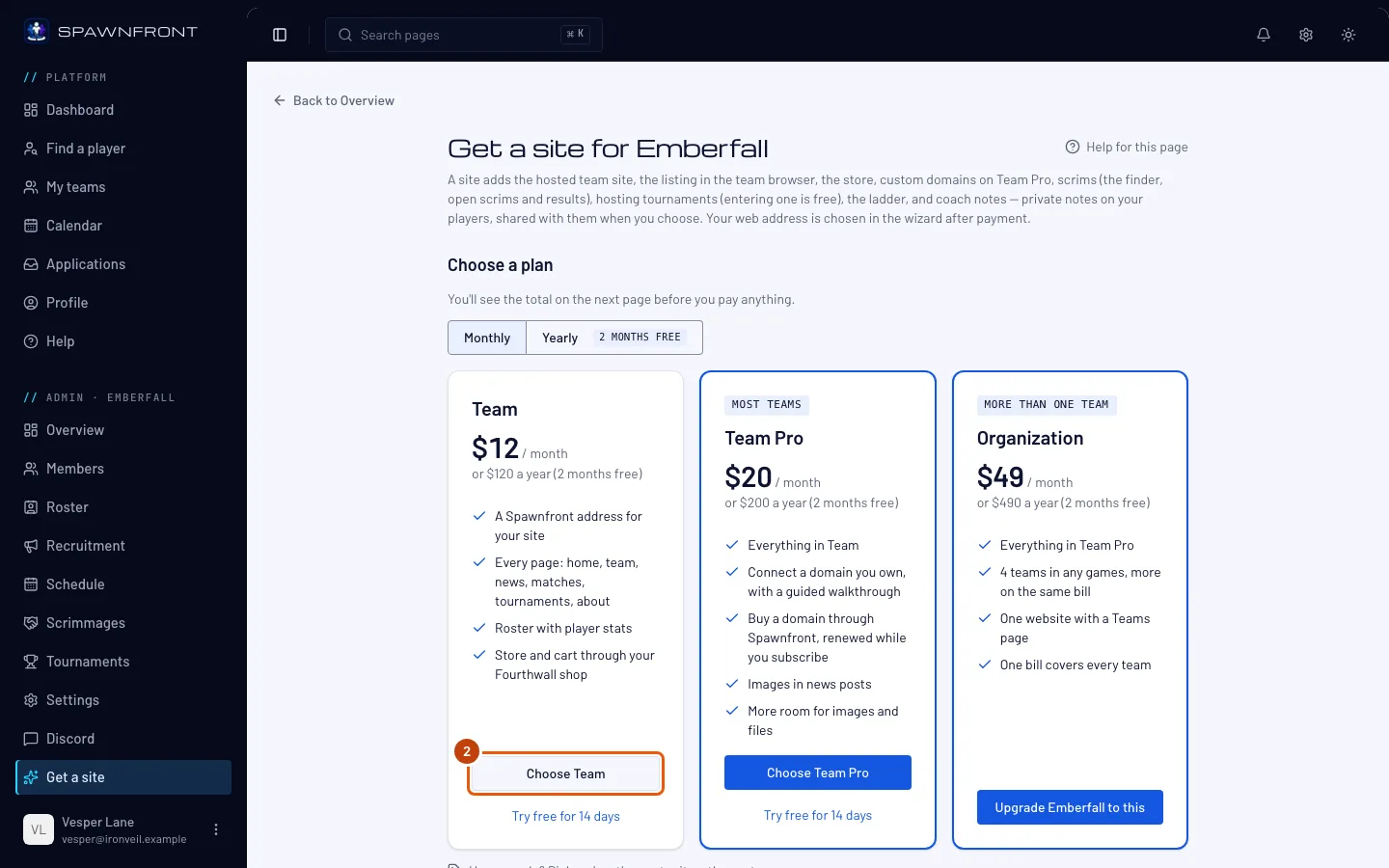
Schritt 2: Einen beliebigen Tarif wählen
Tippe auf Choose Team oder Choose Team Pro. Es ist egal, welchen: Dein Code legt den Tarif fest, den er gibt.
Du siehst: die Seite Kasse mit dem Preis des gewählten Tarifs.
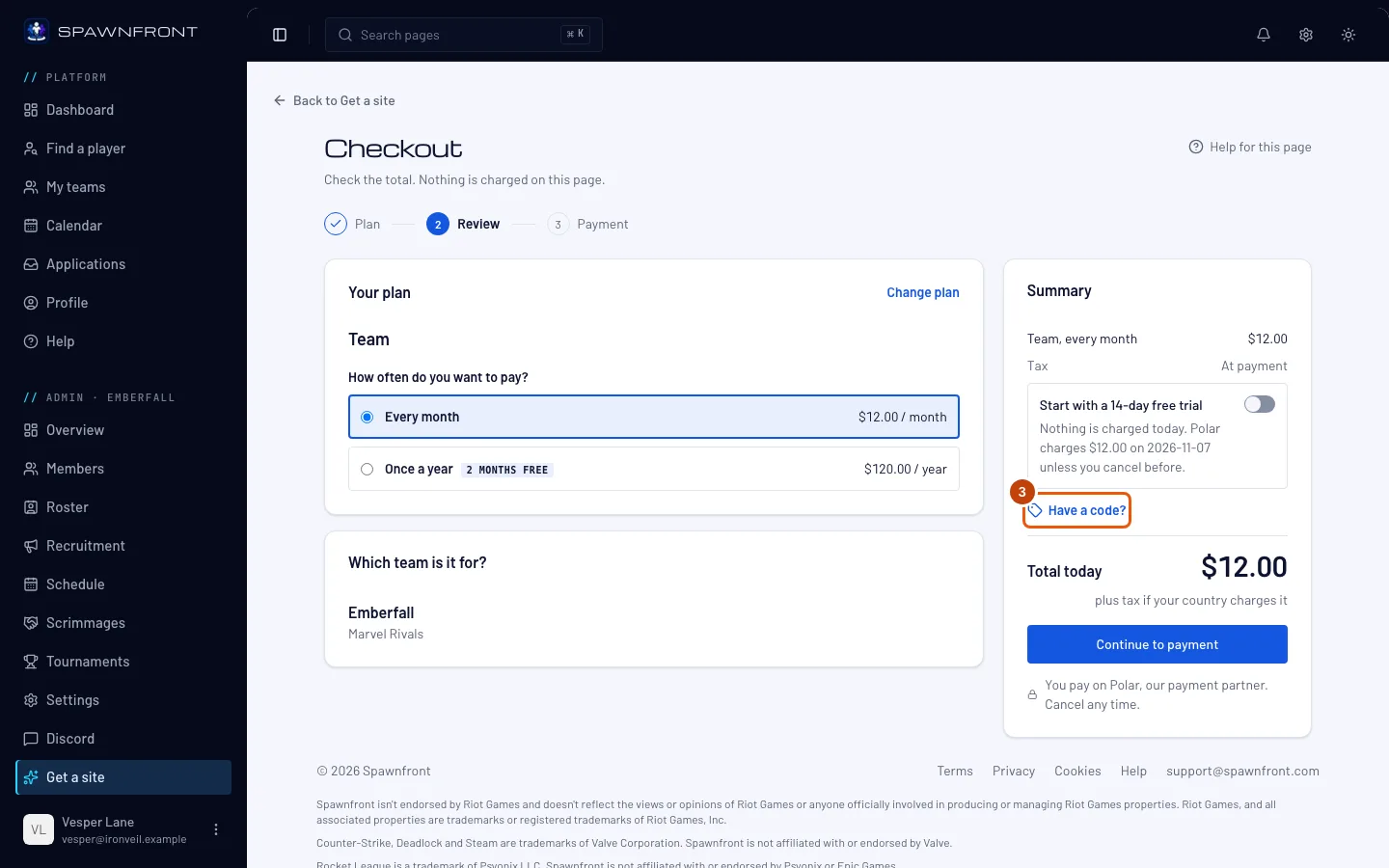
Schritt 3: Codefeld öffnen
Tippe in der Übersicht auf Hast du einen Code?.
Du siehst: ein Feld Code mit einem Button Übernehmen.
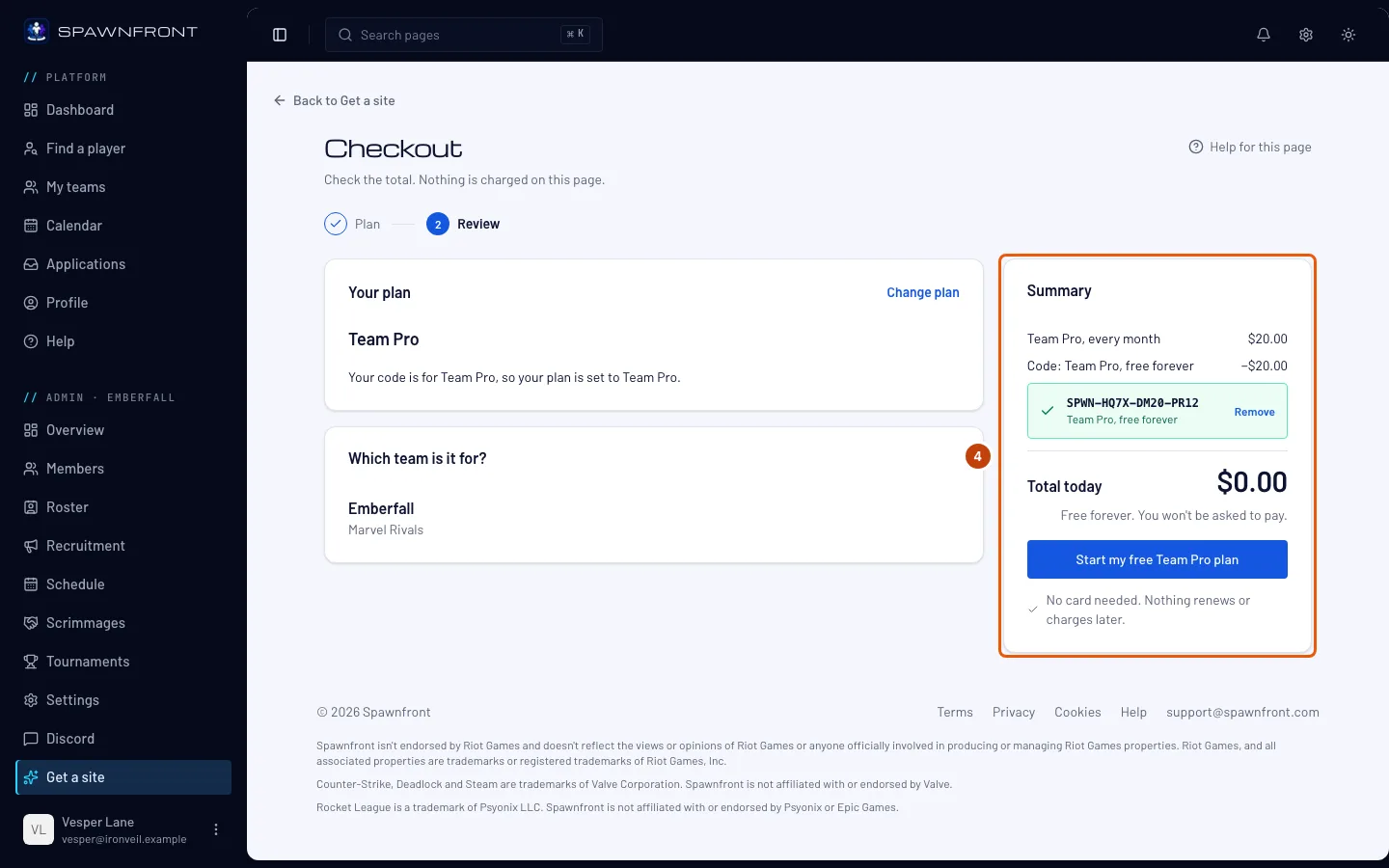
Schritt 4: Code eingeben und anwenden
Gib deinen Code unter Code ein oder füge ihn ein und tippe dann auf Übernehmen. Großbuchstaben und Bindestriche spielen keine Rolle.
Du siehst: deinen Code in einer grünen Zeile mit dem, was er gibt – zum Beispiel Team Pro, für immer kostenlos – und Heute gesamt 0,00 $. Wenn der Code für einen anderen Tarif ist als den gewählten, steht auf der Seite Dein Code gilt für Team Pro, daher ist dein Tarif auf Team Pro gesetzt. Noch ist nichts eingelöst: Du kannst noch auf Entfernen tippen.
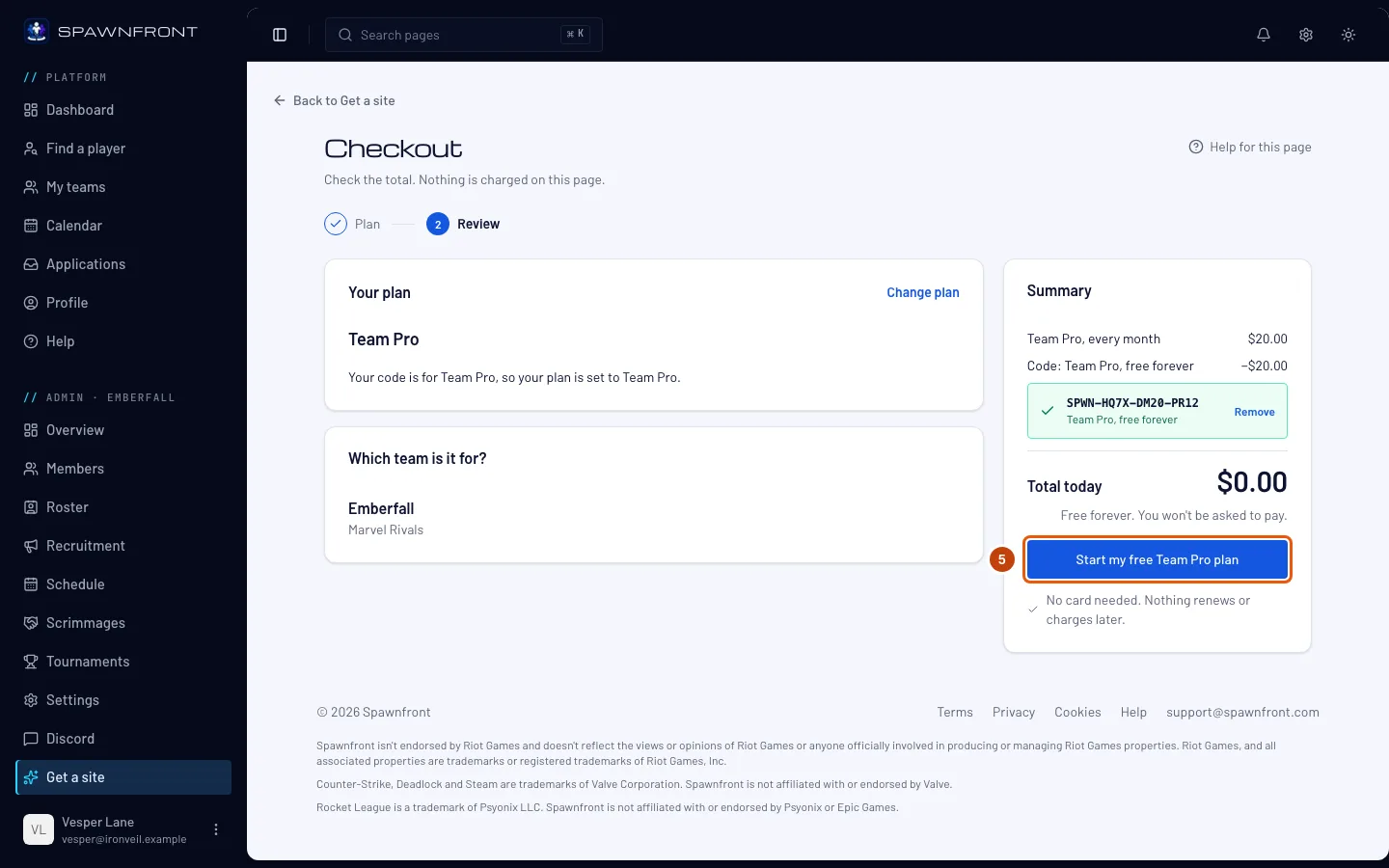
Schritt 5: Kostenlosen Tarif starten
Tippe auf Start my free Team Pro plan (der Button nennt den Tarif deines Codes).
Du siehst: den Namen deines Teams mit dem Tarif und wie lange er läuft – zum Beispiel Emberfall hat Team Pro, für immer kostenlos – und Meine Website erstellen.
Schritt 6: Website erstellen
Tippe auf Meine Website erstellen.
Du siehst: Richte dein Team ein, bei Schritt 1 von 4 – siehe Deine Website mit dem Assistenten einrichten.
So erkennst du, dass es geklappt hat
- Das Adminmenü deines Teams zeigt die Website-Seiten – Vorlage, Seiten, Veröffentlichen, Abrechnung und die übrigen.
- Abrechnung zeigt Ein Geschenk von Spawnfront, Du zahlst: Nichts und Hinterlegte Karte: Nicht nötig.
Sieht etwas nicht richtig aus?
Da steht, dass der Code nicht genutzt werden kann
Auf der Seite steht Dieser Code kann nicht genutzt werden. Prüfe ihn auf Tippfehler oder frag die Person, die ihn dir gegeben hat. Der Code ist vielleicht falsch eingegeben, abgelaufen, schon genutzt oder gar kein Code – der Satz ist absichtlich in jedem Fall derselbe. Prüfe jeden Buchstaben und frag dann die Person, die dir den Code gegeben hat.
Mein Team zahlt schon für einen Tarif
Öffne Abrechnung, gib den Code unter Hast du einen Code? ein und tippe auf Code einlösen. Ein Fenster fragt Deinen Code nutzen statt zu zahlen? (auf der Seite Kasse stehen in der Woche nach einer fehlgeschlagenen Zahlung dieselben Worte über dem Button): Wenn du auf Code nutzen tippst, endet deine Zahlung, damit dir nichts mehr berechnet wird, die bereits bezahlte Zeit bleibt erhalten, und deine Website bleibt genau, wie sie ist. Tippe auf Weiter zahlen, um nichts zu ändern.
Da steht, dass mein kostenloser Zugang in meinem Konto gespeichert ist
Der Code ist für den Owner eines Teams gedacht, und du leitest dieses Team, ohne dass es dir gehört. Der kostenlose Zugang wartet jetzt in deinem eigenen Konto: Öffne Website holen bei einem Team, das dir gehört, und tippe unter Kostenlosen Zugang nutzen auf Für dieses Team nutzen – oder gründe ein eigenes Team.
Ich habe einen Upgrade-Code für mein Team
Ein Upgrade-Code macht dein Team zu einer Organisation mit dem Tarif Organization. Er ist für ein Team erstellt, und sein Owner gibt ihn im letzten Schritt des Upgrades ein – siehe Dein Team zur Organisation upgraden. Schon upgegradet? Öffne Website holen deiner Organisation, wähle den Tarif Organization und wende den Code wie oben auf der Seite Kasse an.
Da steht, dass ich zu viele Codes probiert habe
Codes können fünfmal pro Stunde und Person und zwanzigmal pro Tag und Team probiert werden, damit niemand einen erraten kann. Warte die genannte Zeit ab und versuch es dann sorgfältig noch einmal.
Ähnliche Artikel
Kommst du nicht weiter? Kontaktiere den Support oder schreib an support@spawnfront.com – nenn uns die Seite, auf der du bist, und die Schrittnummer.