
Scrim finden
Lass dich im Scrim-Finder listen, finde Teams mit passenden Zeiten, sende Anfragen und beantworte erhaltene.
Für Team-Owner und Admins · 5 Schritte
Was du vorher brauchst
- Jedes Team kann den Finder nutzen, kostenlos oder mit Website, und jedes Team anfragen, das in seinem Spiel Scrims sucht.
- Du bist Owner oder Admin des Teams. Ein Mitglied, dem dein Team das Buchen von Scrims erlaubt, macht dasselbe auf der Scrims-Seite des Teams – siehe Scrims für dein Team buchen.
- Die Zeiten deines Teams sind auf der Seite Verfügbarkeit gespeichert – siehe Festlegen, wann ihr Scrims spielen könnt. Ohne sie kann der Finder keine überschneidenden Zeiten finden.
Schritte
Schritt 1: „Sucht Scrims“ einschalten
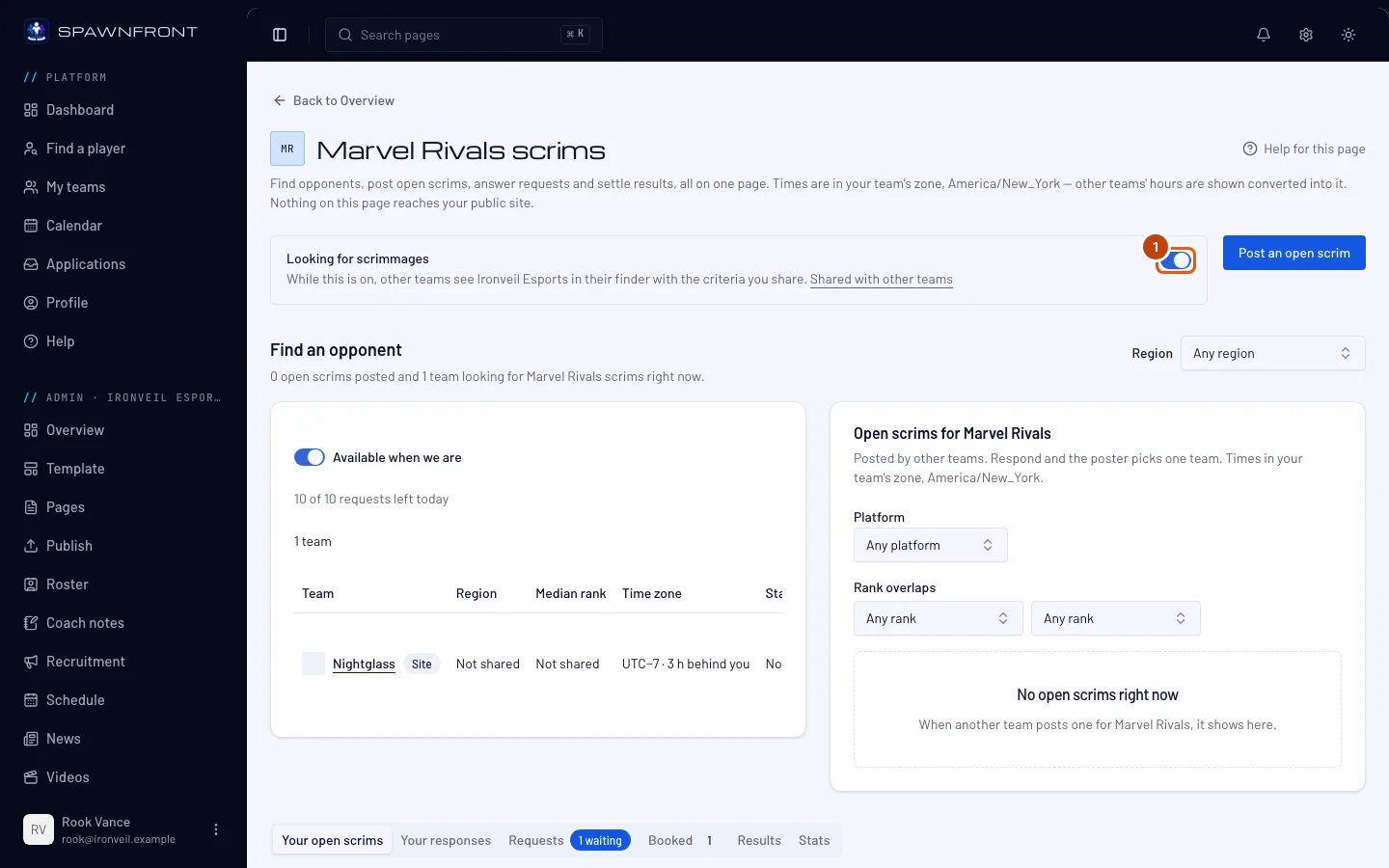
Tippe im Adminbereich deines Teams in der Seitenleiste auf Scrims und schalte dann oben auf der Seite Sucht Scrims ein. Die Seite trägt das Spiel deines Teams im Titel, etwa Marvel Rivals Scrims. Wenn du Teams in anderen Spielen hast, wechsle mit Spiel neben dem Titel.
Andere Teams finden dich nur, solange das eingeschaltet ist. Wenn du es ausschaltest, verschwindest du aus ihrem Finder, und alle Anfragen, die noch auf deine Antwort warten, laufen ab.
Du solltest sehen: „Du bist im Finder gelistet“.
Schritt 2: Ein Team finden, das spielt, wenn ihr spielt
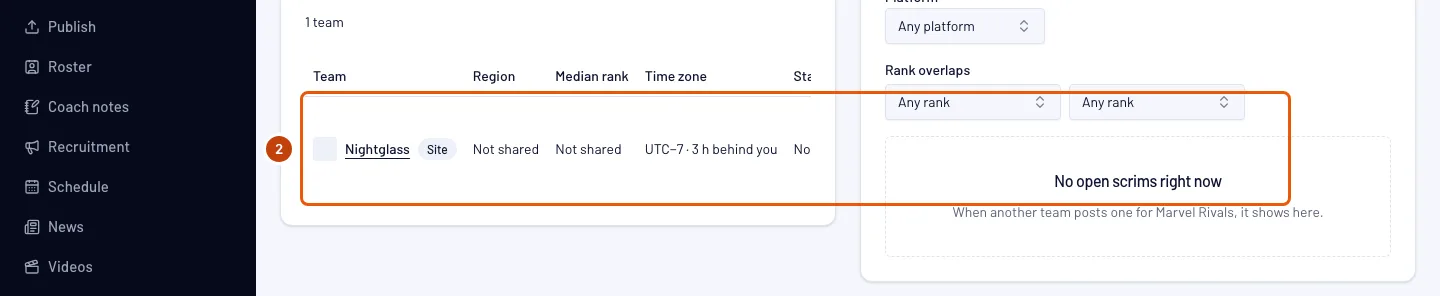
Unter Gegner finden steht der Finder neben den offenen Scrims anderer Teams (siehe Offene Scrims finden und posten). Lass im Finder Verfügbar, wenn wir es sind eingeschaltet. Die Region über beiden Listen steht zuerst auf der Region, die dein Team teilt; wähle eine andere oder Alle Regionen, um beide Listen auf einmal zu ändern. Der Finder zeigt außerdem, wie viele Anfragen dein Team heute noch hat.
Du solltest sehen: die Teams, die Scrims suchen und deren Zeiten sich in den nächsten sieben Tagen mit euren überschneiden. Gemeinsame Zeiten sind mit ● markiert, und alle Zeiten stehen in der Zeitzone deines Teams. Ein Team, das zu einer Organisation gehört, erscheint als Organisation · Team – zum Beispiel Blades · Team 2. Zwei Teams einer Organisation können gegeneinander Scrims spielen, deshalb können auch die anderen Teams deiner Organisation in der Liste stehen. Teams mit Website stehen ganz oben, mit dem Abzeichen Website.
Schritt 3: Anfrage senden
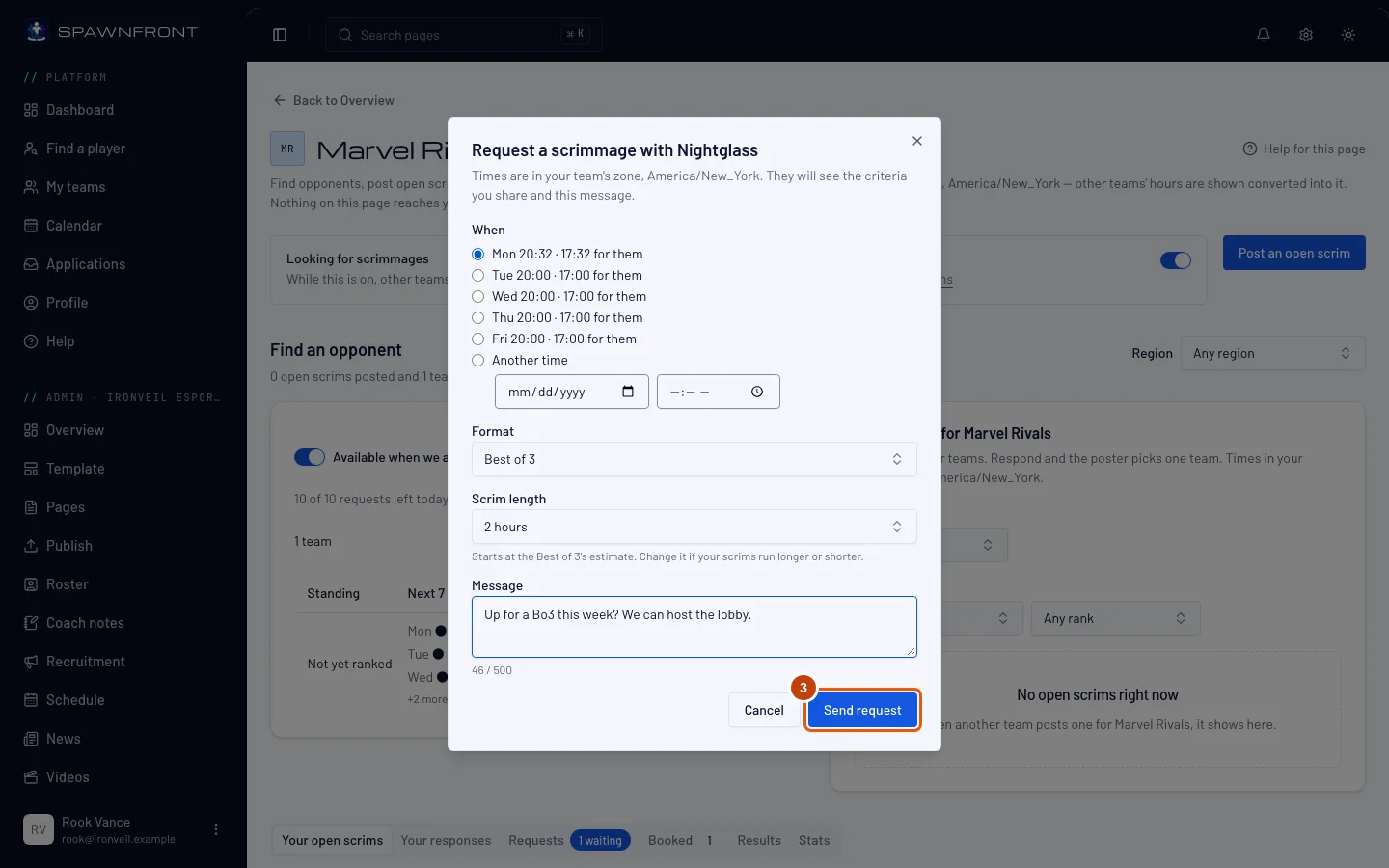
Tippe in der Zeile des Teams auf Scrim anfragen. Wähle im Fenster, das sich öffnet, unter Wann eine Zeit (oder Andere Zeit), wähle das Format und die Scrim-Dauer (voreingestellt ist die Schätzung des Formats), schreib bei Bedarf eine Nachricht und tippe dann auf Anfrage senden.
Ein Format kann ein Block sein. Neben den Best-ofs bietet Format Block mit 2 Spielen bis Block mit 5 Spielen – ein Trainingsblock, in dem jedes Spiel gespielt wird und ein Gleichstand als Unentschieden zählt. Bei einem Valorant-Block kannst du außerdem Alle Runden einschalten: Jede Map wird über alle 24 Runden gespielt. Ein League of Legends-Team kann außerdem Fearless Draft einschalten: Ein Champion, der in einem Spiel gepickt wurde, kann später in der Serie nicht mehr gepickt werden. Das andere Team sieht beides, bevor es annimmt.
Das andere Team sieht die Kriterien, die ihr teilt, und deine Nachricht. Eine Anfrage wartet bis zu drei Tage auf eine Antwort – kürzer, wenn die vorgeschlagene Zeit früher ist – und ein kostenloses Team kann fünf pro Tag senden, ein Team mit Website zehn (der Zähler wird um Mitternacht UTC zurückgesetzt).
Du solltest sehen: „Anfrage gesendet“, und der Button in der Zeile zeigt jetzt Ausstehend.
Schritt 4: Deine Anfragen öffnen
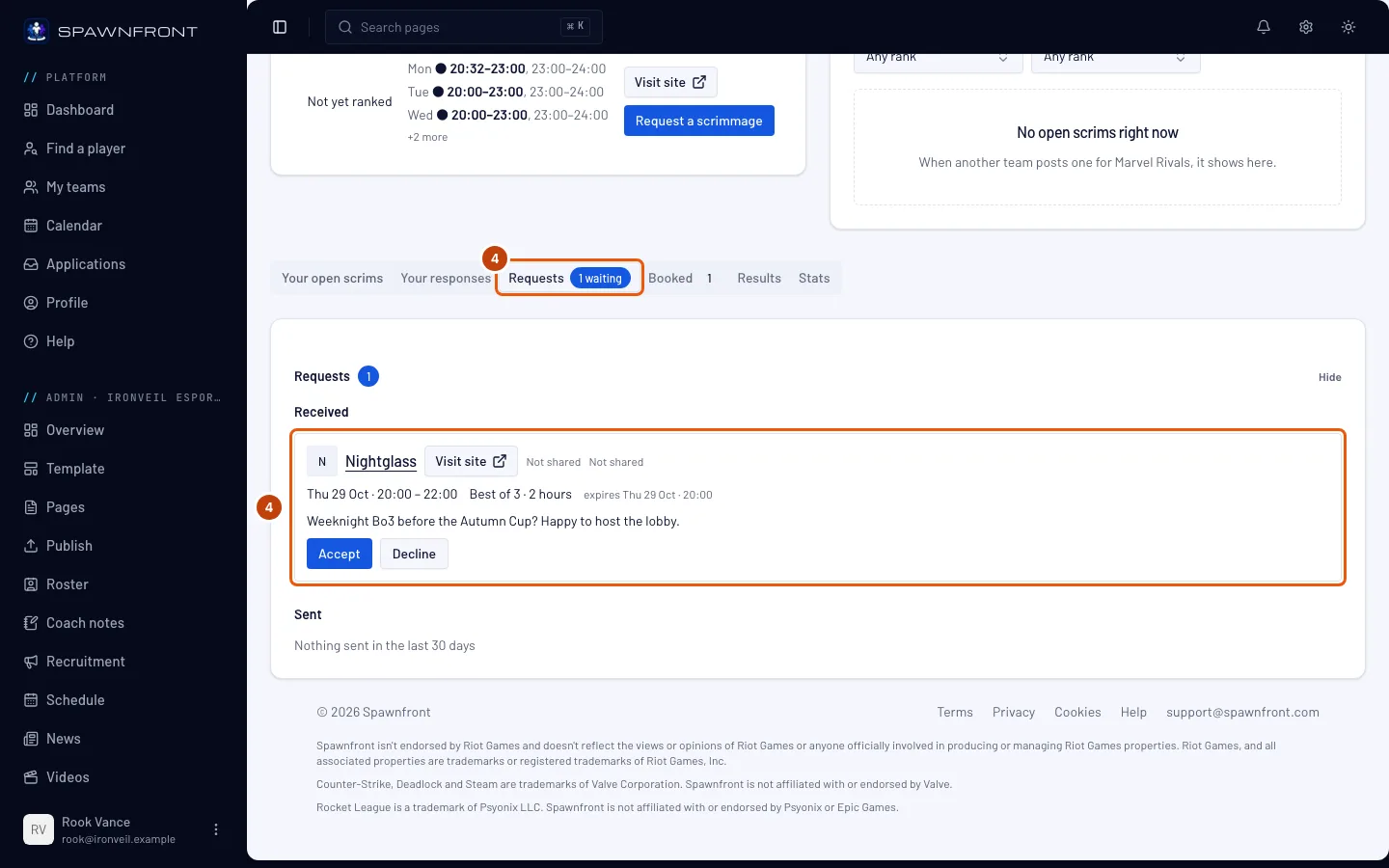
Tippe unter dem Finder auf den Tab Anfragen. Die Zahl darauf zeigt, wie viele Anfragen auf deine Antwort warten. Tippe dann auf Anfragen, um die Karte zu öffnen.
Du solltest sehen: Erhalten – die Anfragen, die andere Teams dir geschickt haben, mit vorgeschlagener Zeit, Format und Ablaufzeit – und Gesendet, deine eigenen Anfragen der letzten 30 Tage mit ihrem Status.
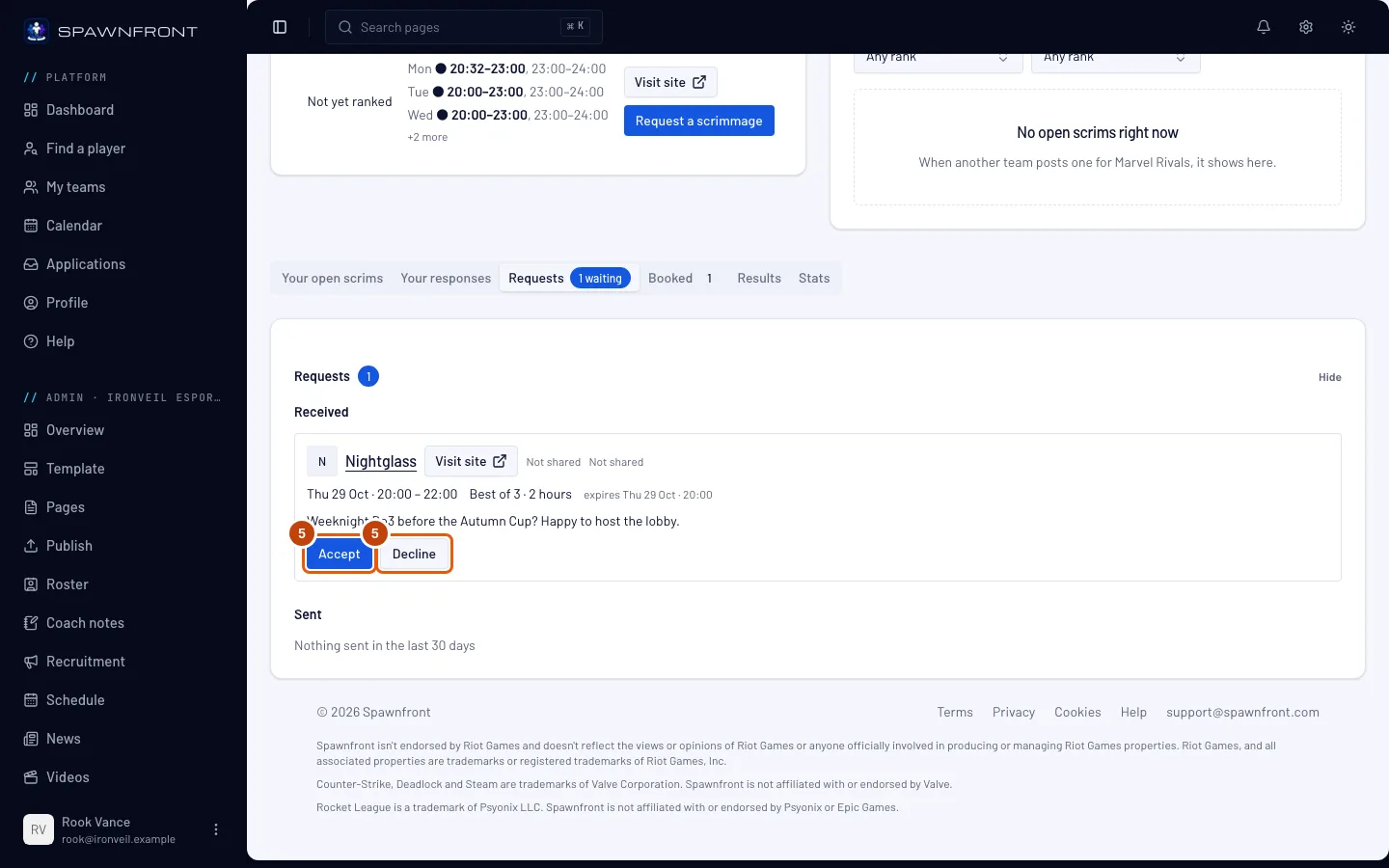
Schritt 5: Annehmen oder ablehnen
Tippe bei einer erhaltenen Anfrage auf Annehmen oder Ablehnen – schreib bei Bedarf einen Grund und tippe dann auf Ablehnung senden (oder auf Offen lassen, wenn du es dir anders überlegst).
Wenn du annimmst, steht der Scrim sofort auf der Matches-Seite beider Teams.
Du solltest sehen: „Scrim in Matches eingetragen“ mit einem Link In Matches ansehen – oder „Anfrage abgelehnt“. Ein angenommener Scrim steht außerdem im Tab Gebucht, wo du ihn absagen kannst.
So erkennst du, dass es geklappt hat
- Der Schalter Sucht Scrims ist eingeschaltet.
- Eine gesendete Anfrage steht in Anfragen unter Gesendet, und solange sie wartet, kannst du auf Zurückziehen tippen.
- Ein angenommener Scrim steht auf deiner Seite Matches.
Eine Anfrage landet in der Glocke. Wenn ein anderes Team euch um einen Scrim bittet, bekommt jeder Owner und Admin deines Teams sofort eine Benachrichtigung mit der vorgeschlagenen Zeit in UTC – öffne sie, um zu deiner Seite Scrims zu kommen. Eine Anfrage, die du sendest, erreicht die Admins des anderen Teams genauso. Siehe Deine Benachrichtigungen.
Sieht etwas nicht richtig aus?
Der Finder zeigt „Kein markiertes Team ist zu diesen Zeiten verfügbar“
Kein Team, das Scrims sucht, überschneidet sich diese Woche mit euren Zeiten. Tippe auf Alle markierten Teams anzeigen, um alle suchenden Teams zu sehen, oder schalte Verfügbar, wenn wir es sind aus und suche stattdessen nach einem Tag und Zeitraum.
„Scrim anfragen“ ist ausgegraut
Der Button zeigt Ausstehend, wenn bei diesem Team schon eine Anfrage von dir wartet – immer nur eine. Er ist außerdem ausgegraut, sobald dein Team seine Anfragen für den UTC-Tag gesendet hat: fünf bei einem kostenlosen Team, zehn bei einem Team mit Website. Um bis zu zehn pro Tag zu senden, siehe Eine Website für dein Team holen.
„Verfügbar, wenn wir es sind“ ist ausgegraut
Dein Team hat keine Zeiten gespeichert. Trag sie auf der Seite Verfügbarkeit ein und komm dann zurück.
„Anfrage senden“ meldet „Schlage eine Zeit mindestens 30 Minuten im Voraus vor“
Die gewählte Zeit ist zu früh. Wähle unter Wann einen späteren Termin oder unter Andere Zeit eine Zeit, die mindestens 30 Minuten entfernt ist (und innerhalb der nächsten 30 Tage liegt).
Ähnliche Artikel
Kommst du nicht weiter? Kontaktiere den Support oder schreib an support@spawnfront.com – nenn uns die Seite, auf der du bist, und die Schrittnummer.