
Find og slå åbne scrims op
Svar på et andet holds åbne scrim, eller slå din egen op til andre hold — gratis for alle hold.
For holdejere og administratorer · 9 trin
Det skal du bruge først
- Du er holdets ejer eller administrator på Spawnfront. Et medlem, som dit hold lader booke scrims, gør det samme fra holdets Scrims-side — se Book scrims for dit hold.
- Alle hold kan slå åbne scrims op og svare på dem, gratis eller med en side. Et gratis hold kan have to åbne scrims ad gangen; et hold med en side fem.
- Se trin 1–3 for at svare på en åben scrim. Se trin 4–9 for at slå din egen op og vælge, hvem I spiller mod.
- Du ser kun åbne scrims i dit holds spil. Hvis du styrer hold i andre spil, så skift med Spil øverst på siden.
Trin
Trin 1: Åbn Scrims
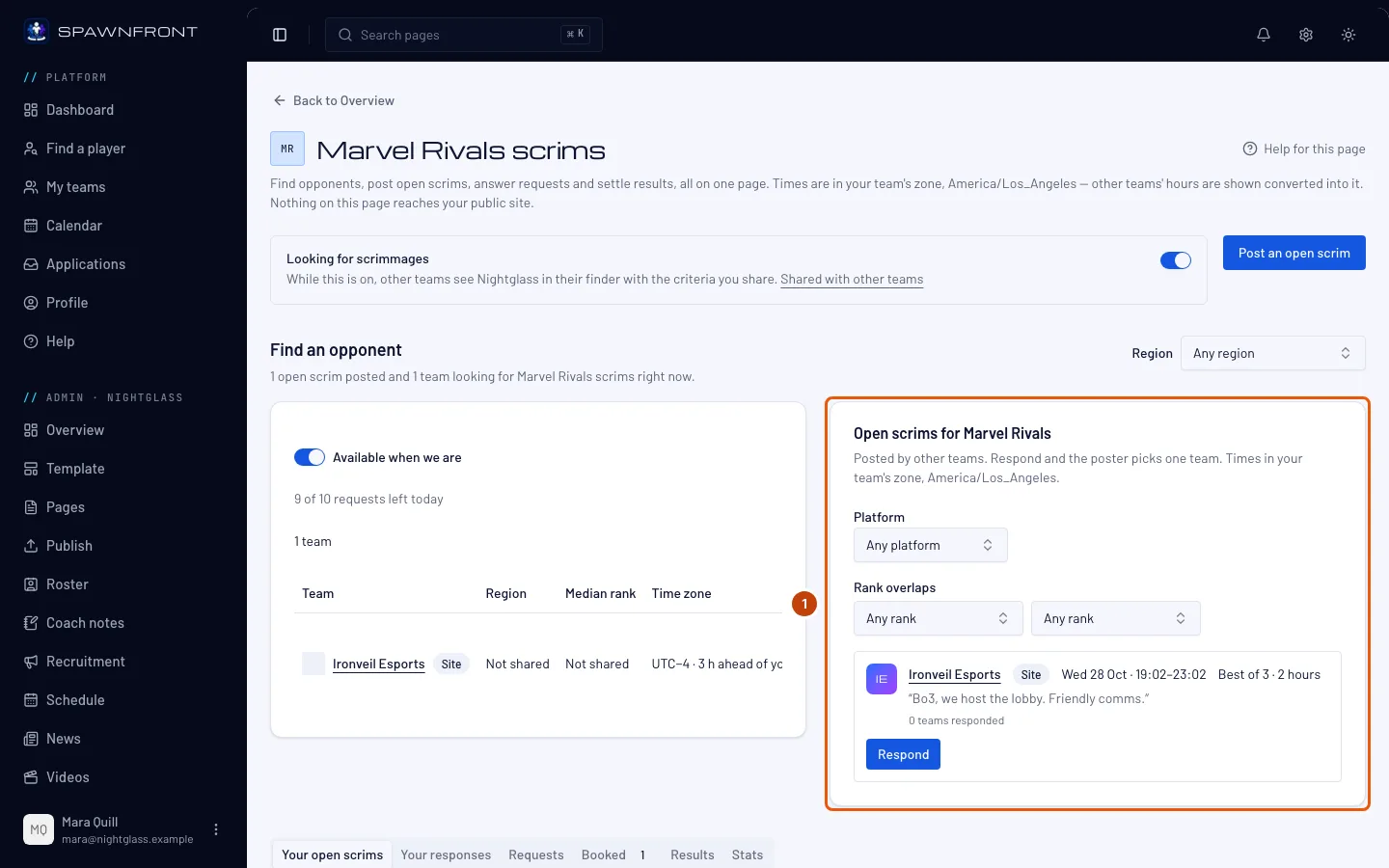
Tryk på Scrims i menuen til venstre i dit holds administration.
Du bør se: Find en modstander med scrimfinderen i den ene side og Åbne scrims i dit spil i den anden (under hinanden på en telefon). Hver åben scrim viser holdet og derefter én linje med dens region, platform, rangspænd og tidsrum i dit holds tidszone, f.eks. "NA · PC · Diamond 2–Grandmaster 1" og tidsrummet; derefter formatet, dens note og knappen Svar. Brug Region, Platform og Rang overlapper til at indsnævre listen. Et rangfilter beholder alle åbne scrims, hvis spænd overlapper dit. Hold med en side vises først med et Side-mærke.
Trin 2: Svar på en åben scrim
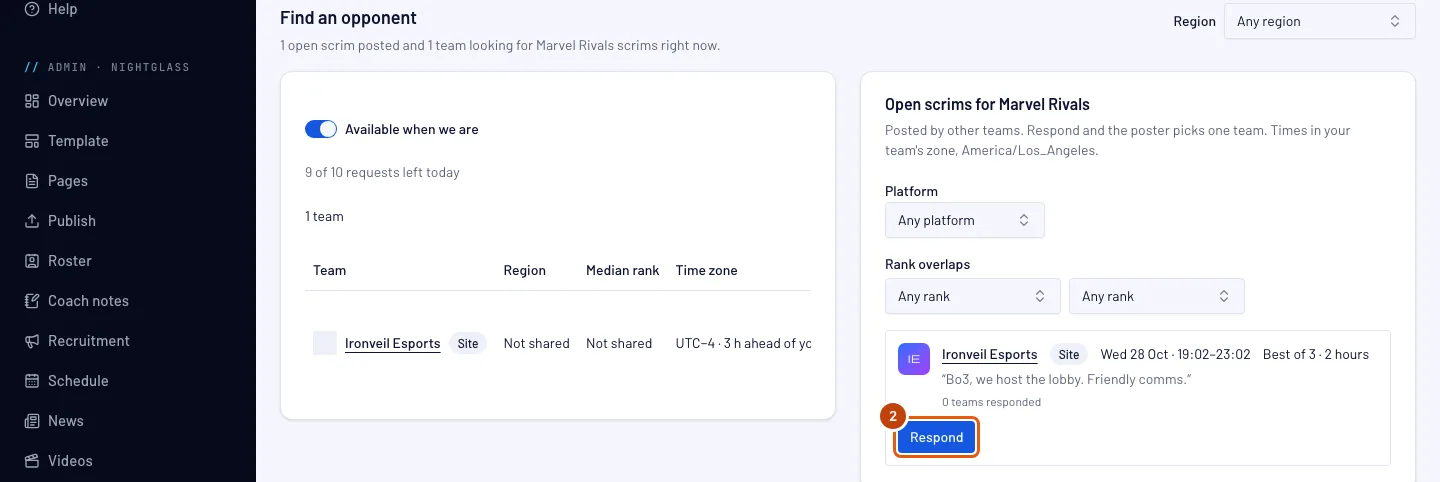
Tryk på Svar ved den, der passer dig. I boksen vælger du under Start, hvornår I vil starte. Øverst i boksen vises Format og Varighed, som holdet, der slog den op, har valgt, og hver start, der tilbydes, giver plads til hele scrimmen inden for deres tidsrum: ledig fra 12:30 til 16:30 med en scrim på 2 timer giver starter fra 12:30 til 14:30, hvert 30. minut. Den første start er valgt på forhånd, og linjen under starterne viser jeres scrim fra start til slut. Du kan tilføje en kort note til holdet. Tryk derefter på Send svar.
Dit hold har ét svar på hver åben scrim. For at ændre starten skal du trække svaret tilbage og svare igen. Holdet, der slog den op, får en notifikation på Spawnfront med den start, du valgte.
Du bør se: »Sendt. [hold] bekræfter ét hold.« og Venter i stedet for knappen.
Trin 3: Vent på, at holdet bekræfter
Tryk på fanen Dine svar under scrimfinderen: dit svar står der med status Venter. Tryk på Træk tilbage på linjen for at trække svaret tilbage, mens det venter.
Holdet, der slog scrimmen op, bekræfter ét hold. Hvis de vælger jeres, står der Bekræftet, og scrimmen kommer i begge holds kalendere. Hvis de afviser jeres, vælger et andet hold eller trækker den åbne scrim tilbage, står der Fravalgt, og du får en notifikation.

Trin 4: Tryk på Slå en åben scrim op
Sådan slår du din egen op: Tryk på Slå en åben scrim op øverst på siden Scrims.
Du bør se: boksen Slå en åben scrim op med tider i dit holds tidszone.

Trin 5: Vælg tid og format
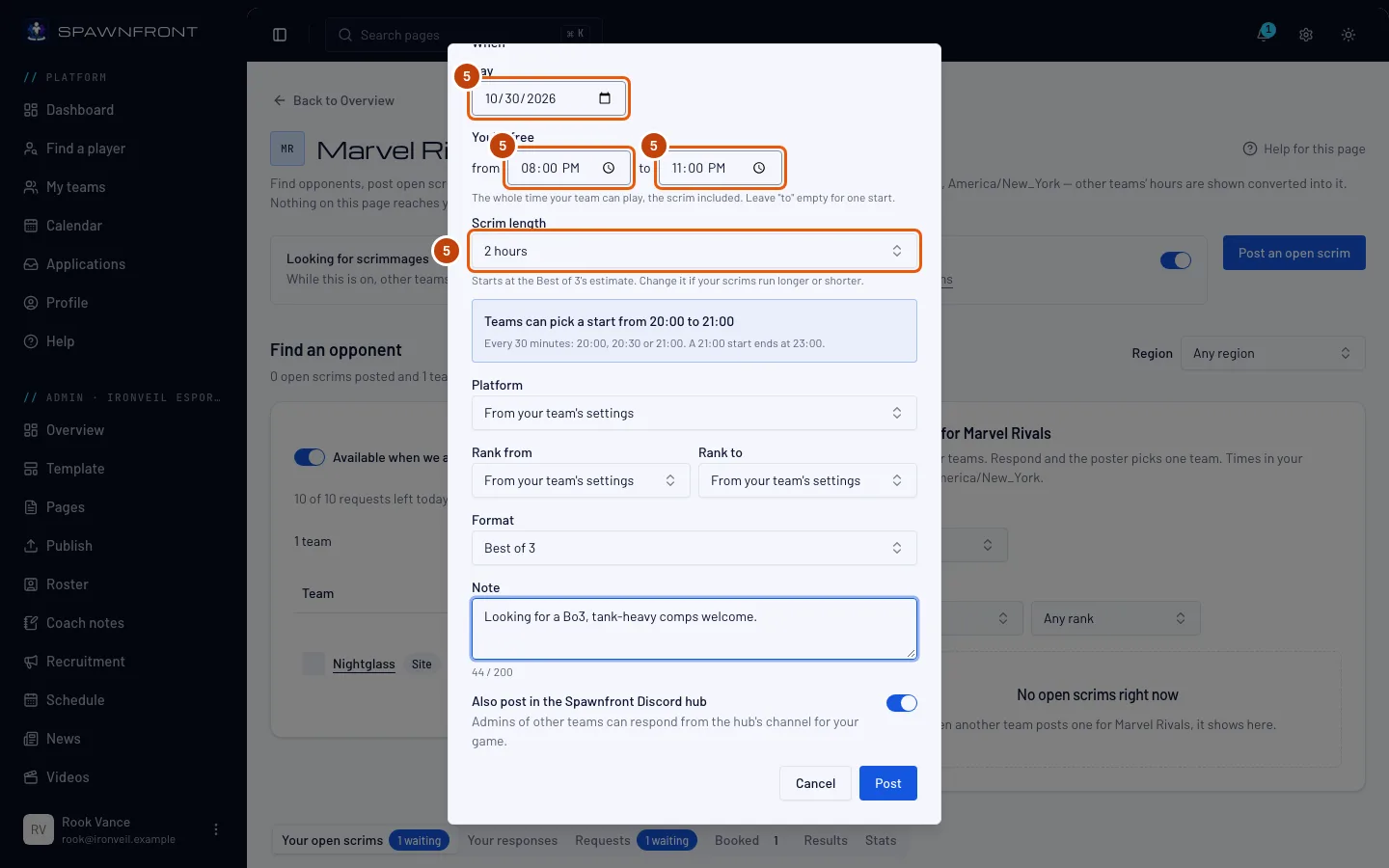
Under Hvornår vælger du Dag. Under I er ledige udfylder du fra og til: hele den tid, dit hold kan spille den dag, inklusive scrimmen, op til otte timer. Lad til stå tomt for at tilbyde én start. Vælg Format og derefter Scrimvarighed, fra 1 til 4 timer: den starter ved formatets estimat (2 timer for Bedst af 3), indtil du ændrer den.
Andre hold får kun starter, hvor hele scrimmen kan nå at blive spillet. Boksen under varigheden viser dem: ledig fra 12:30 til 16:30 med en scrim på 2 timer kan hold starte fra 12:30 til 14:30, hvert 30. minut, så scrimmen altid slutter senest 16:30. Hvis den tid, I er ledige, er kortere end scrimmen, siger boksen det, og du kan ikke slå den op, før du gør tiden længere eller scrimmen kortere. Du kan også skrive en Note på op til 200 tegn.
Platform og rang starter fra dit holds indstillinger. Platform og rangspændet (Rang fra og Rang til) viser Fra dit holds indstillinger, indtil du vælger; så bruger din åbne scrim det, dit hold deler med andre hold. Jeres region kommer altid fra dit holds indstillinger.
Slå den også op i Spawnfronts Discord-hub er slået til fra start. Lad den være slået til for at sætte din åbne scrim i Spawnfront-hubbens looking-for-scrim-kanal for dit spil og dit holds region, eller for din konsol, når I spiller på Xbox eller PlayStation, hvor andre hold også kan svare.
Trin 6: Slå den op
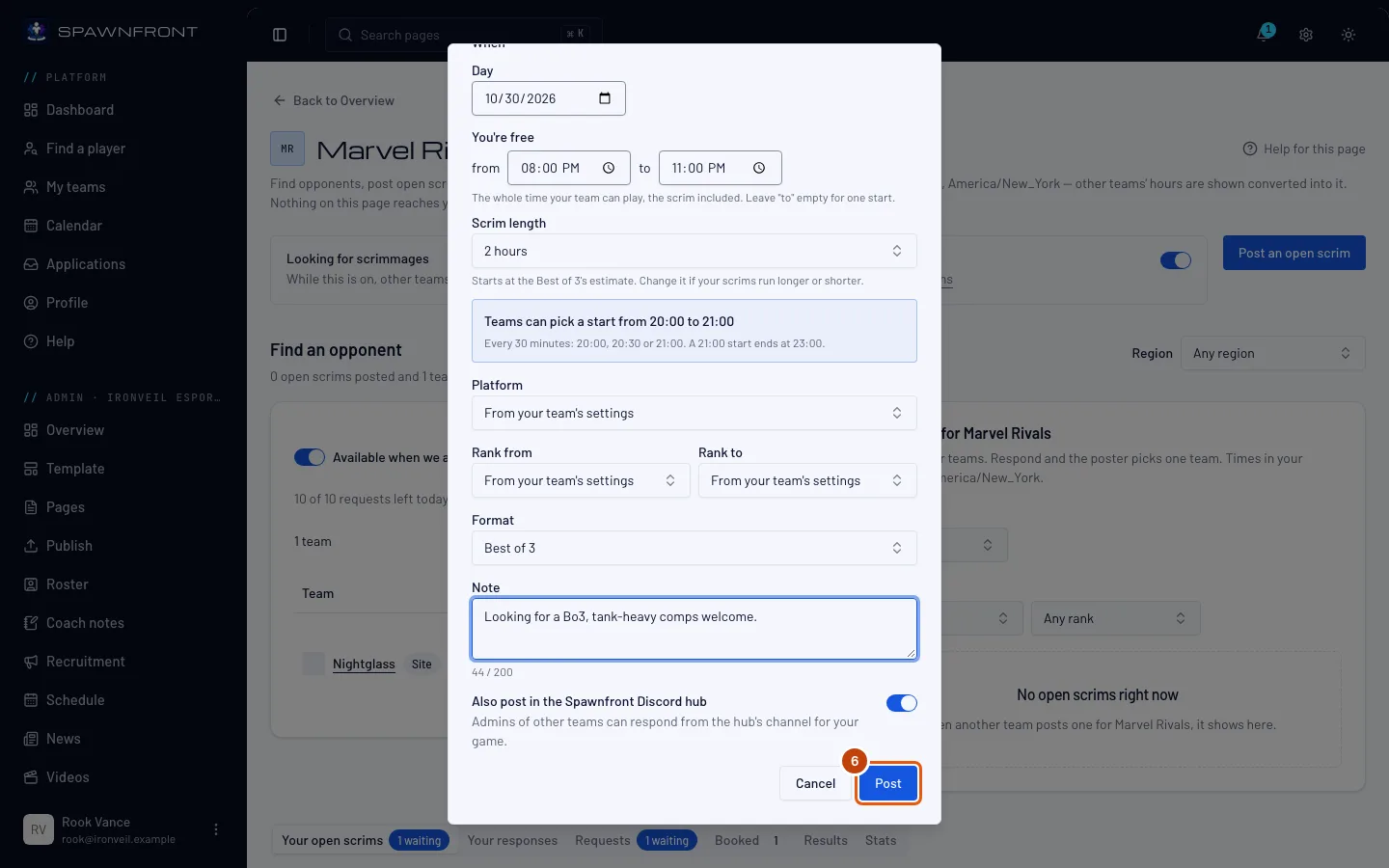
Tryk på Slå op.
Et gratis hold kan have to åbne scrims ad gangen og et hold med en side fem. Alle hold kan slå ti op om dagen.
Du bør se: »Åben scrim slået op.« (»Åben scrim slået op og lagt i Spawnfront-hubben.«, når den kom i hubben). Den åbne scrim står nu under Dine åbne scrims.
Trin 7: Se svarene
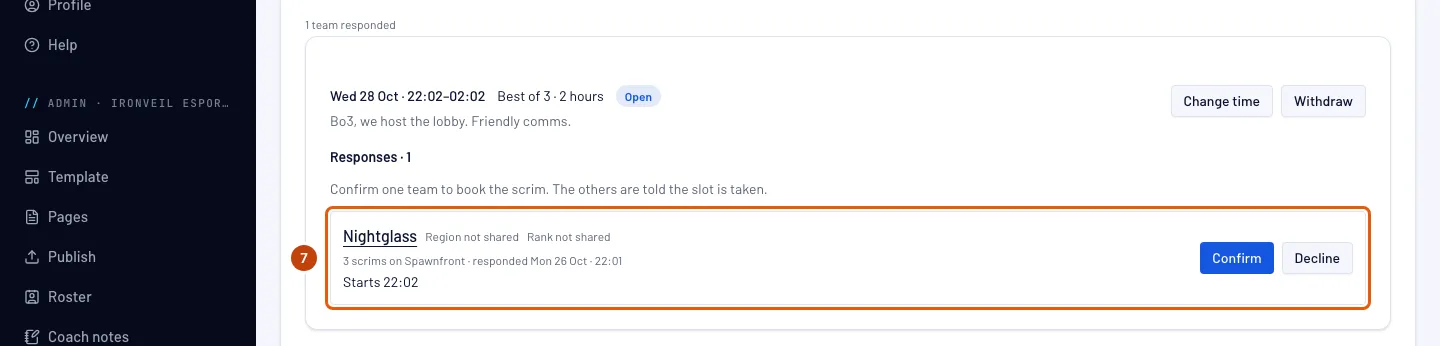
Når et hold svarer, får du en notifikation, og fanen Dine åbne scrimtilbud under scrimfinderen tæller de svar, der venter. På den fane viser hver af dine åbne scrims de hold, der har svaret; tryk på et holds navn for at åbne dets side.
Du bør se: hvert holds region og rang, hvor mange scrims det har spillet på Spawnfront, hvornår det svarede, den start, det valgte, og dets note, med Bekræft og Afvis ved siden af.
Trin 8: Afvis et hold
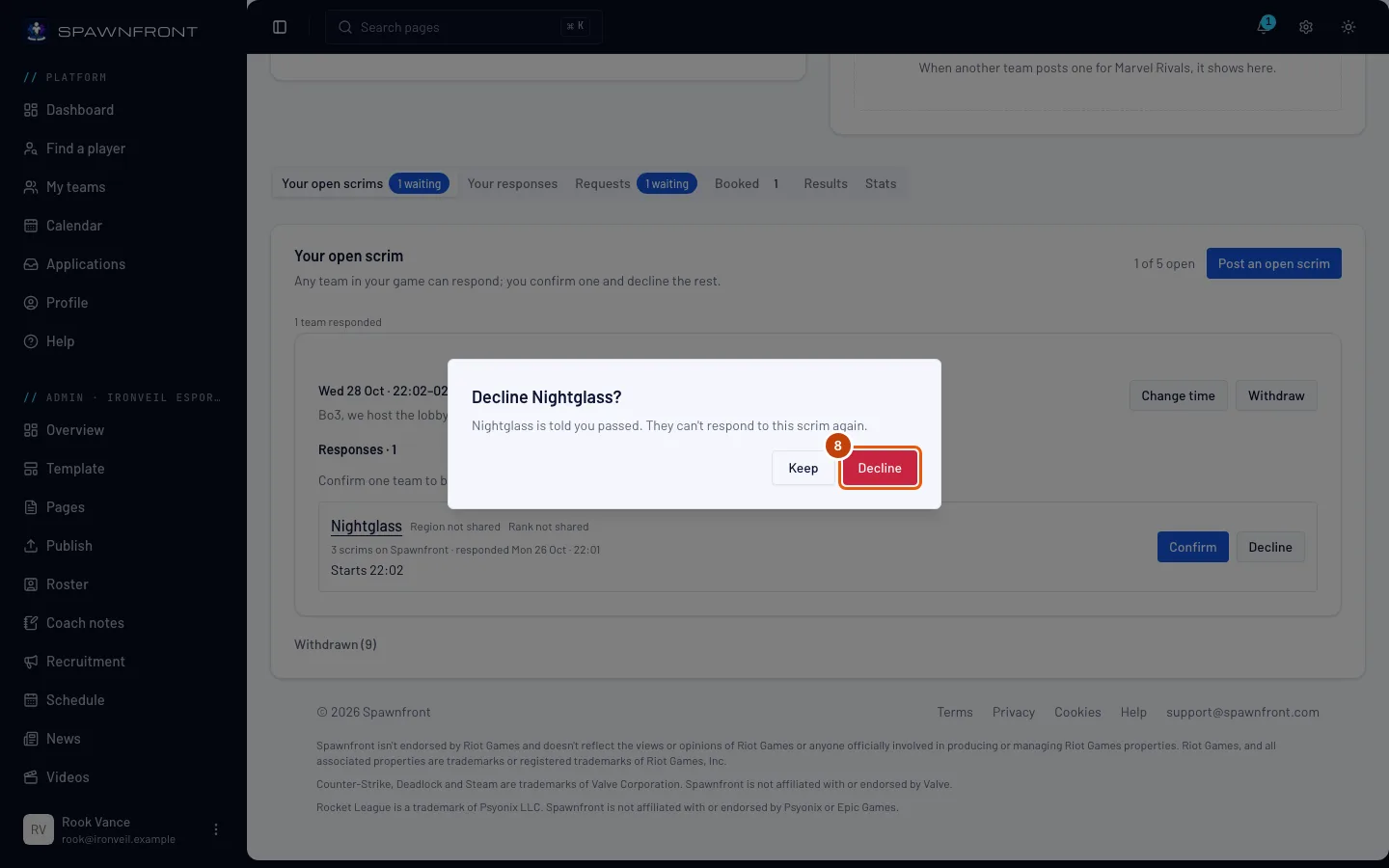
For at sige nej til et hold skal du trykke på Afvis på holdets linje og derefter på Afvis i boksen, der spørger. Tryk på Behold, hvis du fortryder.
Et hold, du afviser, kan ikke svare på denne åbne scrim igen. Holdet får besked om, at du har sagt nej.
Du bør se: »[hold] afvist. De har fået besked.« Holdet flyttes til den lukkede gruppe Fravalgt under den åbne scrim; åbn den for at se de hold, du har takket nej til.
Trin 9: Bekræft ét hold
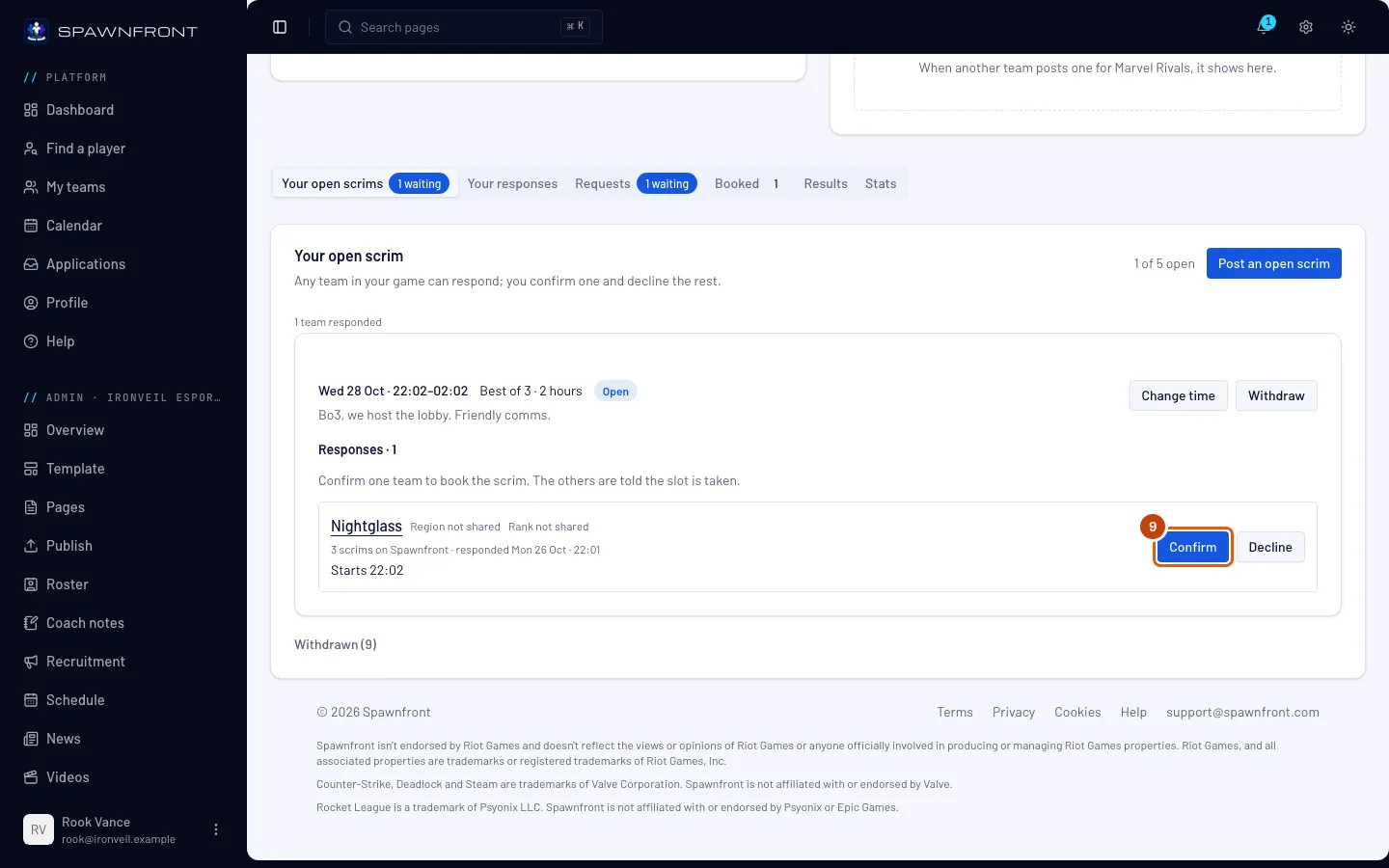
Tryk på Bekræft ved det hold, du vil spille mod.
Når du bekræfter, bookes scrimmen med det samme til den start, holdet valgte. Den kommer i begge holds kalendere og på din side Kampe. De andre hold, der svarede, får besked om, at tiden er taget.
Du bør se: »Booket med [hold]. Den er i begge holds kalendere.« Scrimmen står også under Booket. Hvis din åbne scrim var i Spawnfront-hubben, åbner der også en privat tråd dér for de to holds administratorer. Tryk på Åbn tråden i Spawnfront-hubben for at gå til den.
Sådan ved du, at det virkede
- Et svar, du har sendt, står under Dine svar som Venter og derefter Bekræftet eller Fravalgt.
- En åben scrim, du har slået op, står under Dine åbne scrims som Åben og derefter Booket. For at trække den tilbage skal du trykke på Træk tilbage og bekræfte i boksen, der spørger: de hold, der stadig venter, får besked, og scrimmen flyttes i en uge til den lukkede gruppe Trukket tilbage nederst på fanen.
- En bekræftet scrim står på fanen Booket og i dit holds kalender. Dens række fortæller, hvem der kommer — for eksempel 5 kommer · 1 forsinket — ud fra det, dine medlemmer har markeret i kalenderen.
Skift tid for din åbne scrim. Under Dine åbne scrimtilbud trykker du på Skift tid ved scrimmen. I boksen ændrer du dagen, den tid, I er ledige, eller scrimmens varighed; før du gemmer, viser den hvert hold, der har svaret, og om dets start stadig passer. Tryk på Gem den nye tid. Et hold, hvis start stadig passer, beholder sit svar, som det er. Et hold, hvis start ikke længere passer, får besked: Dets svar viser Starten tilbydes ikke længere, du kan ikke bekræfte det, før holdet vælger en ny start, og holdet ser Vælg en ny start. En booket scrims tid ændres i stedet på siden Kampe.
Åbne scrims i Discord. En åben scrim, der er slået op i Spawnfront-hubben, vises som et kort i spillets looking-for-scrim-kanal for opslagsholdets region (som na-looking-for-scrim) eller i konsollens (som xbox-looking-for-scrim) for en åben scrim på Xbox eller PlayStation. En ejer eller administrator af ethvert hold i det spil eller et medlem, hvis hold lader vedkommende booke scrims, kan trykke på Svar på kortet. Kortet viser, hvornår holdet er ledigt, formatet med scrimmens varighed, de tilbudte starter, rangspændet samt region og platform. Et svar fra Discord tager den første start, der stadig ligger forude i tidsrummet; vil du vælge en senere, så træk svaret tilbage, og svar igen på Spawnfront. Et kort fra et hold med en hostet side viser mærket Side og et link til holdets side. Et kort fra et hold uden en side slutter med "Drevet af Spawnfront". Hvis din Discord er forbundet, åbner Bliv en del af Spawnfront-hubben på dit dashboard hubbens invitation. Du kan også slå en åben scrim op fra Discord: Skriv /scrim find, og udfyld boksen, der åbner (med ét hold har den feltet Indtil til slutningen af den tid, I er ledige). Vil du angive scrimmens varighed, så tilføj indstillingen length til /scrim find; uden den får scrimmen formatets estimat. Vil du ændre tiden for en af dine åbne scrims fra Discord, så skriv /scrim move, og vælg den. Du bekræfter eller afviser altid et hold på Spawnfront. Efter en scrim sender /scrim result hver kamps skærmbillede af resultattavlen: se Afgør en scrim med et skærmbillede. Efter en Overwatch-scrim sender /scrim log en banes Workshop-log: se Afgør en Overwatch-scrim med en Workshop-log. For at svare eller slå op fra Discord skal din Discord være forbundet med Spawnfront. Se Log ind med Discord.
Ser noget forkert ud?
Svar siger »Den åbne scrim er ikke længere tilgængelig«
Et andet hold er blevet bekræftet, holdet har trukket den tilbage, eller tidspunktet er allerede begyndt. Vælg en anden på listen.
Svar siger »Dit hold har allerede svaret på denne åbne scrim«
Dit hold har allerede et svar, der venter. Find det under Dine svar; vil du vælge en anden start, så træk det tilbage dér, og svar igen.
Slå op siger, at du allerede har det maksimale antal åbne scrims
Et gratis hold kan have to åbne ad gangen og et hold med en side fem. Tryk på Træk tilbage ved en af dem under Dine åbne scrims, eller vent, til en bliver booket. For at have op til fem åbne skal du få en side til dit hold: se Få en side til dit hold.
Slå op siger »Du kan slå 10 åbne scrims op om dagen«
Du har brugt dagens ti opslag. Prøv igen i morgen.
Slå op siger »Foreslå et tidspunkt mindst 30 minutter frem«
Starttidspunktet er for tæt på. Vælg et tidspunkt mindst 30 minutter frem. Hvis der står »Foreslå et tidspunkt inden for de næste 30 dage«, så vælg et tidligere tidspunkt.
Bekræft siger »Det hold kan ikke spille scrim lige nu«
De to hold spiller ikke længere samme sted. For eksempel har et hold skiftet League of Legends-server eller Valorant-region eller platform. Bekræft et andet hold, eller træk den åbne scrim tilbage.
Discord siger »For at svare skal du booke scrims for et …-hold på Spawnfront.«
Du booker ikke scrims for et hold i den åbne scrims spil på Spawnfront. Ejere og administratorer af et hold i samme spil kan svare, og det kan holdets medlemmer også, når holdet slår Book scrims til for dem — se Book scrims for dit hold.
Jeg kan ikke se Åbne scrims i menuen
Åbne scrims ligger på siden Scrims under Find en modstander og Dine åbne scrims, både for gratis hold og hold med en side.
Discord siger »Forbind din Discord med Spawnfront først«
Din Discord er endnu ikke forbundet med din Spawnfront-konto. Tryk på Log ind med Discord under beskeden, og prøv så igen.
Relaterede artikler
Sidder du stadig fast? Kontakt support eller skriv til support@spawnfront.com – fortæl os, hvilken side du er på, og trinnummeret.