
Najdi a zveřejni otevřené scrimy
Odpověz na otevřený scrim jiného týmu nebo zveřejni vlastní, na který odpoví ostatní — zdarma pro každý tým.
Pro vlastníky a správce týmů · 9 kroků
Co budeš potřebovat
- Jsi vlastník týmu nebo správce na Spawnfrontu. Člen, kterému tvůj tým dovolí domlouvat scrimy, dělá totéž ze stránky Scrimy týmu — viz Domlouvej scrimy za svůj tým.
- Zveřejňovat otevřené scrimy a odpovídat na ně může kterýkoli tým, bezplatný i s webem. Bezplatný tým může mít najednou dva otevřené scrimy; tým s webem pět.
- Pokud chceš odpovědět na otevřený scrim, podívej se na kroky 1–3. Pokud chceš zveřejnit vlastní a vybrat, s kým budete hrát, podívej se na kroky 4–9.
- Vidíš jen otevřené scrimy pro hru svého týmu. Pokud vedeš týmy v dalších hrách, přepni se v Hra nahoře na stránce.
Postup
Krok 1: Otevři Scrimy
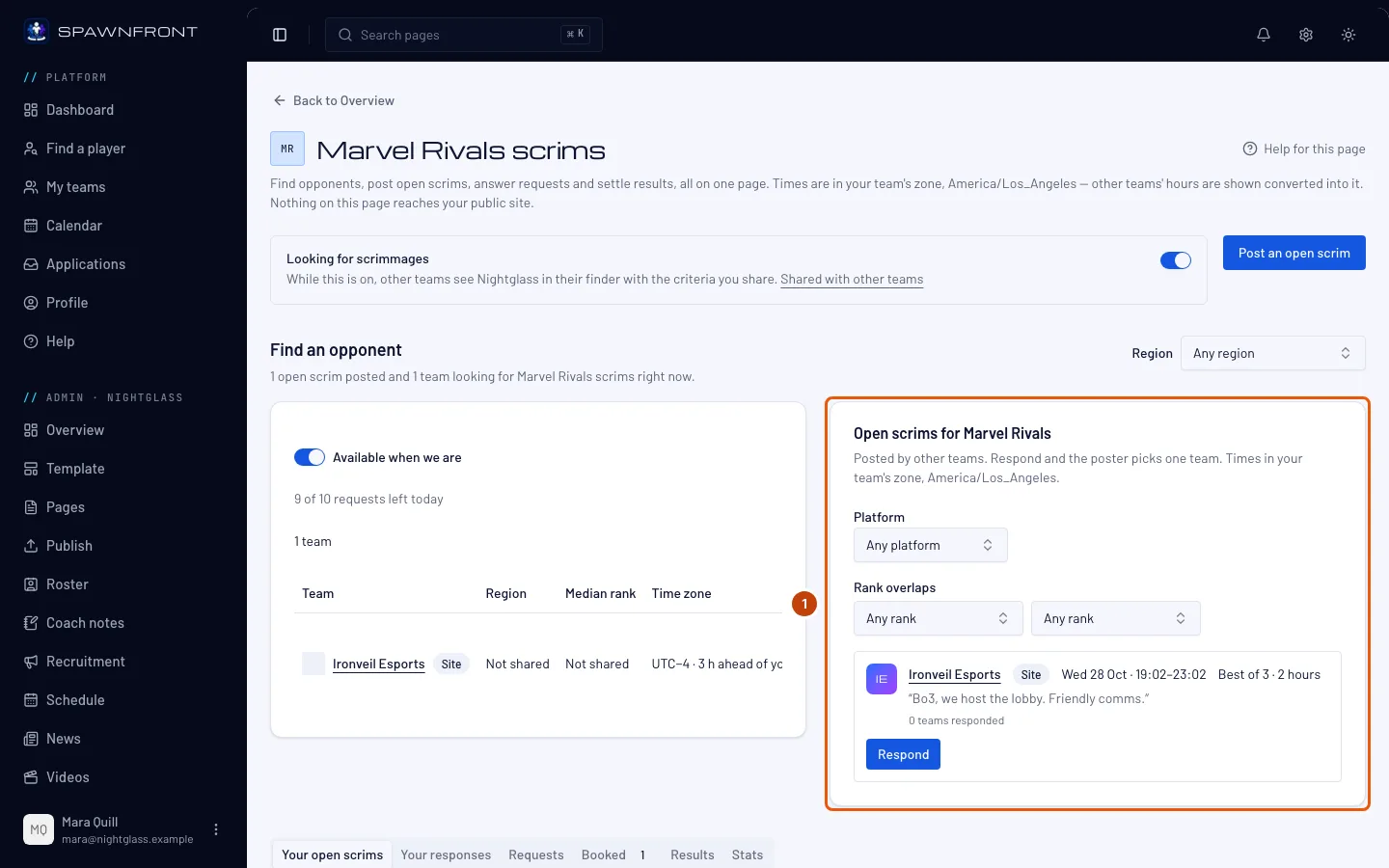
V administraci svého týmu stiskni v menu vlevo Scrimy.
Uvidíš: Najít soupeře s vyhledávačem scrimů na jedné straně a Otevřené scrimy pro tvou hru na druhé (na telefonu pod sebou). U každého otevřeného scrimu je tým, pod ním jeden řádek s regionem, platformou, rozsahem ranku a časovým oknem v časovém pásmu tvého týmu, třeba „NA · PC · Diamond 2–Grandmaster 1“ a okno; potom formát, jeho poznámka a tlačítko Odpovědět. Seznam zúžíš pomocí Region, Platforma a Rank se překrývá. Filtr ranku ponechá každý otevřený scrim, jehož rozsah se překrývá s tvým. Týmy s webem jsou uvedené jako první a mají odznak Web.
Krok 2: Odpověz na otevřený scrim
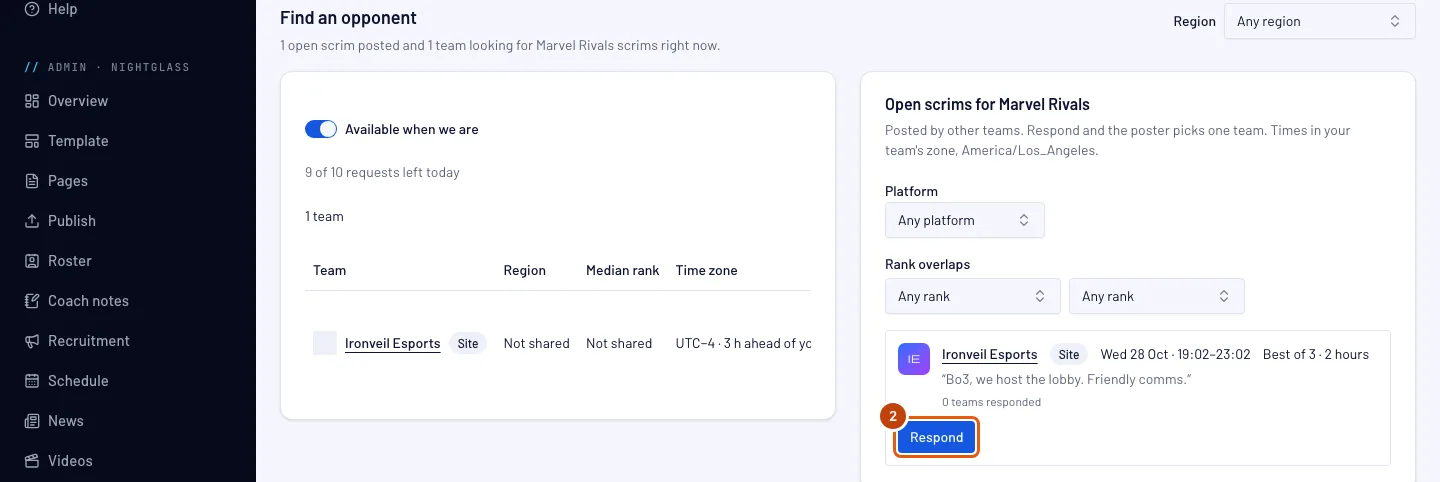
Stiskni Odpovědět u toho, který ti vyhovuje. V okně pod Začátek vyber, kdy chceš začít. Nahoře v okně vidíš Formát a Délka, které zvolil tým, jenž scrim zveřejnil, a každý nabízený začátek nechá v jejich časovém okně místo na celý scrim: volno od 12:30 do 16:30 se scrimem na 2 hodiny nabízí začátky od 12:30 do 14:30, každých 30 minut. Na začátku je vybraný ten první a řádek pod začátky ukazuje tvůj scrim od začátku do konce. Můžeš týmu přidat krátkou poznámku. Pak stiskni Odeslat odpověď.
Tvůj tým má na každý otevřený scrim jednu odpověď. Pokud chceš změnit její začátek, stáhni ji a odpověz znovu. Tým, který ho zveřejnil, dostane oznámení na Spawnfrontu i se začátkem, který jsi vybral.
Uvidíš: „Odesláno. [team] potvrdí jeden tým.“ a místo tlačítka Odpovědět Čeká.
Krok 3: Počkej, až autor potvrdí
Pod vyhledávačem stiskni záložku Tvoje reakce: tvoje odpověď tam je se stavem Čeká. Pokud ji chceš stáhnout, dokud čeká, stiskni u ní Stáhnout.
Tým, který scrim zveřejnil, potvrdí jeden tým. Pokud vybere ten tvůj, stav se změní na Potvrzeno a scrim se objeví v kalendářích obou týmů. Pokud tvou odpověď odmítne, vybere jiný tým nebo otevřený scrim stáhne, stav se změní na Nevybráno a dostaneš oznámení.

Krok 4: Stiskni Zveřejnit otevřený scrim
Pokud chceš zveřejnit vlastní: nahoře na stránce Scrimy stiskni Zveřejnit otevřený scrim.
Uvidíš: okno Zveřejnit otevřený scrim s časy v časovém pásmu tvého týmu.

Krok 5: Nastav čas a formát
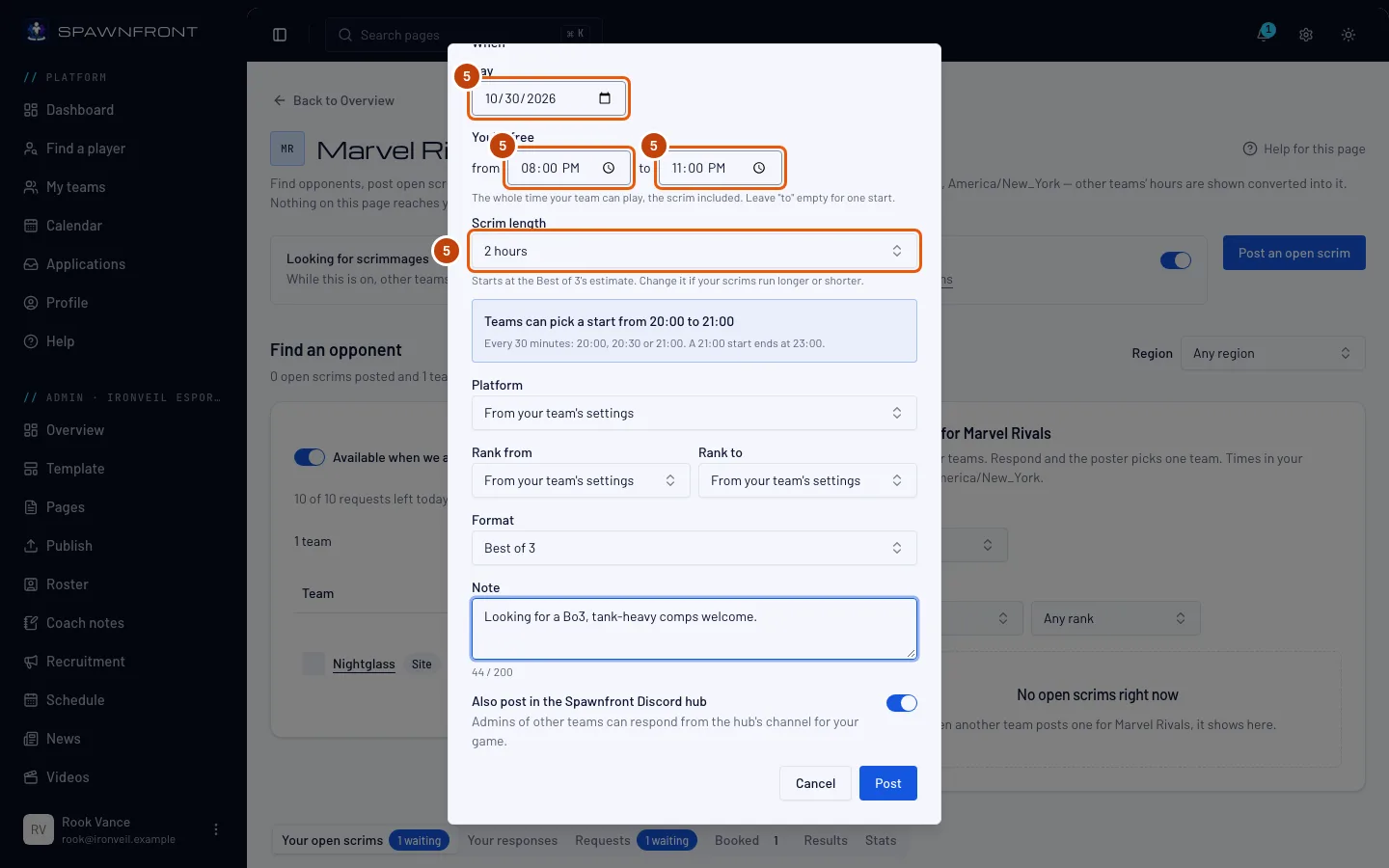
V části Kdy vyber Den. V části Máte volno nastav od a do: celý čas, kdy tvůj tým ten den může hrát, včetně scrimu, nejvýš osm hodin. Pokud chceš nabídnout jeden začátek, nech do prázdné. Nastav Formát a pak Délka scrimu, od 1 do 4 hodin: výchozí je odhad formátu (2 hodiny pro Best of 3), dokud ji nezměníš.
Ostatní týmy dostanou jen začátky, do kterých se vejde celý scrim. Okno je vypíše pod délkou: volno od 12:30 do 16:30 se scrimem na 2 hodiny znamená, že týmy můžou začít od 12:30 do 14:30, každých 30 minut, takže scrim vždy skončí do 16:30. Pokud je čas, kdy máte volno, kratší než scrim, okno na to upozorní a nemůžeš zveřejnit, dokud ho neprodloužíš nebo scrim nezkrátíš. Do pole Poznámka můžeš napsat až 200 znaků.
Platforma a rank vycházejí z nastavení tvého týmu. Platforma a rozsah ranku (Rank od a Rank do) ukazují Z nastavení tvého týmu, dokud nevybereš; tvůj otevřený scrim pak použije to, co tvůj tým sdílí s ostatními týmy. Region se vždy bere z nastavení tvého týmu.
Přepínač Zveřejnit i v hubu Spawnfront na Discordu je ve výchozím stavu zapnutý. Nech ho zapnutý, pokud chceš otevřený scrim dát i do kanálu looking-for-scrim v hubu Spawnfrontu pro tvou hru a region tvého týmu, nebo pro tvou konzoli, když hrajete na Xboxu nebo PlayStationu, kde na něj můžou odpovědět i jiné týmy.
Krok 6: Zveřejni ho
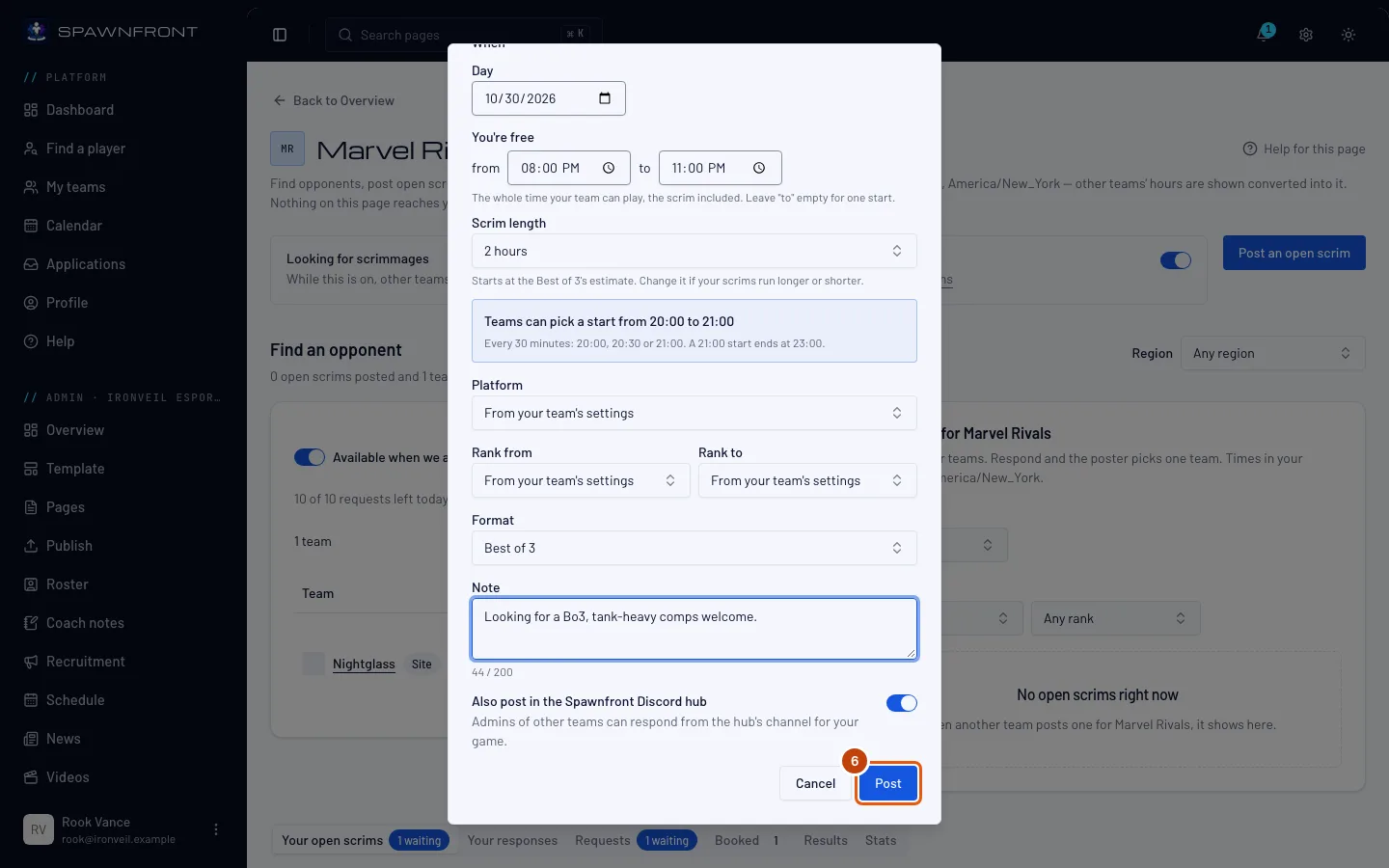
Stiskni Zveřejnit.
Bezplatný tým může mít najednou dva otevřené scrimy a tým s webem pět. Každý tým jich může za den zveřejnit deset.
Uvidíš: „Otevřený scrim zveřejněn.“ („Otevřený scrim zveřejněn, i v hubu Spawnfrontu.“, pokud šel do hubu). Otevřený scrim je teď v části Tvoje otevřené scrimy.
Krok 7: Zkontroluj odpovědi
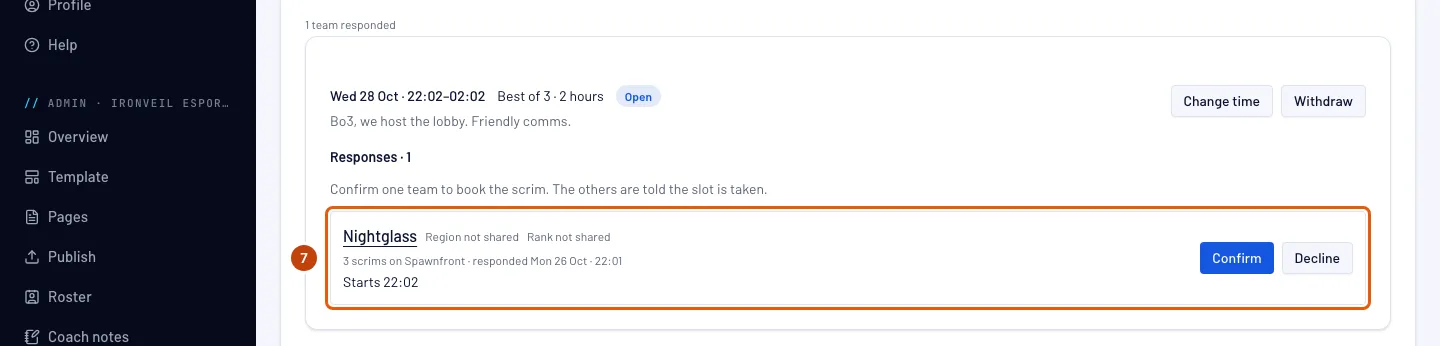
Když tým odpoví, dostaneš oznámení a záložka Tvoje otevřené scrimy pod vyhledávačem počítá čekající odpovědi. Na té záložce je u každého tvého otevřeného scrimu seznam týmů, které odpověděly; stiskni název týmu a otevře se jeho stránka.
Uvidíš: region a rank každého týmu, kolik scrimů odehrál na Spawnfrontu, kdy odpověděl, začátek, který vybral, a jeho poznámku, a vedle toho Potvrdit a Odmítnout.
Krok 8: Odmítni tým
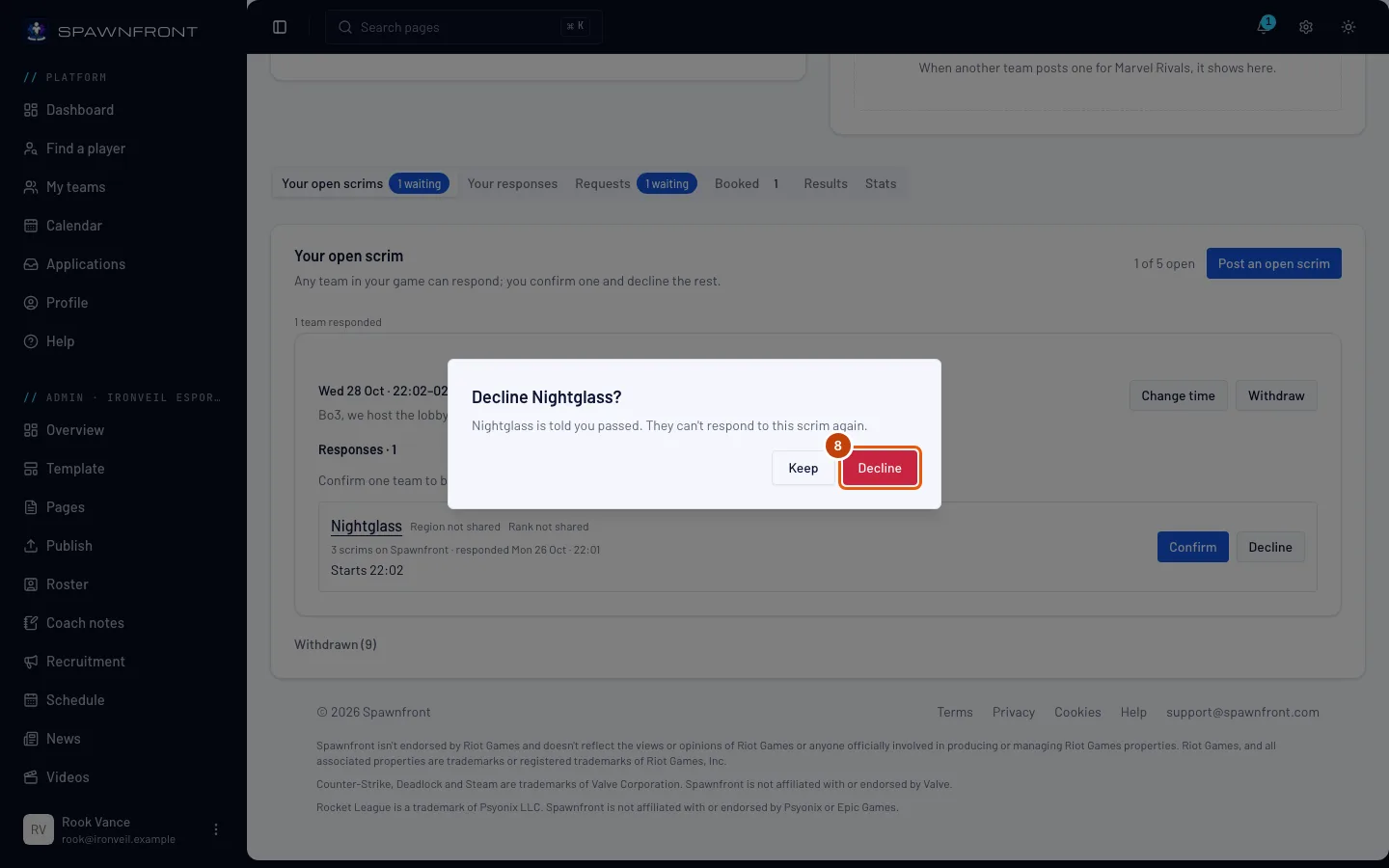
Pokud tým nechceš, stiskni u něj Odmítnout a potom v potvrzovacím okně znovu Odmítnout. Pokud si to rozmyslíš, stiskni Ponechat.
Tým, který odmítneš, už na tento otevřený scrim nemůže znovu odpovědět. Dozví se, že jsi ho nevybral.
Uvidíš: „[team] odmítnut. Dostal o tom zprávu.“ Tým se přesune do zavřené skupiny Odmítnuto pod tím otevřeným scrimem; otevři ji a uvidíš týmy, které jsi odmítl.
Krok 9: Potvrď jeden tým
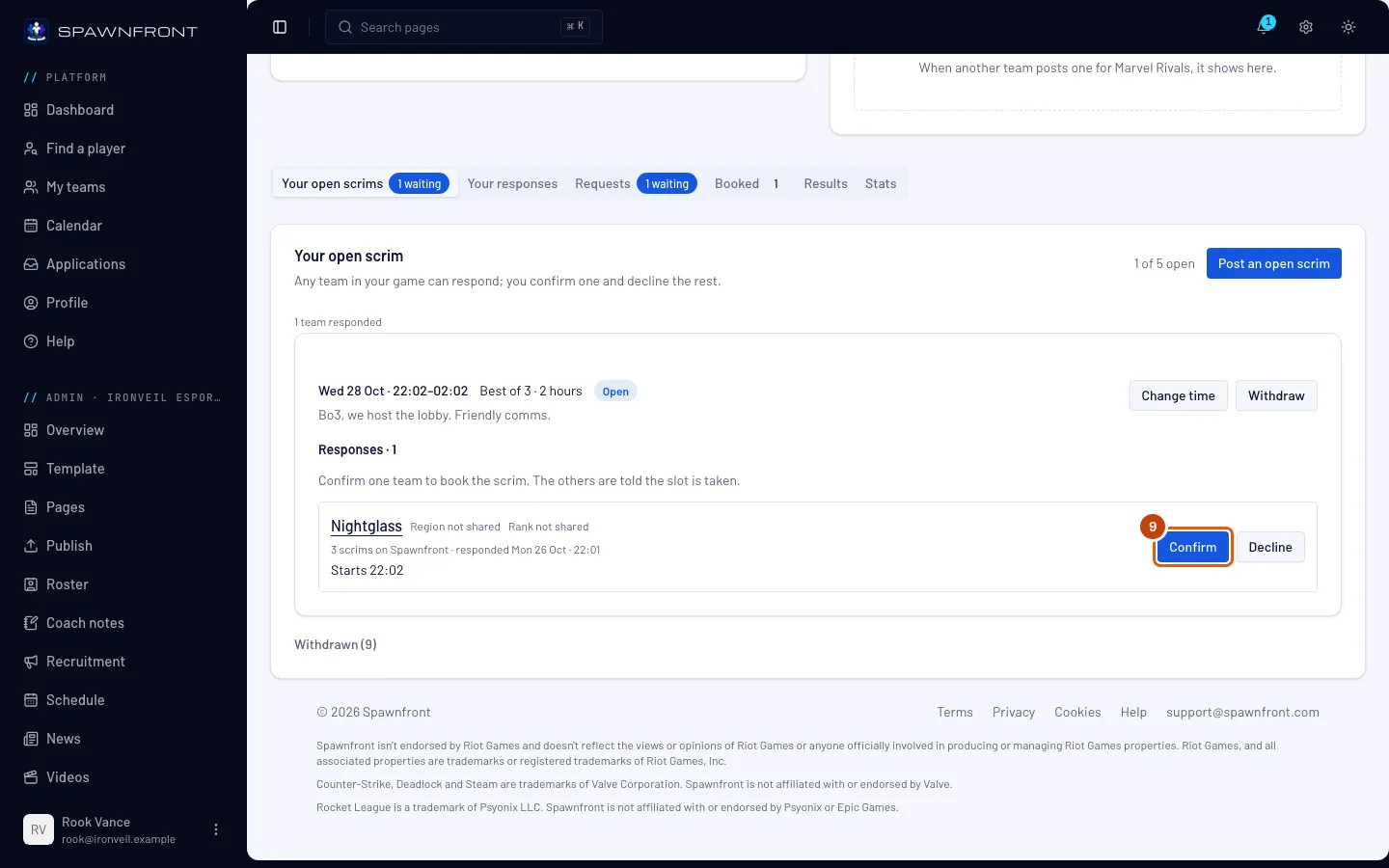
Stiskni Potvrdit u týmu, se kterým chceš hrát.
Potvrzením se scrim hned domluví, se začátkem, který ten tým vybral. Objeví se v kalendářích obou týmů a na tvé stránce Zápasy. Ostatní týmy, které odpověděly, se dozví, že termín je obsazený.
Uvidíš: „Domluveno s [team]. Je to v kalendářích obou týmů.“ Scrim je taky v části Domluveno. Pokud byl tvůj otevřený scrim v hubu Spawnfrontu, otevře se tam i soukromé vlákno pro správce obou týmů. Stiskni Otevřít vlákno v hubu Spawnfrontu a přejdeš do něj.
Jak poznáš, že to funguje
- Odeslaná odpověď je v části Tvoje odpovědi jako Čeká, potom Potvrzeno nebo Nevybráno.
- Zveřejněný otevřený scrim je v části Tvoje otevřené scrimy jako Otevřeno, potom Domluveno. Chceš-li ho stáhnout, stiskni Stáhnout a potvrď v okně, které se zeptá: týmy, které stále čekají, dostanou oznámení a scrim se na týden přesune do zavřené skupiny Staženo na konci záložky.
- Potvrzený scrim je na záložce Domluvené a v kalendáři tvého týmu. Jeho řádek říká, kdo přijde — například Přijdou: 5 · Zpoždění: 1 — podle toho, co tvoji členové označili v kalendáři.
Změň čas svého otevřeného scrimu. Na záložce Tvoje otevřené scrimy u něj stiskni Změnit čas. V okně změň den, čas, kdy máte volno, nebo délku scrimu; než uložíš, okno ukáže každý tým, který odpověděl, a jestli jeho začátek pořád sedí. Stiskni Uložit nový čas. Tým, jehož začátek pořád sedí, si odpověď nechá beze změny. Tým, jehož začátek už nesedí, dostane zprávu: u jeho odpovědi je Začátek už není v nabídce, nemůžeš ji potvrdit, dokud ten tým nevybere nový začátek, a tým uvidí Vybrat nový začátek. Čas domluveného scrimu se místo toho mění na stránce Zápasy.
Otevřené scrimy na Discordu. Otevřený scrim zveřejněný v hubu Spawnfrontu se objeví jako karta v kanálu looking-for-scrim jeho hry pro region autora (třeba na-looking-for-scrim), nebo u otevřeného scrimu pro Xbox nebo PlayStation v kanálu jeho konzole (třeba xbox-looking-for-scrim). Vlastník nebo správce kteréhokoli týmu v té hře, nebo člen, kterému tým dovolí domlouvat scrimy, může na kartě stisknout Odpovědět. Karta ukazuje, kdy má tým volno, formát s délkou scrimu, nabízené začátky, rozsah ranku a region a platformu. Odpověď z Discordu dostane první začátek v okně, který je ještě před vámi; pokud chceš pozdější, stáhni ji a odpověz znovu na Spawnfrontu. Karta týmu s hostovaným webem ukazuje odznak Web a odkaz na jeho web. Karta týmu bez webu končí textem „Běží na Spawnfrontu“. Pokud máš propojený Discord, tlačítko Připoj se k hubu Spawnfront na tvém přehledu otevře pozvánku do hubu. Otevřený scrim můžeš zveřejnit i z Discordu: napiš /scrim find a vyplň okno, které se otevře (s jedním týmem má pole Do pro konec času, kdy máte volno). Pokud chceš nastavit délku scrimu, přidej k /scrim find volbu length; bez ní scrim dostane odhad formátu. Pokud chceš z Discordu změnit čas některého ze svých otevřených scrimů, napiš /scrim move a vyber ho. Potvrzení nebo odmítnutí týmu probíhá vždy na Spawnfrontu. Po scrimu pošle /scrim result snímek výsledkové tabulky každé hry: viz Potvrď výsledek scrimu snímkem obrazovky. Po scrimu v Overwatch pošle /scrim log log Workshopu jedné mapy: viz Potvrď výsledek scrimu v Overwatch logem Workshopu. Pokud chceš odpovídat nebo zveřejňovat z Discordu, musíš mít Discord propojený se Spawnfrontem. Viz Přihlášení přes Discord.
Něco nevypadá správně?
Odpovědět hlásí „Tento otevřený scrim už není k dispozici“
Byl potvrzen jiný tým, autor ho stáhl, nebo už začal. Vyber jiný ze seznamu.
Odpovědět hlásí „Tvůj tým už na tento otevřený scrim odpověděl“
Tvůj tým už má odpověď, která čeká. Najdeš ji v části Tvoje odpovědi; pokud chceš vybrat jiný začátek, stáhni ji tam a odpověz znovu.
Zveřejnit hlásí, že už máš nejvíc otevřených scrimů
Bezplatný tým může mít najednou otevřené dva a tým s webem pět. Stiskni Stáhnout u jednoho v části Tvoje otevřené scrimy, nebo počkej, až se některý domluví. Pokud chceš mít otevřených až pět, pořiď svému týmu web: viz Získej web pro svůj tým.
Zveřejnit hlásí „Za den můžeš zveřejnit 10 otevřených scrimů“
Dnešních deset zveřejnění už jsi využil. Zkus to znovu zítra.
Zveřejnit hlásí „Navrhni čas alespoň 30 minut dopředu“
Začátek je moc brzy. Vyber čas alespoň za 30 minut. Pokud hlásí „Navrhni čas v příštích 30 dnech“, vyber dřívější čas.
Potvrdit hlásí „Tento tým teď nemůže hrát scrim“
Oba týmy už nehrají ve stejném herním prostoru. Například jeden tým změnil server v League of Legends nebo region či platformu ve Valorantu. Potvrď jiný tým nebo otevřený scrim stáhni.
Discord hlásí „K odpovědi potřebuješ … tým, za který na Spawnfrontu domlouváš scrimy.“
Na Spawnfrontu nedomlouváš scrimy za žádný tým ve hře tohoto otevřeného scrimu. Odpovědět můžou vlastníci a správci týmu ve stejné hře a také jeho členové, když jim tým zapne Domlouvat scrimy — viz Domlouvej scrimy za svůj tým.
V menu nevidím Otevřené scrimy
Otevřené scrimy jsou na stránce Scrimy, v částech Najít soupeře a Tvoje otevřené scrimy, pro bezplatné týmy i týmy s webem.
Discord hlásí „Nejdřív propoj svůj Discord se Spawnfrontem“
Tvůj Discord ještě není propojený s tvým účtem na Spawnfrontu. Pod touto zprávou stiskni Přihlásit se přes Discord a zkus to znovu.
Související články
Pořád si nevíš rady? Kontaktuj podporu nebo napiš na support@spawnfront.com — uveď stránku, na které jsi, a číslo kroku.