
Намери играч
Разгледай играчите и щаба, които са се добавили, игра по игра: филтрирай по роля, регион, платформа и ранг и отвори карта.
За играчи · 6 стъпки
Какво ти трябва първо
- Влязъл си в акаунта си. „Намери играч“ е само за акаунти с вход; никой извън Spawnfront не го вижда.
Стъпки
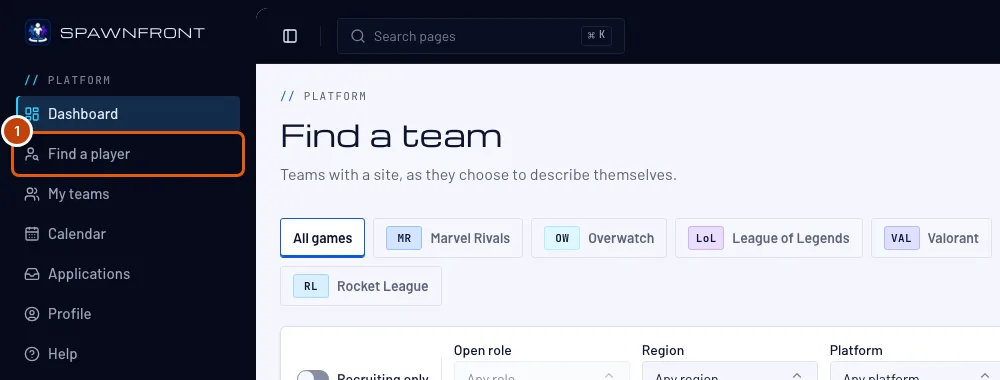
Стъпка 1: Отвори „Намери играч“
В менюто натисни Намери играч. На телефон първо отвори менюто с бутона горе вляво.
Трябва да видиш: Намери играч с ред от игри, филтрите и играчите от първата игра.
Тук са само хората, които са избрали да бъдат в списъка, за всяка игра поотделно: играчи — виж Добави се в „Намери играч“ — и треньори, мениджъри, анализатори и създатели на съдържание — виж Публикувай обява за щаб.

Стъпка 2: Избери играта
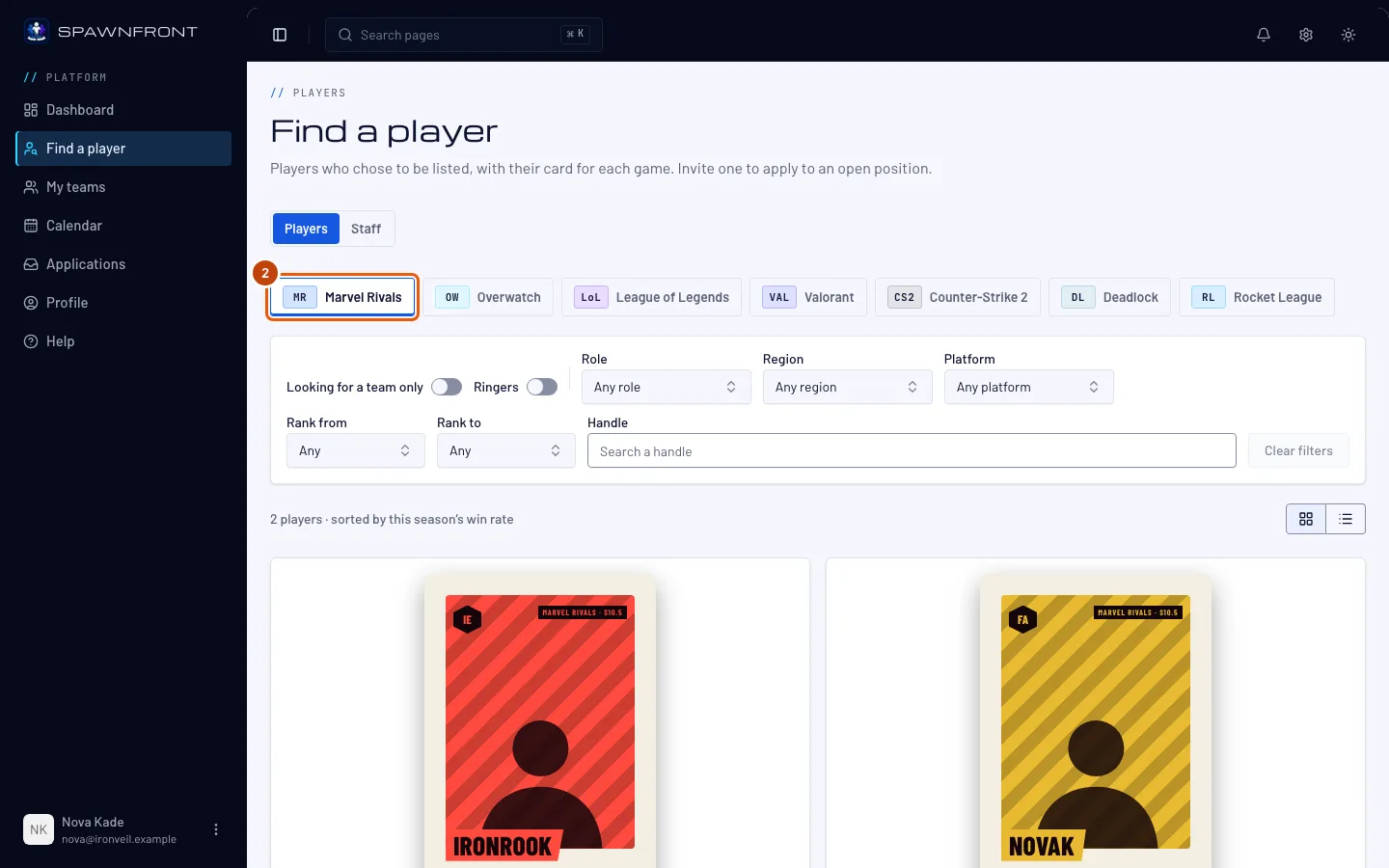
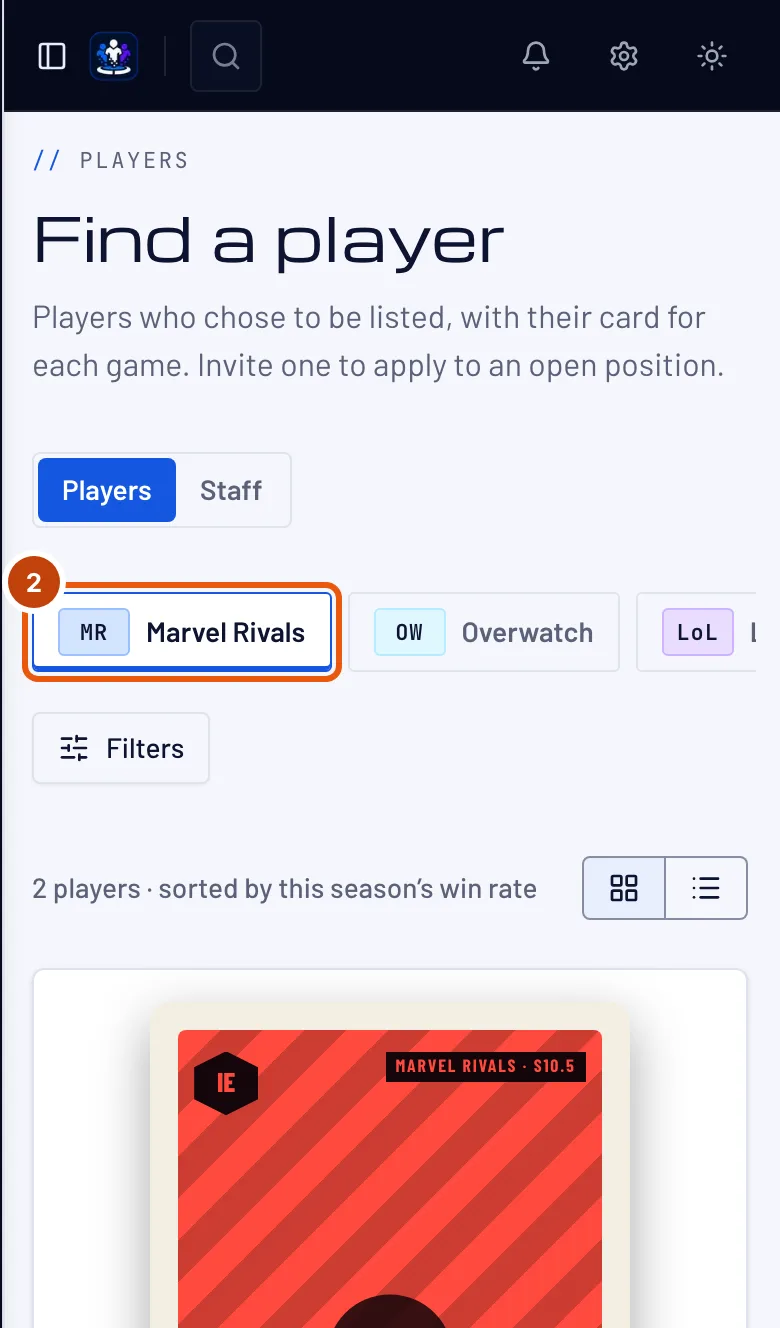
Натисни раздела на играта най-горе: Marvel Rivals, Overwatch, League of Legends, Valorant, Counter-Strike 2, Deadlock или Rocket League.
Трябва да видиш: играчите за тази игра и броя им — „подредени по процент победи този сезон“.
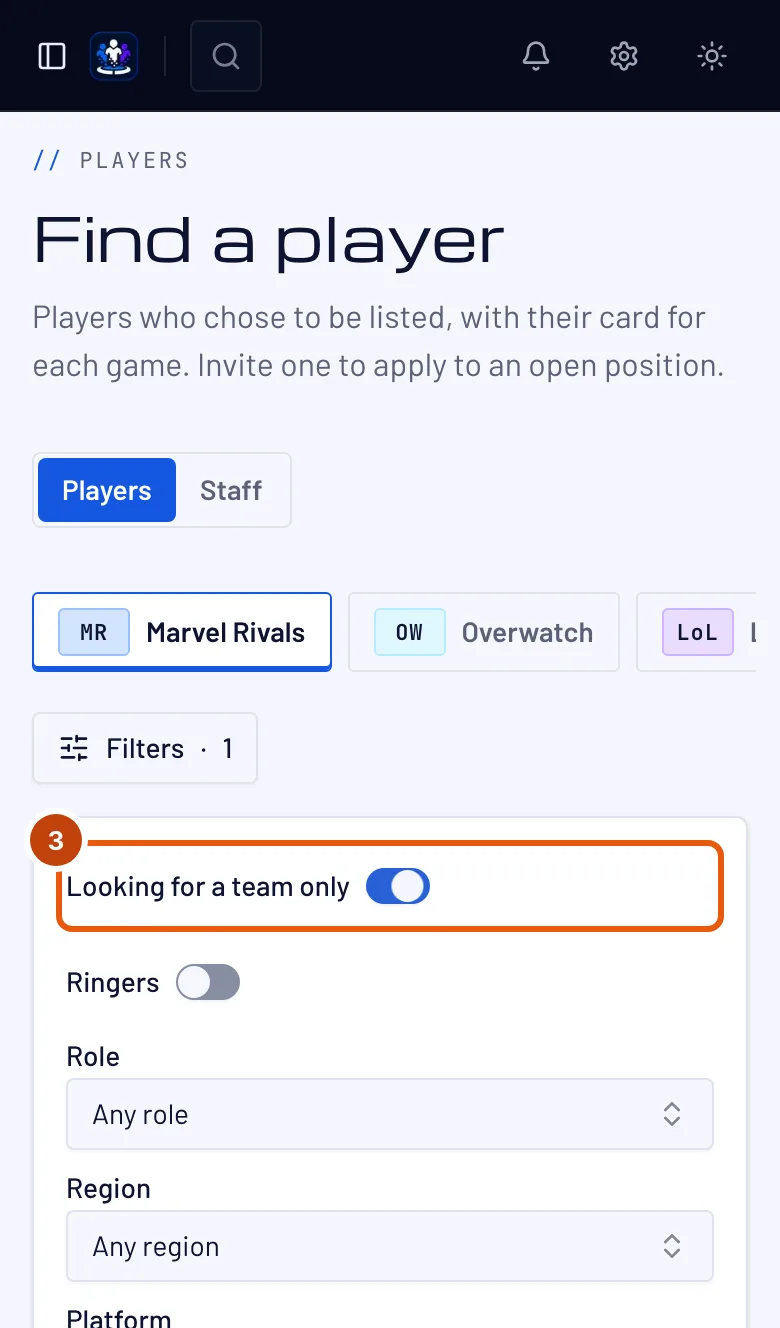
Стъпка 3: Покажи само търсещите отбор
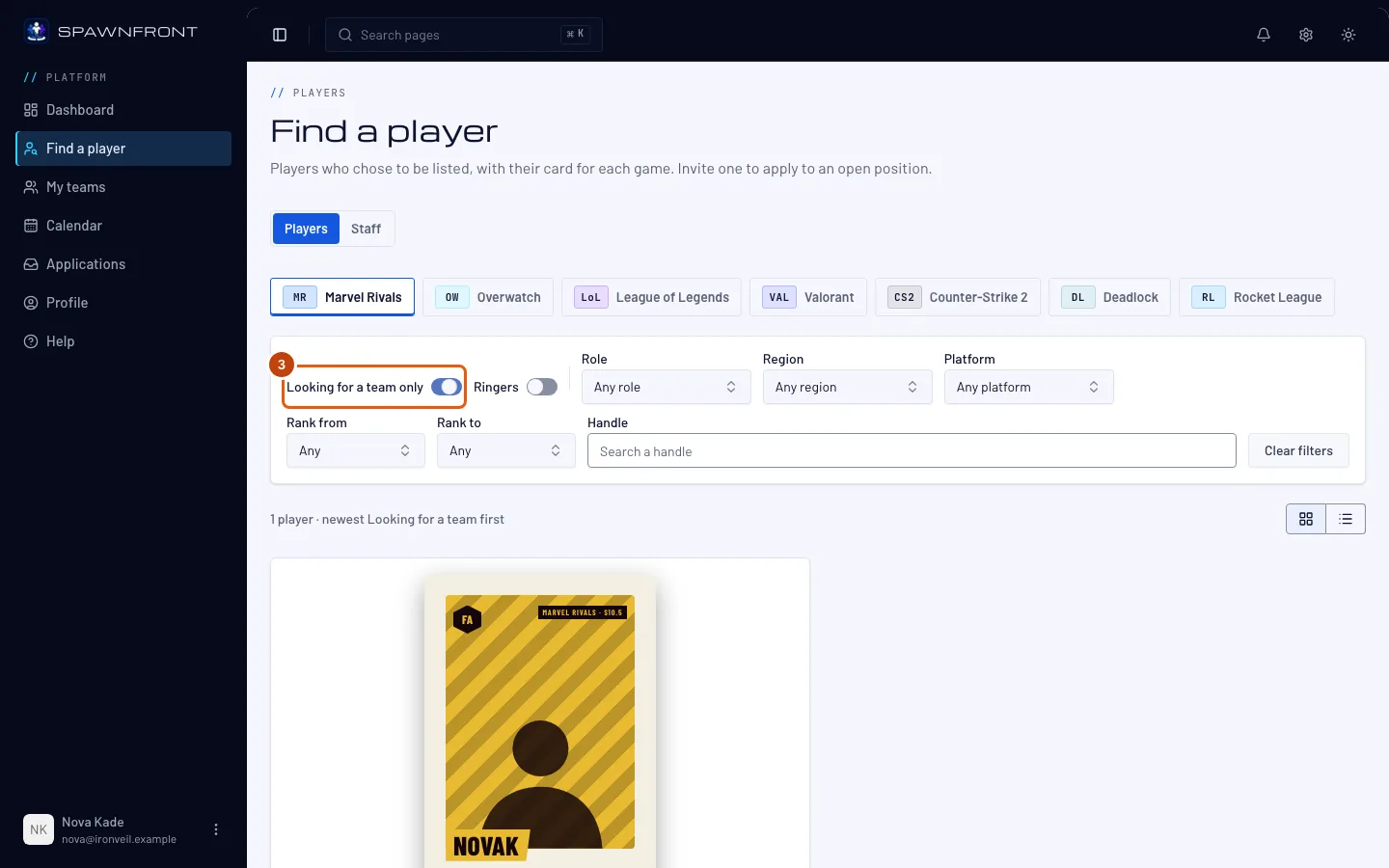
Включи Само търсещи отбор. На телефон първо натисни Филтри.
Трябва да видиш: само играчи със значката Търси отбор, най-новите първи — редът над тях гласи „първо най-новите търсещи отбор“.
Стъпка 4: Стесни списъка
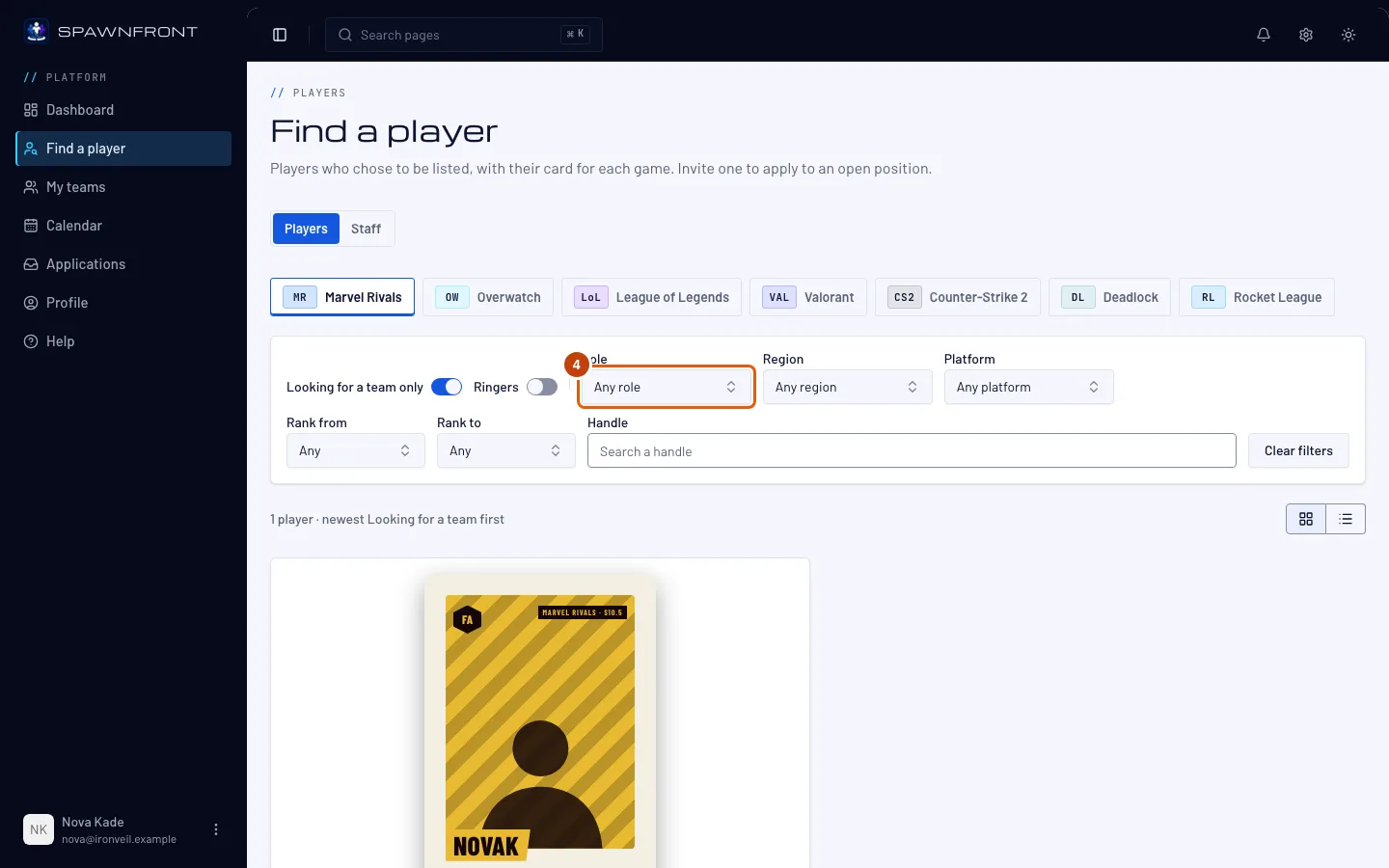
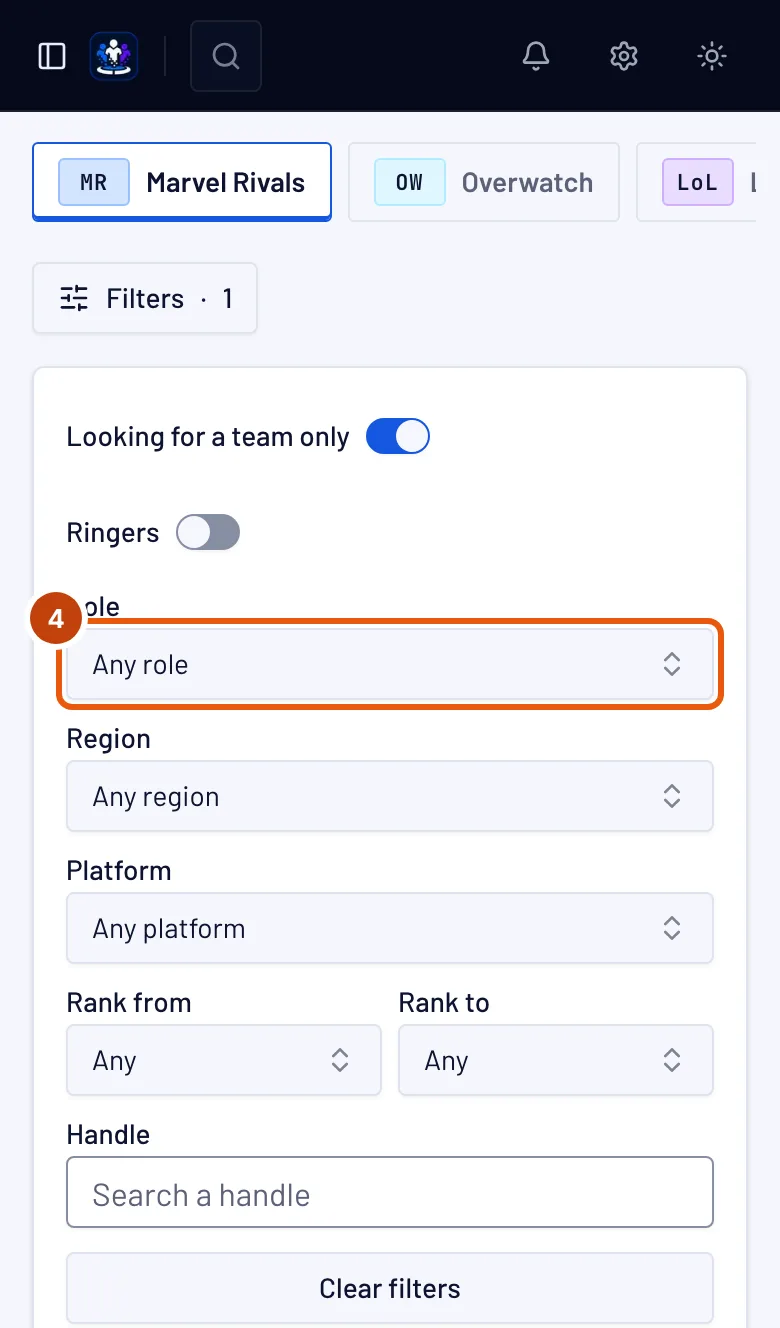
Избери Роля и, ако искаш, Регион, Платформа или диапазон на ранга с Ранг от и Ранг до. За League of Legends избери Server, а за Valorant — Valorant region, вместо Регион. Напиши част от потребителското име на играч в Потребителско име, за да намериш конкретен играч. Изчисти филтрите започва отначало. За да прегледаш много играчи наведнъж, превключи от Карти на Списък над играчите.
За да намериш играч, който може да играе за отбора ти в една сесия, включи Стендини: остават само играчите, които са включили На разположение като стендин, всеки със значка Стендин. Покани някого за обявата си за стендин — виж Намери стендин.
За да намериш треньор, мениджър, анализатор или създател на съдържание, натисни Щаб над филтрите. Всяка обява за щаб показва ролите, игрите, региона, няколко реда за човека и езиците, които говори, като най-новите са първи; стесни списъка с Роля и Регион.
Трябва да видиш: списъкът и броят се променят, докато избираш. При всеки играч се виждат ролята му, Регион, Платформа, Ранг, резултатите от този сезон (или от миналия, в началото на сезон) и отборът, за който играе — или Свободен агент.
Стъпка 5: Отвори играч
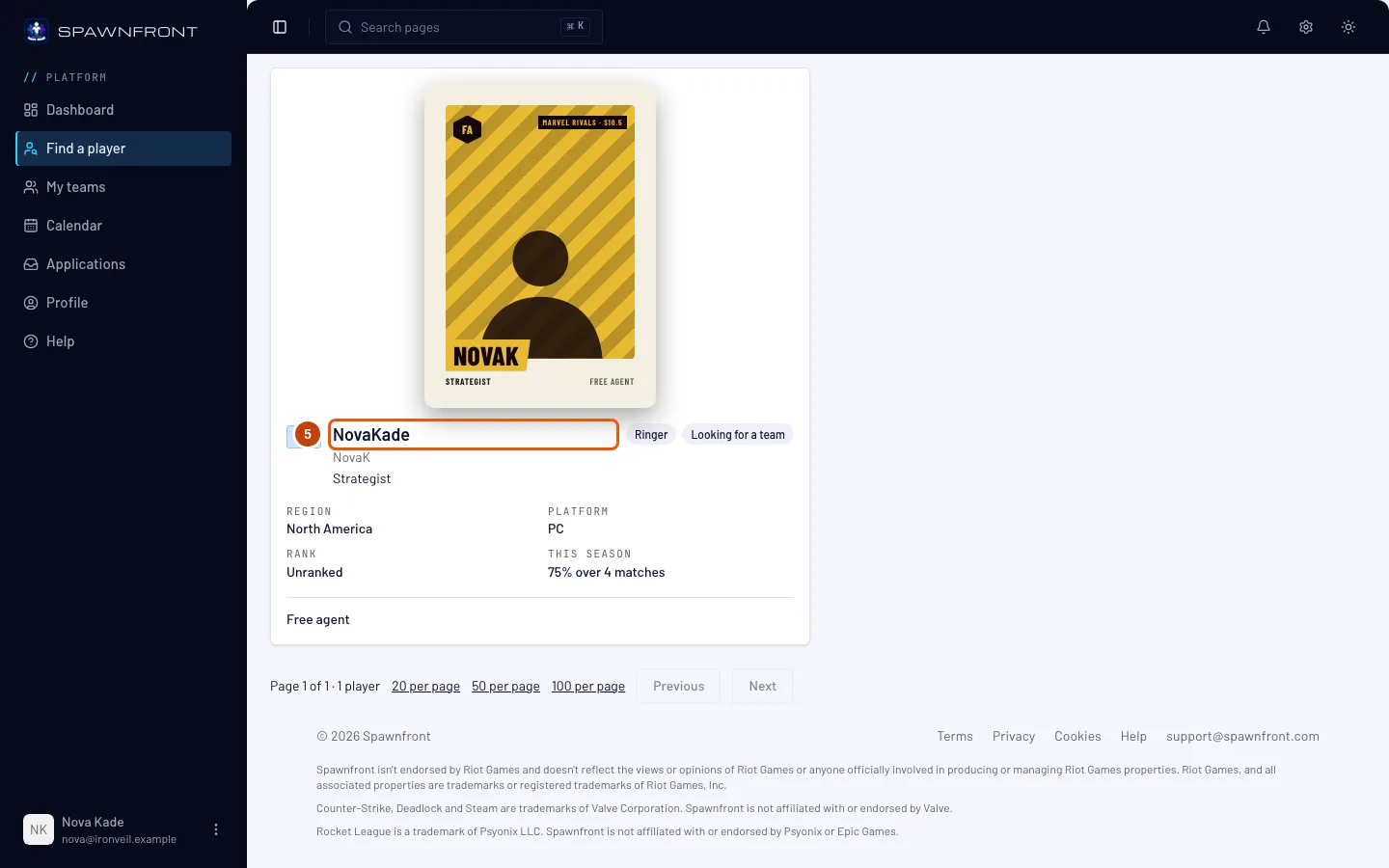
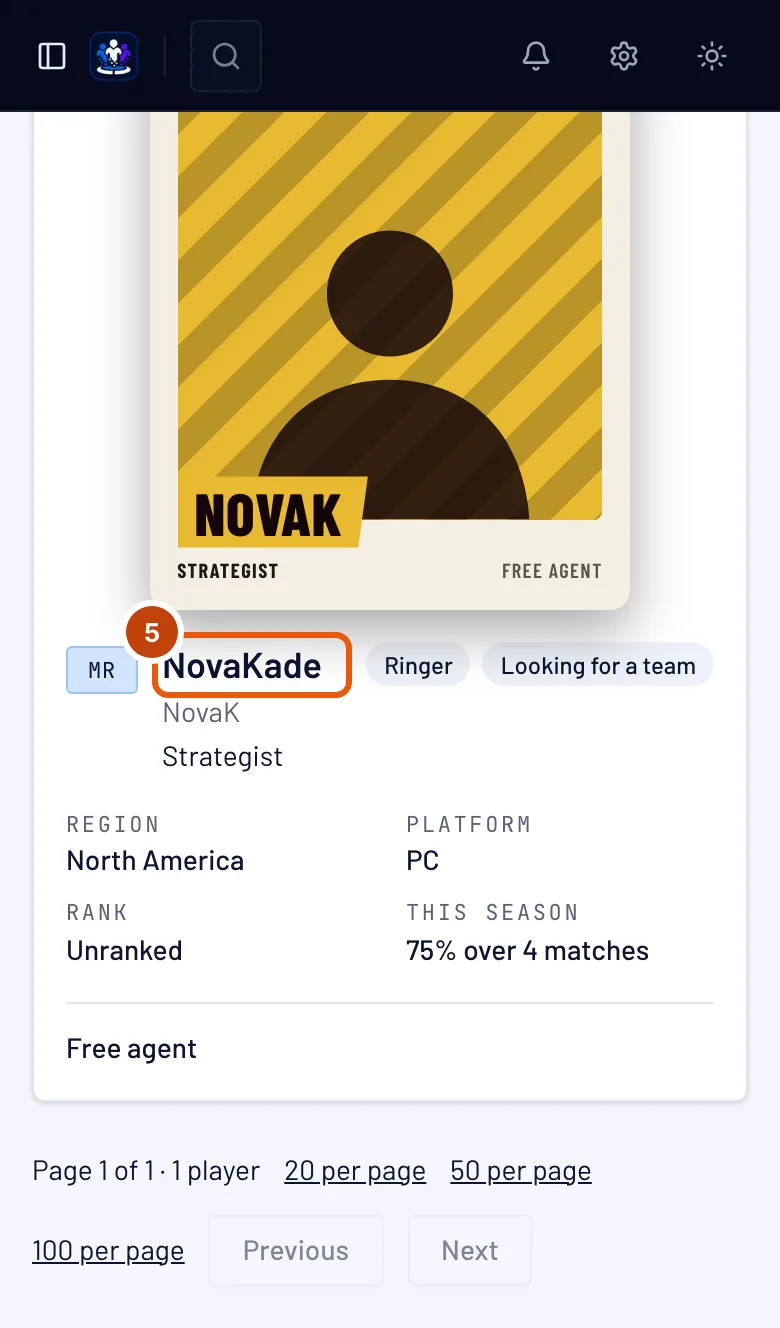
Натисни потребителското име на играч.
Трябва да видиш: картата на играча. Играч, който играе за отбор, се отваря на страницата на този отбор като Карта на играча с името на отбора — виж Твоята карта на играча. Свободен агент се отваря на собствената си страница.
Стъпка 6: Разгледай картата на свободен агент
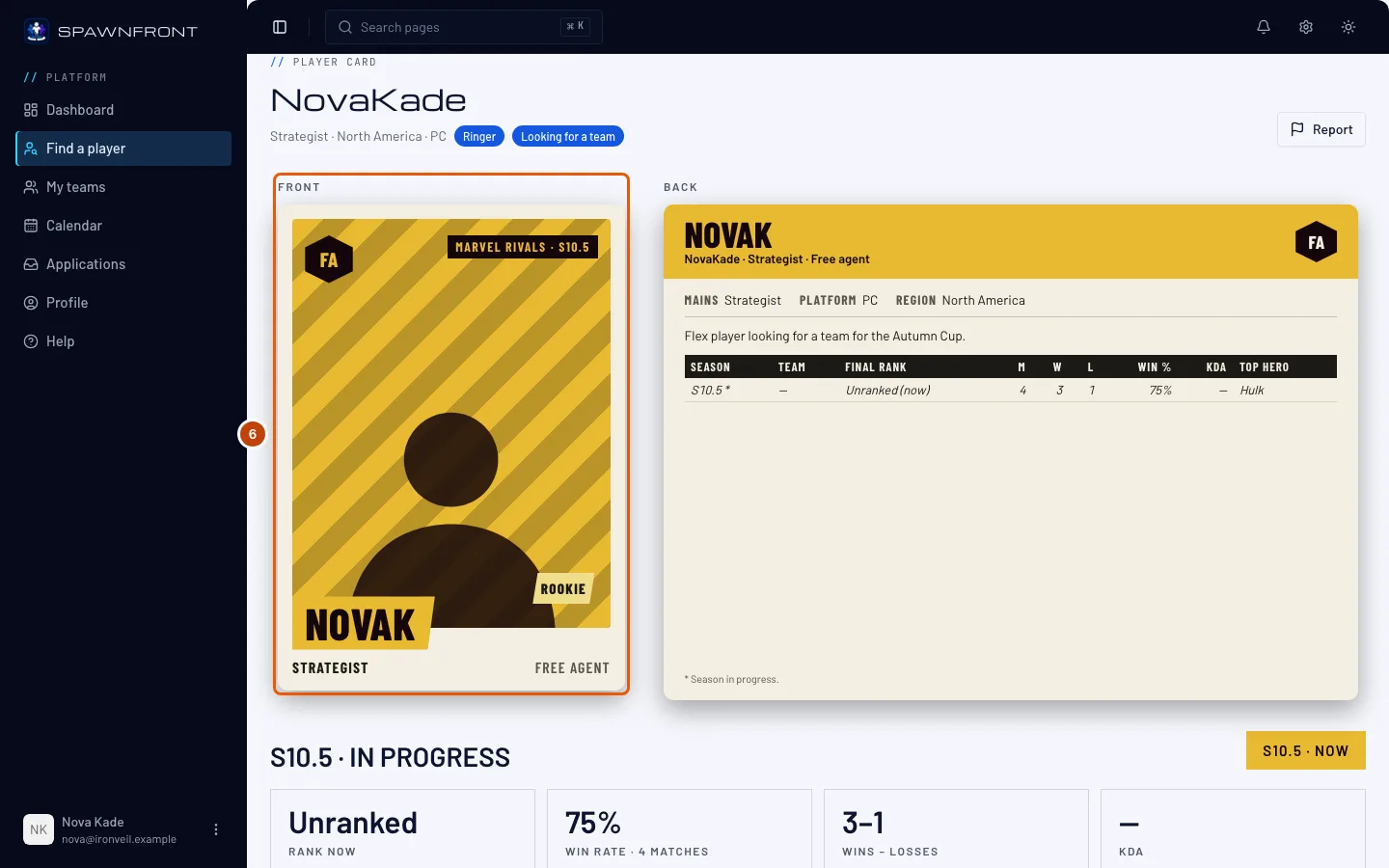
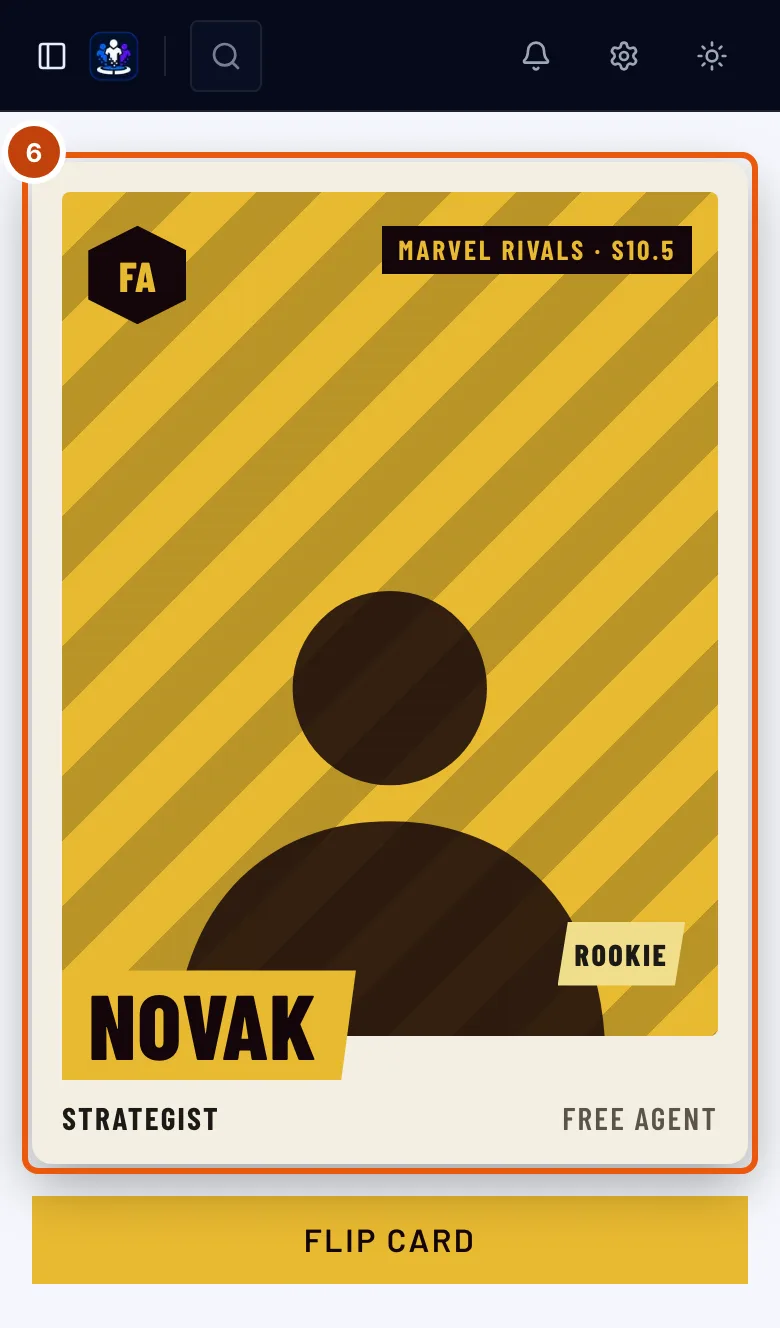
Страницата на свободен агент показва Карта на играча, потребителското име, ролята, региона и платформата му, значката Търси отбор, ако я е избрал, и картата му: FA и Свободен агент на мястото на отбора, в златно. На компютър гърбът е до лицето; на телефон натисни Обърни картата. Под картата натисни бутона на сезон, за да видиш този сезон. ‹ Назад към „Намери играч“ те връща към списъка.
Трябва да видиш: гърба на картата с ред за всеки сезон или ред, който обяснява защо няма.
Как да разбереш, че е станало
- Натискането на потребителското име на играч отваря картата му. Ако управляваш отбор в неговата игра, до него има Покана за кандидатстване — и до обява за щаб, за позиция в щаба — виж Покани играч да кандидатства.
Отборът вижда само картата, нищо друго. „Намери играч“ никога не показва имейла, датата на раждане, възрастта, държавата, езиците или данните за контакт на играча. Обявата за щаб показва езиците от профила на човека и никога имейла, датата на раждане, възрастта, държавата или данните му за контакт. Единственият начин да се свържеш с някого тук е Покана за кандидатстване.
Нещо не изглежда както трябва?
Пише „Няма играч в списъка, който да отговаря“
Филтрите ти не отговарят на нито един играч в списъка. Разшири диапазона на ранга или региона, изключи Само търсещи отбор — или натисни Изчисти филтрите.
Пише „Все още няма играч в списъка за …“
Никой още не се е добавил за тази игра. Натисни Добави се от Профил › Игри, за да си първият — виж Добави се в „Намери играч“.
Пише „Търсиш твърде бързо — опитай пак след малко“
Променил си филтрите много пъти за минута. Изчакай малко и избери пак; дотогава последният списък остава на екрана.
Няма бутон „Покана за кандидатстване“
Показва се само ако си собственик или администратор на отбор в играта на този играч.
Не съм в списъка
Добавяш се за всяка игра поотделно. В Профил › Игри включи Покажи ме в „Намери играч“ на картата на играта. Ако си треньор, мениджър, анализатор или създател на съдържание, публикувай обява в Профил › Обява за щаб и търси под Щаб — виж Публикувай обява за щаб.
Свързани статии
Още не се получава? Свържи се с поддръжката или пиши на support@spawnfront.com — кажи ни на коя страница си и номера на стъпката.