
取得組織
建立組織、改用 Organization 方案、新增戰隊(包含 4 支,每支額外戰隊每月 $8),並發布組織網站。
適用戰隊擁有者與管理員 · 9 個步驟
組織用同一個名稱和同一個網站經營多支戰隊。方案包含 4 支戰隊,遊戲不限,例如 Marvel Rivals 的主隊和青訓隊,再加上 Overwatch 的一支戰隊;每支額外戰隊每月 $8,每款遊戲最多 10 支。建立組織是免費的;組織網站和旗下戰隊在付費方案上的所有功能,都包含在 Organization 方案中。
已經有一支想發展成組織的戰隊?改用升級就好,戰隊會保留網站、網址和方案。請見將你的戰隊升級為組織。
事前準備
- 個人檔案上的出生日期、國家、你會說的語言和母語。請見設定你的個人檔案。
- 一種能在 Polar(Spawnfront 使用的付款服務)支付 Organization 方案的付款方式。你的卡片資料會交給 Polar,不會傳到 Spawnfront。
- 付款的人會成為組織的付款人。 之後只有付款人能在 Polar 上開啟這個訂閱。
步驟
步驟 2:建立組織
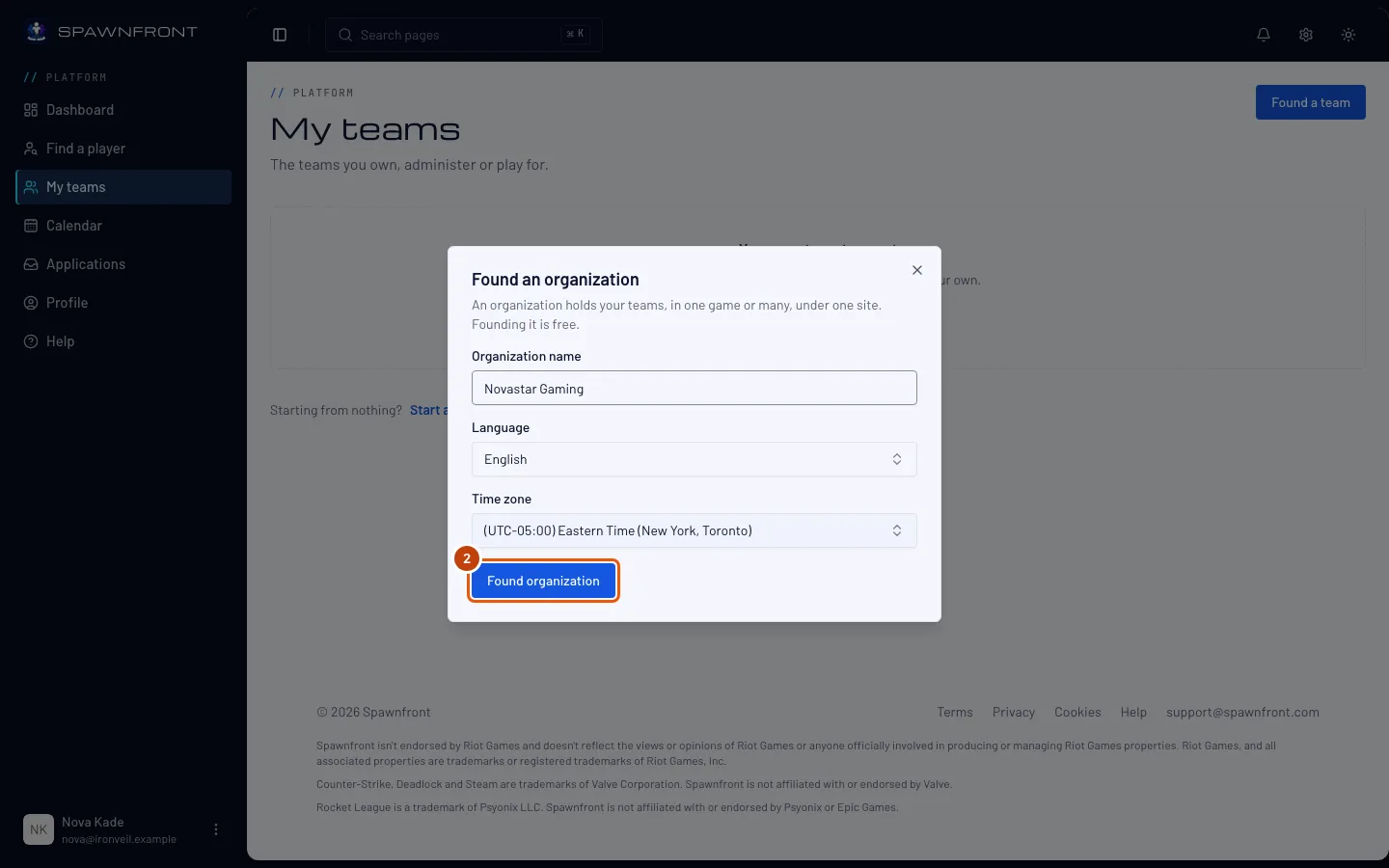
點 建立組織(如果你擁有戰隊,請先選 否,從頭開始),輸入組織名稱,選擇 語言,確認 時區,然後點 建立組織。建立組織會詳細說明這個視窗。
你應該會看到:你組織的 總覽,其中一張卡片上有 取得 Organization 方案。在左側選單中,你的組織名稱會自成一組;它的 組織 清單中有 總覽、戰隊、管理員、帳單、取得網站 和 設定。
步驟 3:開啟「取得網站」
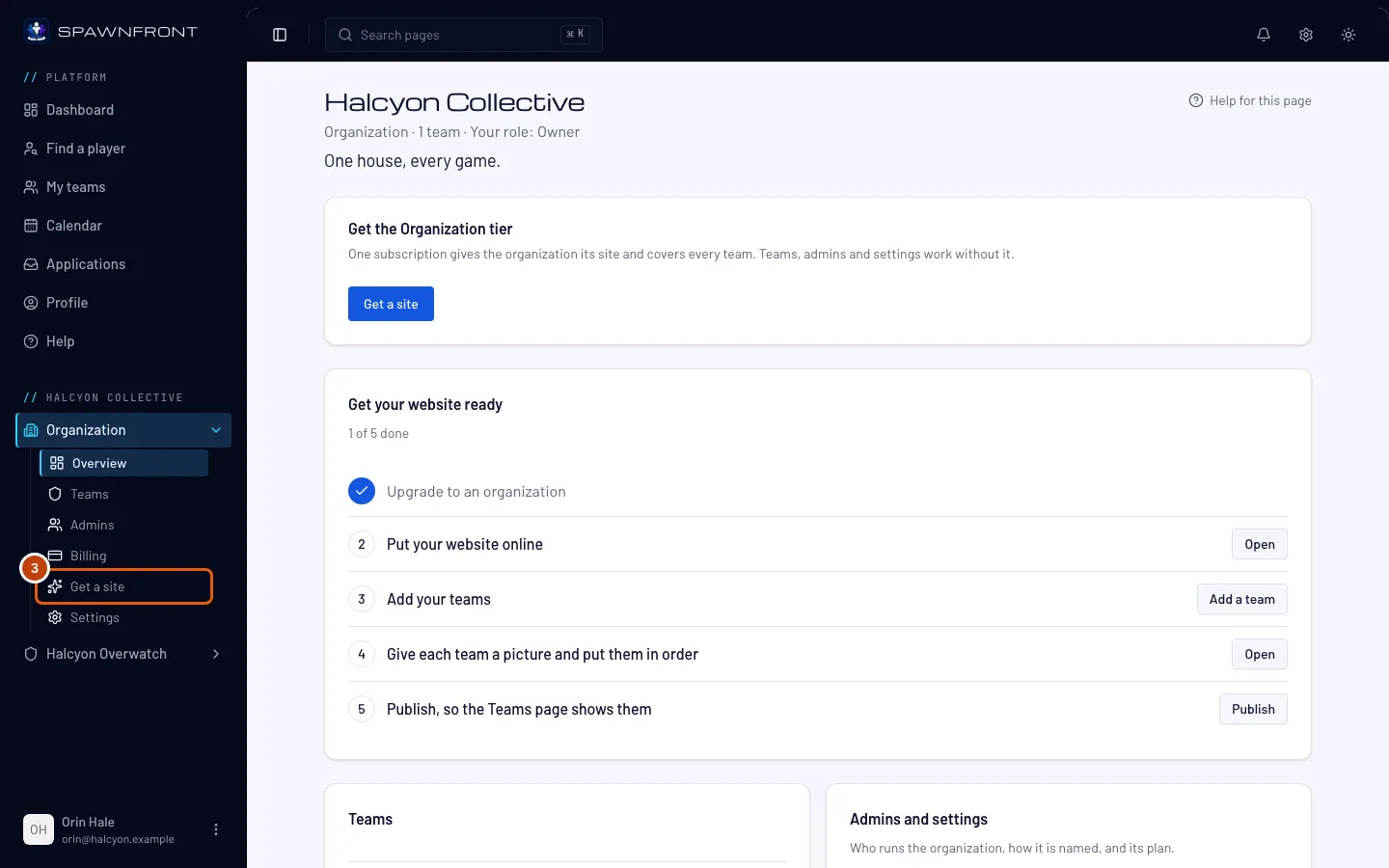
在左側選單中你的組織名稱底下,點 組織 清單中的 取得網站。如果清單是收合的,請先點 組織 展開它。總覽卡片上的 取得網站 按鈕也會開啟同一個頁面。
你應該會看到:取得 Organization 方案,卡片上有方案價格。
步驟 4:選擇月繳或年繳
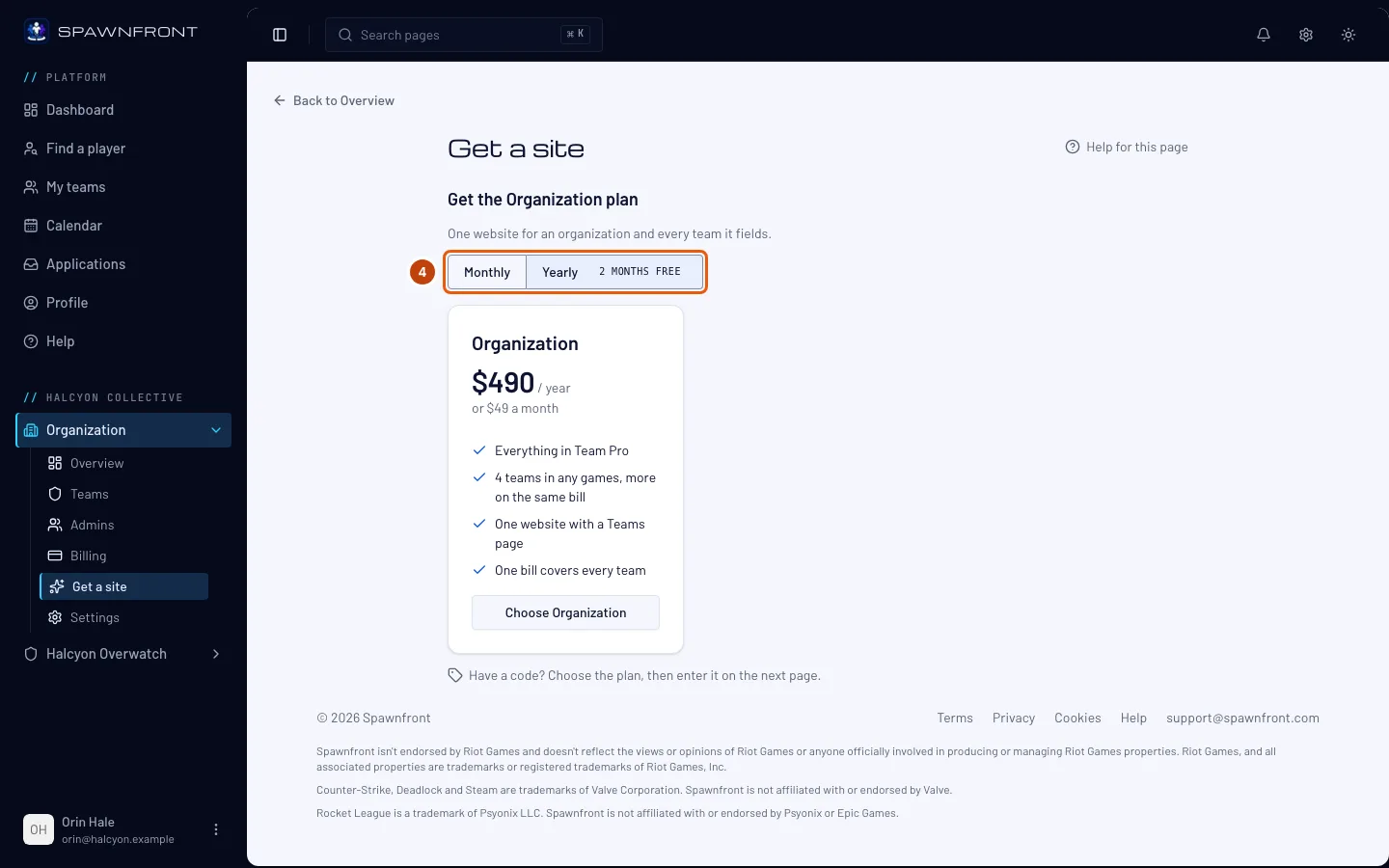
在方案上方,點 月繳 或 年繳。只有一個方案可以選:Organization 方案涵蓋組織的網站和每支戰隊。年繳的費用等於十個月的月繳。
你應該會看到:價格變成你選的繳費方式。
步驟 5:選擇 Organization 方案
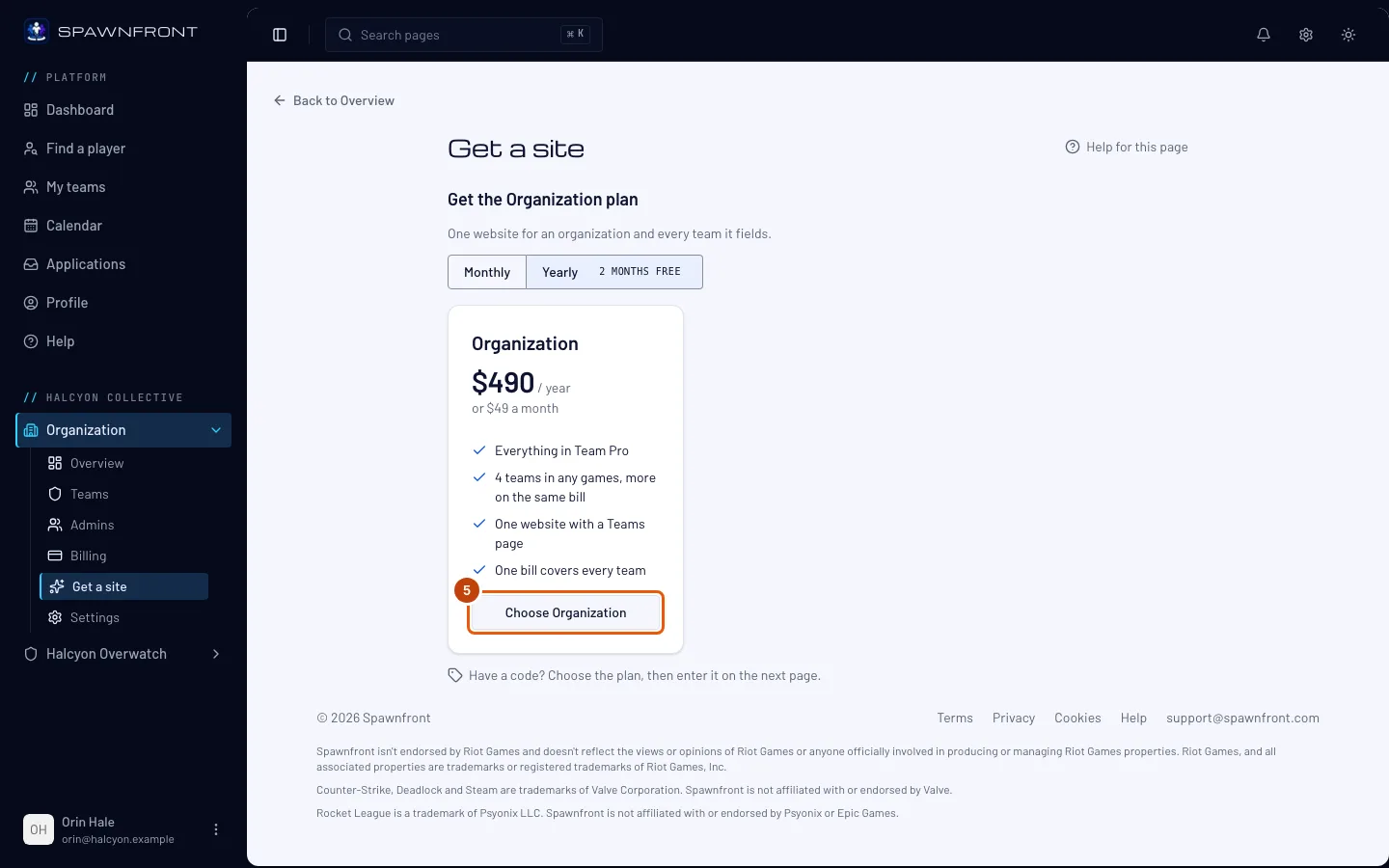
點 Choose Organization。
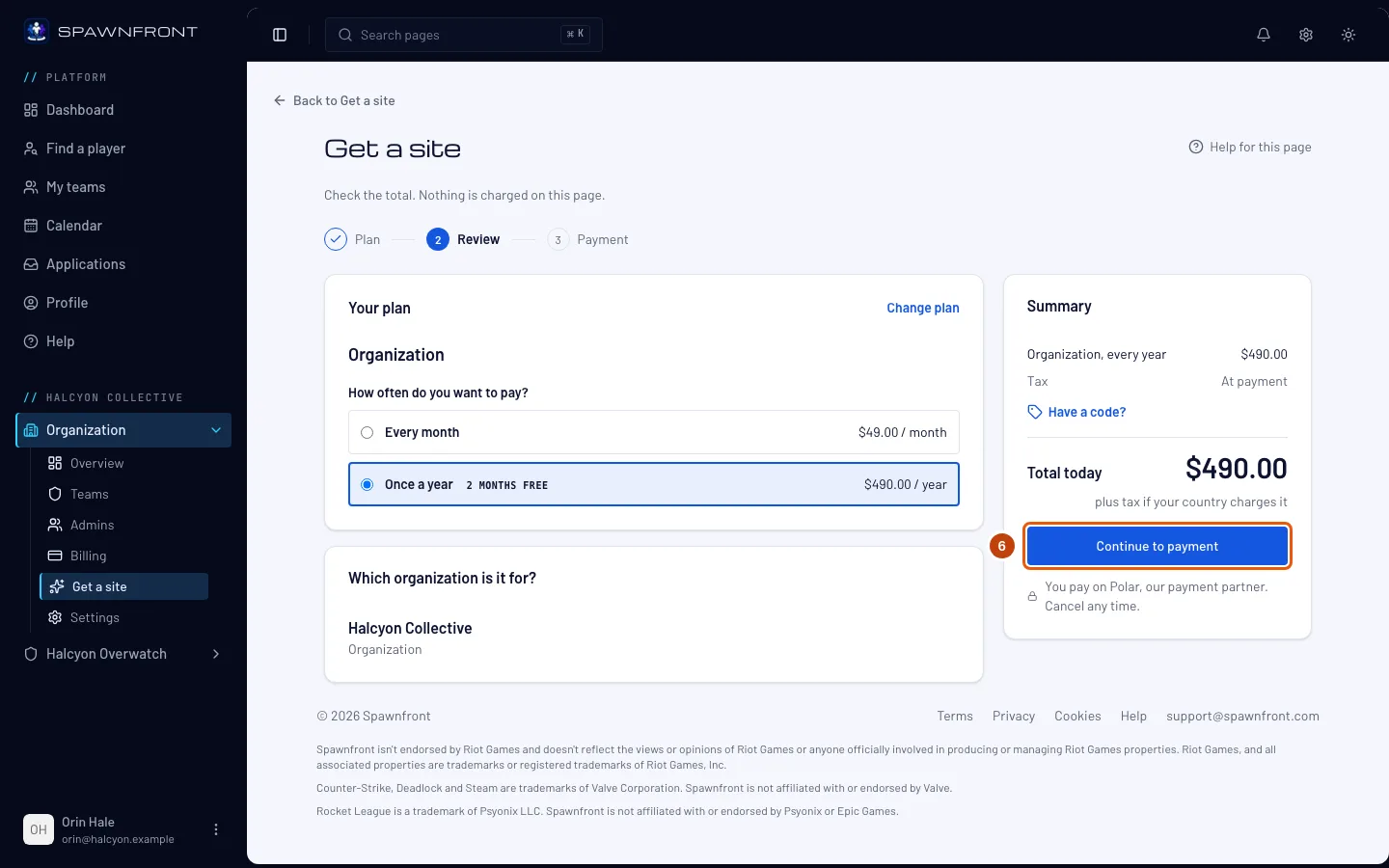
你應該會看到:結帳 頁面,顯示方案、你的組織和 今日總計。這個頁面不會扣款。
步驟 6:繼續付款
確認總額,然後點 繼續付款,並在 Polar 的頁面付款。如果你的國家要課稅,稅金會在那裡加上。
你應該會看到:Polar 的付款頁面。付款完成後,Polar 會帶你回到 Spawnfront。
步驟 7:等待確認
回到 Spawnfront 後,頁面會顯示 正在確認你的付款… 幾秒鐘,直到 Polar 通知 Spawnfront 付款成功。
你應該會看到:此組織使用 Organization 方案。在左側選單中,組織 現在也會列出網站的頁面(範本、頁面、戰隊頁面、發布、新聞 等),取得網站 則從中消失。
步驟 8:新增你的戰隊
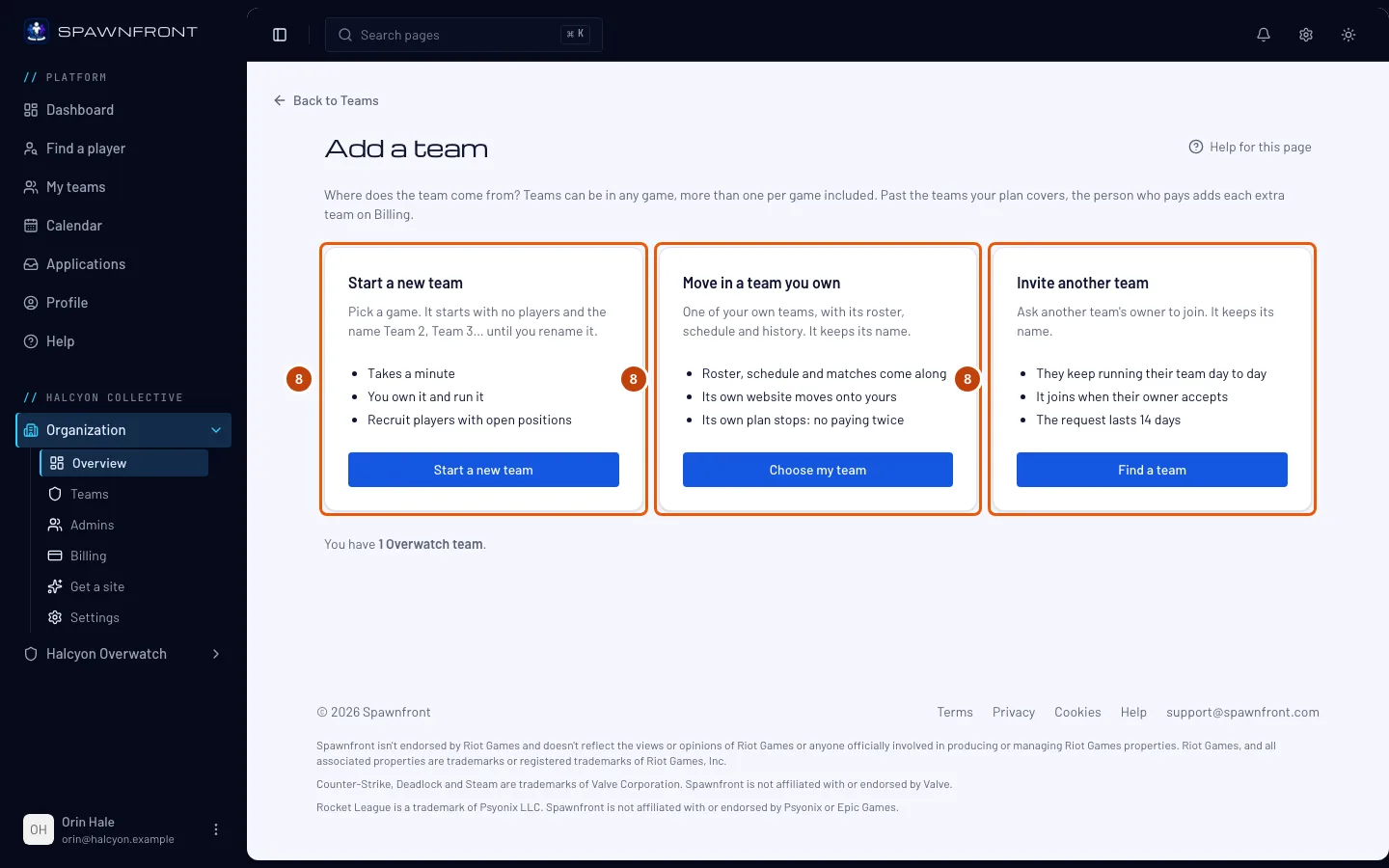
在組織的 總覽 上,點 戰隊 卡片上的 新增戰隊。新增戰隊有三種方式:在任一遊戲建立新戰隊、移入你擁有的戰隊,或邀請別人經營的戰隊。將戰隊加入你的組織會逐一說明。
你的方案包含 4 支戰隊,遊戲不限,方案涵蓋的每支戰隊都和組織一起使用 Organization 方案。 付款人可以在組織的帳單頁面新增更多戰隊,每支每月 $8,每款遊戲最多 10 支。 你建立的戰隊會依序叫做 Team 2、Team 3 等,直到你重新命名;加入的戰隊會保留原本的名稱。加入的戰隊會在目前週期結束時,停止支付自己的方案。
步驟 9:設定並發布組織的網站
使用左側選單中 組織 底下的網站頁面:在 網址與網域 選擇網址,在 範本 選擇範本,填寫 頁面,然後點 發布。操作方式和戰隊的網站一樣,請見用設定精靈設定你的網站和發布你的網站。發布後,網站的 戰隊 頁面會在每款遊戲下為每支戰隊顯示一張卡片,每支戰隊也有自己的頁面,位於
/teams/<game>/<team>。有兩支以上戰隊的遊戲也有自己的頁面,位於/teams/<game>。你的戰隊主辦的錦標賽也會隨網站一起發布,位於/teams/<game>/<team>/tournaments/<name>,並列在 spawnfront.com/tournaments 上。

如何確認成功
- 我的戰隊 會在 你的組織 下列出你的組織,並標示 擁有者。
- 組織的 帳單 頁面會顯示 Organization 方案和續約日期。
- 發布後,組織的網址會顯示它的網站,首頁有 我們的戰隊,還有 戰隊 頁面。
看起來不太對?
選單中沒有「取得網站」
組織已經在使用 Organization 方案。取得網站 只會在使用方案前列在 組織 底下。方案資訊在左側選單中 組織 底下的 帳單 頁面。
過了一分鐘仍顯示「正在確認你的付款」
Polar 還沒通知 Spawnfront 這筆付款。讓頁面保持開啟,或稍後再回到 取得網站,Polar 確認後就會馬上完成。不會重複扣款。
顯示「請先完成個人檔案」
建立組織需要你的出生日期、國家、你會說的語言和母語。在個人檔案中補上這些資料,然後回到 我的戰隊 再試一次。
我有 Spawnfront 給的代碼
點 Choose Organization,然後在 結帳 頁面點 有代碼嗎?,輸入代碼後點 套用。總額會變成 $0.00;點 Start my free Organization plan,不需要卡片,也不用付款。請見使用代碼。
相關文章
還是卡住了?聯絡客服或寄信至 support@spawnfront.com,告訴我們你所在的頁面和步驟編號。