
建立組織
從頭建立免費組織,管理你在任何遊戲中的戰隊:Organization 方案包含 4 支,之後可再新增。已經在經營戰隊?改用升級吧。
適用戰隊擁有者與管理員 · 7 個步驟
組織用來管理你在任何遊戲中的戰隊,例如 Marvel Rivals 的一軍和青訓隊,加上 Overwatch 的一支戰隊,每款遊戲最多 10 支。Organization 方案包含 4 支,付款人可以再新增更多。每支戰隊都有自己的隊員名單、成員、招募和行程。組織的擁有者和管理員負責管理所有戰隊。
已經在經營戰隊了?改用升級吧。 建立組織是從頭開始。如果你在 Spawnfront 上擁有戰隊,把它轉成組織,就能保留網站、網址、方案和成員。請看將你的戰隊升級為組織。
事前準備
- 你的個人資料上已填好出生日期、國家、你會說的語言和母語。請看設定你的個人資料。
- 沒有其他免費組織。 一個帳號同時只能擁有一個免費組織。
步驟
步驟 1:開啟我的戰隊
在左側選單中,按下 我的戰隊。
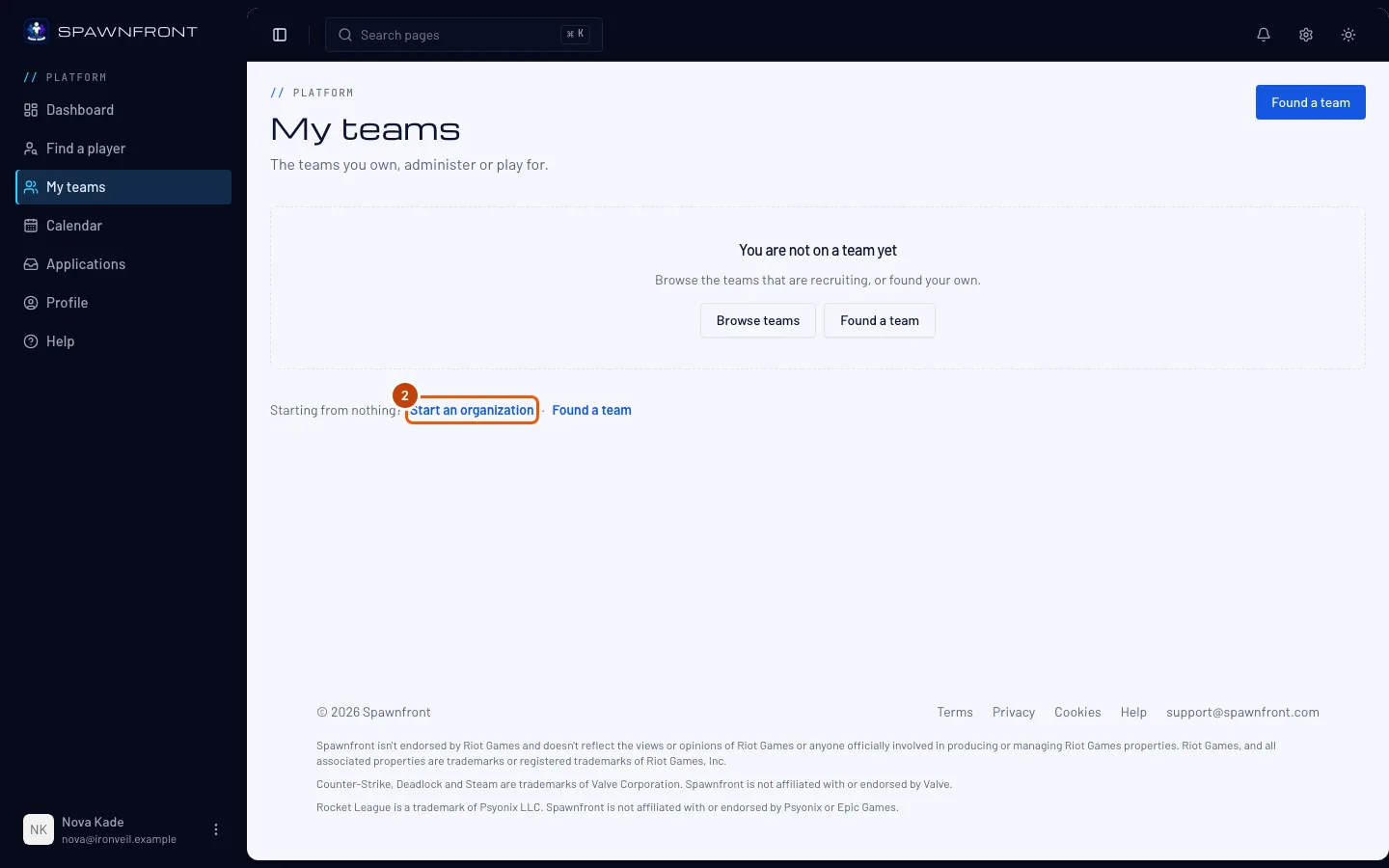
你應該會看到:我的戰隊,你的戰隊下方有一行 要從頭開始嗎?建立組織。

步驟 2:按下建立組織
按下 建立組織。(已經在組織裡了?按鈕是 你的組織 卡片上的 建立組織。)
如果你擁有戰隊,視窗會先問 你已經在經營戰隊了嗎? 選擇 否,從頭開始 並按下 繼續 來建立新組織,或選擇 是,升級我的戰隊 改為升級戰隊。
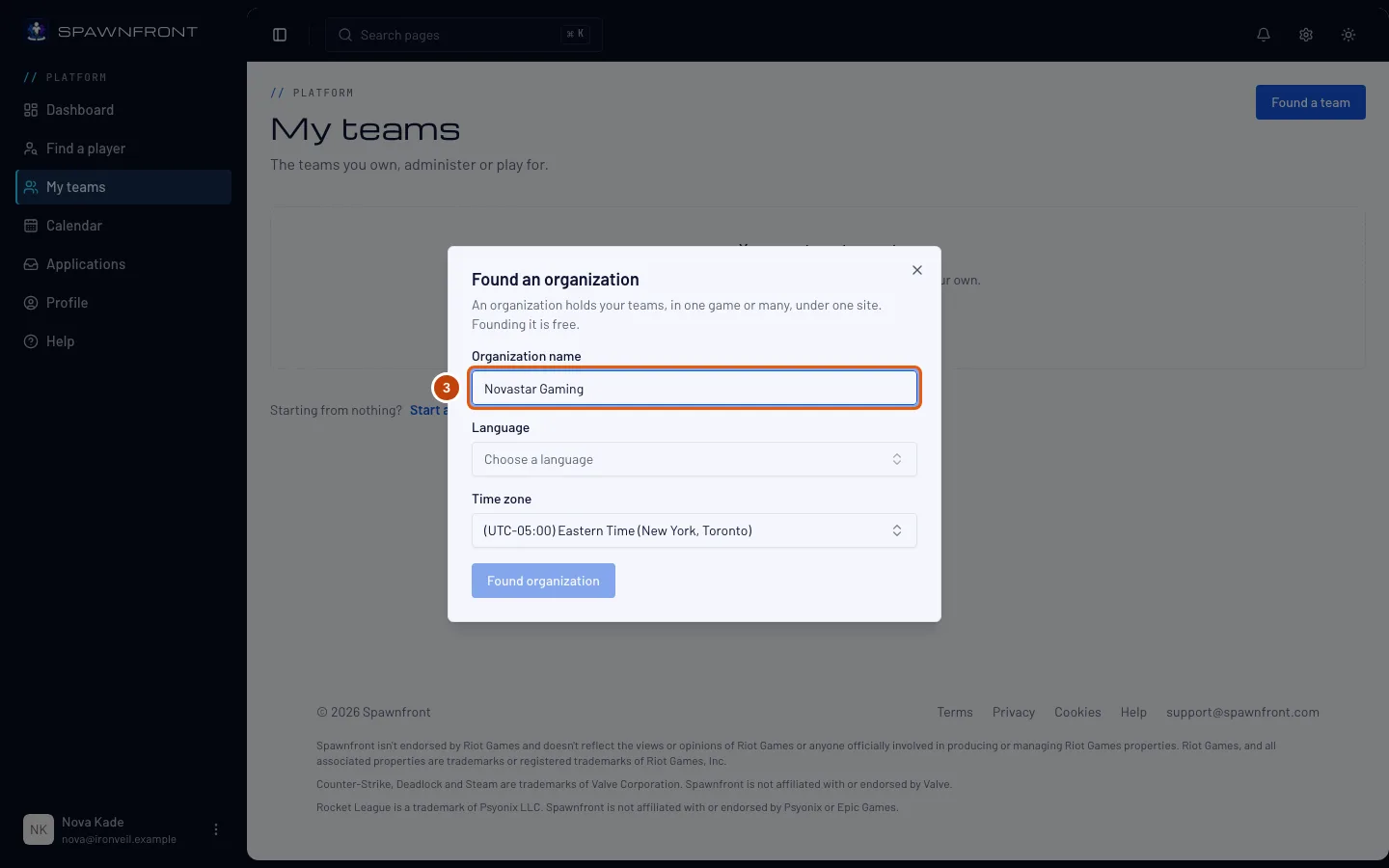
你應該會看到:建立組織 視窗,寫著「建立組織完全免費。」
步驟 3:為組織命名
在 組織名稱 輸入你的組織名稱。之後可以在組織的設定中修改。
步驟 4:選擇語言和時區
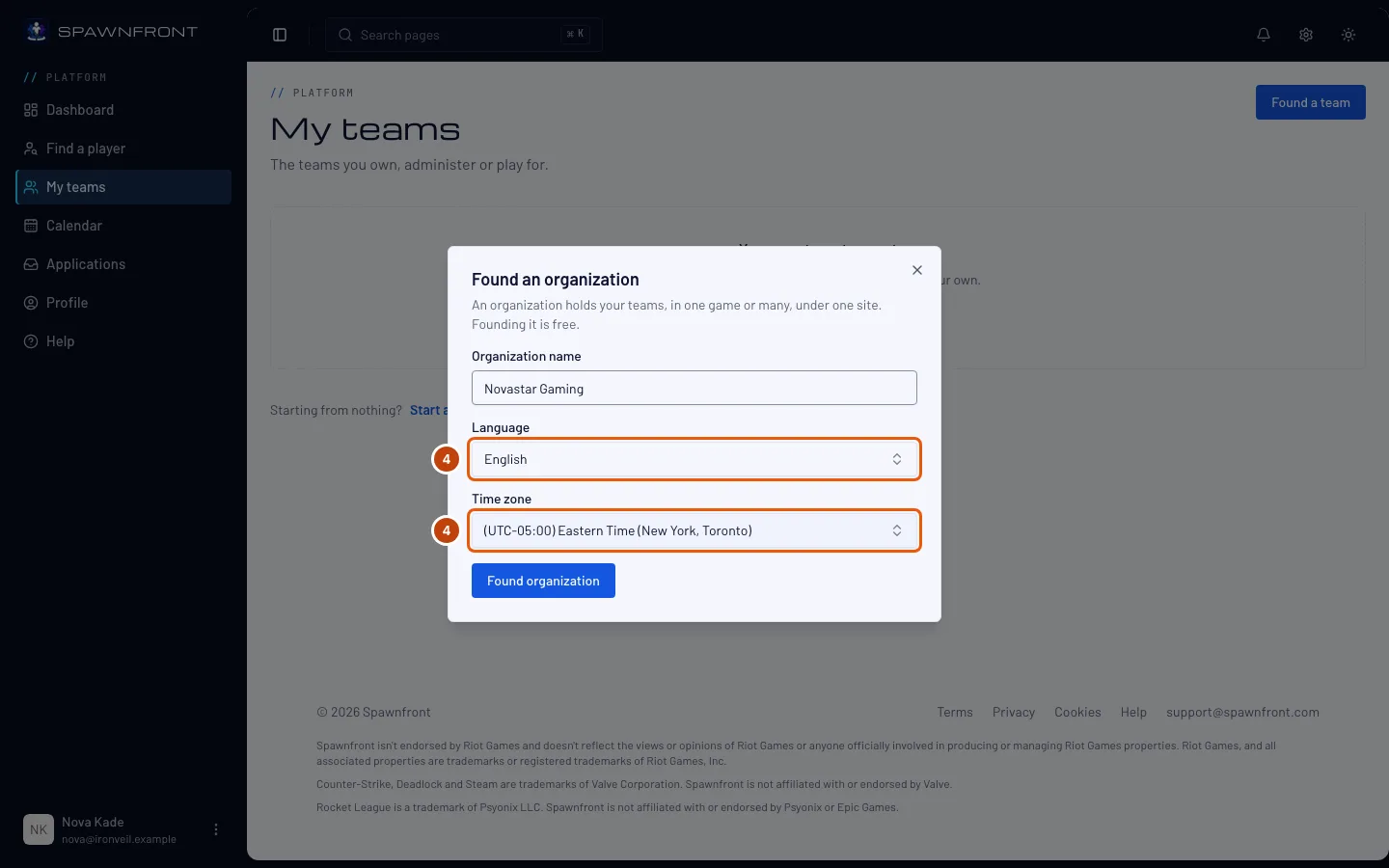
選擇語言。時區會預先填入你電腦的設定,如果你的組織在其他時區比賽,請修改。
步驟 5:建立組織
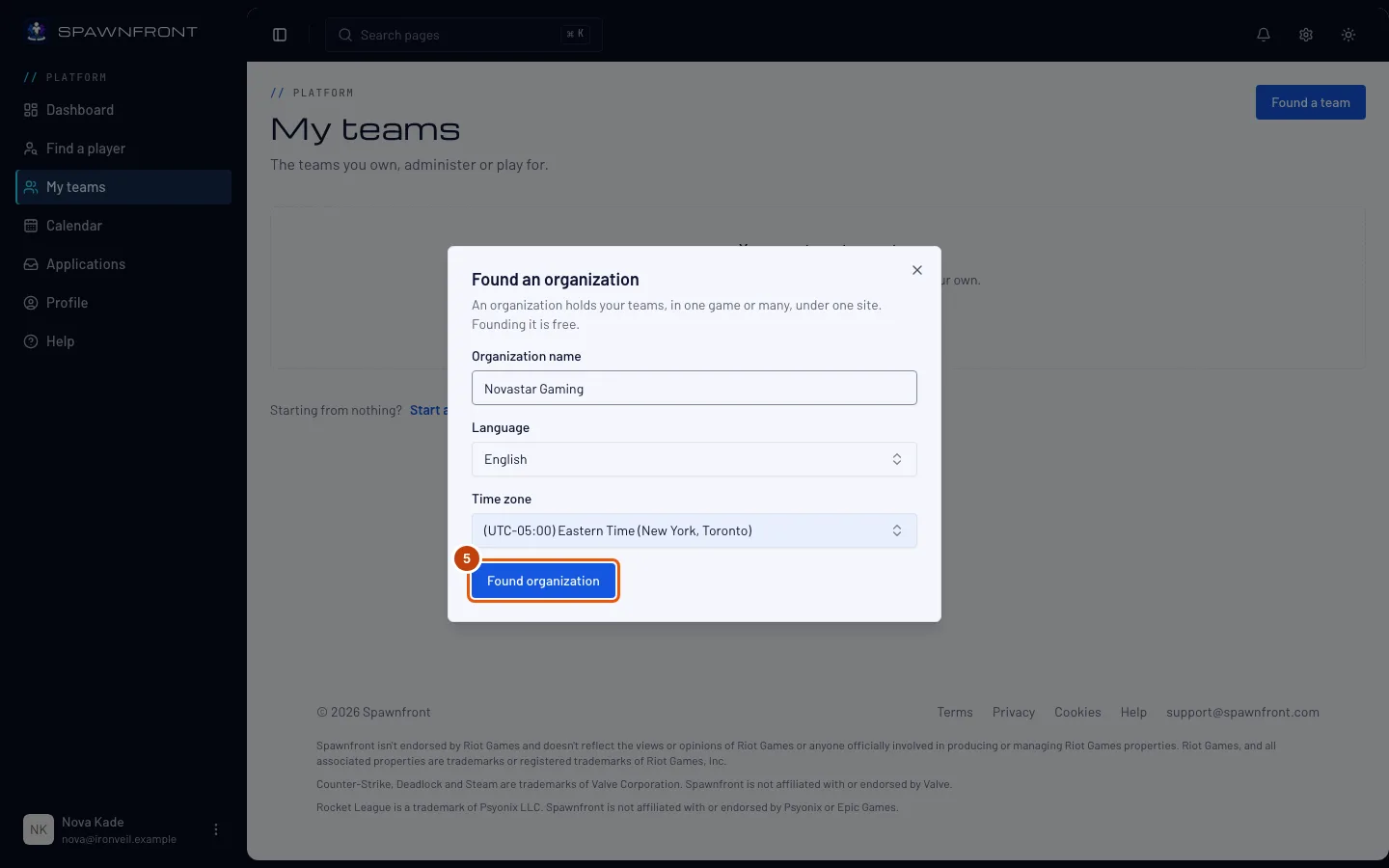
按下 建立組織。
你應該會看到:你組織的 總覽,標題是組織名稱,下方顯示「組織 · 0 支戰隊 · 你的角色:擁有者」。在左側選單中,你的組織名稱會自成一組,裡面有 組織。
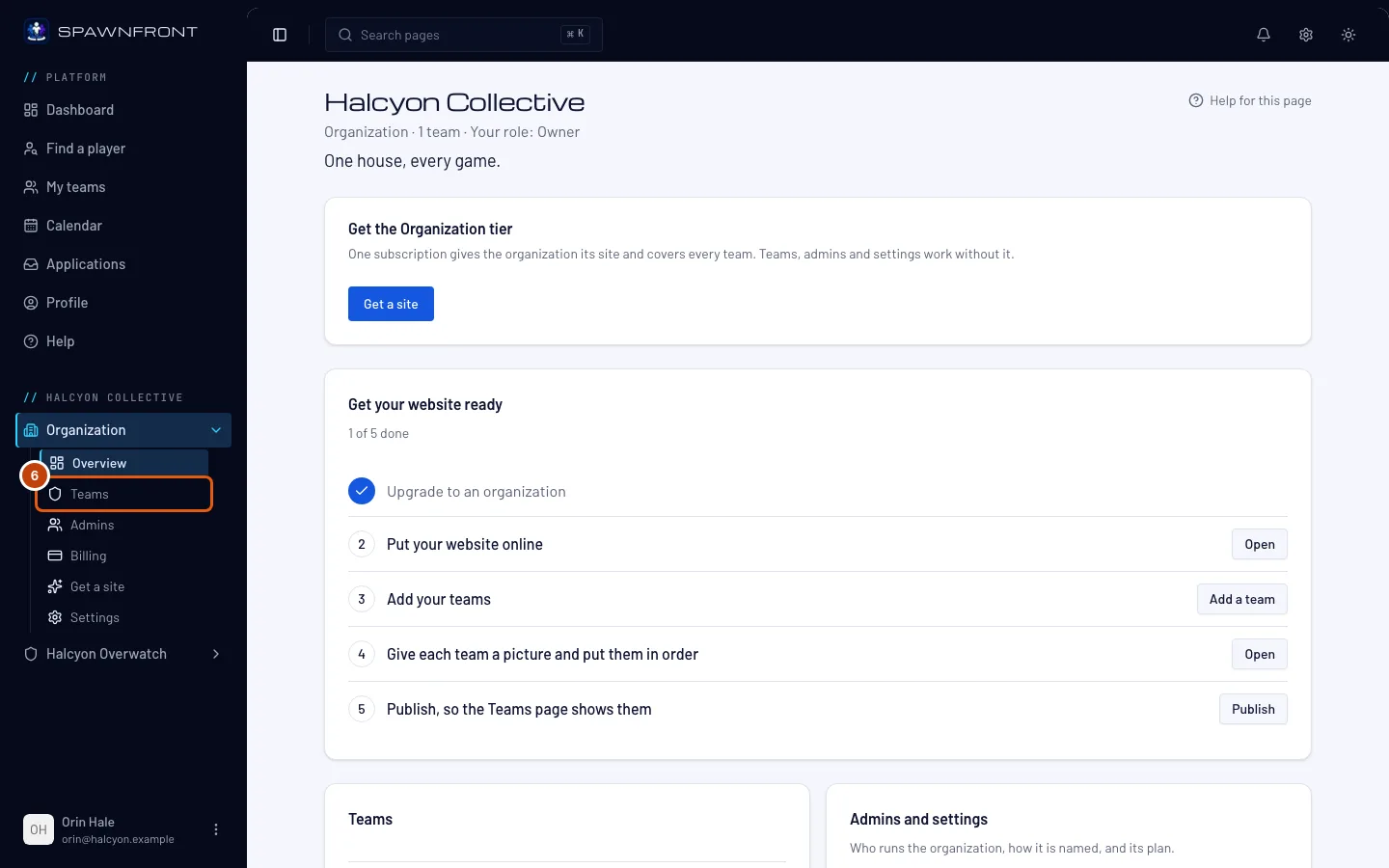
步驟 6:開啟戰隊
在左側選單中你的組織名稱底下,按下 組織 清單中的 戰隊。如果清單是收合的,請先按下 組織 展開它。
你應該會看到:戰隊 頁面,上面有 新增戰隊 和 邀請戰隊。
步驟 7:按下新增戰隊
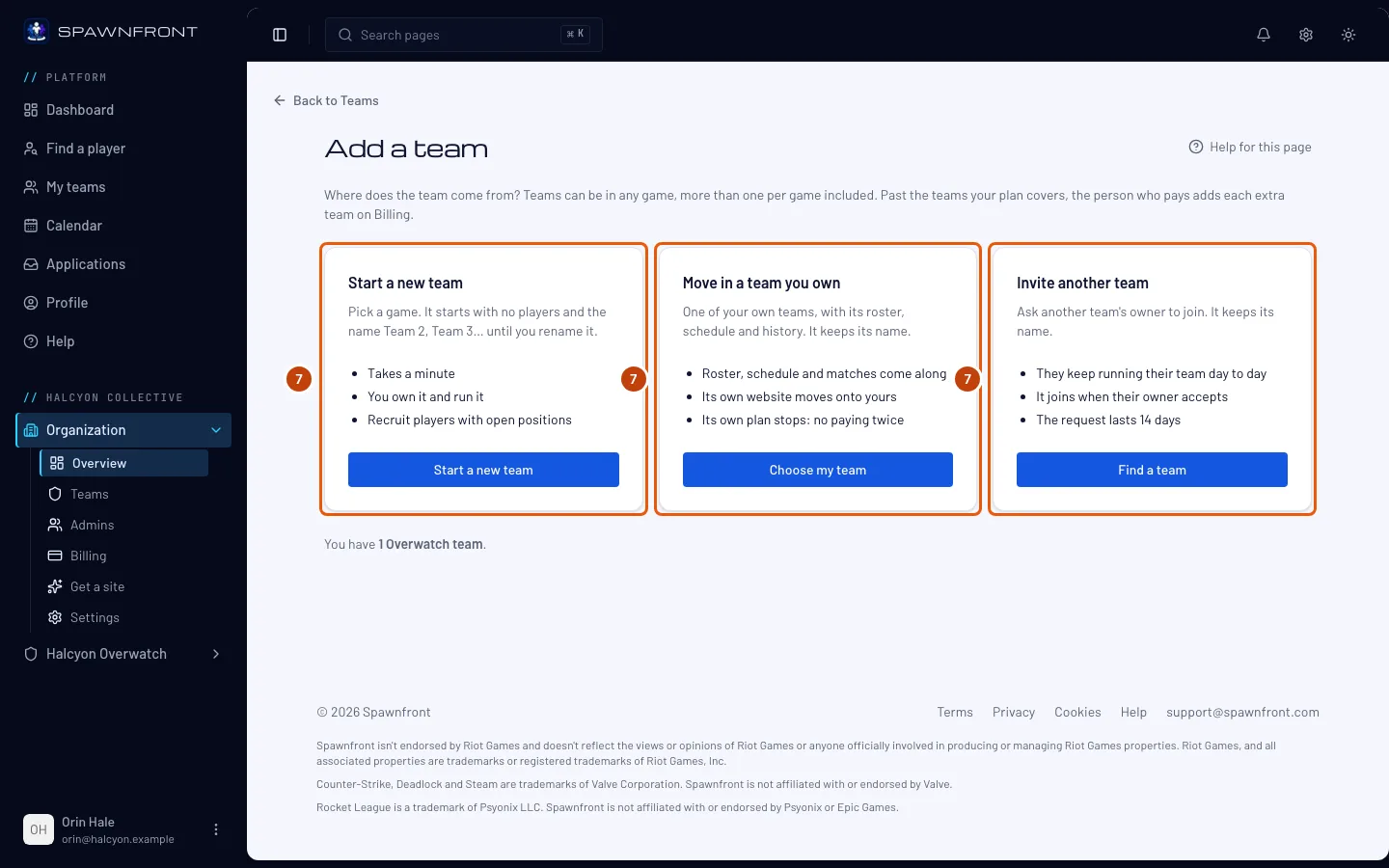
按下 新增戰隊。
你應該會看到:「戰隊從哪裡來?」和三種新增戰隊的方式:在任一遊戲 建立新戰隊、移入你擁有的戰隊,或 邀請其他戰隊(由別人經營)。每種方式的步驟都在將戰隊加入你的組織中說明。
每款遊戲最多 10 支戰隊;Organization 方案包含 4 支,付款人可以在帳單頁面新增更多。 你建立的戰隊會依序叫做 Team 2、Team 3,直到你重新命名;移入或邀請的戰隊會保留原名。同一款遊戲中,你的戰隊不能同名。
如何確認成功
- 我的戰隊 的 你的組織 下列出你的組織,標示 擁有者,並顯示戰隊數量。
- 按下該卡片上的 開啟組織 就能回到組織,按下左側選單中 組織 底下的 總覽 也可以。
看起來不太對?
畫面顯示「請先完成個人資料」
建立組織需要你的出生日期、國家、你會說的語言和母語。在個人資料中填好後,回到 我的戰隊 再試一次。
畫面顯示「你已經有一個免費組織」
一個帳號同時只能擁有一個免費組織。請改從 我的戰隊 開啟它。
畫面顯示「你今天建立的組織已達上限」
一個帳號每天最多建立三個組織。請明天再試。
建立組織按鈕一直是灰色的
請選擇 語言,選好後按鈕才能使用。
相關文章
還是卡住了?聯絡客服或寄信至 support@spawnfront.com,告訴我們你所在的頁面和步驟編號。