
使用代碼
在結帳頁面輸入代碼:總金額變成 $0,不需要卡片,戰隊就能取得方案。
適用戰隊擁有者與管理員 · 6 個步驟
代碼可以讓你的戰隊免費取得網站方案,可能是一段時間,也可能是永久。你要在 結帳 頁面輸入代碼,也就是原本要付款的那一頁。如果代碼讓總金額變成 $0.00,就完全不用付款:不用卡片、不用 Polar,之後也不會續訂或扣款。
事前準備
- 你有一個戰隊,而且你是它的 擁有者 或 管理員。還沒有戰隊?請看建立戰隊。
- 一組來自 Spawnfront 或送你代碼的人的代碼。代碼的格式是 SPWN- 加上三組各四個字母和數字。
- 已經在付費使用方案?請改在 帳單 頁面使用代碼,詳見最後的問題。
步驟
步驟 1:開啟取得網站
在左側選單的 管理 底下,按 取得網站。
你應該會看到:各個方案,以及一行 有代碼嗎?請先選擇方案,再到下一頁輸入。
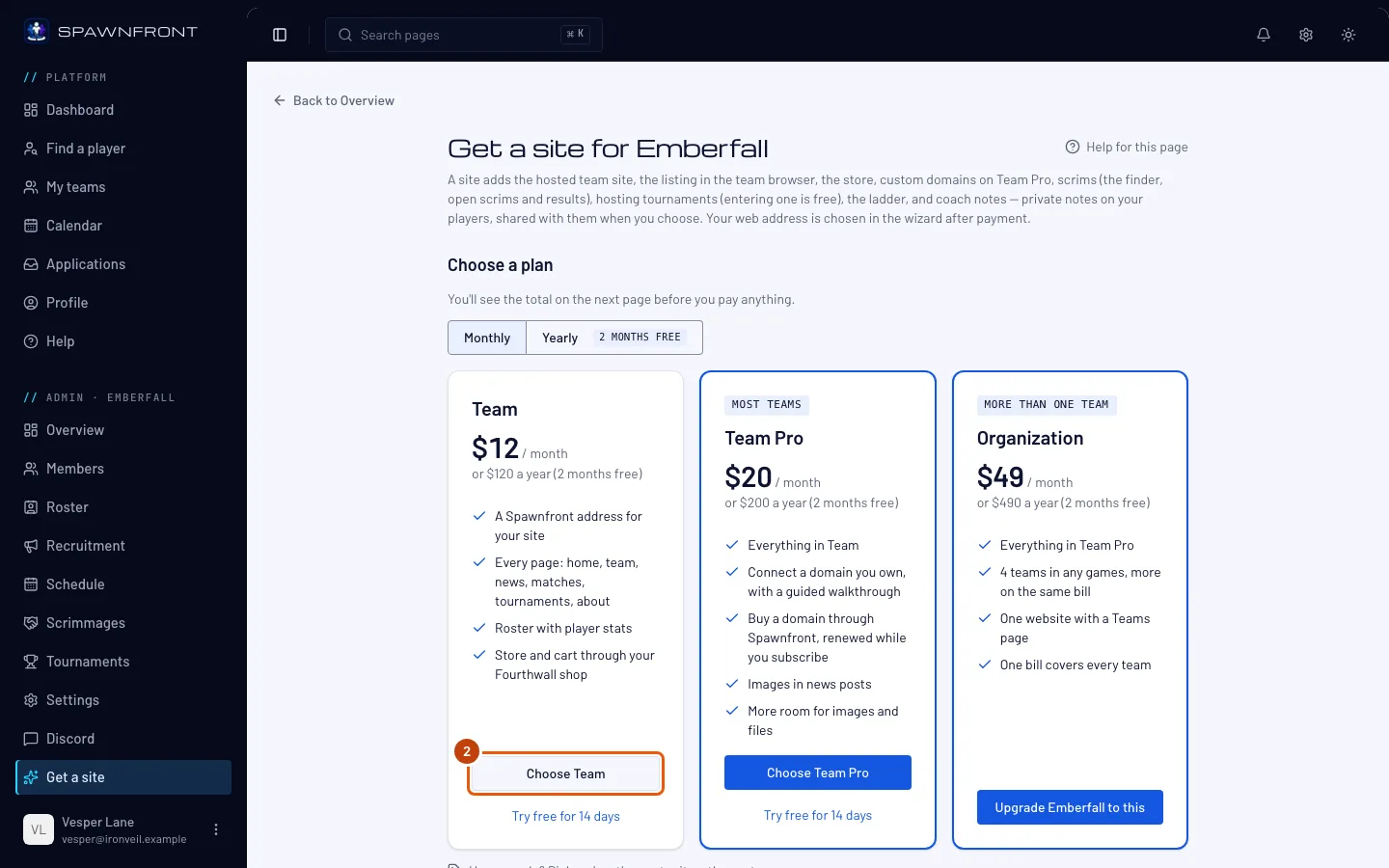
步驟 2:選擇任一方案
按 Choose Team 或 Choose Team Pro。選哪個都沒關係:你的代碼會決定給你的方案。
你應該會看到:結帳 頁面,顯示你所選方案的價格。
步驟 3:開啟代碼欄位
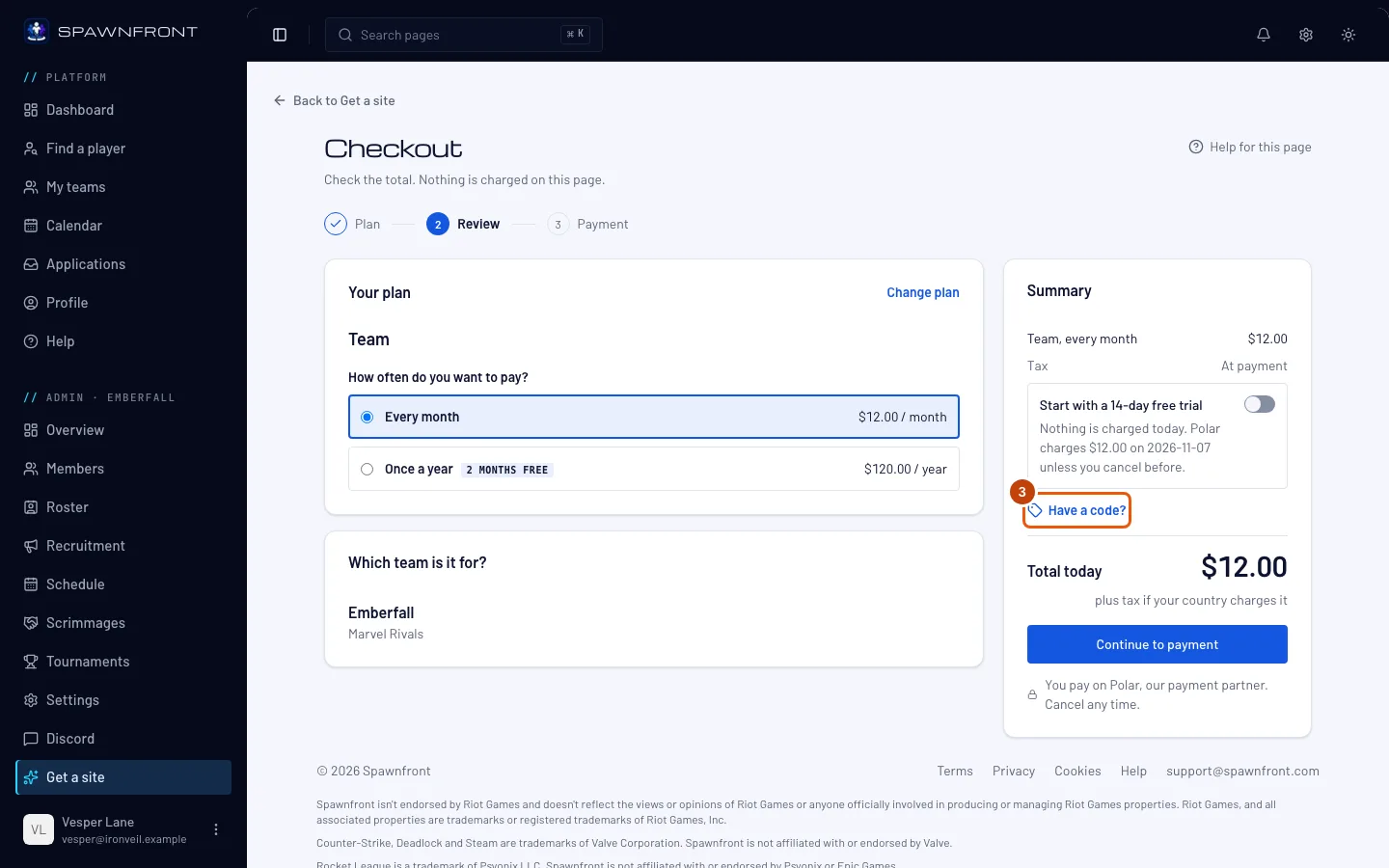
在 摘要 中,按 有代碼嗎?。
你應該會看到:一個 代碼 欄位和 套用 按鈕。
步驟 4:輸入代碼並套用
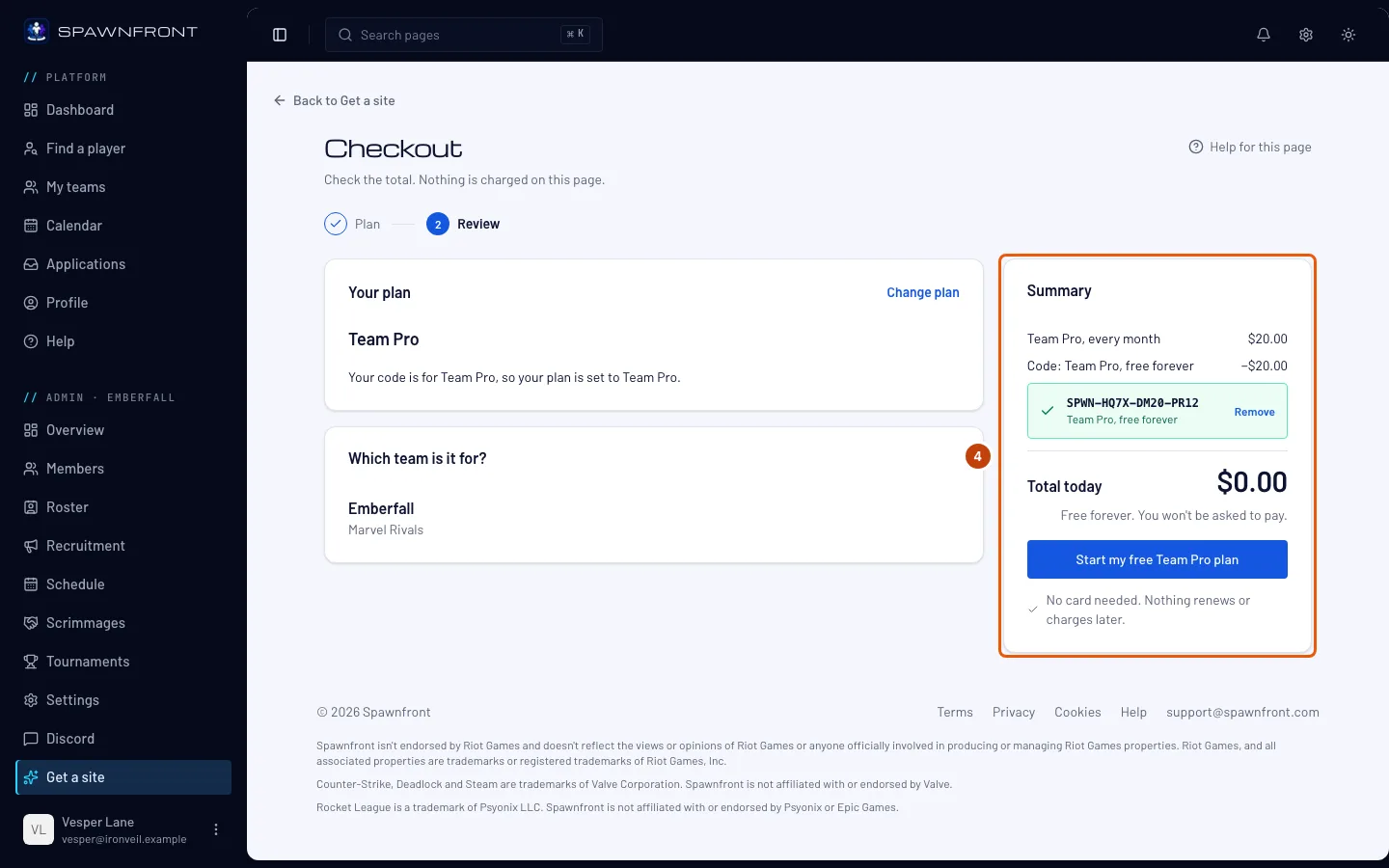
在 代碼 中輸入或貼上你的代碼,然後按 套用。大小寫和連字號都沒關係。
你應該會看到:你的代碼顯示在綠色的一行,並寫出它提供的內容,例如 Team Pro,永久免費,以及 今日總計 $0.00。如果代碼對應的方案和你選的不同,頁面會顯示 你的代碼適用於 Team Pro,所以你的方案已設為 Team Pro。 代碼還沒被使用:你仍然可以按移除。
步驟 5:開始你的免費方案
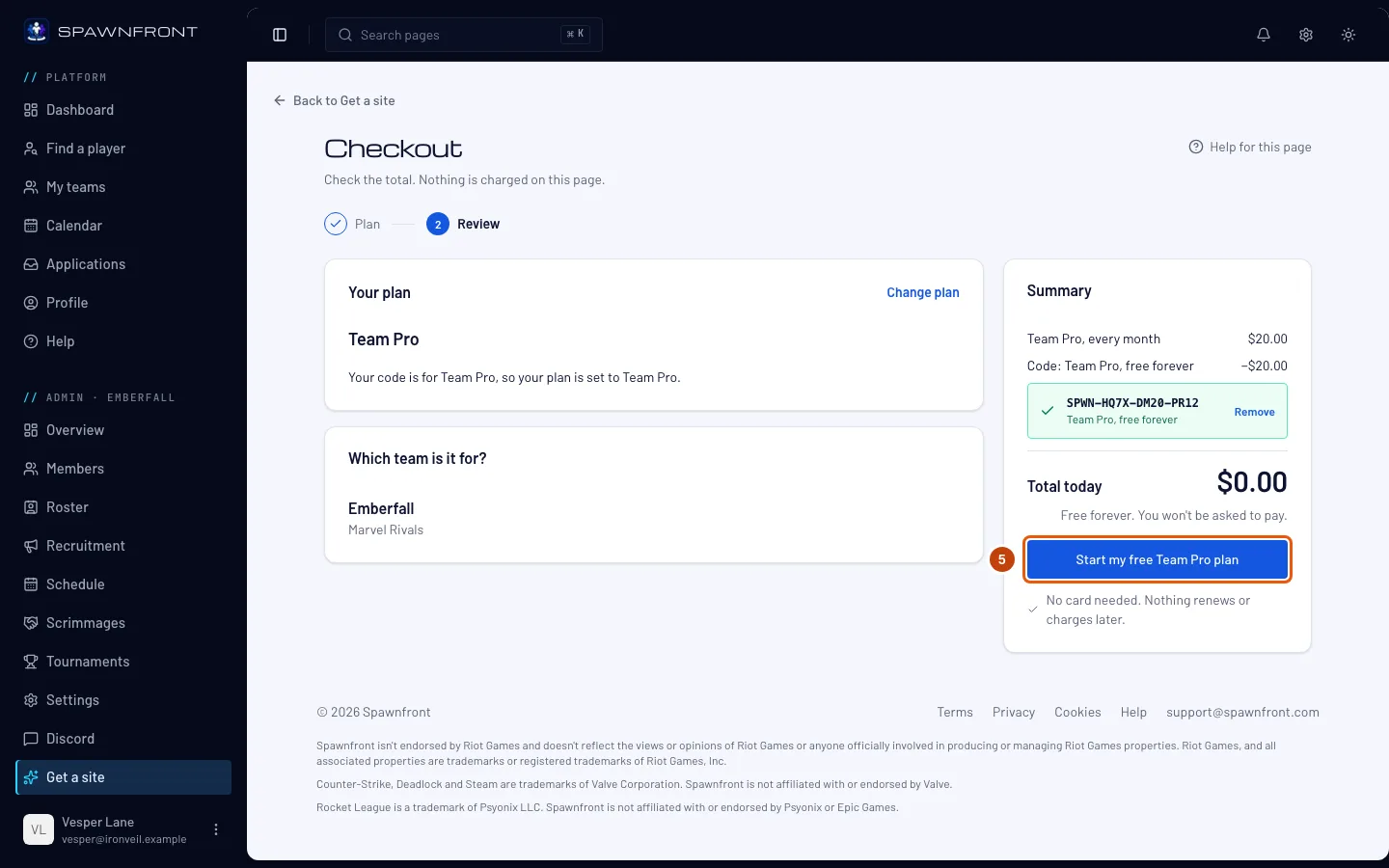
按 Start my free Team Pro plan(按鈕會顯示你代碼的方案)。
你應該會看到:你的戰隊名稱、方案和期限,例如 Emberfall 已取得 Team Pro,永久免費,以及 建立我的網站。
如何確認成功
- 戰隊的管理選單會出現網站頁面:範本、頁面、發布、帳單 等。
- 帳單 顯示 Spawnfront 的贈禮、你需支付:無 和 付款卡片:不需要。
看起來不太對?
顯示代碼無法使用
頁面顯示 這組代碼無法使用。請檢查是否打錯,或詢問給你代碼的人。 代碼可能打錯、過期、已被使用,或根本不是代碼。為了安全,每種情況都顯示同一句話。請逐字檢查,再詢問給你代碼的人。
我的戰隊已經在付費使用方案
開啟 帳單,在 有代碼嗎? 底下輸入代碼,然後按 兌換代碼。會跳出視窗問 要用代碼取代付款嗎?(在付款失敗後的一週內,結帳 頁面的按鈕上方也會出現同樣的文字):如果你按 使用我的代碼,付款會停止,不會再扣款,你已付費的期間會保留,網站也完全不變。按 繼續付款 則什麼都不會改變。
顯示我的免費存取已存到我的帳號
這組代碼是給戰隊 擁有者 用的,而你管理這個戰隊但不是擁有者。免費存取現在保留在你自己的帳號:在你擁有的戰隊開啟 取得網站,然後在 使用你的免費存取 底下按 用於這個戰隊,或建立你自己的戰隊。
我有戰隊的升級代碼
升級代碼會把你的戰隊變成使用 Organization 方案的組織。它只適用於一個戰隊,由擁有者在升級的最後一步輸入。請看將戰隊升級為組織。已經升級了?開啟組織的 取得網站,選擇 Organization 方案,然後照上面的步驟在 結帳 頁面套用代碼。
顯示我嘗試太多次代碼
每人每小時可以嘗試五次代碼,每個戰隊每天可以嘗試二十次,這樣沒人能猜中代碼。請等到顯示的時間過後,再仔細試一次。
相關文章
還是卡住了?聯絡客服或寄信至 support@spawnfront.com,告訴我們你所在的頁面和步驟編號。