
连接你的 Battle.net 账号
在 Overwatch 卡片上用 Battle.net 登录,用你真实的 BattleTag 设置 Overwatch 账号;Spawnfront 永远不会看到你的密码。
适合选手 · 5 个步骤
准备工作
- 你玩 Overwatch,并且有 Battle.net 账号。你不需要先保存 Overwatch 卡片,连接时会自动设置好。
- 第 3 步在暴雪的 Battle.net 网站上完成,所以这里没有截图。Spawnfront 永远不会看到你的 Battle.net 密码。
步骤
第 1 步:打开游戏和 Overwatch 标签页
在菜单中点按 个人资料,在版块列表中点按 游戏,然后点按 Overwatch 标签页。
你会看到:你的 Overwatch 卡片,表单下方有 连接 Battle.net。
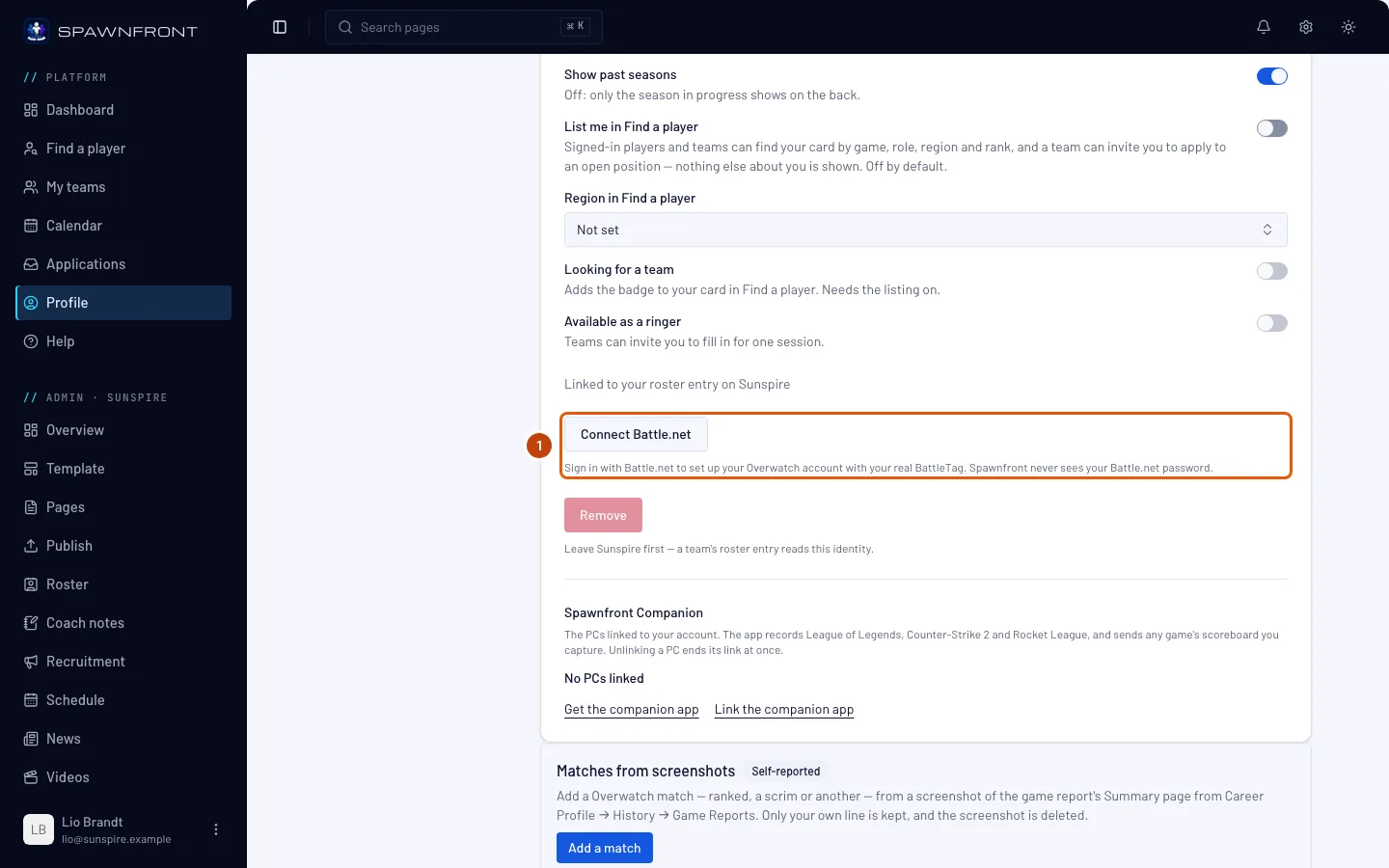
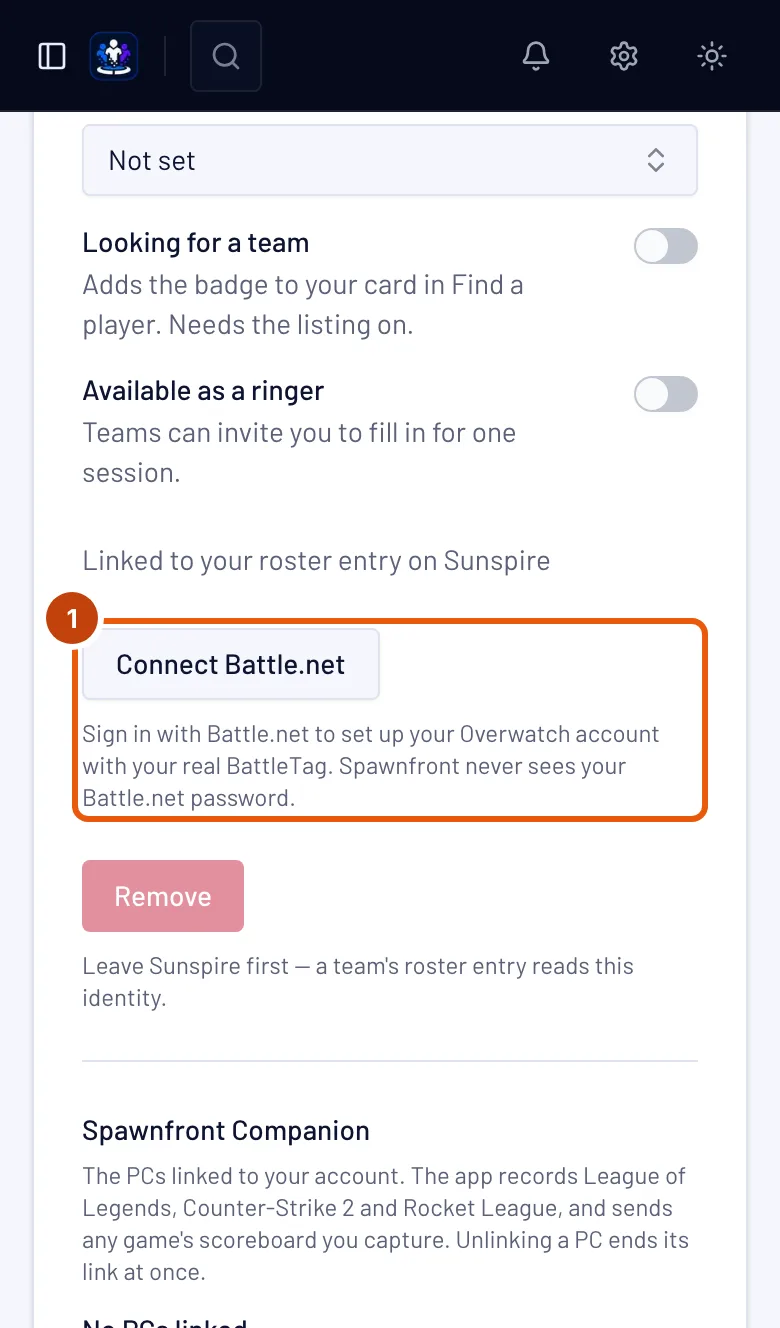
第 2 步:点按连接 Battle.net
点按 连接 Battle.net。
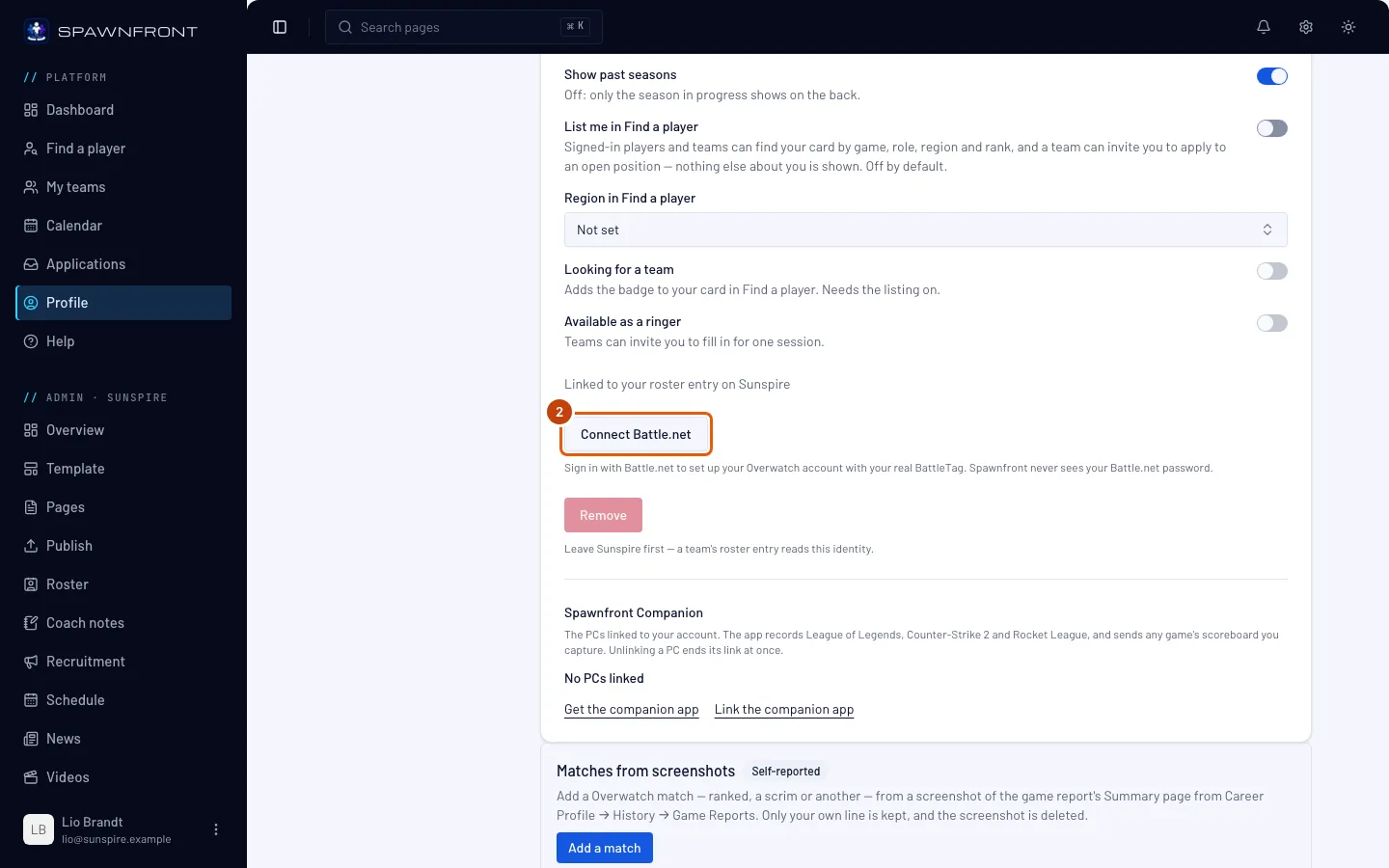
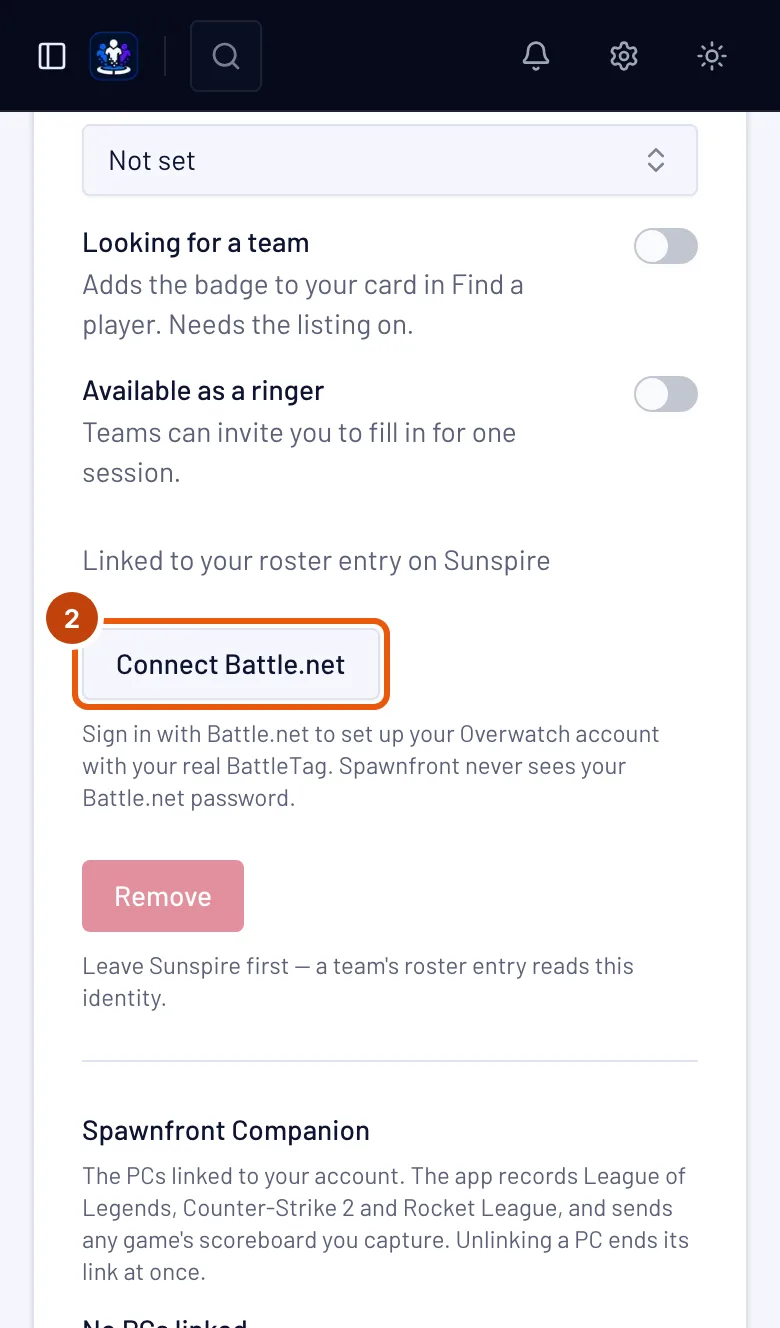
你会看到:暴雪的 Battle.net 登录页面。
第 3 步:登录 Battle.net 并授权 Spawnfront
用你的 Battle.net 账号登录,然后允许 Spawnfront 查看你的账号。Spawnfront 只获取你的 BattleTag,不会获取其他信息。
你会看到:Battle.net 把你带回 Spawnfront。
第 4 步:检查你的 Overwatch 卡片
回到 Overwatch 标签页,查看提示信息和卡片。
你的 BattleTag 现在来自 Battle.net:它会替换你之前输入的 BattleTag,你也不能再在这里编辑它。你的定位、英雄和生涯链接保持不变。
你会看到:“已连接 Battle.net — 你的 Overwatch 账号已设置完成。”,卡片上显示 已通过 Battle.net 连接,BattleTag 中的 BattleTag 标有 已通过 Battle.net 验证。
第 5 步:确认你的数据即将更新
你的 BattleTag 现在在你效力的每支战队都算作已验证,所以战队不需要点按 验证,也没有战队能取消验证。你的数据从生涯链接读取:如果还没添加,现在就添加,见添加你的 Overwatch 生涯链接。
你会看到:如果你所在的某支战队有网站,表单下方的框显示 数据每日更新,否则显示 数据每周更新(还没加入战队时也是这样)。没有生涯链接时,显示 添加生涯链接以显示数据。
看起来不对劲?
Spawnfront Companion 打开了一个显示连接 Battle.net 的页面
这个页面是同样的登录流程,只是从应用里发起的。如果要求登录 Spawnfront,先登录,然后点按 前往 Battle.net,再按第 3 到 5 步操作。完成后,页面会提示你回到 Spawnfront Companion。
我改了 BattleTag
在 Overwatch 卡片上点按 重新连接 Battle.net。新的 BattleTag 会替换旧的,并像旧的一样在每支战队都通过 Battle.net 验证。
提示“该 Battle.net 账号已关联另一个 Spawnfront 账号”
一个 Battle.net 账号只能设置一个 Spawnfront 账号。如果另一个账号也是你的,先在那个账号里删除 Overwatch 卡片;否则请联系支持。
提示说 Battle.net 返回了 Spawnfront 无法使用的 BattleTag
你的 BattleTag 含有 Spawnfront 的 BattleTag 规则不接受的字符,所以什么都没有保存。请改为在 Overwatch 卡片上手动输入你的 BattleTag,见添加你的游戏身份。
提示“这次尝试已过期”
你在 Battle.net 页面上停留超过十分钟,或者用了返回键。再次点按 连接 Battle.net。
我找不到连接 Battle.net
它只显示在 Overwatch 标签页上。如果那里也没有,说明连接 Battle.net 暂不可用,请改为手动输入你的 BattleTag。
相关文章
还是没解决?联系支持或发邮件至 support@spawnfront.com——告诉我们你所在的页面和步骤编号。