
添加你的 Overwatch 生涯链接
在个人资料中粘贴你的 Overwatch 生涯页面链接,让战队验证并读取你的数据。
适合选手 · 6 个步骤
准备工作
- 你玩 Overwatch,并且个人资料里已保存你的 BattleTag(例如
Name#1234)。详见添加你的游戏身份。 - 你能在另一个浏览器标签页中打开网页。第 3 步在暴雪的 Overwatch 网站上进行,第 6 步在你战队的阵容里进行,所以这两步没有配图。
步骤
第 1 步:打开游戏和 Overwatch 标签页
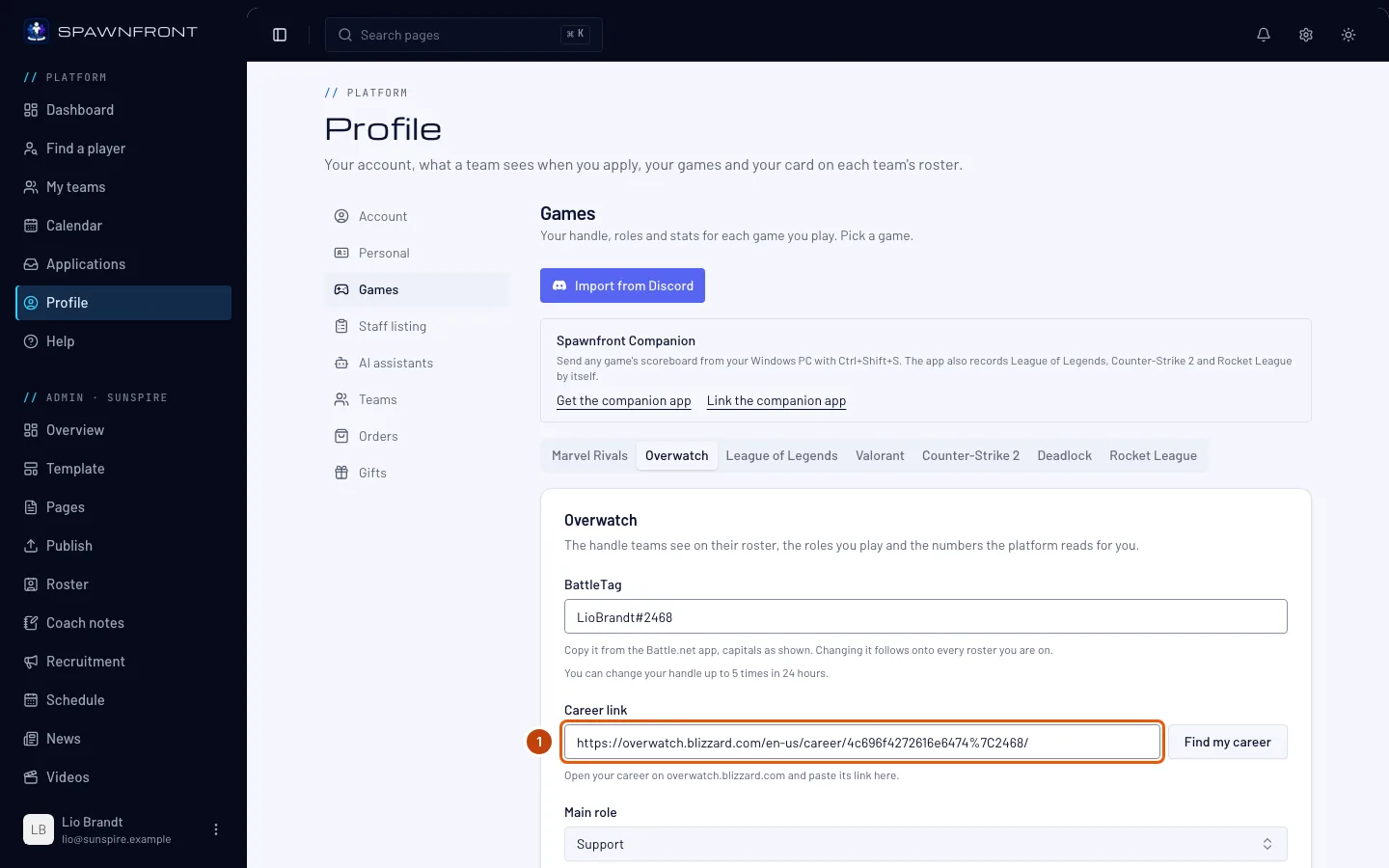
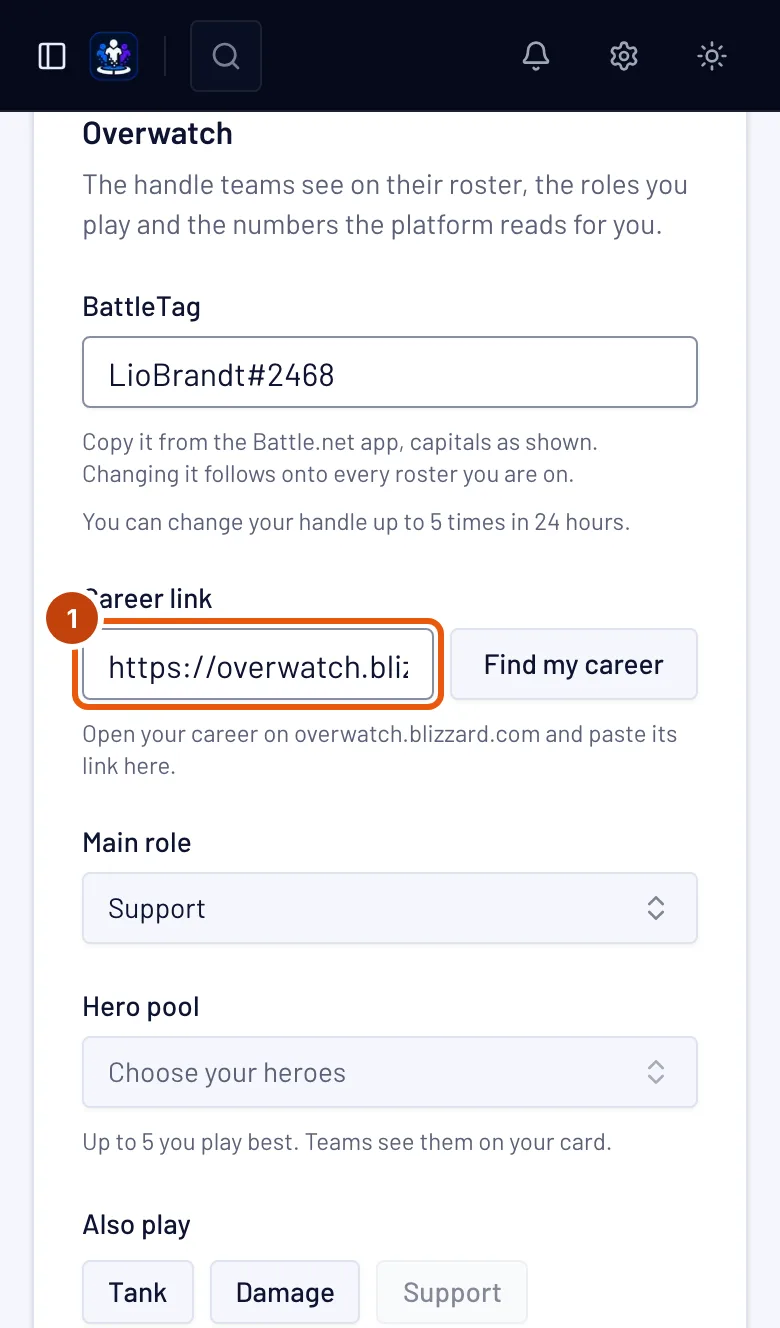
在菜单中点 个人资料,在版块列表中点 游戏,然后点 Overwatch 标签页。
你应该看到:你的 Overwatch 卡片,上面有你的 BattleTag,下方是 Career link。
第 2 步:点 Find my career
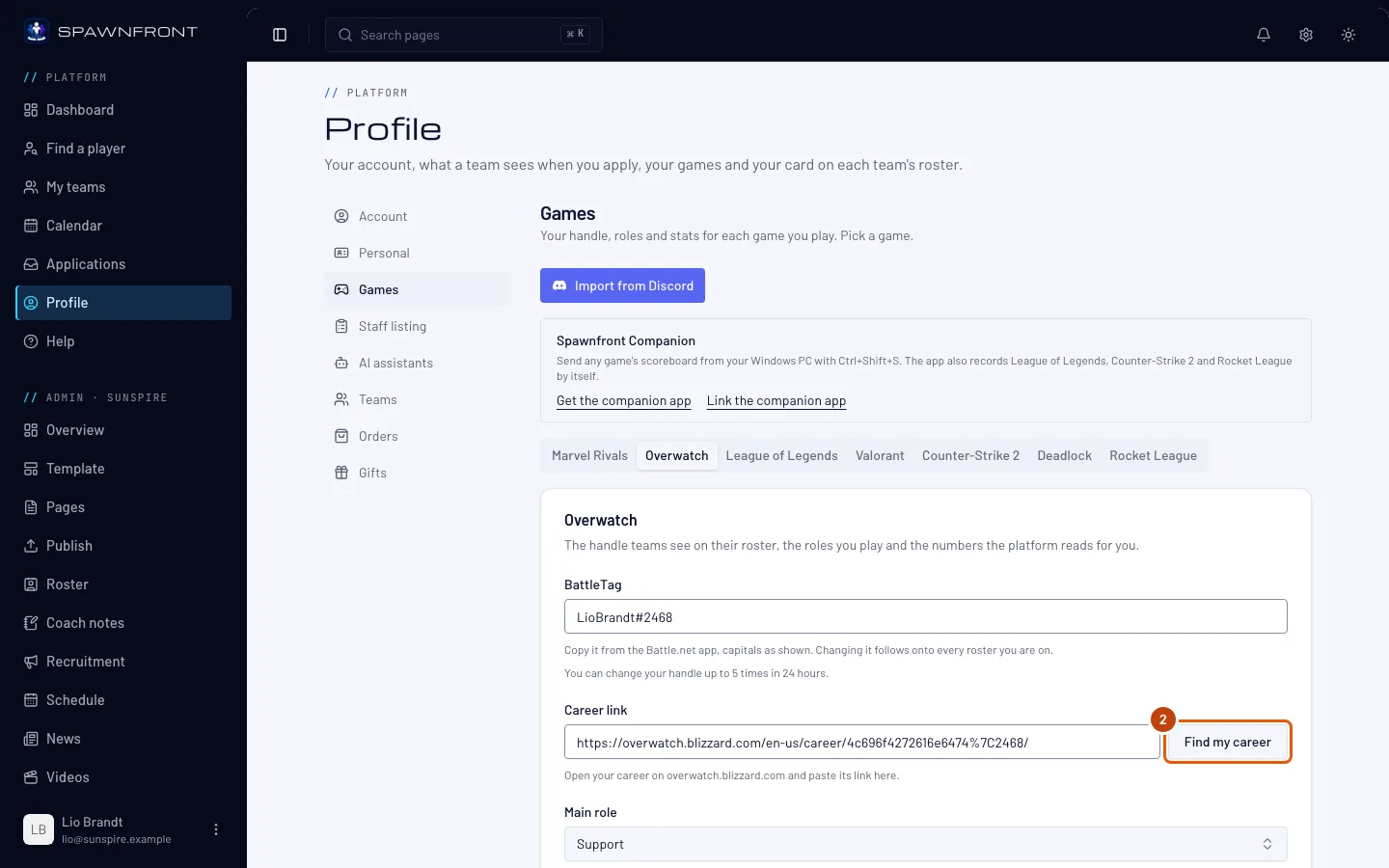
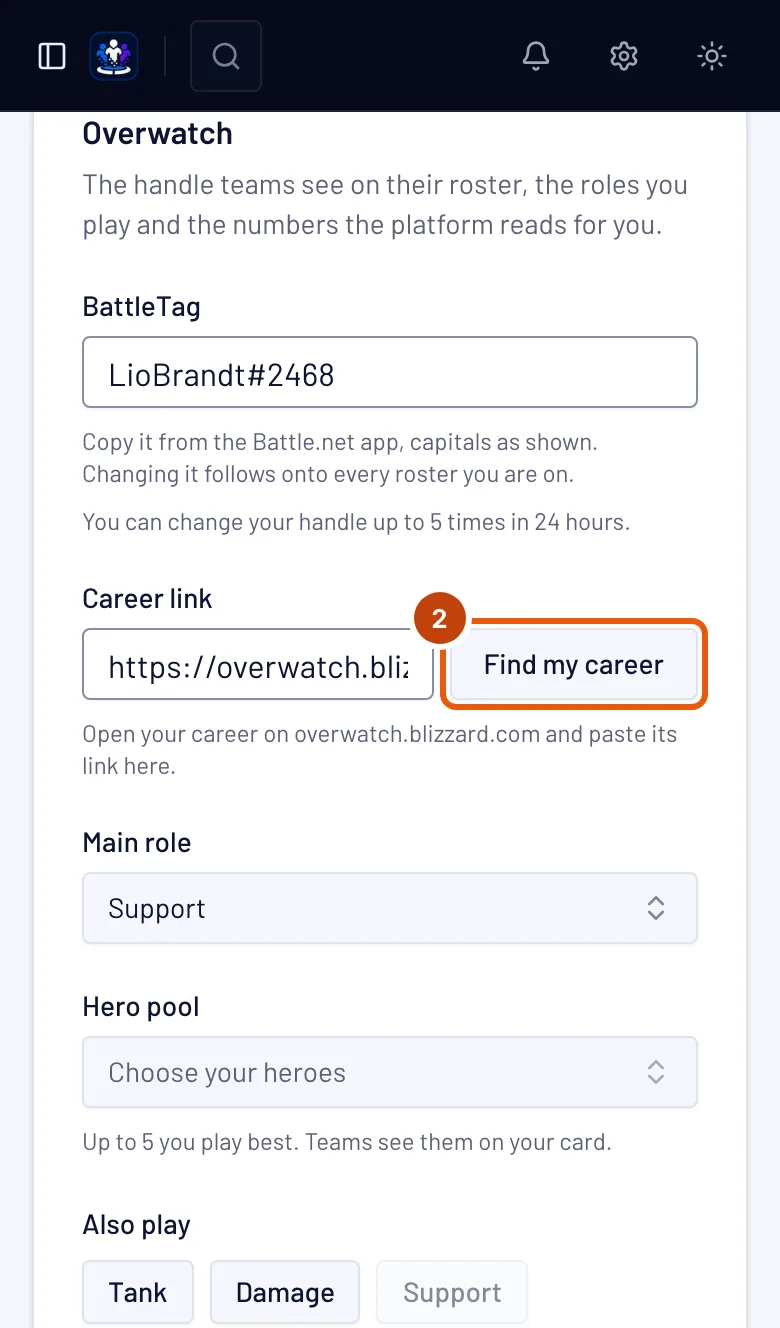
点 Career link 旁边的 Find my career。
只有当你的 BattleTag 是 BattleTag 格式时才会显示这个按钮,例如
Name#1234。你应该看到:暴雪的 Player Search 在新标签页中打开,列出与你的 BattleTag 同名的玩家。
第 3 步:打开你的生涯页面并复制链接
在暴雪的页面上,点你自己的玩家——看头像和称号就能认出哪个是你。然后从浏览器地址栏复制地址。
暴雪的搜索已不再显示 BattleTag 的数字部分,所以可能有很多玩家和你同名。Spawnfront 靠这个链接认出哪个生涯是你的。
你应该看到:一个以
overwatch.blizzard.com开头、包含/career/的地址。第 4 步:把链接粘贴到 Career link
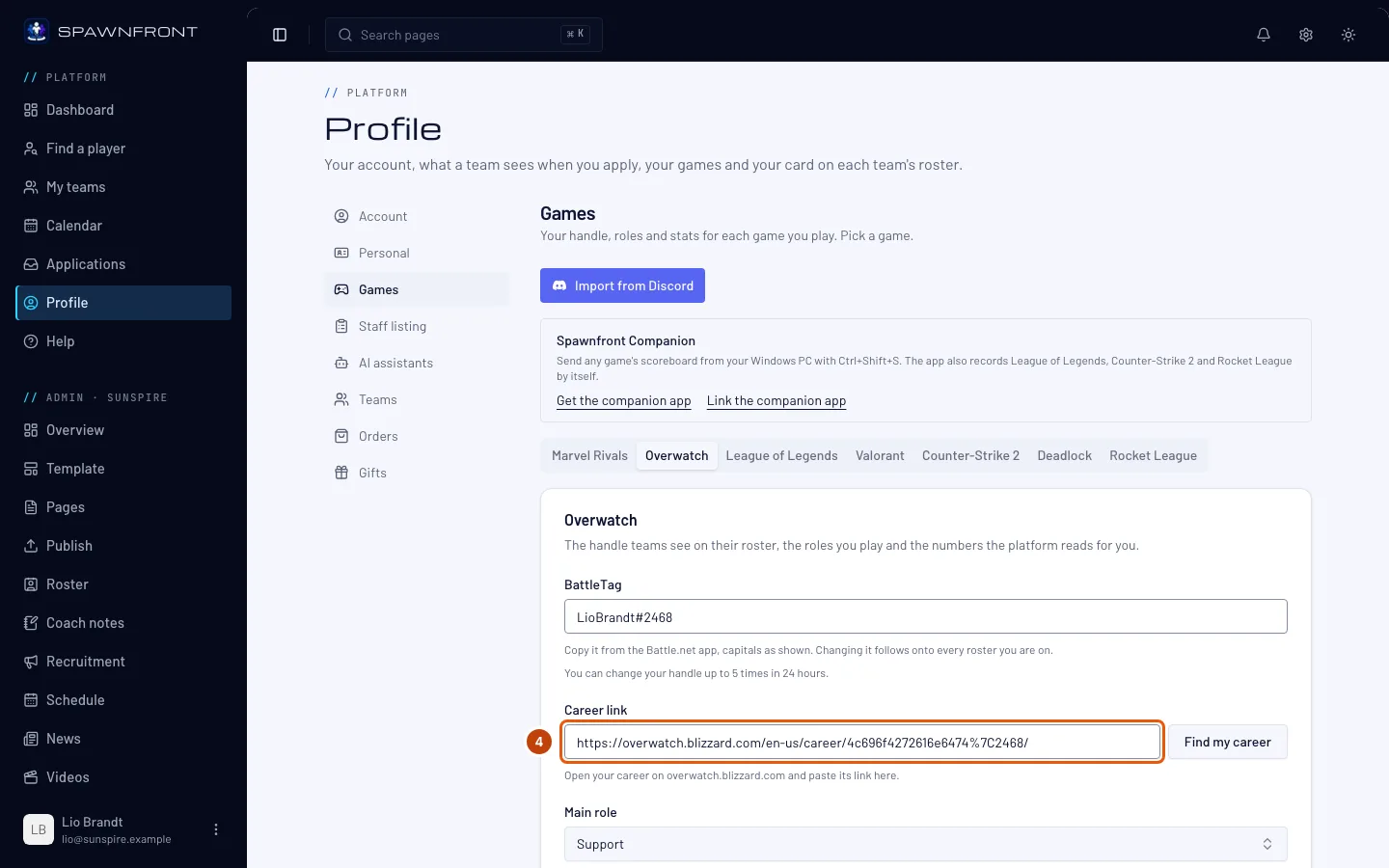
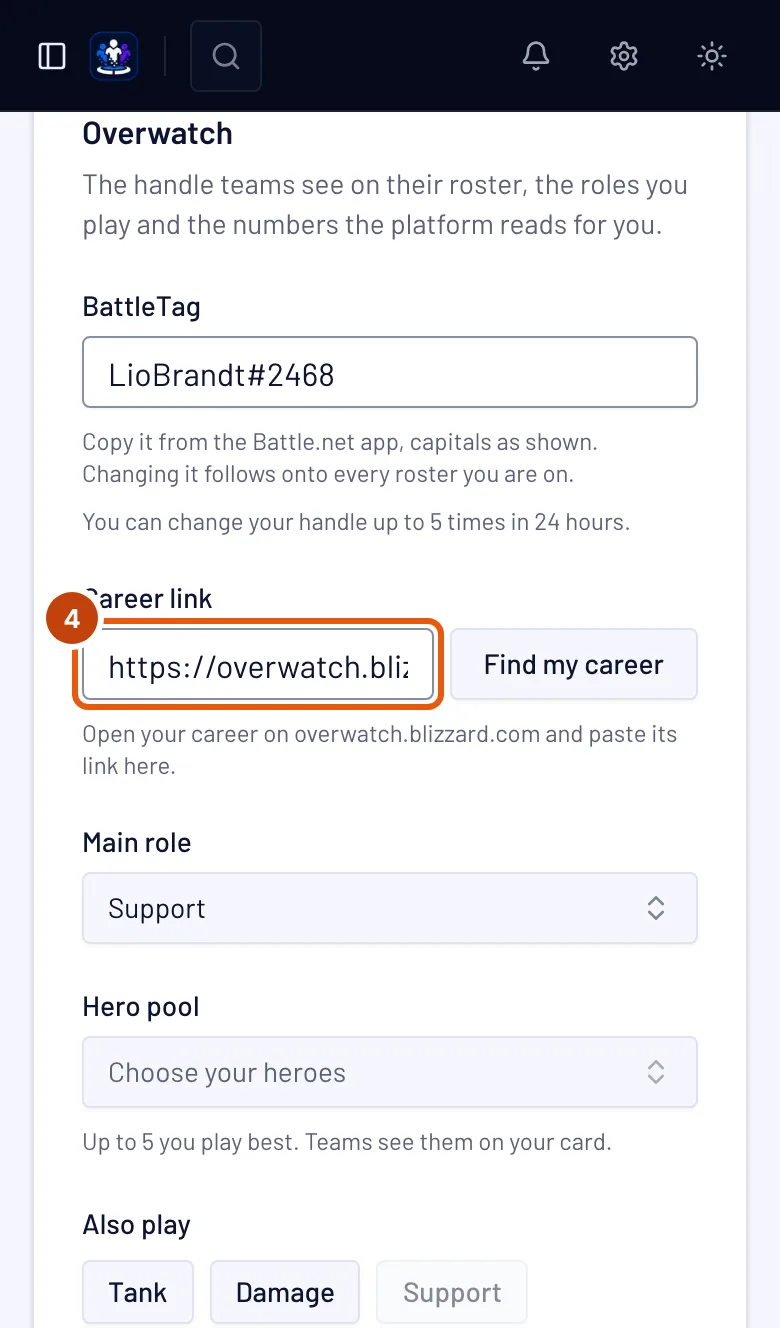
回到 Spawnfront 标签页,把地址粘贴到 Career link 中。
你应该看到:输入框里有这个地址,下方没有红色提示。
第 5 步:保存
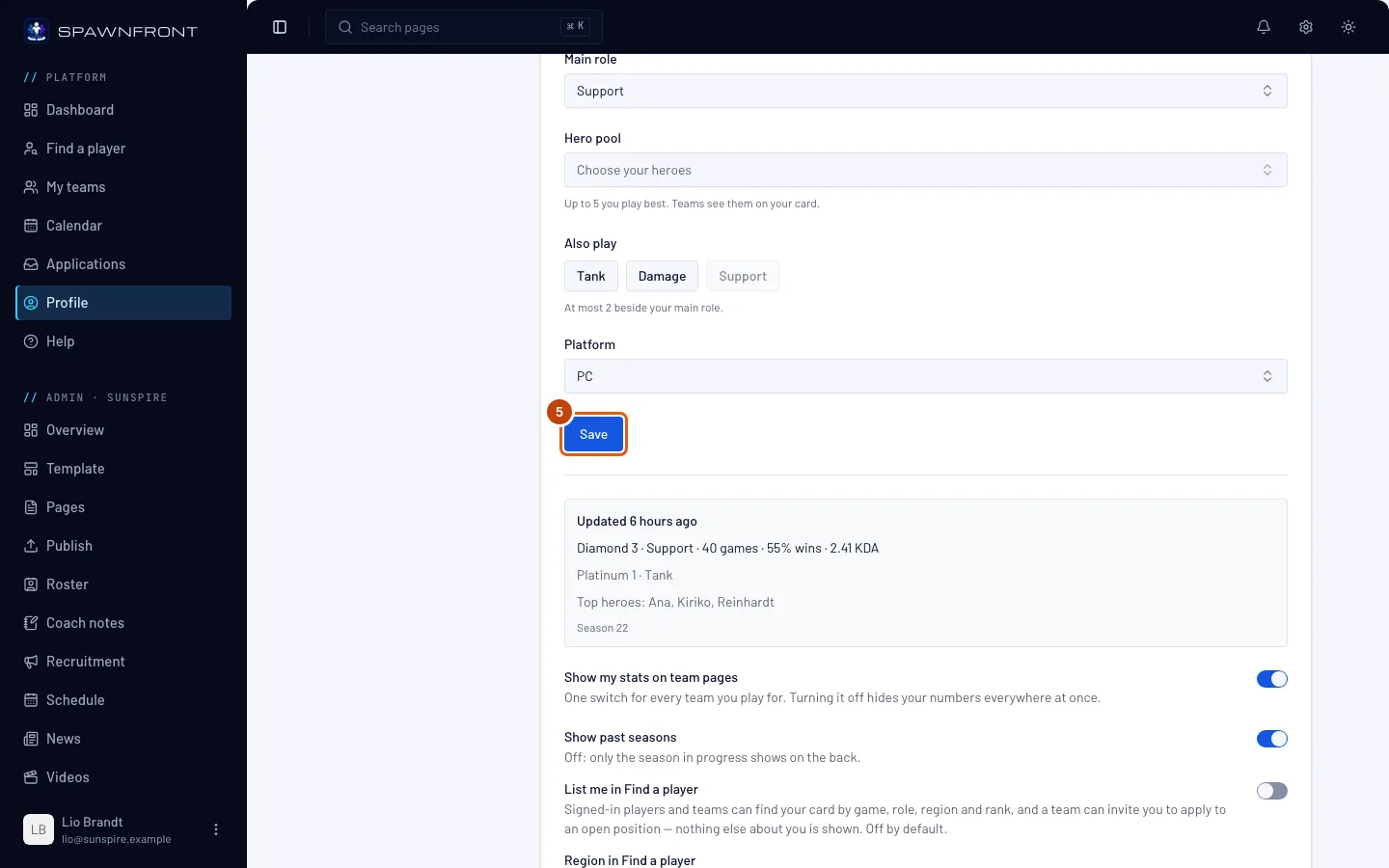
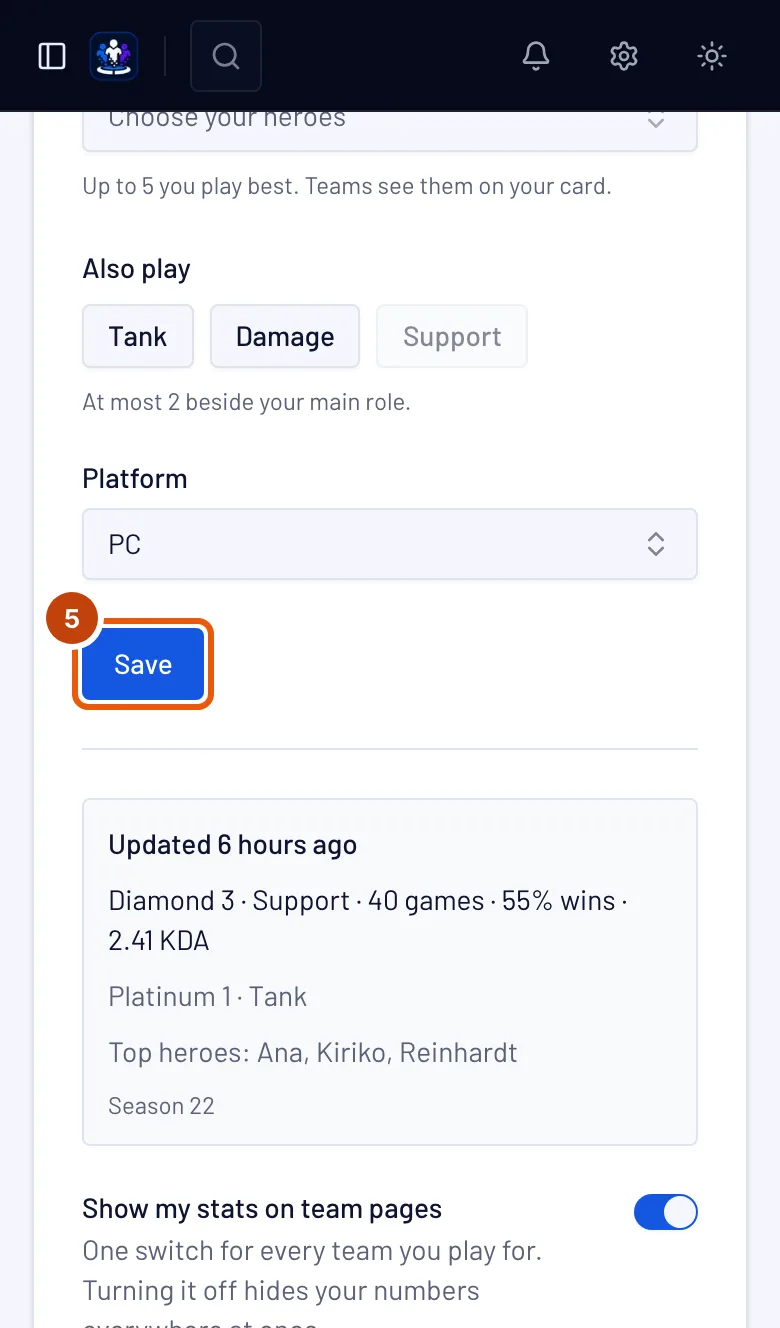
点 保存。
添加或更改链接会清除所有战队对你 BattleTag 的验证,所以每个战队都要重新验证,之后才会读取你的数据。
你应该看到:“Overwatch 已保存”,表单下方的框显示 由你的战队验证你的 BattleTag。
第 6 步:请你的战队验证
请你战队的所有者或管理员在战队的 阵容 页面上,在你那一行点 验证。详见验证选手的 UID 或 BattleTag。如果你的 BattleTag 显示“已通过 Battle.net 验证”,跳过这一步: 你已关联 Battle.net,所以在你所在的每个战队都已验证,即使你不在任何战队,你自己的卡片上也是如此。详见关联你的 Battle.net 账号。第一次读取通常在一小时内完成。之后,有网站的战队每天读取一次你的数据,免费战队每周读取一次。
你应该看到:表单下方的框显示 数据每日更新(或 数据每周更新),然后显示 已更新 以及你的段位和数据。
如何确认已成功
- 你的 Overwatch 卡片上的 Career link 填有你的生涯地址。
- 战队验证并完成下一次读取后,表单下方的框显示 已更新 和你的段位。
看起来不对劲?
粘贴的链接不被接受
输入框下方的红色提示显示 请粘贴你在 overwatch.blizzard.com 上的生涯页面链接:说明你粘贴的不是生涯页面的地址。在暴雪网站上打开你的生涯页面(第 3 步),从地址栏复制地址——它以 overwatch.blizzard.com 开头,包含 /career/。其他网站的链接(例如数据查询网站)不被接受。
框里显示生涯与 BattleTag 不匹配
你关联的生涯名称和你的 BattleTag 不一样,所以不显示数据。你可能打开了另一个名字相似的玩家。重做第 2 到第 5 步,选择你自己的生涯。
框里显示“未找到生涯”
暴雪的 Overwatch 网站在你保存的地址上找不到生涯——通常是因为链接是从别的页面复制的。用你自己的生涯地址重做第 2 到第 5 步。
框里显示“添加生涯链接以显示数据”
你保存了 BattleTag,但没有保存生涯链接,所以没有可读取的内容。按上面的步骤操作。
我在暴雪的页面上找不到我的生涯
暴雪在一个名字下最多列出 100 名玩家。看你在游戏里的头像和称号最快能找到自己;如果列表很长,逐个打开像你的玩家,直到页面显示你的数据。
仍然显示“生涯资料未公开”
链接没问题,但你在游戏中把生涯资料设为了不公开,所以只能读取你的 BattleTag。详见公开你的 Overwatch 生涯资料。
相关文章
还是没解决?联系支持或发邮件至 support@spawnfront.com——告诉我们你所在的页面和步骤编号。