
通过截图添加比赛
通过截图把排位、训练赛或其他比赛添加到你的记录:选择你的数据行和比赛类型,只保留你的数据行,并标为自报。
适合选手 · 4 个步骤
准备工作
- 你已登录,并且已在个人资料 › 游戏中保存了你的游戏。参见添加你的游戏身份。
- 你有一张比赛截图,排位、训练赛或其他比赛都可以:PNG、JPEG 或 WebP 格式,分辨率不低于 1280×720,最大 8 MB。截哪个画面取决于游戏:
- Marvel Rivals:赛后画面,或历史记录中该比赛的页面,游戏语言为英语。游戏用其他语言时,你的数据仍能读取,但地图和模式可能为空:请在待确认的比赛中自己选择。
- Overwatch:Career Profile → History → Game Reports 中比赛报告的 Summary 页面。无论游戏是什么语言,都能读取击杀、死亡、助攻和英雄;结果、地图、比分、日期和时长只有在游戏语言为英语时才能读取,这是 Spawnfront 目前唯一能读取 Overwatch 文字的语言。
- League of Legends:Match History 中该比赛的 Scoreboard 标签页。游戏语言可以是英语,或捷克语、法语、德语、匈牙利语、印尼语、意大利语、波兰语、葡萄牙语(巴西)、罗马尼亚语、西班牙语、土耳其语或越南语;如果 Spawnfront、你的浏览器或 Discord 也设置为希腊语、日语、韩语、俄语、泰语或中文,游戏也可以用这些语言。目前只有英语在真实截图上验证过:如果其他语言的截图无法读取,请把 League 切换为英语后重新截图。
- Valorant:该比赛的 SCOREBOARD 标签页,可以在比赛结束画面或 Career 中打开,分辨率不低于 1600×900:更小的图片会读错数据,因此会被拒绝。游戏语言可以是英语、法语、德语、印尼语、意大利语、波兰语、葡萄牙语(巴西)、西班牙语(西班牙或拉丁美洲)、土耳其语或越南语;如果你的浏览器也设置为日语、韩语、俄语、泰语或繁体中文,游戏也可以用这些语言。目前只有英语在真实截图上验证过:如果其他语言的截图无法读取,请把游戏切换为英语后重新截图。
- Counter-Strike 2:比赛结束时的 5v5 计分板,不是比赛进行中按 Tab 打开的计分板。游戏语言为英语时可以读取(目前唯一在真实截图上确认过的语言),游戏的其他语言也可以:保加利亚语、中文(简体和繁体)、捷克语、丹麦语、荷兰语、芬兰语、法语、德语、希腊语、匈牙利语、印尼语、意大利语、日语、韩语、挪威语、波兰语、葡萄牙语(葡萄牙和巴西)、罗马尼亚语、俄语、西班牙语(西班牙和拉丁美洲)、瑞典语、泰语、土耳其语、乌克兰语和越南语。保加利亚语、中文、希腊语、日语、韩语、俄语、泰语和乌克兰语只有在你的浏览器或 Spawnfront 语言也设置为该语言时才会尝试读取。
- Deadlock:比赛结束时的计分板(或从比赛记录中打开的同一画面),包含每位玩家的魂、击杀、死亡和助攻。Deadlock 显示的魂按千取整,比如 55k,你的选手卡会记为 55,000。游戏语言可以是英语、法语、德语、西班牙语(西班牙或拉丁美洲)、意大利语、波兰语、葡萄牙语(巴西)、捷克语、土耳其语、印尼语、俄语、乌克兰语、简体中文、韩语、日语或泰语,但目前只有英语在真实截图上确认过,所以其他语言的计分板可能暂时无法读取。俄语、乌克兰语、中文、韩语、日语或泰语只有在 Spawnfront 或你的浏览器也设置为该语言时才会读取。只有游戏用 k 写魂时才能读取魂,比如英语、法语、意大利语、印尼语、中文、日语和泰语;其他语言中魂会留空。
- Rocket League:比赛结束时 MY ACCOLADES 下的计分板,或在 MATCH HISTORY 列表(SAVED REPLAYS 旁边)中选中的比赛,列表旁要显示 WIN 或 LOSS、MATCH INFO 和 MY STATS,游戏语言为英语。比赛中按 Tab 打开的计分板无法读取:比赛还没结束。
- 不确定你的游戏在哪里显示这个画面?见查找比赛数据和回放代码。
- 你每天可以添加 20 场比赛。
步骤
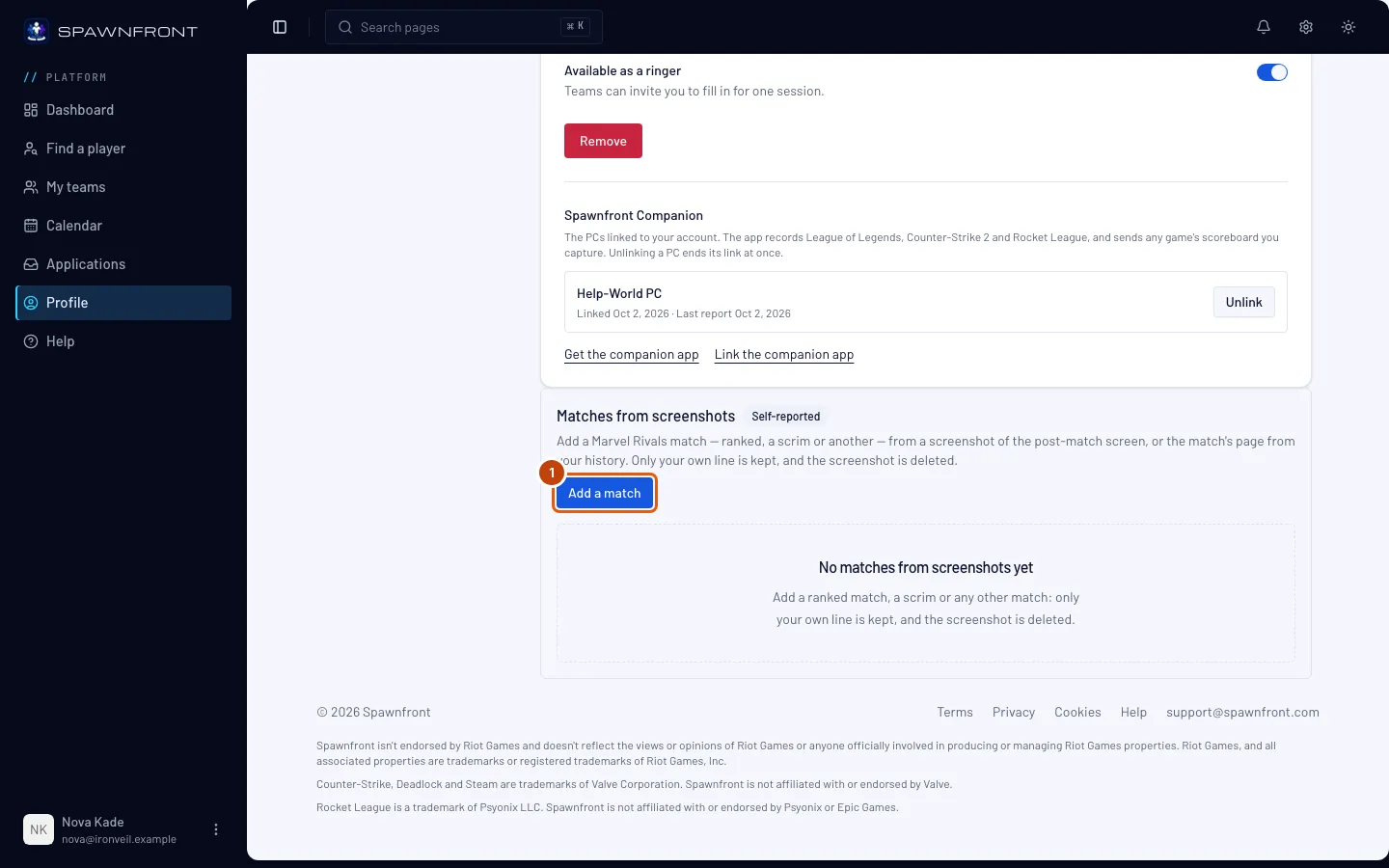
第 1 步:在个人资料中打开你的游戏
在左侧菜单中,点击 个人资料,再点击 游戏,然后选择你的游戏标签页。游戏详情下方是来自截图的比赛,标有自报。
你应该看到:来自截图的比赛下方的 添加比赛。
第 2 步:添加比赛
点击 添加比赛,然后选择截图。截图在你的浏览器中读取,所以按钮显示**正在读取截图…**时请不要关闭页面。
你应该看到:截图已读取。选择你的数据行,然后添加到你的选手卡。,比赛出现在等待选择数据行下,包含截图中的每一行。
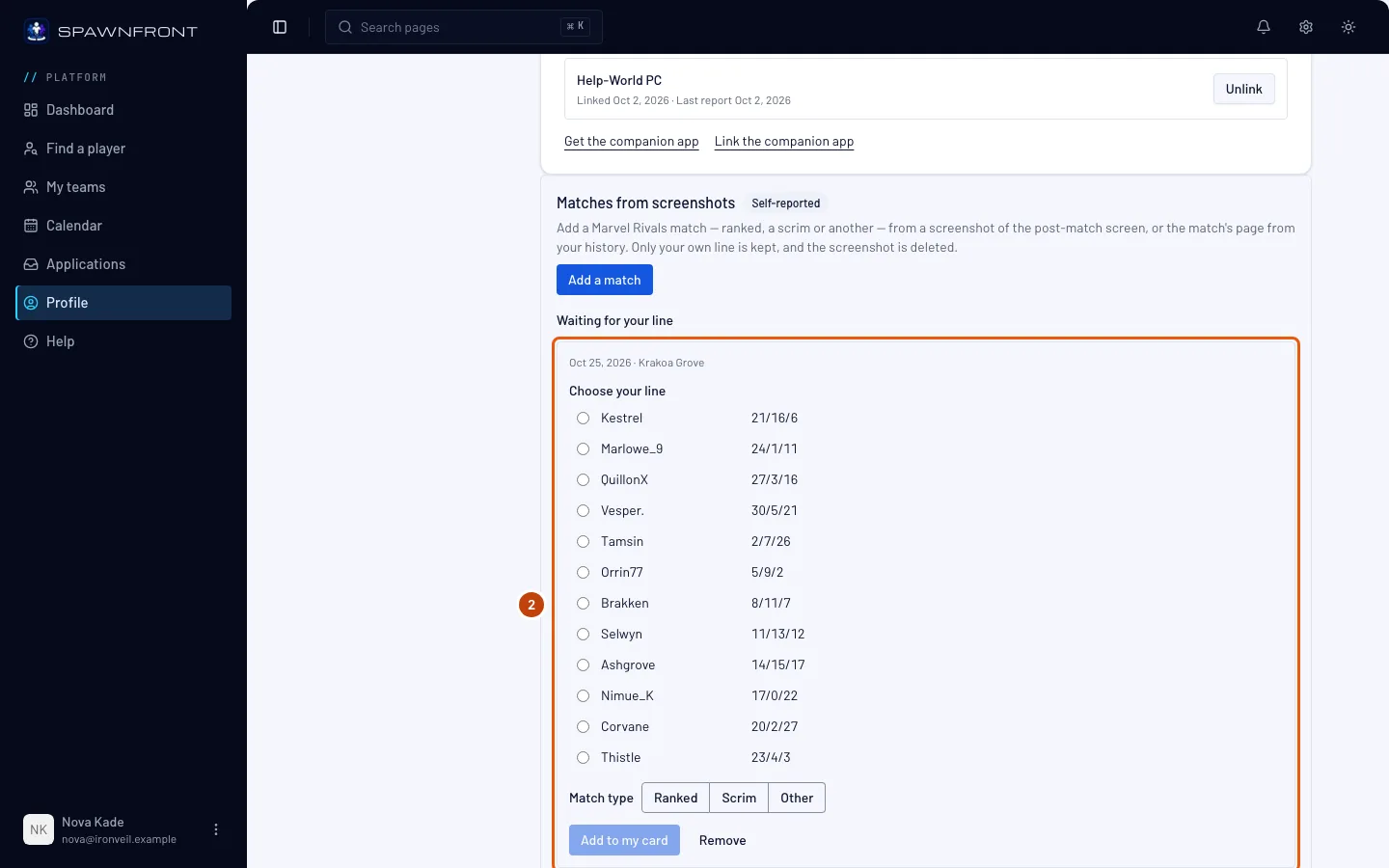
第 3 步:选择你的数据行和比赛类型
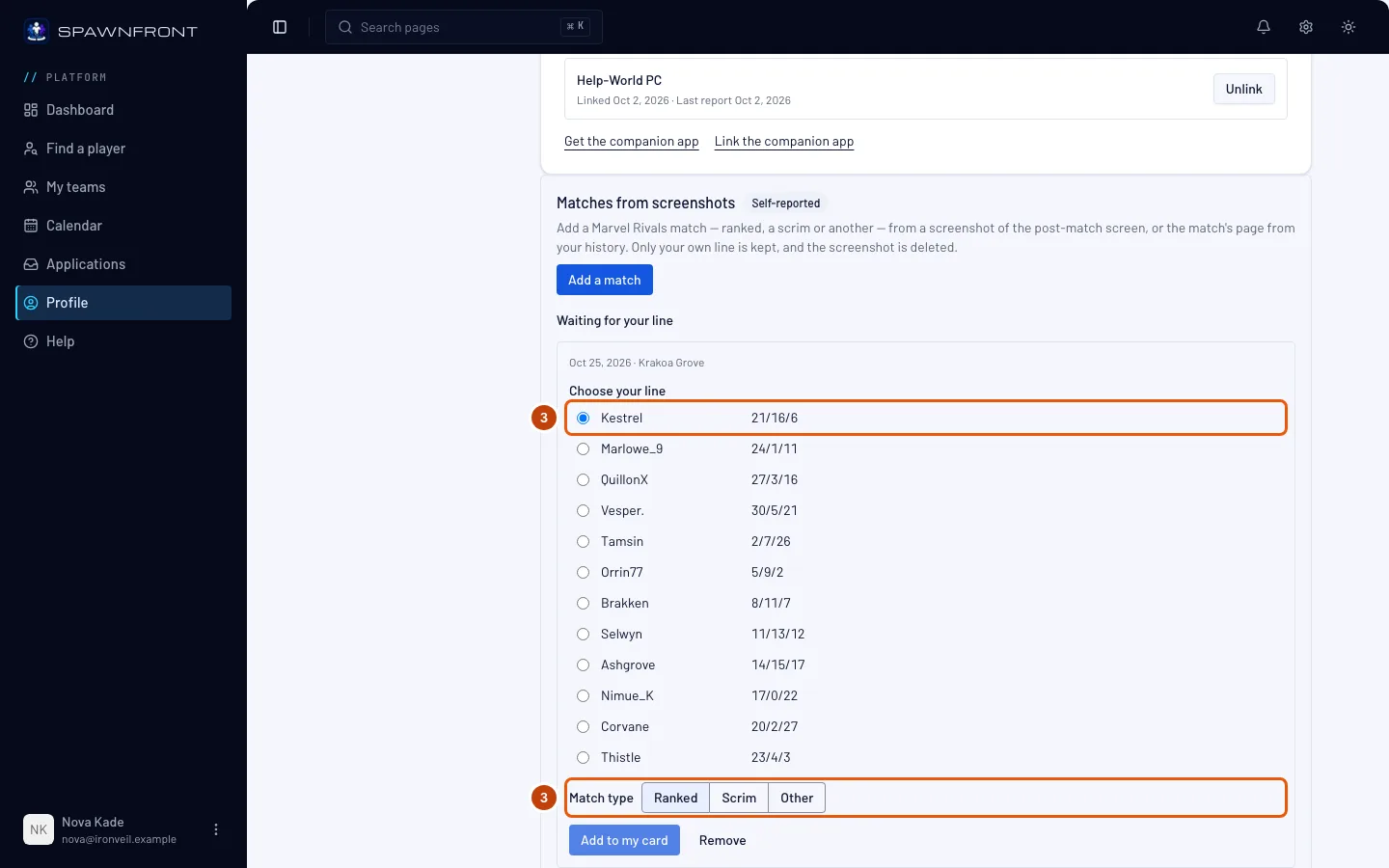
在选择你的数据行下,如果 Spawnfront 能把带你名字的那一行和你的玩家昵称对上,这一行会标为推荐。确认它是你的,或者选择你自己的那一行。每一行显示击杀、死亡和助攻,以及游戏自己的数据:League of Legends 中是 Lvl、CS 和 Gold;Valorant 中是 Perf(表现分)、FB、Plants 和 Defuses,Valorant 2026 年 9 月更新之前的比赛显示 ACS 和 Econ,而不是 Perf;Counter-Strike 2 中是 HS % 和 DMG;Deadlock 中是 Souls;Overwatch 中是你的英雄。Rocket League 的数据行没有击杀和死亡:显示你的 Assists,然后是 Goals、Saves、Shots 和 Score。如果你的计分板某一列显示的是别的内容,比如 Duel 中的 Demos,或你在 Rocket League 设置中为计分板选的某项数据,这一列会留空。来自 Rocket League MATCH HISTORY 的比赛只有一行,就是你的,显示为你的数据行,并且已经选中。
然后选择比赛类型:排位、训练赛 或 其他。你能看到哪些选项取决于截图:
- 截图显示排位队列时,比如 League of Legends 的 Ranked Solo/Duo、Valorant 的 Competitive 或 Premier、Counter-Strike 2 的 Premier、Deadlock 计分板上的 Ranked 比赛、Rocket League 计分板下方的段位(CURRENT TIER、PROMOTION、DIVISION UP 等,只在竞技比赛后显示),或在 MATCH HISTORY 中选中的 Rocket League 比赛模式为 COMPETITIVE,这场比赛就是排位,显示“来自截图的队列”,不需要选择。
- Counter-Strike 2 计分板显示 Competitive 时,选择 排位、训练赛 或 其他:在设置为 Competitive 的私人服务器上打的训练赛也显示同样的词。
- 截图显示其他队列时,比如 Normal (Draft Pick) 或 Custom、Deadlock 的 Standard Match,或 MATCH HISTORY 中 Rocket League 比赛模式为 CASUAL,选择 训练赛 或 其他。
- Deadlock 的 Street Brawl 比赛是其他,不需要选择。
- 截图没有显示队列时(Marvel Rivals 和 Overwatch 一直如此;Rocket League 计分板下方没有段位时,比如休闲或私人比赛,或在段位出现前截的图;其他游戏中队列名称无法读取时),选择 排位、训练赛 或 其他。
每种类型都会计入你的选手卡,每场比赛都会显示它的类型。
第 4 步:添加到你的选手卡
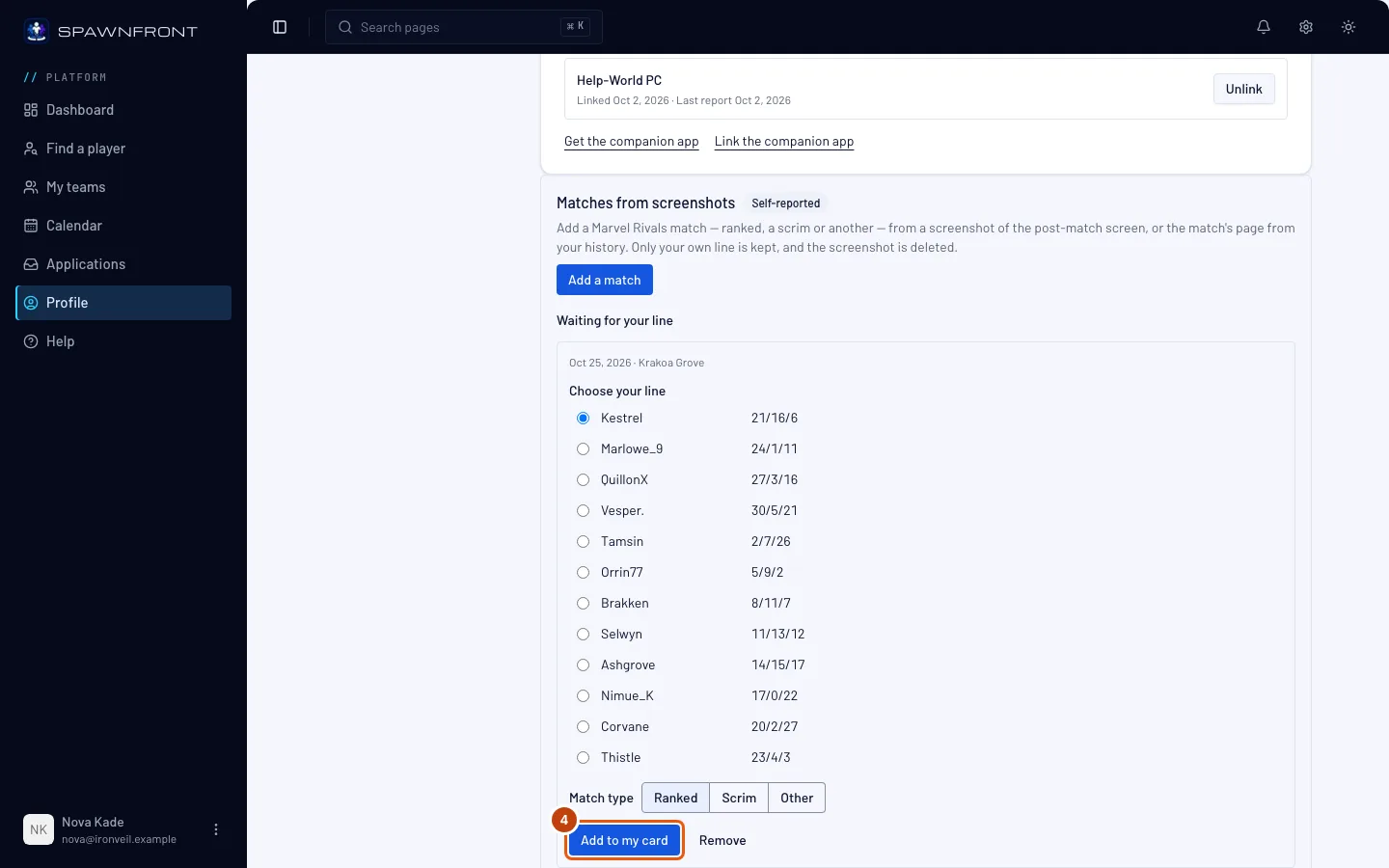
点击 添加到我的选手卡。
你应该看到:已添加到你的选手卡。,比赛出现在你的比赛下,显示日期、类型(排位、训练赛或其他)、你的结果、地图和你的数据行。截图和其他所有玩家的数据行都会被删除。
如何确认已成功
- 比赛出现在来自截图的比赛中的你的比赛下。
从 Discord 添加。 在 Spawnfront 机器人所在的任意服务器中,输入 /stats add 并附上截图。如果你在 Spawnfront 上保存了多个游戏,把 game 选项设为这场比赛的游戏。Spawnfront 只回复你:正在读取你的截图… 稍后请在 Spawnfront 上选择你的数据行,把比赛添加到你的选手卡。,然后是已读取你的比赛。请在 Spawnfront 上选择你的数据行,把它添加到你的选手卡。,并附带 选择你的数据行 按钮,点击后会打开个人资料 › 游戏中你的游戏,比赛在等待选择数据行下等你。按上面的步骤在那里完成。你的 Discord 必须已关联你的 Spawnfront 账号(参见使用 Discord 登录)。
只保留你自己的数据行。 你点击 添加到我的选手卡 时,其他玩家的名字和数据会随截图一起删除。Spawnfront 从不读取 Marvel Rivals 或 Overwatch 截图中的伤害、治疗或减伤。没有完成的比赛会在你添加一天后连同截图一起删除。来自截图的比赛是你自己的申报,所以始终标为自报,Spawnfront 工作人员可以把被举报的比赛从你的选手卡上移除。
看起来不对劲?
提示截图看起来不像我的游戏
提示会说明要发送哪个画面,比如这看起来不像 Valorant 的计分板。请发送 Career 中该比赛的 Scoreboard。 发送这场比赛的那个画面,分辨率不低于 1280×720,Valorant 不低于 1600×900。Overwatch 请发送比赛报告的 Summary 页面,不是 Teams 页面。Counter-Strike 2 中,Casual 或 Wingman 比赛的计分板不是 5v5 计分板,会这样被拒绝,比赛中的 Tab 计分板也一样:请在比赛结束时的计分板上截图。Rocket League 请发送比赛结束时的计分板,或在 MATCH HISTORY 中选中的比赛:比赛中按 Tab 打开的计分板、WEEKLY CHALLENGES 标签页和混战比赛的列表都会这样被拒绝。
提示截图显示的队列不是排位
提示会说明队列名称,比如截图显示的是 Normal (Draft Pick),不是排位:请选择训练赛或其他。 截图表明这场比赛不是排位,所以请在比赛类型下选择 训练赛 或 其他。同样,截图显示排位队列的比赛只能是排位。
提示让我选择这场比赛是排位、训练赛还是其他
截图没有显示队列,所以 Spawnfront 要问你。在比赛类型下选择 排位、训练赛 或 其他,然后再次点击 添加到我的选手卡。如果你在 Spawnfront Companion 中看到这个提示,请更新应用,或在个人资料 › 游戏中完成这场比赛。
提示“这场比赛已经在你的选手卡上了。”
这场比赛或同一张截图已经在你的比赛下了。每场比赛只计一次。
提示“重开的对局不算比赛”
这局游戏以重开结束,所以没有结果可以添加。只有打完的对局才算。
提示我今天已经添加了 20 场比赛
提示是你今天已经添加了 20 场比赛。请明天再试。 每读取一张截图都会计数,被拒绝的也算。
提示我今天已经开始了 40 次上传
提示是你今天已经开始了 40 次上传。请明天再试。 每开始发送一张截图都会计数,没完成的也算。请明天再试。
提示“这个游戏资料不在你的账号上。”
这场比赛要加入的游戏资料已从你的账号中移除,或者属于别人。打开个人资料 › 游戏,确认你的游戏已保存在那里,然后从该游戏的卡片重新添加比赛。
添加到我的选手卡按钮是灰色的
在选择你的数据行下选择你的数据行;如果有提示,在比赛类型下选择 排位、训练赛 或 其他。
/stats add 要求我设置 game 选项
你在 Spawnfront 上保存了多个游戏,所以 /stats add 无法判断截图来自哪个游戏。把 game 设为这场比赛的游戏后重新发送。如果提示你还没保存这个游戏,请先在个人资料 › 游戏中保存。
/stats add 提示现在无法读取截图
Spawnfront 当时无法从 Discord 读取截图。改为在个人资料 › 游戏中用 添加比赛 添加同一张截图,效果一样。
我添加错了比赛
在你的比赛下该比赛的那一行,或在等待选择数据行下的该比赛上,点击 移除。
相关文章
还是没解决?联系支持或发邮件至 support@spawnfront.com——告诉我们你所在的页面和步骤编号。