
Додати або видалити адміністраторів організації
Обери адміністраторів серед учасників своїх команд, видали їх або передай організацію одному з них.
Для власників і адміністраторів команд · 6 кроків
Організація має одного власника і скільки завгодно адміністраторів. Адміністратор керує організацією так само, як власник, — додає команди, надсилає й відкликає запрошення, змінює її налаштування — і діє в кожній команді як її адміністратор: склад, набір гравців, розклад і налаштування. Адміністратор ніколи не стає власником команди, тож те, що може лише власник команди, — наприклад, передати команду новому власнику, — залишається за власником цієї команди.
Лише власник організації від’єднує команди, додає й видаляє адміністраторів, передає організацію іншому та видаляє її.
Що потрібно спочатку
- Ти власник організації. Адміністратори бачать сторінку «Адміністратори» без кнопок.
- Ця людина — учасник однієї з твоїх команд. Адміністратора обирають серед тих, хто вже є в одній із твоїх команд. Хто ще не в команді, спершу приєднується до неї, наприклад подавши заявку на одну з її вакансій.
Кроки
Крок 1: Відкрий «Адміністратори»
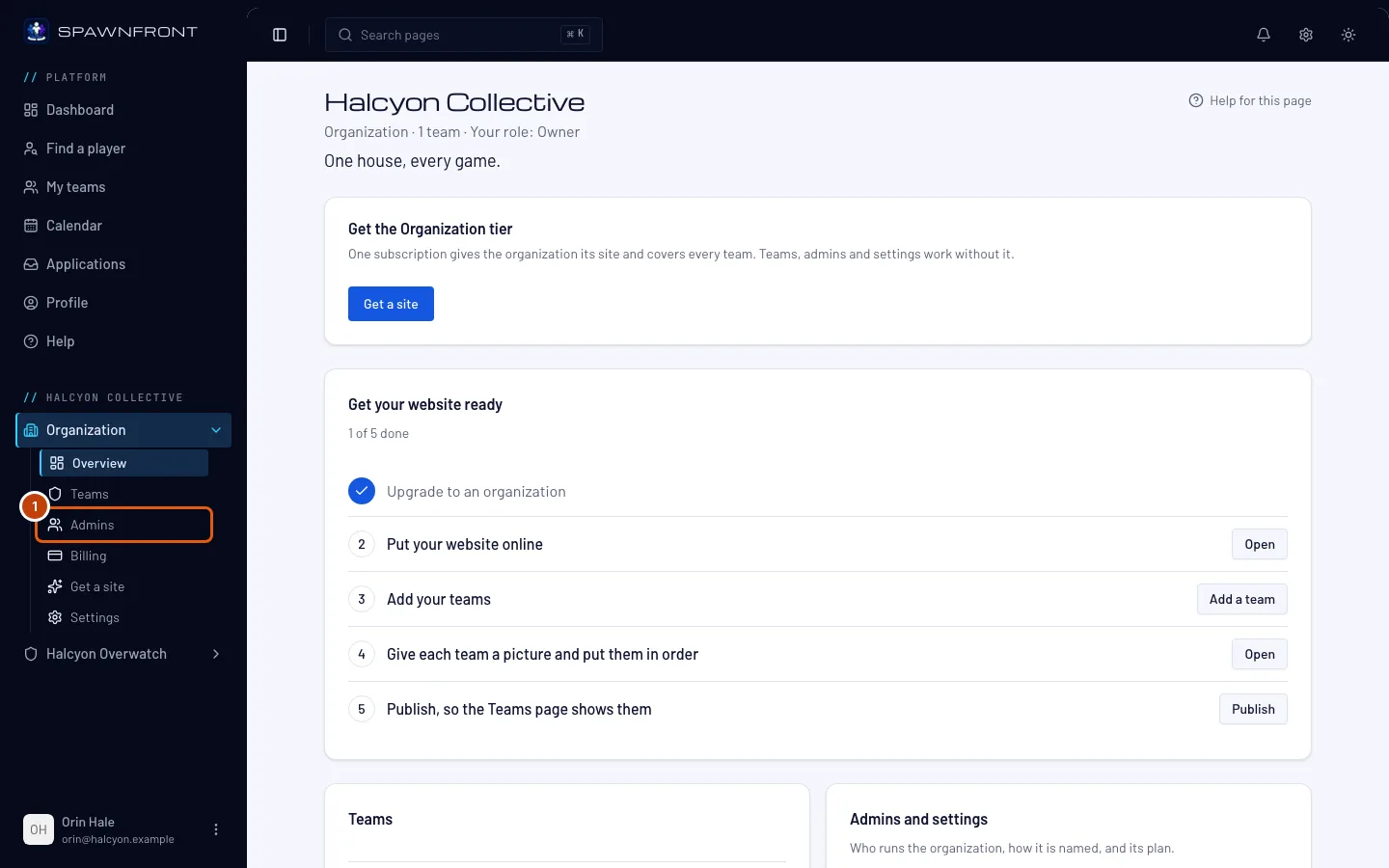
У меню ліворуч, під назвою своєї організації, натисни Адміністратори у списку Організація. Якщо список згорнуто, спершу натисни Організація, щоб розгорнути його.
Ти маєш побачити: усіх, хто керує організацією, з позначкою Власник або Адміністратор, і кнопку Додати адміністратора.
Крок 2: Натисни «Додати адміністратора»
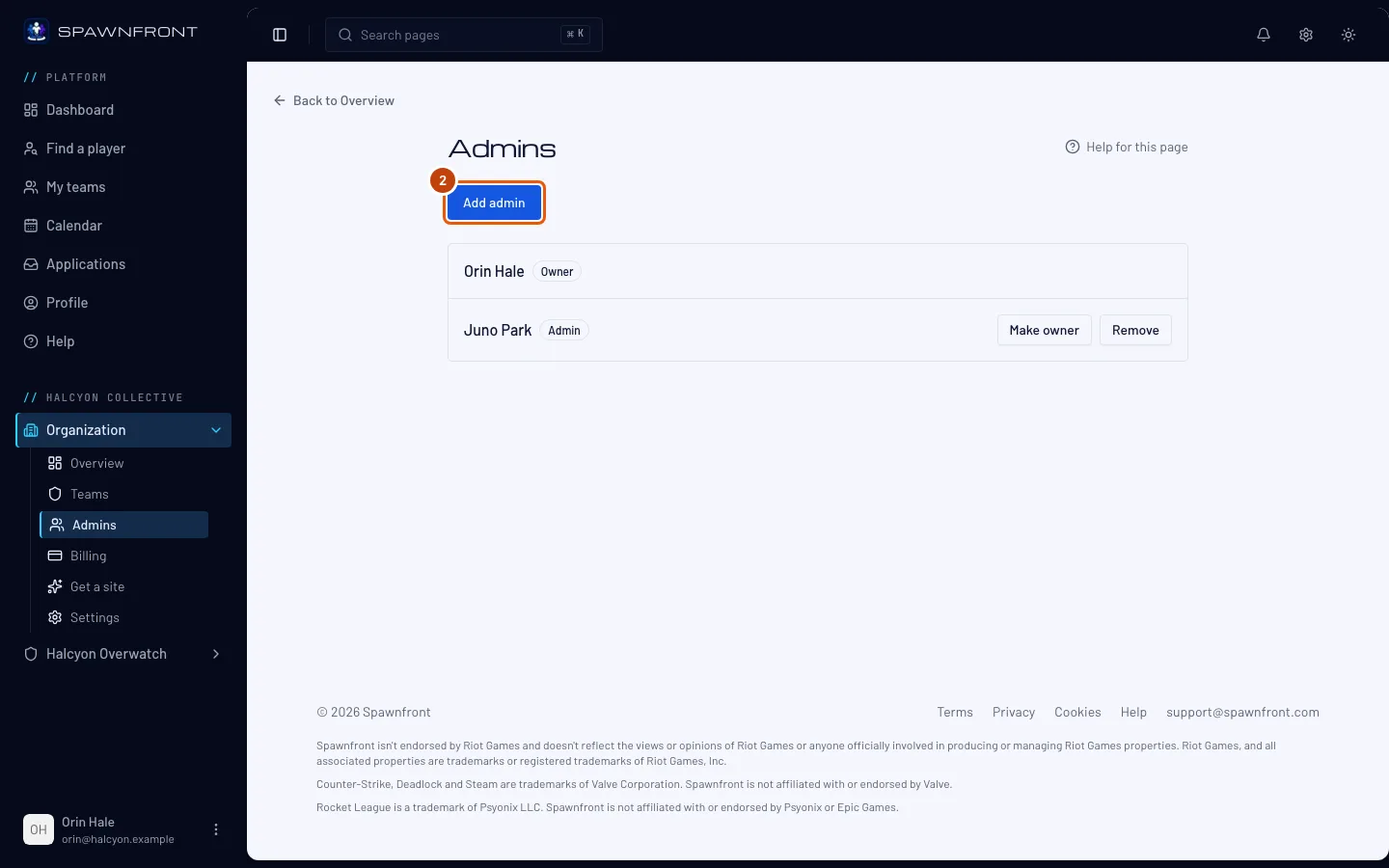
Натисни Додати адміністратора.
Ти маєш побачити: вікно Додати адміністратора з поясненням, що адміністратор може і чого не може робити.
Крок 3: Обери учасника команди
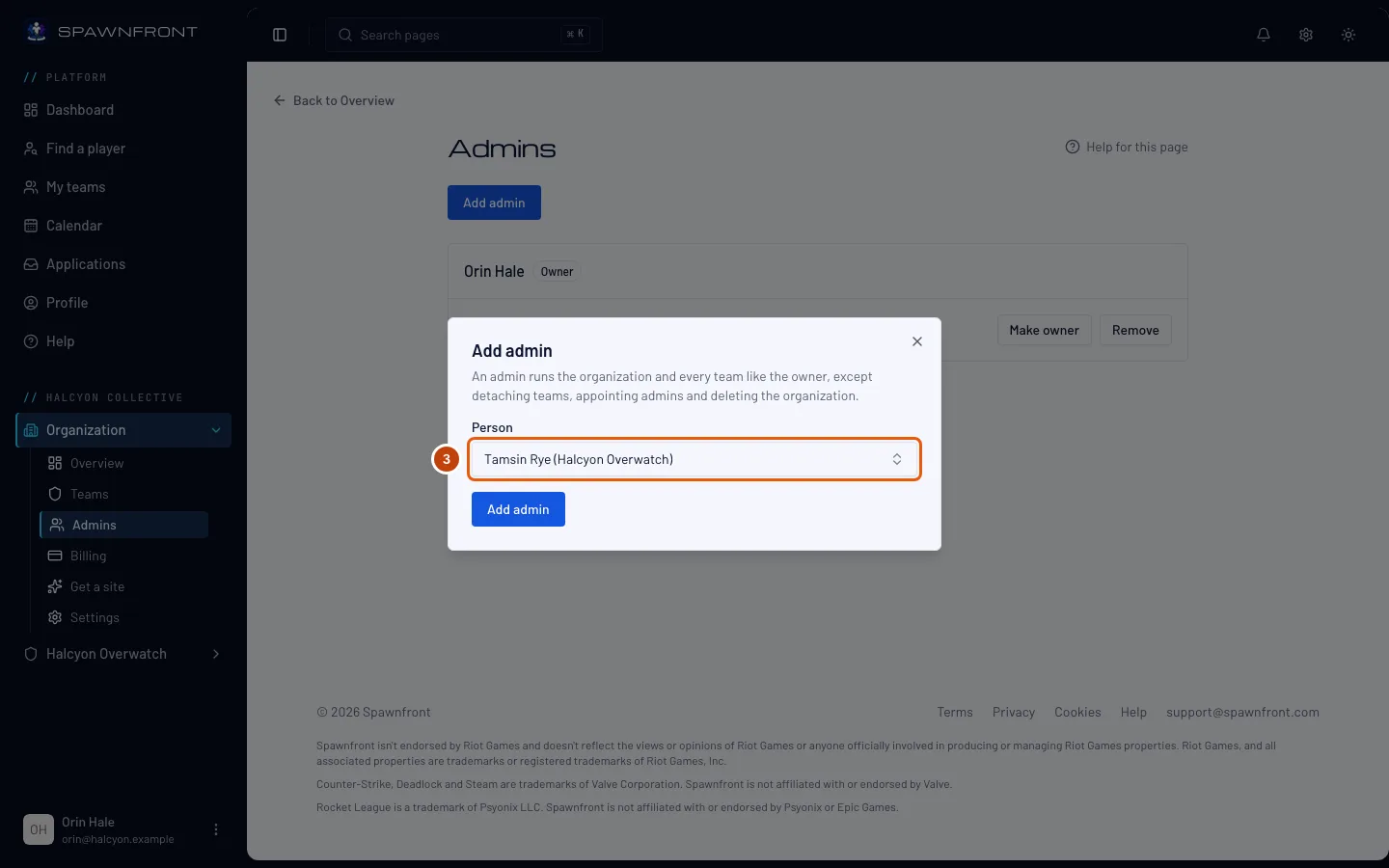
Відкрий Особа і обери людину. Біля кожного імені вказано команду, у якій ця людина.
Крок 4: Підтвердь додавання
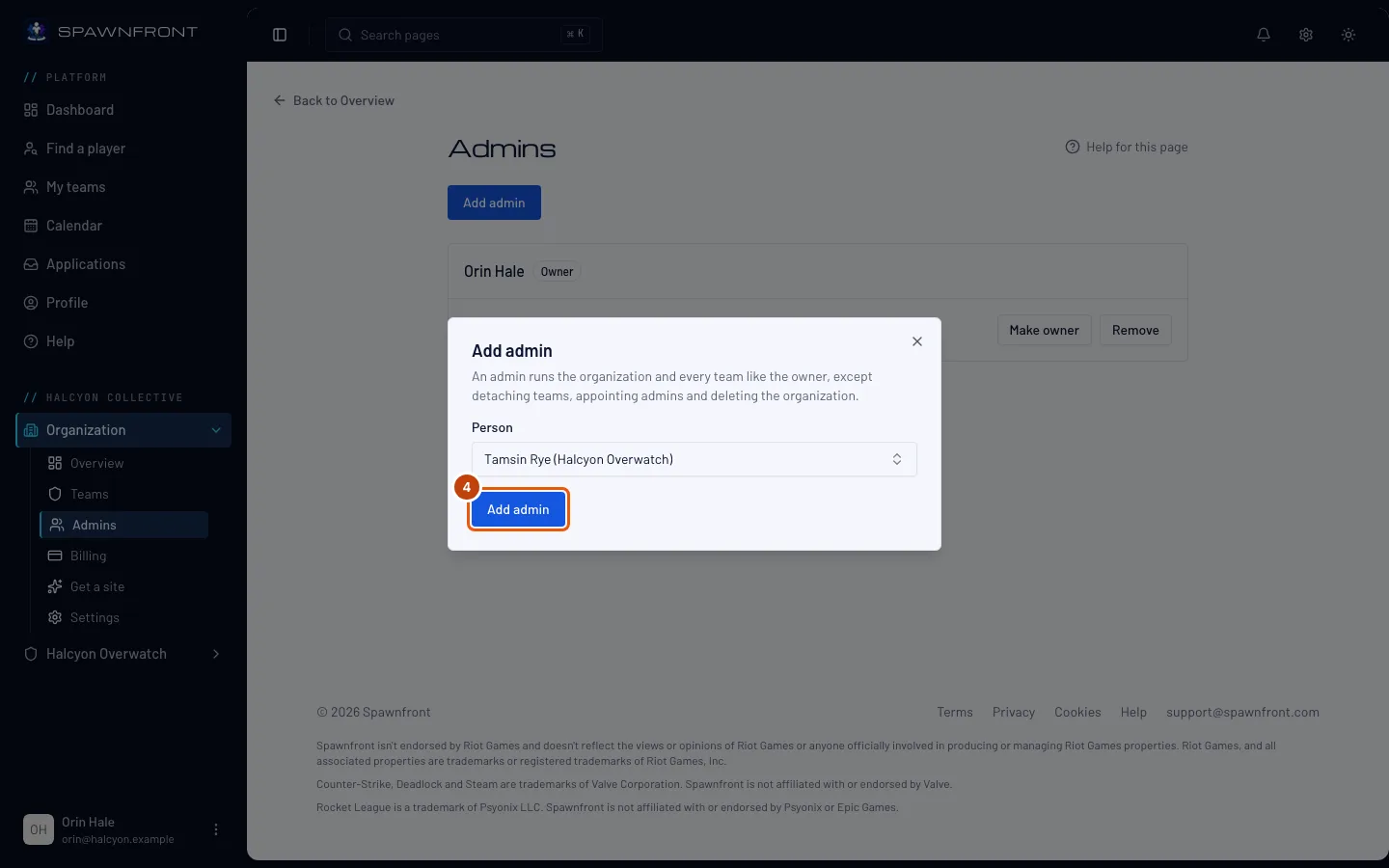
Натисни Додати адміністратора у вікні.
Ти маєш побачити: «… тепер адміністратор», а в рядку цієї людини — позначку Адміністратор. Зміна діє одразу: на наступній сторінці, яку людина відкриє, твоя організація буде в її меню ліворуч і в її Мої команди.
Крок 5: Видали адміністратора
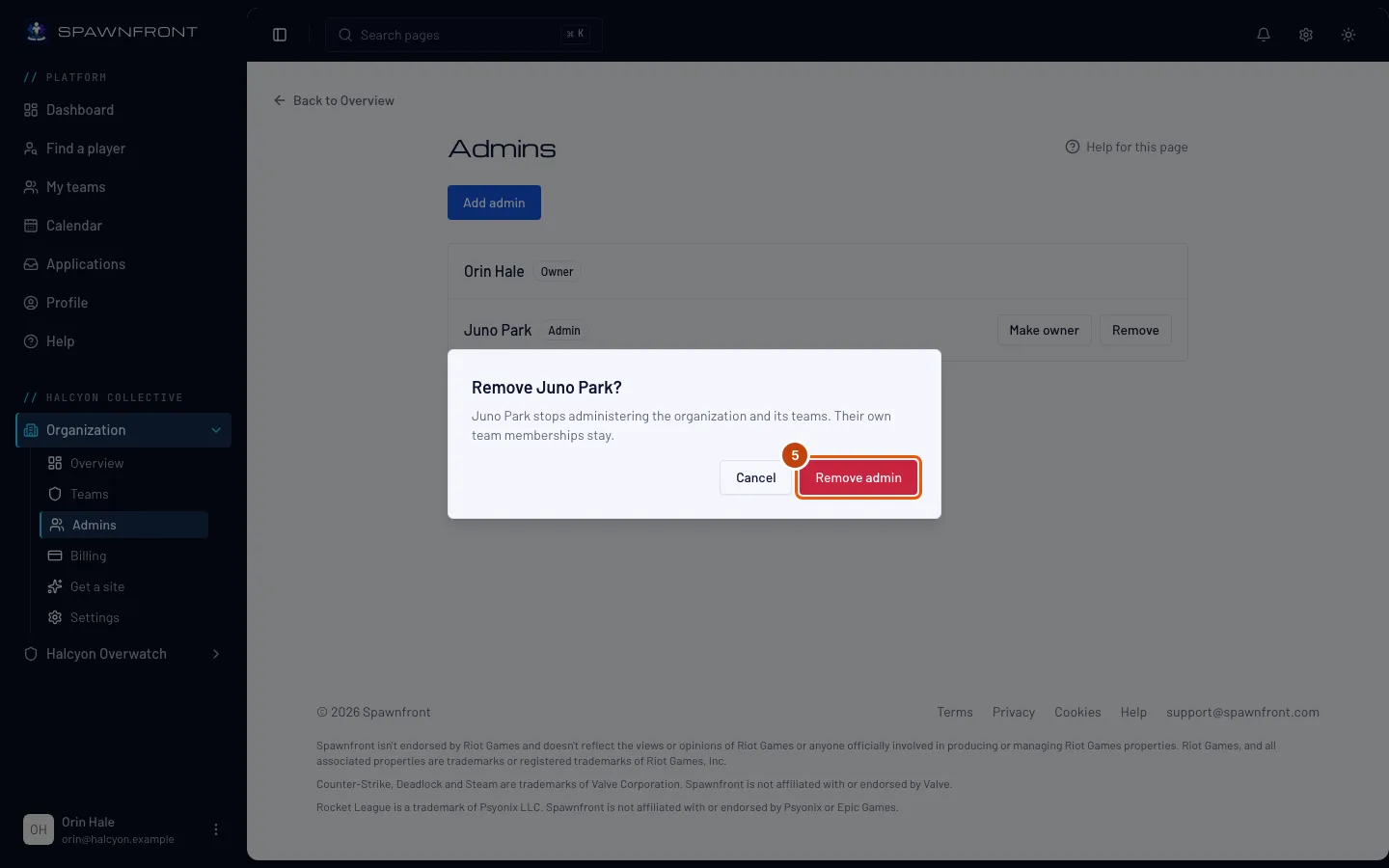
Натисни Видалити у рядку адміністратора, а потім Видалити адміністратора у вікні, що відкриється.
Ти маєш побачити: «… більше не адміністратор». Людина залишається у своїй команді — видалення адміністратора лише забирає її права в межах організації.
Крок 6: Передай права власника
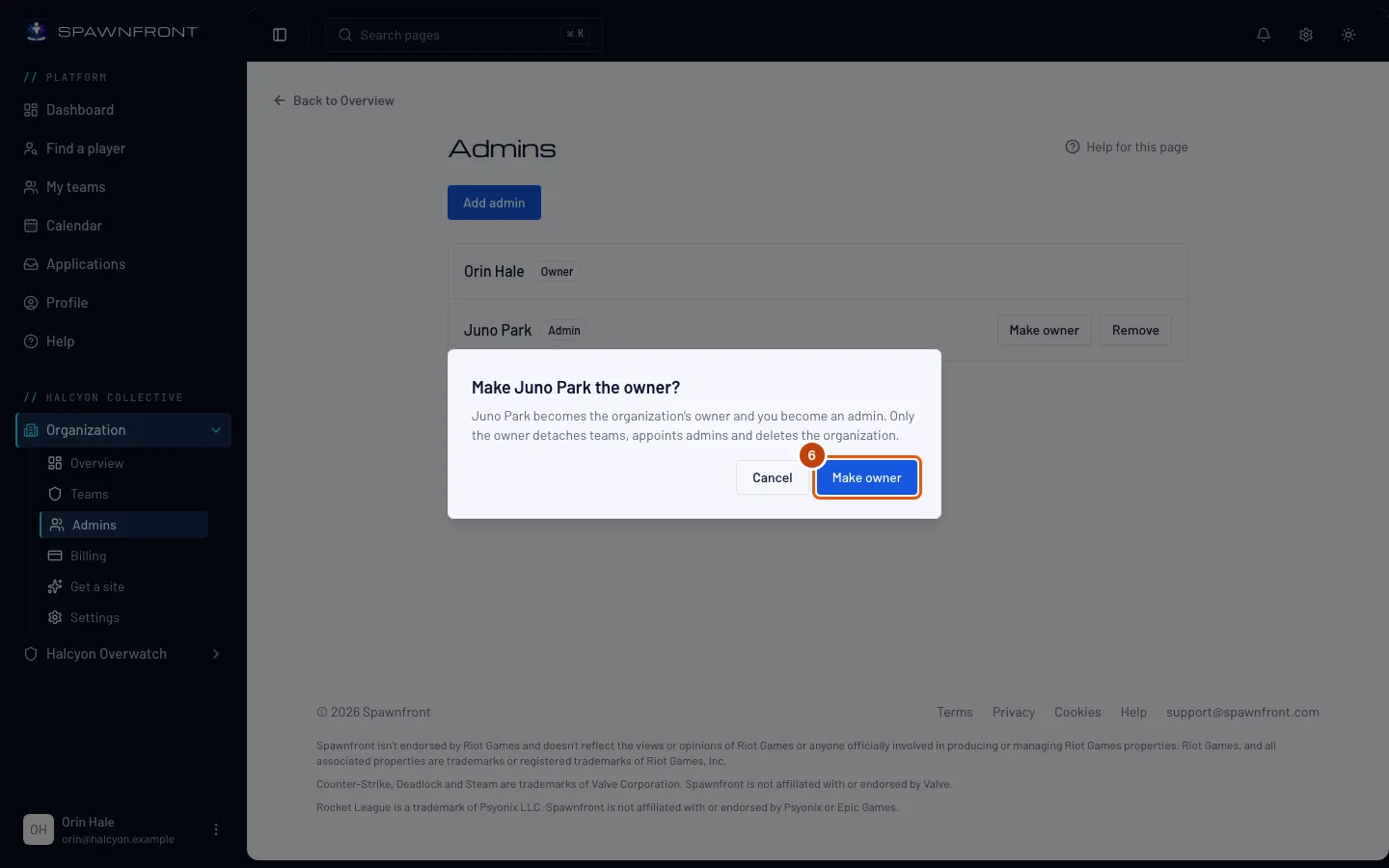
Натисни Зробити власником у рядку адміністратора, а потім Зробити власником у вікні, що відкриється.
Ти маєш побачити: «… тепер власник», а у твоєму рядку — позначку Адміністратор. Сам скасувати це ти не зможеш — передати права далі може лише новий власник.
Як зрозуміти, що все вийшло
- На сторінці «Адміністратори» людина має позначку Адміністратор або, після передачі, Власник.
- У її Мої команди організація з’являється з її роллю.
Щось не так?
Кнопка «Додати адміністратора» неактивна
Нікого з твоїх команд не можна додати: усі там уже керують організацією або команд ще немає. Спершу людина має приєднатися до однієї з твоїх команд — див. Додати команду до організації і Переглянути заявки.
Я не можу знайти людину в списку
У списку є лише учасники команд організації, і кожен — один раз. Того, хто не входить до жодної з її команд, вибрати не можна.
У рядку немає «Зробити власником» або «Видалити»
Ці кнопки бачить лише власник і лише в рядках адміністраторів — у рядку самого власника їх немає. Щоб залишити місце власника, спершу зроби власником когось з адміністраторів.
Пише, що це може зробити лише власник організації
Ти адміністратор, а не власник. Звернися до власника організації.
Схожі статті
Досі не виходить? Напиши в підтримку або на пошту support@spawnfront.com — вкажи сторінку, на якій ти є, і номер кроку.