
Розглянути заявки
Переглянь картку кожного кандидата й прийми або відхили заявку, за бажання з коментарем.
Для власників і адміністраторів команд · 5 кроків
Що потрібно спочатку
- Ти власник або адміністратор команди, і в команди є вакансія — див. Опублікувати вакансію.
Кроки
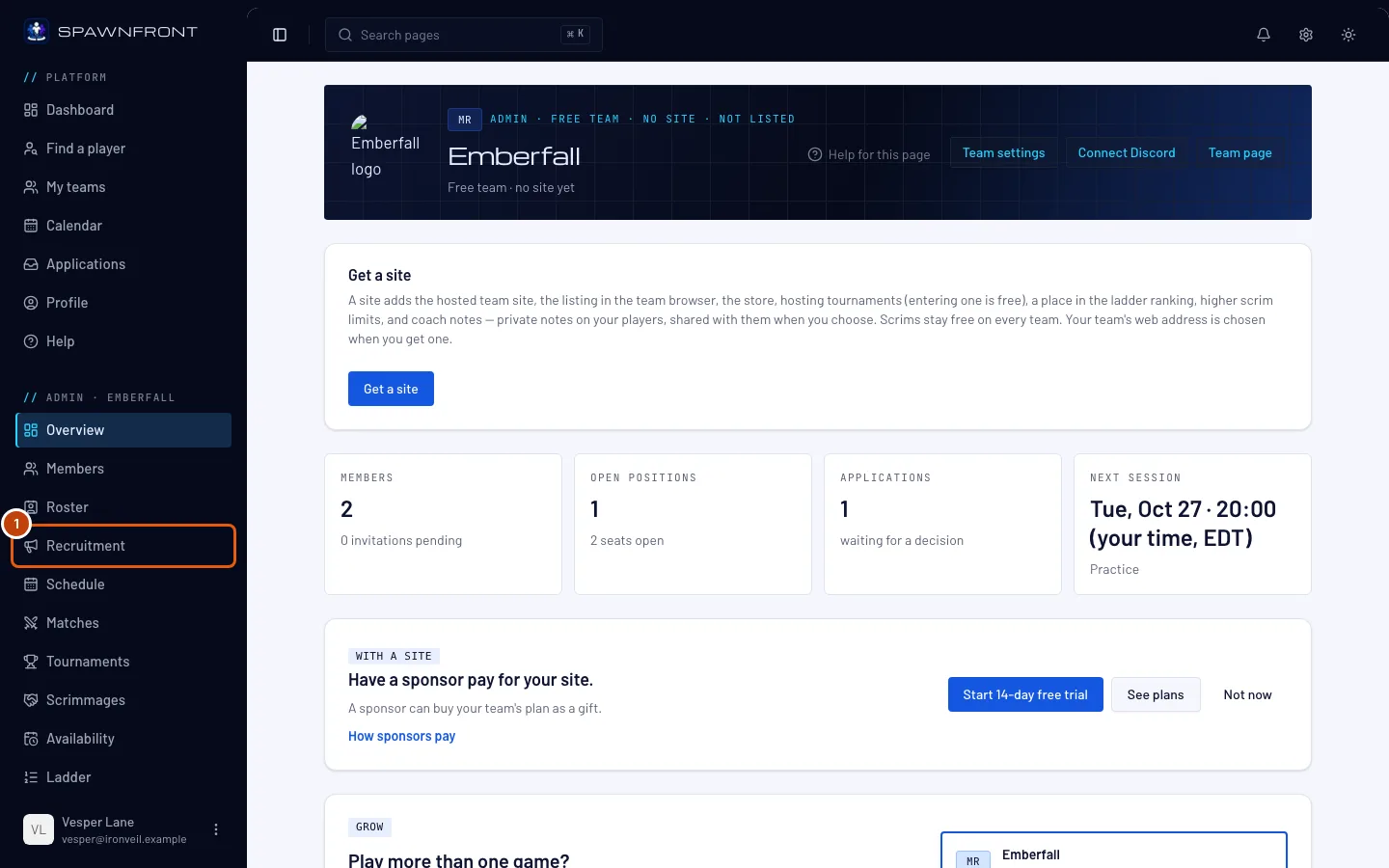
Крок 1: Відкрий «Набір»
У меню ліворуч, у розділі Адмінпанель, натисни Набір.
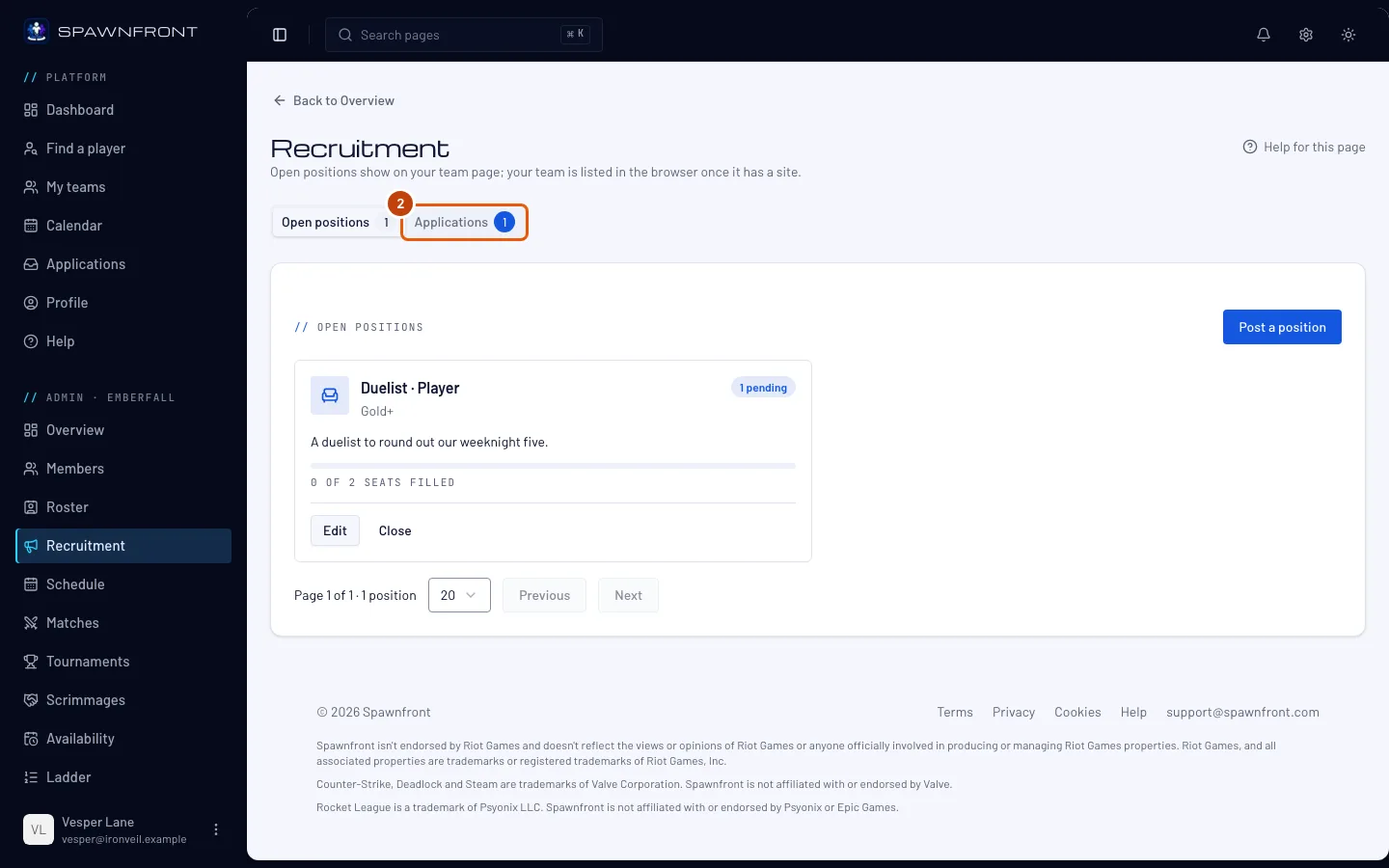
Крок 2: Відкрий вкладку «Заявки»
Угорі сторінки натисни Заявки. Число поруч показує, скільки заявок чекають на відповідь. Плитка Заявки в Огляді твоєї команди та сповіщення про нову заявку відкривають цю вкладку одразу.
Ти побачиш: заявки, відкриті на На розгляді, а поруч із назвою кожного стану — скільки заявок у ньому.
Дай відповідь протягом 30 днів — після цього заявка закривається зі статусом «Команда не відповіла».
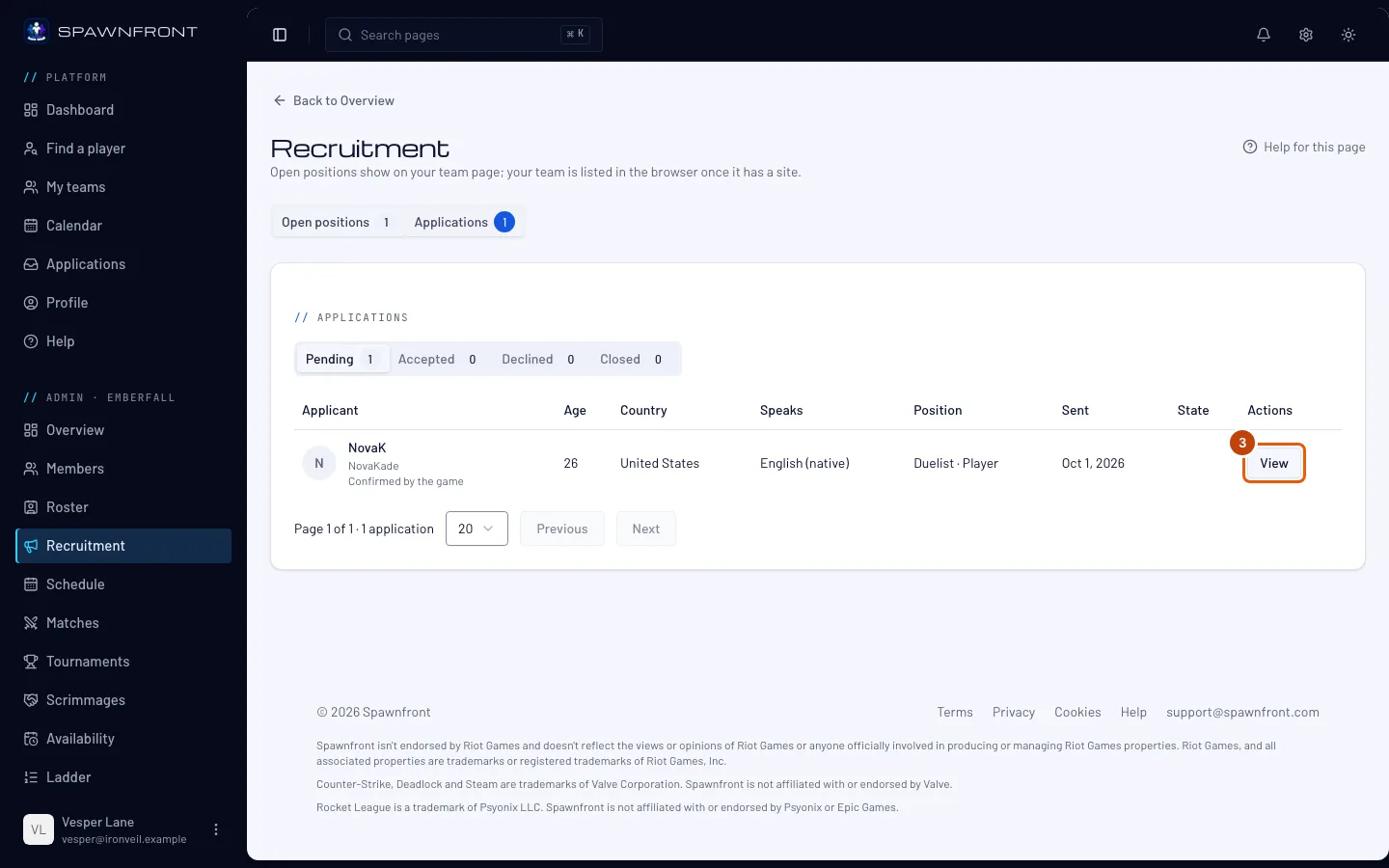
Крок 3: Відкрий заявку
У рядку заявки натисни Вигляд.
Ти маєш побачити картку кандидата: фото профілю (або ініціали), нікнейм, ролі, платформу й статистику, вік, країну та мови, якими кандидат розмовляє (спершу рідна, з позначкою), email і вибрані способи зв’язку, а також повідомлення. Для Marvel Rivals поруч із нікнеймом показано UID з позначкою Вказано самостійно, якщо кандидат увів його сам, або Підтверджено грою, якщо його підтвердив застосунок Spawnfront Companion. Рядок під ним показує Ще не перевірено, якщо застосунок його не підтвердив — підтверджений UID вважається перевіреним у кожній команді, і тобі нічого не треба перевіряти. Коли кандидат буде у твоєму складі, ти зможеш перевірити UID і позначити його як Перевірено — див. Перевірити UID гравця. Статистика кандидата в Marvel Rivals з’являється, лише коли його UID перевірила інша команда, за яку він грає — але не команда, якою він сам володіє чи керує. Доти замість статистики написано Немає статистики гравця, а якщо історія матчів прихована, видно ранг із позначкою Історія матчів прихована. Статистика кандидата в Overwatch з’являється так само — лише коли інша команда перевірила його BattleTag; якщо кар’єра прихована, написано Профіль кар’єри приховано. Кандидат у Rocket League, чий акаунт застосунок підтвердив за записаним матчем, має позначку Підтверджено Rocket League, а кандидат у Counter-Strike 2 чи Deadlock, чий акаунт підтвердив Steam, — Підтверджено через Steam: обидві позначки діють у кожній команді.
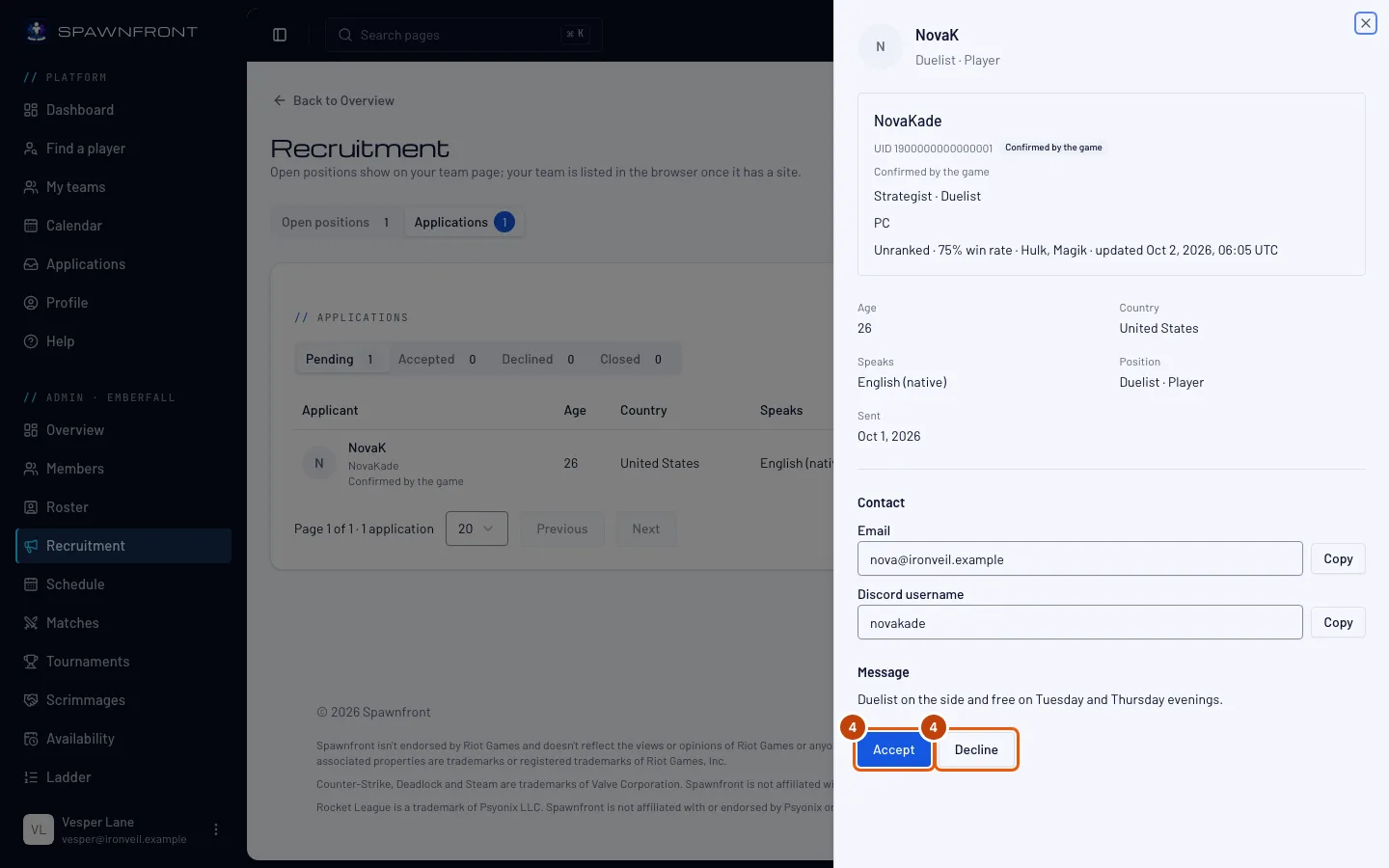
Крок 4: Прийми або відхили
Натисни Прийняти або Відхилити.
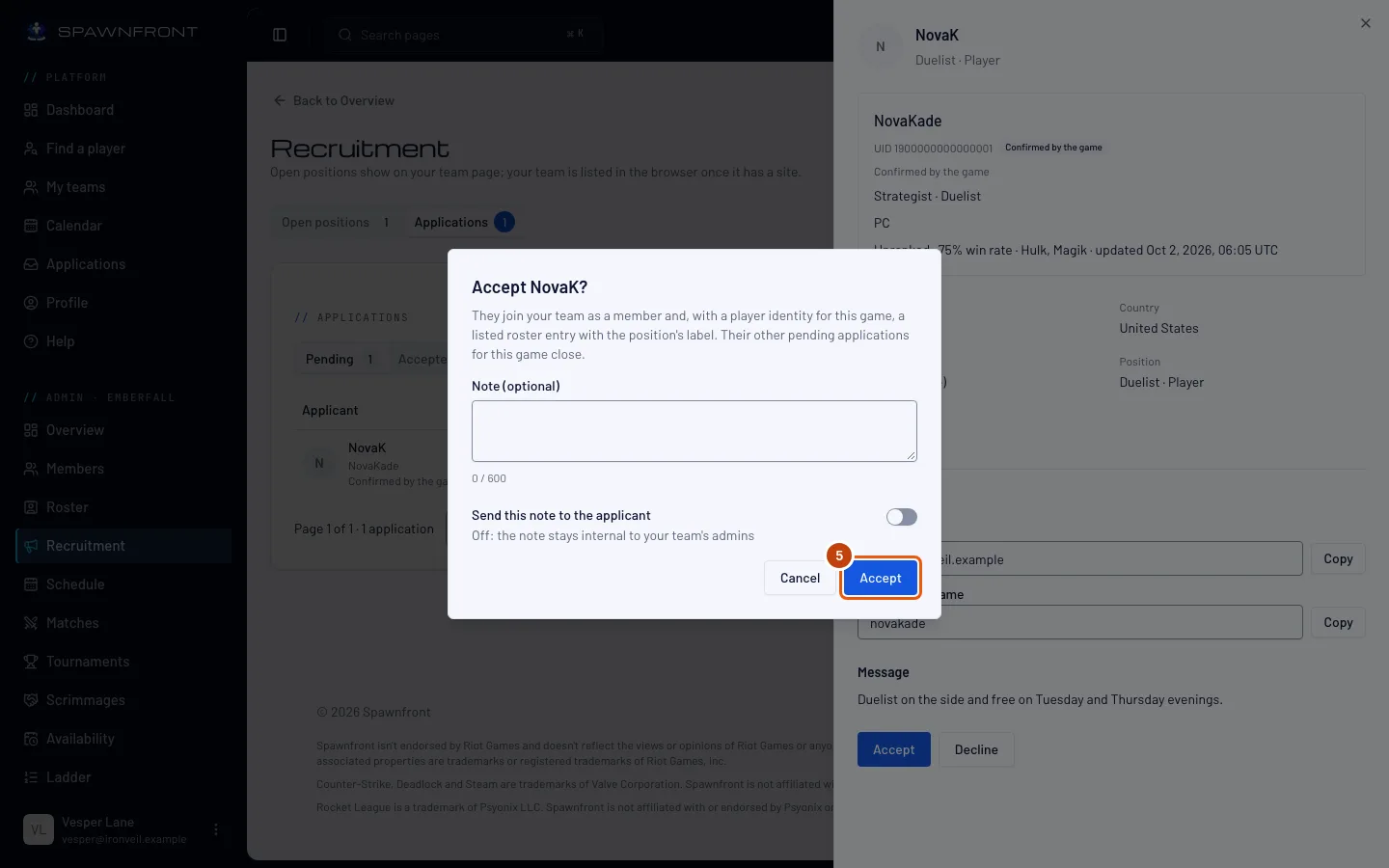
Крок 5: Підтвердь
За бажання додай Нотатка (необов’язково) і ввімкни Надіслати цей коментар кандидату, щоб надіслати її кандидату на email — інакше вона залишиться лише для твоїх адміністраторів. Потім натисни Прийняти або Відхилити у вікні.
Після прийняття кандидат стає учасником і займає місце. Якщо в нього є ігровий профіль, його також буде додано до твого складу, а інші його заявки на розгляді для цієї гри закриються. Відхилення для цієї вакансії скасувати не можна; кандидат може подати заявку на твою наступну вакансію.
Прийняття стендіна — кандидата на запит на стендіна — не додає учасника: він отримує картку у твоєму складі лише на це заняття, приховану з твого сайту. Див. Знайти стендіна.
Як зрозуміти, що все вийшло
- Заявка переходить на вкладку Прийняті або Відхилені.
- Прийнятий гравець з’являється в розділах Учасники і Склад.
Нова заявка з’являється в дзвіночку у правому верхньому куті кожної сторінки — у кожного власника й адміністратора, щойно вона надходить. Відкрий її, щоб одразу потрапити сюди. Щоденний підсумок на email теж її містить. Див. Твої сповіщення.
Щось не так?
Контактні дані зникли
Способи зв’язку видно, поки заявка на розгляді або прийнята. Коли її відхилено, відкликано чи закрито, вони приховуються.
На картці написано «Акаунт закрито»
Кандидат видалив свій акаунт після подання заявки.
Схожі статті
Досі не виходить? Напиши в підтримку або на пошту support@spawnfront.com — вкажи сторінку, на якій ти є, і номер кроку.