
Підключи свій акаунт Battle.net
Увійди через Battle.net на картці Overwatch, щоб налаштувати акаунт Overwatch зі справжнім BattleTag; Spawnfront ніколи не бачить твій пароль.
Для гравців · 5 кроків
Що потрібно спочатку
- Ти граєш в Overwatch і маєш акаунт Battle.net. Зберігати картку Overwatch заздалегідь не обов’язково — підключення створить її.
- Крок 3 відбувається на сайті Battle.net від Blizzard, тому тут для нього немає зображення. Spawnfront ніколи не бачить твій пароль Battle.net.
Кроки
Крок 1: Відкрий Ігри та вкладку Overwatch
Натисни Профіль у меню, Ігри у списку розділів, а потім вкладку Overwatch.
Ти маєш побачити: свою картку Overwatch, а під формою — Підключити Battle.net.
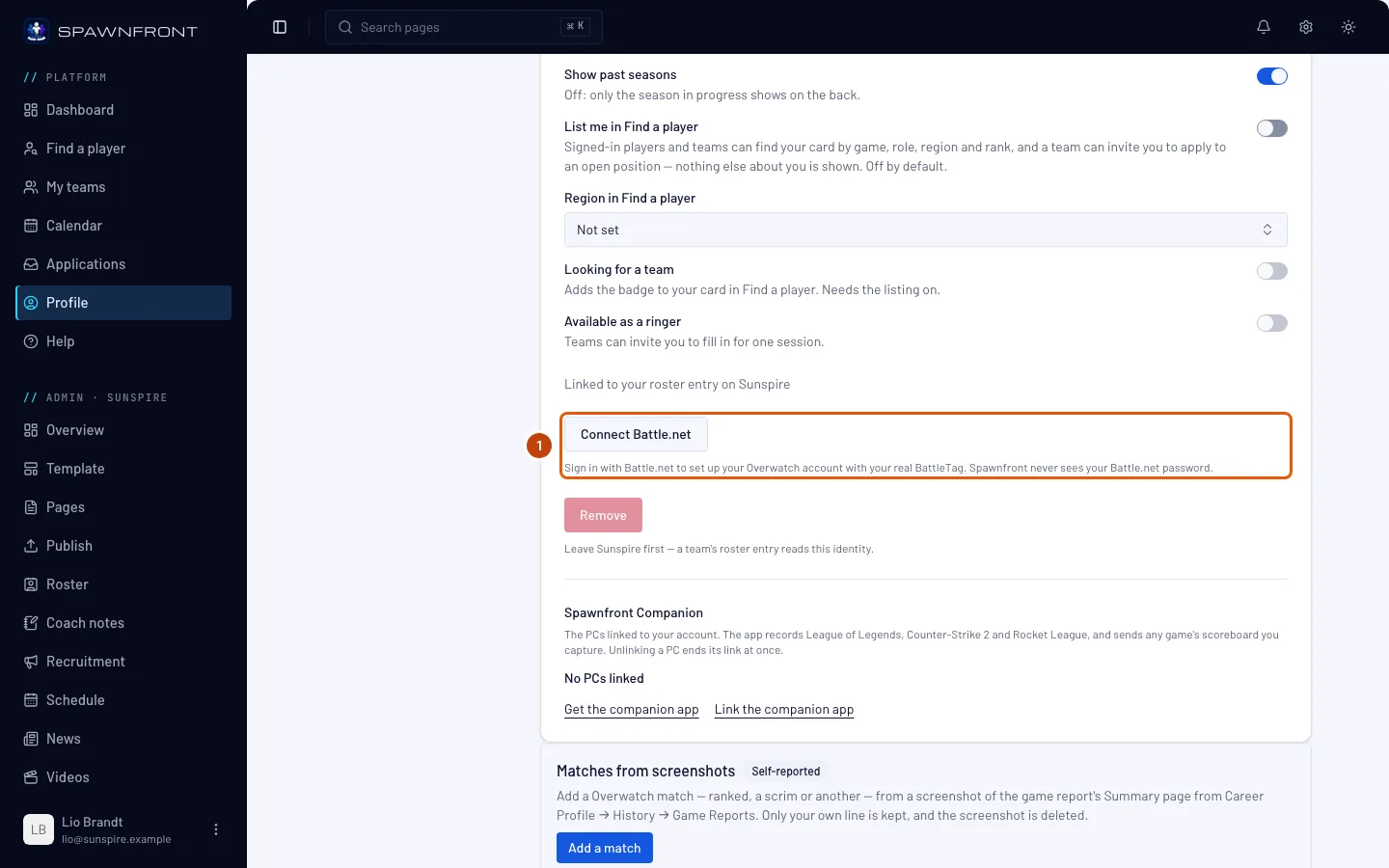
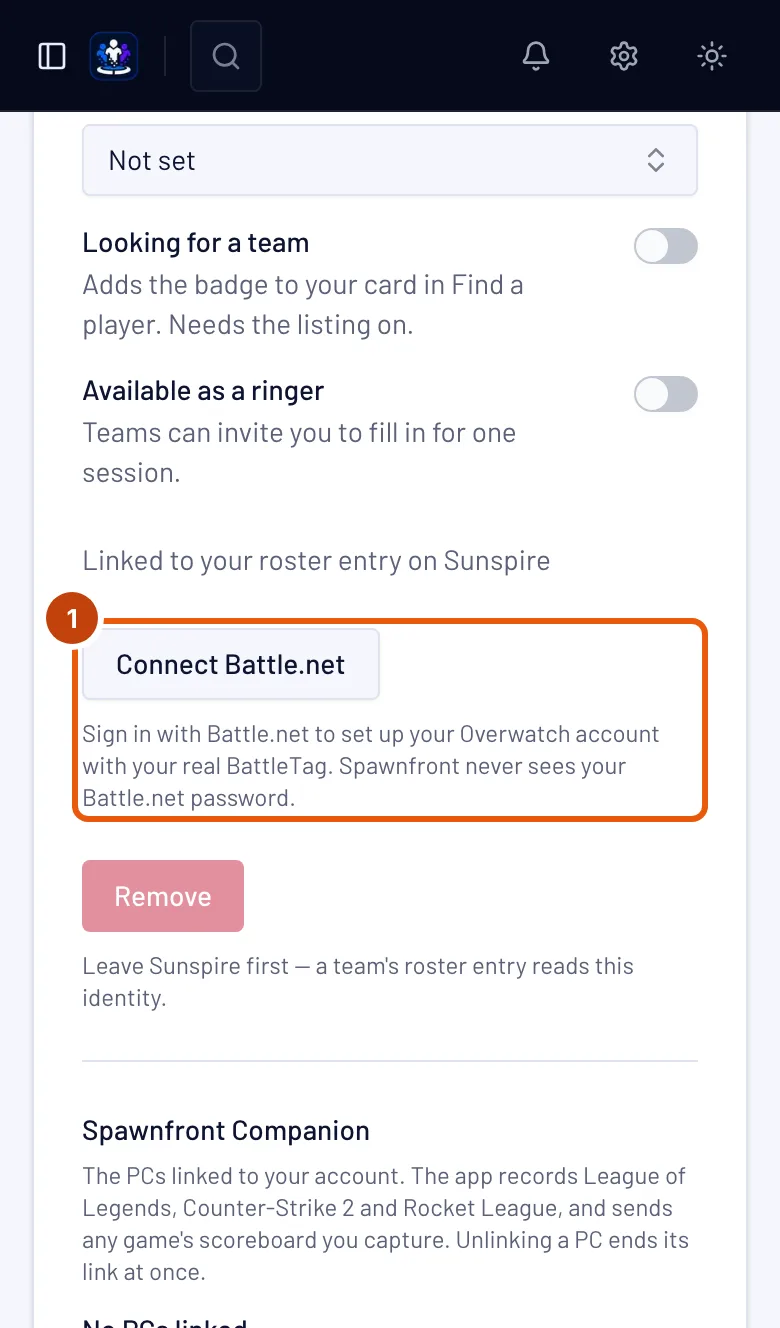
Крок 2: Натисни «Підключити Battle.net»
Натисни Підключити Battle.net.
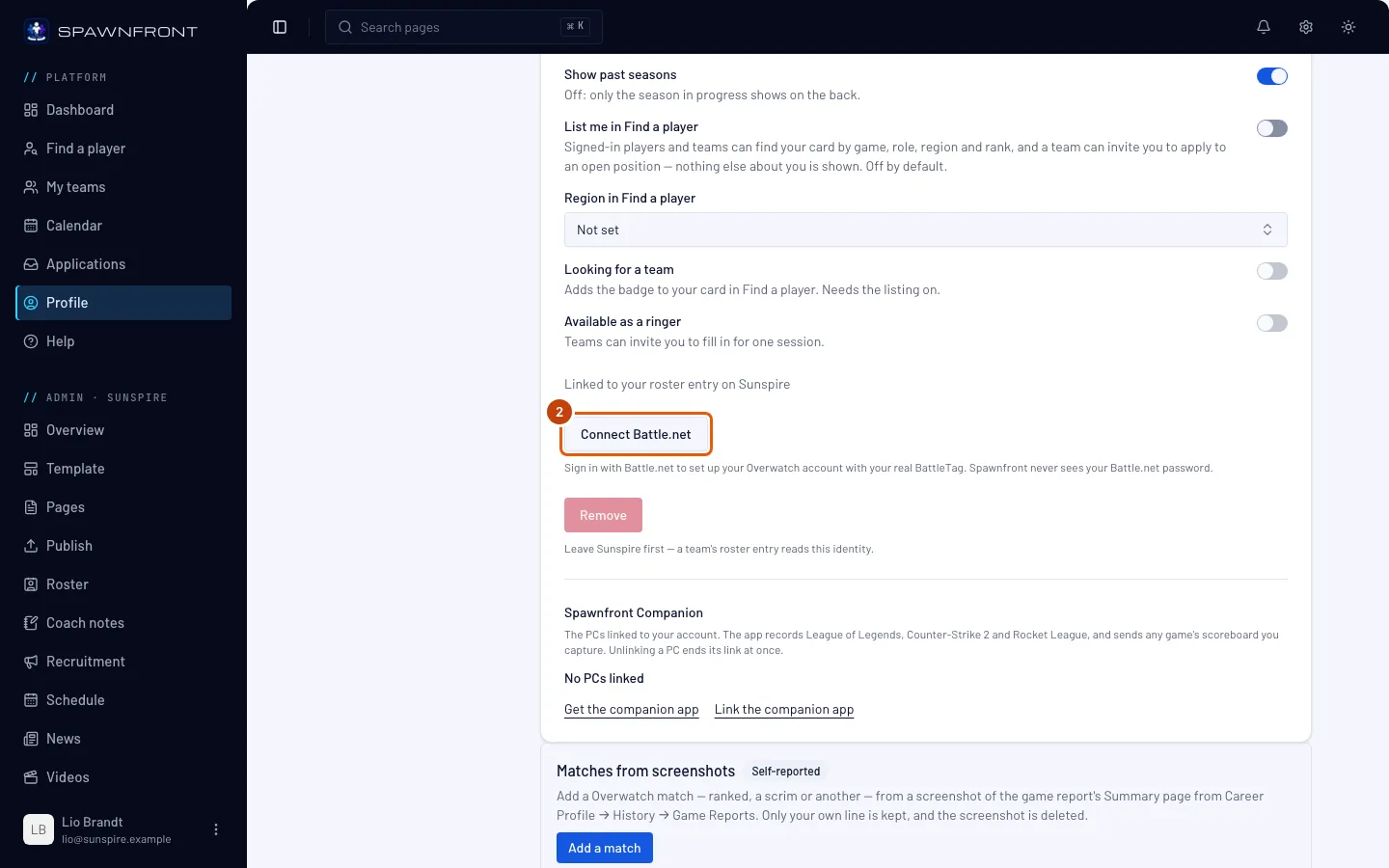
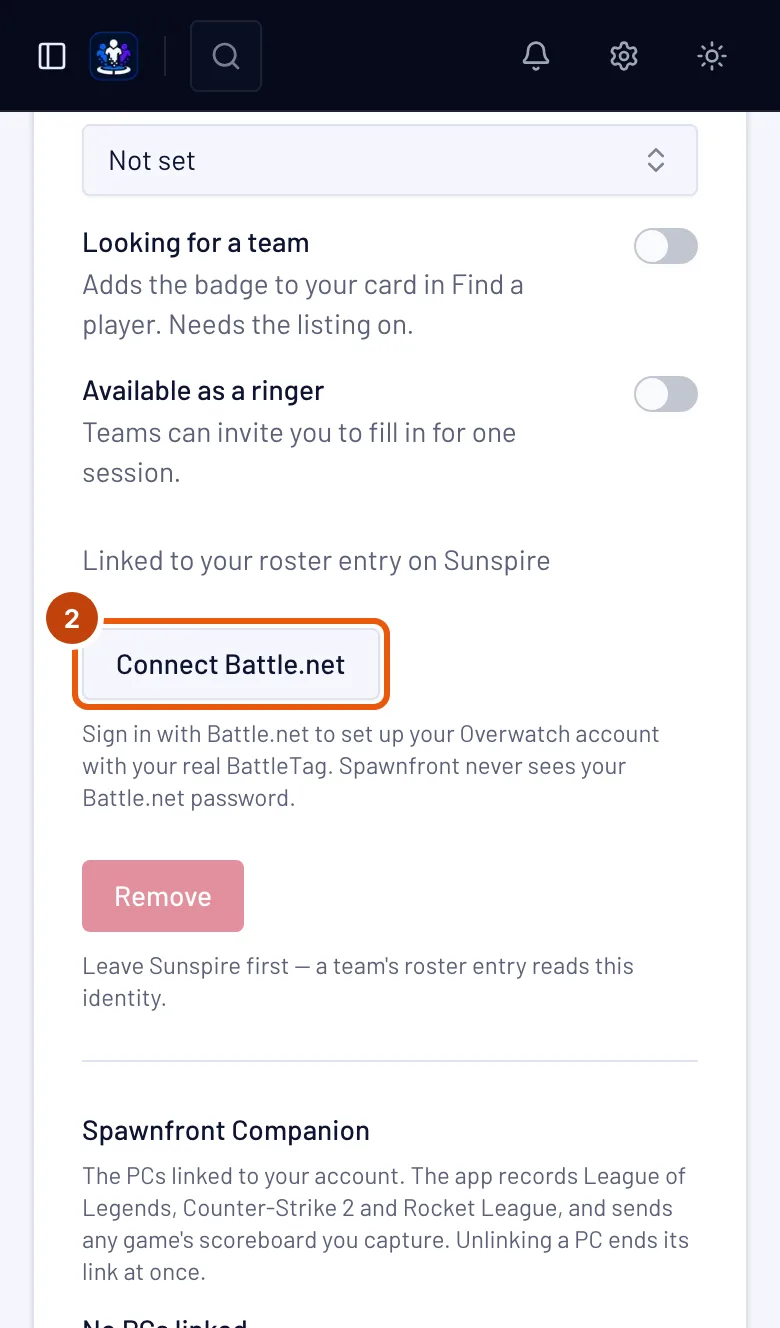
Ти маєш побачити: сторінку входу Battle.net від Blizzard.
Крок 3: Увійди в Battle.net і дозволь доступ Spawnfront
Увійди у свій акаунт Battle.net, а потім дозволь Spawnfront бачити твій акаунт. Spawnfront запитує лише твій BattleTag.
Ти маєш побачити: Battle.net повертає тебе на Spawnfront.
Крок 4: Перевір свою картку Overwatch
Повернувшись на вкладку Overwatch, прочитай повідомлення й перевір картку.
Тепер твій BattleTag береться з Battle.net: він замінює той, що ти ввів, і тут його більше не можна змінити. Твої ролі, герої та посилання на кар’єру залишаються як були.
Ти маєш побачити: «Battle.net підключено — твій акаунт Overwatch налаштовано.», Підключено через Battle.net на картці, а твій BattleTag у полі BattleTag позначено Перевірено через Battle.net.
Крок 5: Переконайся, що статистика оновлюватиметься
Тепер твій BattleTag вважається перевіреним у кожній команді, де ти граєш, тож жодній команді не треба натискати Перевірити — і жодна команда не може скасувати перевірку. Твою статистику беруть із посилання на кар’єру: якщо ти його ще не додав, додай зараз — див. Додай посилання на кар’єру Overwatch.
Ти маєш побачити: у полі під формою написано Статистика оновлюється щодня, якщо одна з твоїх команд має сайт, або Статистика оновлюється щотижня в іншому разі — зокрема, коли ти ще не в команді. Без посилання на кар’єру там написано Додай посилання на кар’єру, щоб показати статистику.
Щось не так?
Spawnfront Companion відкрив сторінку з написом «Підключити Battle.net»
Це той самий вхід, лише запущений із застосунку. Увійди в Spawnfront, якщо попросить, натисни Продовжити в Battle.net і виконай кроки 3–5. Коли закінчиш, сторінка підкаже повернутися в Spawnfront Companion.
Я змінив свій BattleTag
Натисни Підключити Battle.net знову на картці Overwatch. Новий BattleTag замінить старий і, як і старий, буде перевірений через Battle.net у кожній команді.
З’являється «Цей акаунт Battle.net підключено до іншого акаунта Spawnfront»
Один акаунт Battle.net налаштовує лише один акаунт Spawnfront. Якщо інший акаунт твій, спершу видали там його картку Overwatch; інакше звернися в підтримку.
У повідомленні сказано, що Battle.net повернув BattleTag, який Spawnfront не може використати
Твій BattleTag містить символ, який правило BattleTag у Spawnfront не приймає, тому нічого не збережено. Натомість введи свій BattleTag на картці Overwatch — див. Додай свій ігровий профіль.
З’являється «Час спроби минув»
Ти пробув на сторінці Battle.net понад десять хвилин або натиснув кнопку «Назад». Натисни Підключити Battle.net ще раз.
Я не бачу «Підключити Battle.net»
Ця кнопка є лише на вкладці Overwatch. Якщо її там немає, підключення Battle.net поки недоступне — натомість введи свій BattleTag.
Схожі статті
Досі не виходить? Напиши в підтримку або на пошту support@spawnfront.com — вкажи сторінку, на якій ти є, і номер кроку.