
หาและโพสต์สคริมแบบเปิด
ตอบรับสคริมแบบเปิดของทีมอื่น หรือโพสต์ของคุณเองให้ทีมอื่นตอบรับ — ฟรีสำหรับทุกทีม
สำหรับเจ้าของทีมและแอดมิน · 9 ขั้นตอน
สิ่งที่ต้องมีก่อน
- คุณเป็น เจ้าของ หรือ แอดมิน ของทีมบน Spawnfront สมาชิกที่ทีมอนุญาตให้นัดสคริมทำแบบเดียวกันได้จากหน้าสคริมของทีม — ดู นัดสคริมให้ทีมของคุณ
- ทุกทีมโพสต์และตอบรับสคริมแบบเปิดได้ ไม่ว่าจะเป็นทีมฟรีหรือมีเว็บไซต์ ทีมฟรีมีสคริมแบบเปิดพร้อมกันได้ 2 รายการ ส่วนทีมที่มีเว็บไซต์ได้ 5 รายการ
- ถ้าจะ ตอบรับ สคริมแบบเปิด ดูขั้นตอนที่ 1–3 ถ้าจะ โพสต์ สคริมของคุณเองและเลือกทีมที่จะเล่นด้วย ดูขั้นตอนที่ 4–9
- คุณจะเห็นเฉพาะสคริมแบบเปิดของเกมที่ทีมคุณเล่น ถ้าคุณดูแลทีมในเกมอื่นด้วย สลับได้ที่ เกม ด้านบนของหน้า
ขั้นตอน
ขั้นตอนที่ 1: เปิดหน้าสคริม
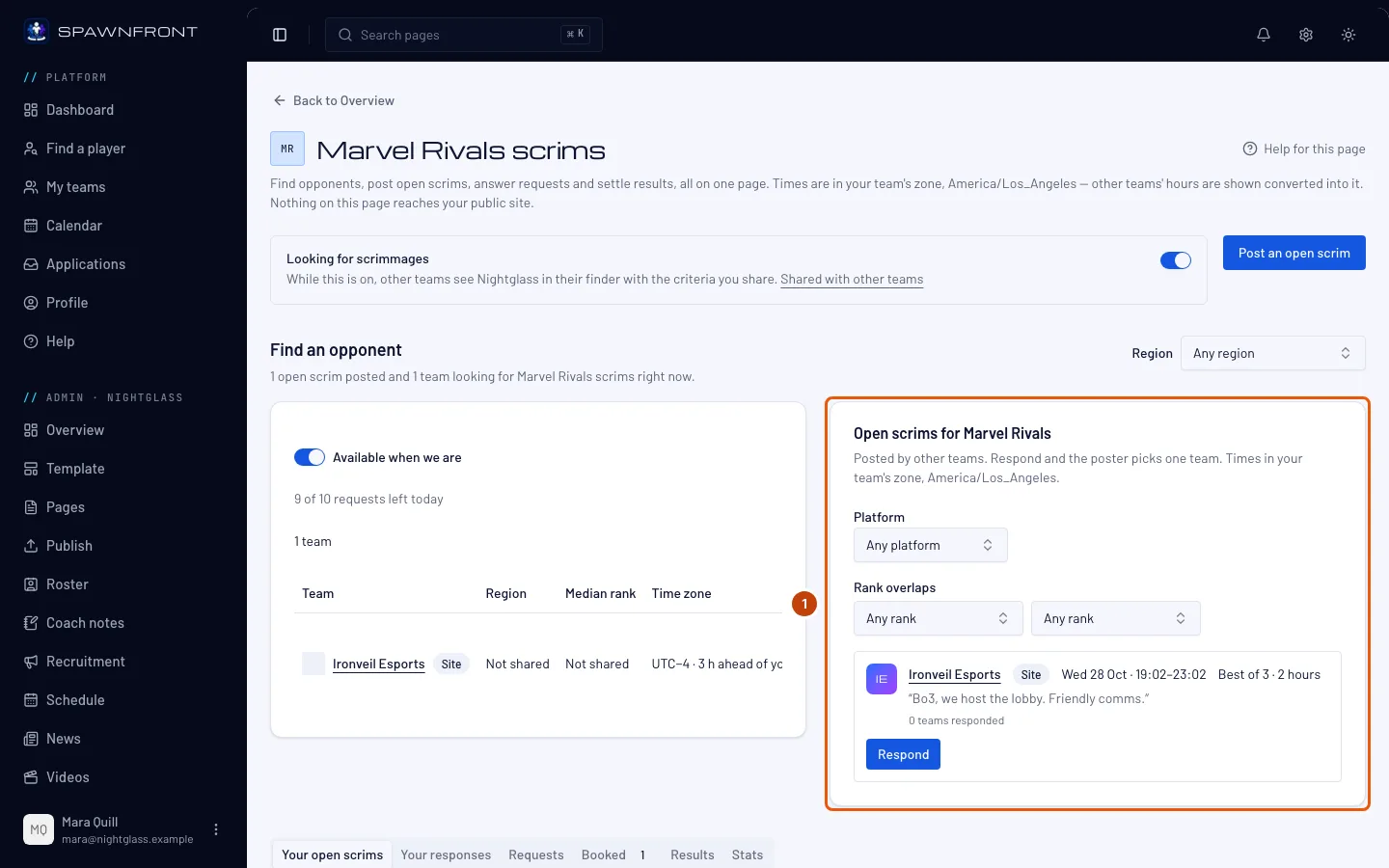
ในส่วนแอดมินของทีม กด สคริม ในเมนูด้านซ้าย
สิ่งที่ควรเห็น: หาคู่แข่ง โดยมีค้นหาสคริมอยู่ด้านหนึ่ง และ สคริมแบบเปิดสำหรับ เกมของคุณอยู่อีกด้าน (บนมือถือจะเรียงต่อกันลงมา) สคริมแบบเปิดแต่ละรายการแสดงทีม ตามด้วยบรรทัดเดียวที่มีภูมิภาค แพลตฟอร์ม ช่วงแรงก์ และช่วงเวลาตามเขตเวลาของทีมคุณ เช่น "NA · PC · Diamond 2–Grandmaster 1" แล้วตามด้วยช่วงเวลา จากนั้นเป็นรูปแบบ หมายเหตุ และปุ่ม ตอบรับ ใช้ ภูมิภาค แพลตฟอร์ม และ แรงก์ทับซ้อน เพื่อกรองรายการ ตัวกรองแรงก์จะแสดงทุกสคริมแบบเปิดที่ช่วงแรงก์ทับซ้อนกับช่วงของคุณ ทีมที่มีเว็บไซต์จะแสดงเป็นอันดับแรก พร้อมป้าย เว็บไซต์
ขั้นตอนที่ 2: ตอบรับสคริมแบบเปิด
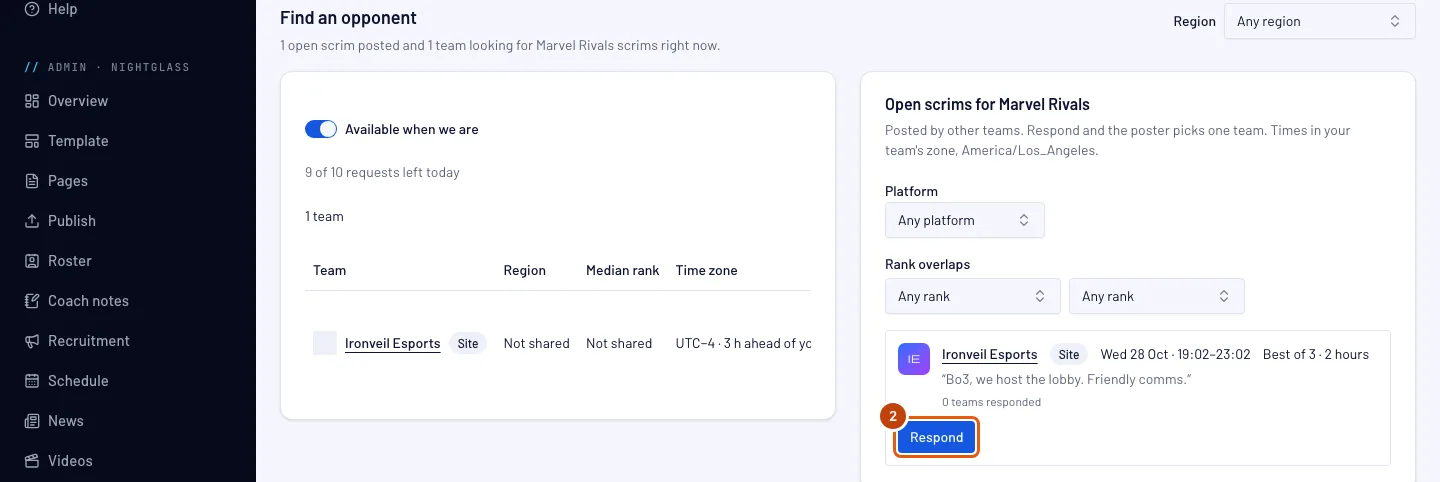
กด ตอบรับ ที่สคริมที่เหมาะกับคุณ ในกล่อง ใต้ เวลาเริ่ม เลือกเวลาที่คุณอยากเริ่ม ด้านบนของกล่องแสดง รูปแบบ และ ระยะเวลา ที่ทีมผู้โพสต์เลือกไว้ และทุกเวลาเริ่มที่เสนอจะเหลือเวลาพอสำหรับสคริมทั้งนัดภายในช่วงเวลาของทีมนั้น: ว่าง 12:30 ถึง 16:30 กับสคริม 2 ชั่วโมง จะเสนอเวลาเริ่ม 12:30 ถึง 14:30 ทุก 30 นาที เวลาเริ่มแรกถูกเลือกไว้ให้ตั้งแต่ต้น และบรรทัดใต้เวลาเริ่มจะแสดงสคริมของคุณตั้งแต่เริ่มจนจบ คุณเพิ่มหมายเหตุสั้น ๆ ถึงทีมนั้นได้ จากนั้นกด ส่งการตอบรับ
ทีมของคุณมีการตอบรับได้หนึ่งรายการต่อสคริมแบบเปิดแต่ละรายการ ถ้าจะเปลี่ยนเวลาเริ่ม ให้ถอนการตอบรับแล้วตอบรับใหม่ ทีมที่โพสต์จะได้รับการแจ้งเตือนบน Spawnfront พร้อมเวลาเริ่มที่คุณเลือก
สิ่งที่ควรเห็น: "ส่งแล้ว [ทีม] จะยืนยันหนึ่งทีม" และ รอยืนยัน แทนที่ปุ่มตอบรับ
ขั้นตอนที่ 3: รอทีมที่โพสต์ยืนยัน
ใต้แถวค้นหาสคริม กดแท็บ การตอบรับของคุณ การตอบรับของคุณจะอยู่ที่นั่นในสถานะ รอยืนยัน ถ้าต้องการยกเลิกระหว่างรอ กด ถอนข้อเสนอ ที่แถวนั้น
ทีมที่โพสต์จะยืนยันหนึ่งทีม ถ้าเลือกทีมคุณ สถานะจะเป็น ยืนยันแล้ว และสคริมจะอยู่ในปฏิทินของทั้งสองทีม ถ้าเขาปฏิเสธ เลือกทีมอื่น หรือถอนสคริมแบบเปิดนั้น สถานะจะเป็น ไม่ได้รับเลือก และคุณจะได้รับการแจ้งเตือน

ขั้นตอนที่ 4: กดโพสต์สคริมแบบเปิด
ถ้าจะโพสต์เอง: ที่ด้านบนของหน้าสคริม กด โพสต์สคริมแบบเปิด
สิ่งที่ควรเห็น: กล่อง โพสต์สคริมแบบเปิด ซึ่งแสดงเวลาตามเขตเวลาของทีมคุณ

ขั้นตอนที่ 5: ตั้งเวลาและรูปแบบ
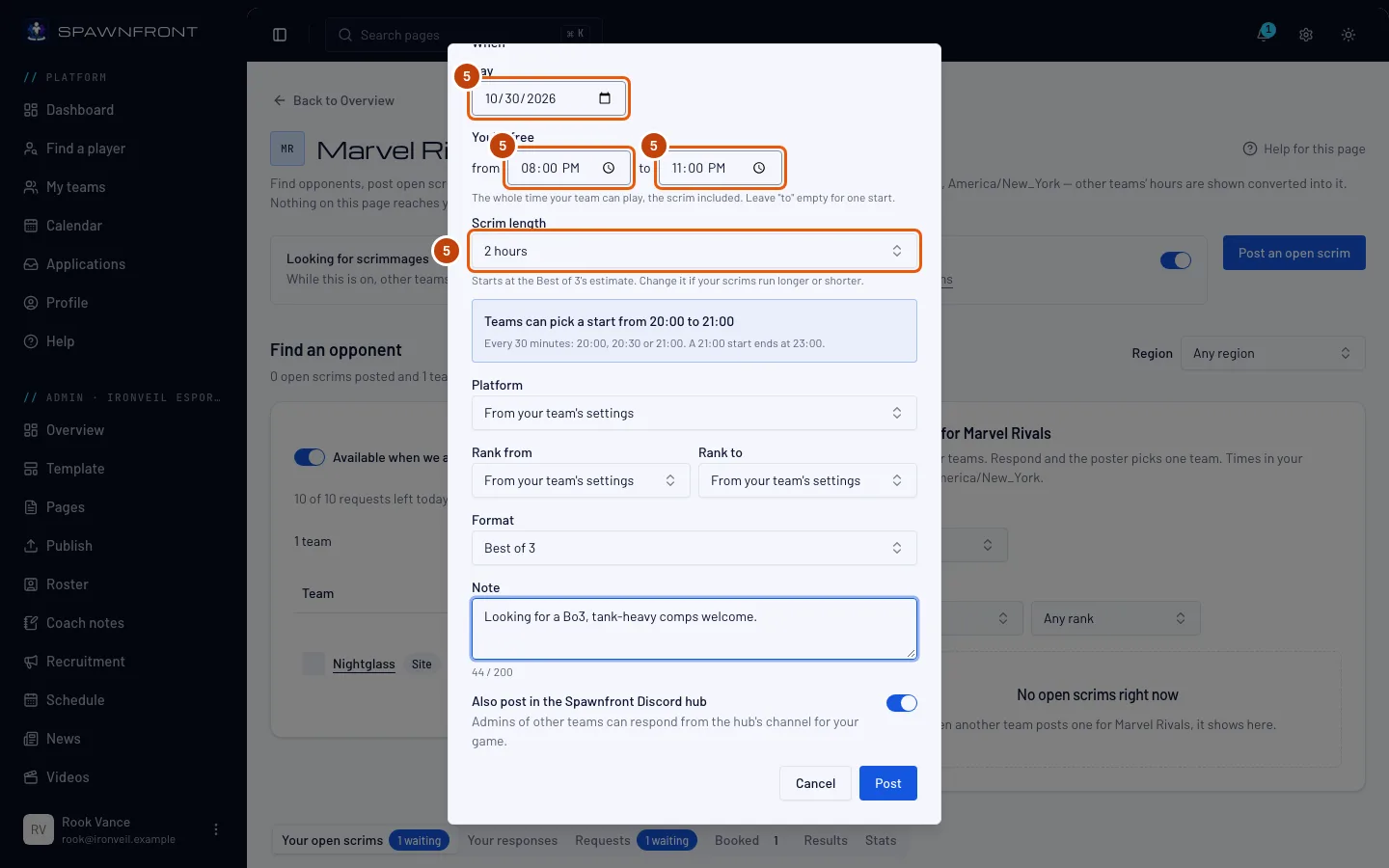
ใต้ เมื่อไหร่ เลือก วัน ใต้ เวลาที่ว่าง ตั้ง ตั้งแต่ และ ถึง: เวลาทั้งหมดที่ทีมคุณเล่นได้ในวันนั้น รวมเวลาสคริมด้วย ไม่เกินแปดชั่วโมง เว้น ถึง ว่างไว้ถ้าจะเสนอเวลาเริ่มเดียว เลือก รูปแบบ แล้วเลือก ระยะเวลาสคริม ตั้งแต่ 1 ถึง 4 ชั่วโมง: ค่าเริ่มต้นคือเวลาประมาณของรูปแบบ (2 ชั่วโมงสำหรับ Best of 3) จนกว่าคุณจะเปลี่ยน
ทีมอื่นจะได้เฉพาะเวลาเริ่มที่พอสำหรับสคริมทั้งนัด บรรทัดใต้ระยะเวลาจะบอกเวลาเหล่านั้น: ว่าง 12:30 ถึง 16:30 กับสคริม 2 ชั่วโมง ทีมอื่นเริ่มได้ตั้งแต่ 12:30 ถึง 14:30 ทุก 30 นาที สคริมจึงจบภายใน 16:30 เสมอ ถ้าเวลาที่ว่างสั้นกว่าสคริม กล่องจะแจ้งไว้ และคุณจะโพสต์ไม่ได้จนกว่าจะทำให้เวลาที่ว่างยาวขึ้นหรือสคริมสั้นลง คุณเขียน หมายเหตุ ได้ด้วย ไม่เกิน 200 ตัวอักษร
แพลตฟอร์มและแรงก์เริ่มต้นจากการตั้งค่าทีม แพลตฟอร์ม และช่วงแรงก์ (แรงก์ตั้งแต่ และ แรงก์ถึง) จะแสดง จากการตั้งค่าของทีมคุณ จนกว่าคุณจะเลือก ระหว่างนั้นสคริมแบบเปิดของคุณจะใช้ข้อมูลที่ทีมคุณแชร์กับทีมอื่น ภูมิภาคมาจากการตั้งค่าทีมเสมอ
โพสต์ในฮับ Discord ของ Spawnfront ด้วย เปิดอยู่ตั้งแต่แรก เปิดไว้เพื่อโพสต์สคริมแบบเปิดของคุณในช่อง looking-for-scrim ของฮับ Spawnfront สำหรับเกมและภูมิภาคของทีมคุณ หรือสำหรับคอนโซลของคุณถ้าเล่นบน Xbox หรือ PlayStation ซึ่งทีมอื่นตอบรับได้เช่นกัน
ขั้นตอนที่ 6: โพสต์
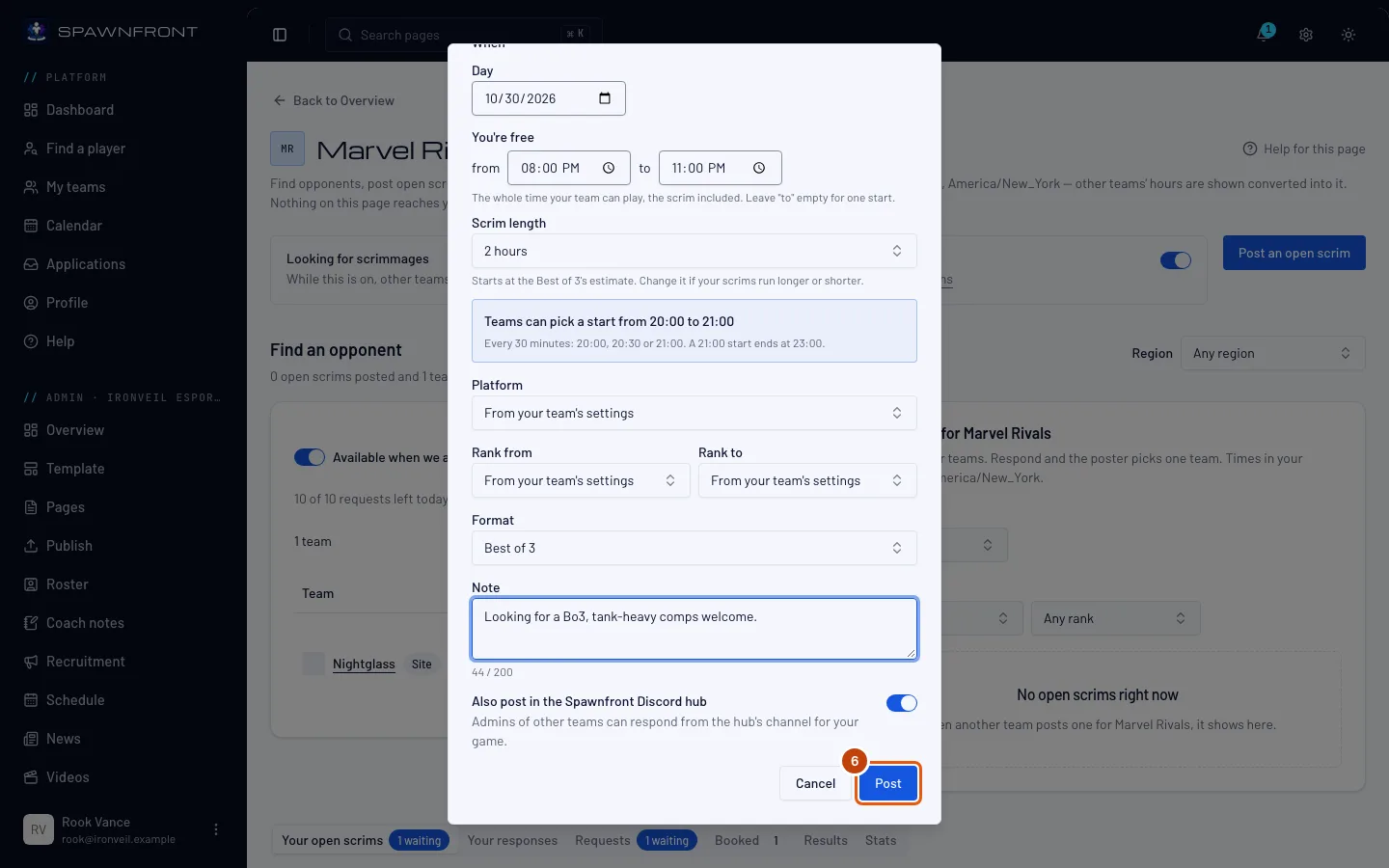
กด โพสต์
ทีมฟรีมีสคริมแบบเปิดได้พร้อมกัน 2 รายการ และทีมที่มีเว็บไซต์ได้ 5 รายการ ทุกทีมโพสต์ได้วันละ 10 รายการ
สิ่งที่ควรเห็น: "โพสต์สคริมแบบเปิดแล้ว" ("โพสต์สคริมแบบเปิดแล้ว และอยู่ในฮับ Spawnfront" ถ้าโพสต์ไปที่ฮับด้วย) ตอนนี้สคริมแบบเปิดจะอยู่ใต้ สคริมแบบเปิดของคุณ
ขั้นตอนที่ 7: ดูการตอบรับ
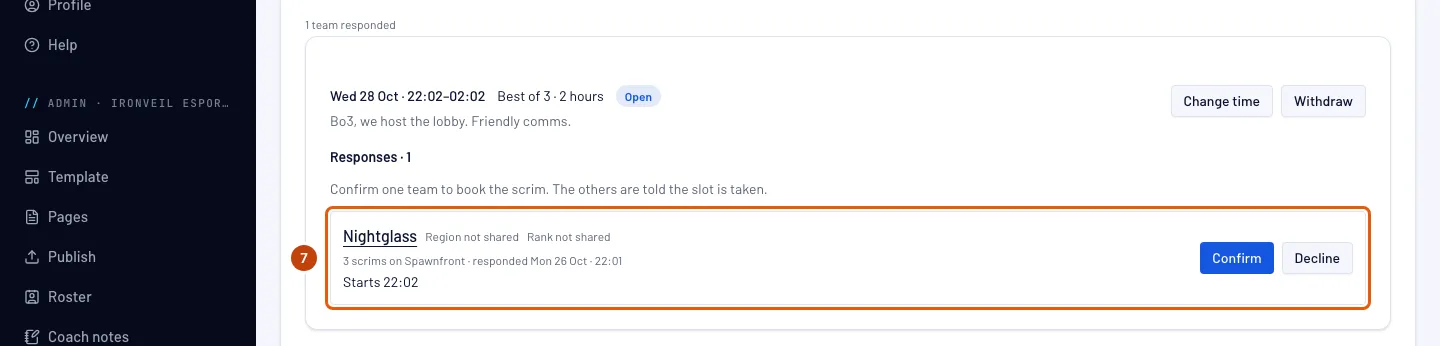
เมื่อมีทีมตอบรับ คุณจะได้รับการแจ้งเตือน และแท็บ สคริมแบบเปิดของคุณ ใต้แถวค้นหาสคริมจะนับการตอบรับที่รออยู่ ในแท็บนั้น สคริมแบบเปิดแต่ละรายการจะแสดงทีมที่ตอบรับ กดชื่อทีมเพื่อเปิดหน้าทีมนั้น
สิ่งที่ควรเห็น: ภูมิภาคและแรงก์ของแต่ละทีม จำนวนสคริมที่ทีมนั้นเล่นบน Spawnfront เวลาที่ตอบรับ เวลาเริ่มที่ทีมนั้นเลือก และหมายเหตุของทีม พร้อม ยืนยัน และ ปฏิเสธ อยู่ข้าง ๆ
ขั้นตอนที่ 8: ปฏิเสธทีม
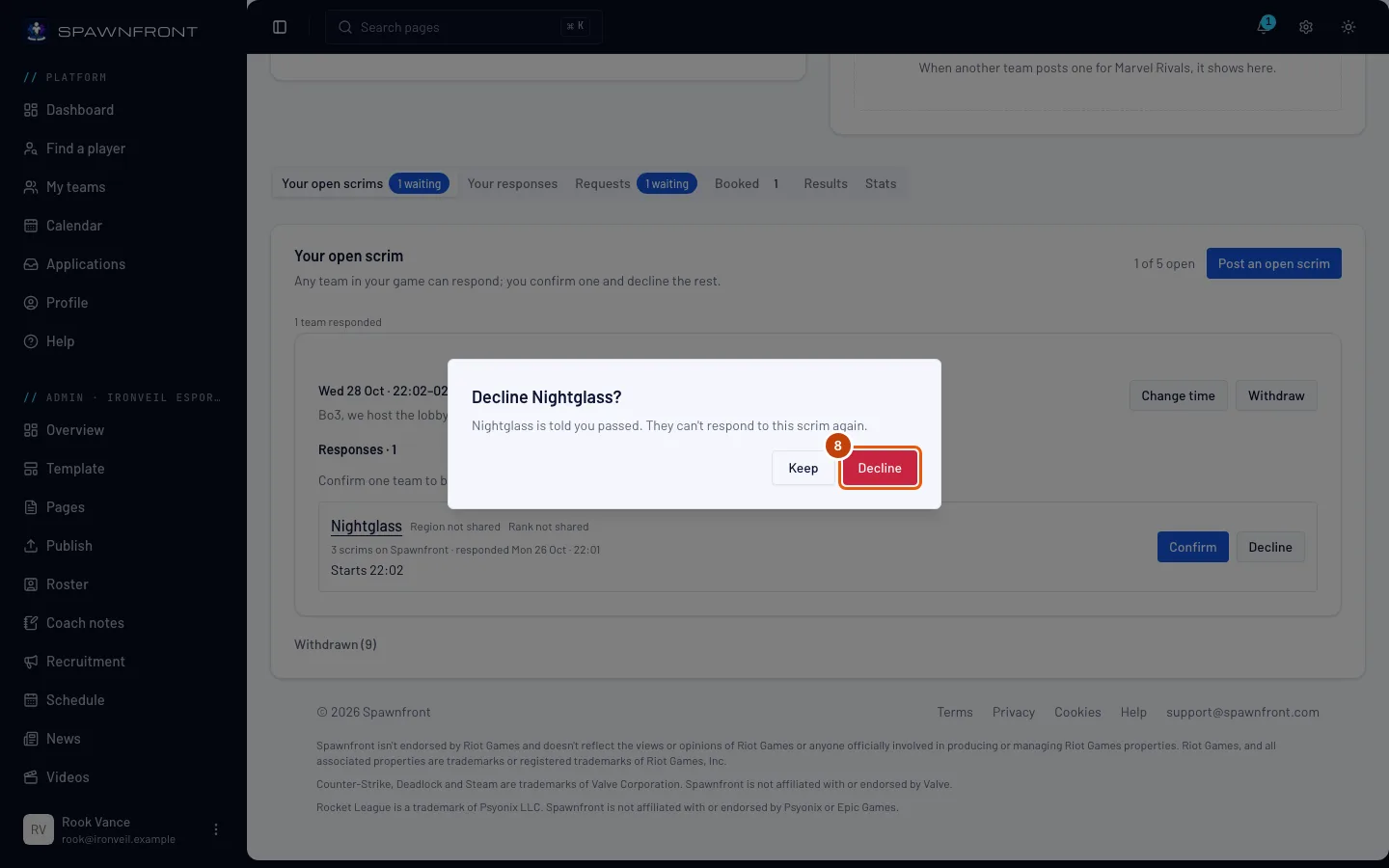
ถ้าไม่อยากเล่นกับทีมไหน กด ปฏิเสธ ที่แถวของทีมนั้น แล้วกด ปฏิเสธ ในกล่องที่ถามยืนยัน ถ้าเปลี่ยนใจ กด เก็บไว้
ทีมที่คุณปฏิเสธจะตอบรับสคริมแบบเปิดนี้อีกไม่ได้ ทีมนั้นจะได้รับแจ้งว่าไม่ได้รับเลือก
สิ่งที่ควรเห็น: "ปฏิเสธ [ทีม] แล้ว ระบบแจ้งทีมนั้นแล้ว" ทีมจะย้ายไปอยู่ในกลุ่ม ไม่รับ ที่พับไว้ใต้สคริมแบบเปิดนั้น เปิดกลุ่มเพื่อดูทีมที่คุณปฏิเสธ
ขั้นตอนที่ 9: ยืนยันหนึ่งทีม
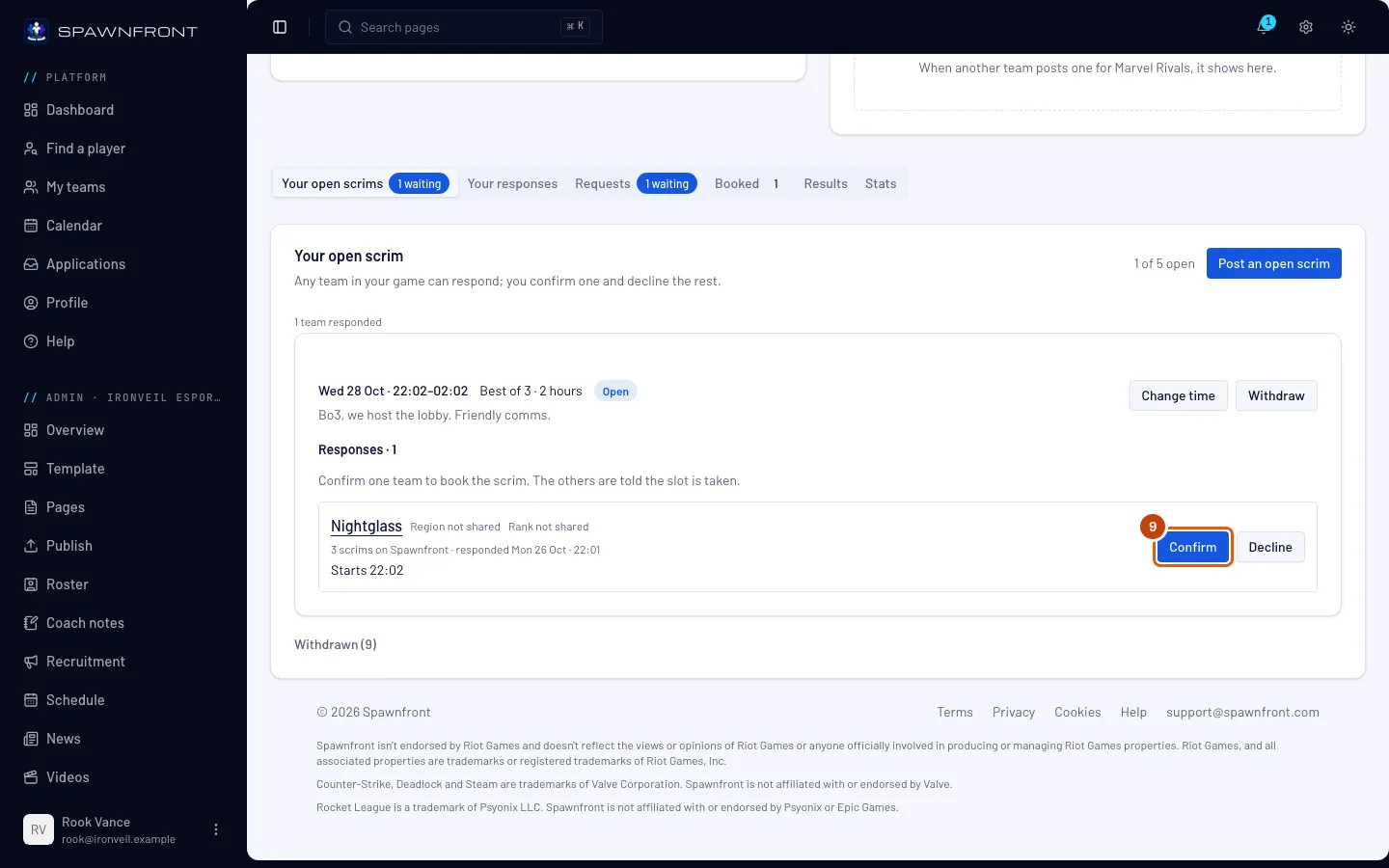
กด ยืนยัน ที่ทีมที่คุณอยากเล่นด้วย
การยืนยันจะจองสคริมทันที ตามเวลาเริ่มที่ทีมนั้นเลือก สคริมจะอยู่ในปฏิทินของทั้งสองทีมและหน้าแมตช์ของคุณ ทีมอื่นที่ตอบรับจะได้รับแจ้งว่าช่วงเวลานี้ถูกจองแล้ว
สิ่งที่ควรเห็น: "จองกับ [ทีม] แล้ว อยู่ในปฏิทินของทั้งสองทีม" สคริมจะอยู่ใต้ จองแล้ว ด้วย ถ้าสคริมแบบเปิดของคุณอยู่ในฮับ Spawnfront จะมีเธรดส่วนตัวสำหรับแอดมินของทั้งสองทีมเปิดขึ้นที่นั่นด้วย กด เปิดเธรดในฮับ Spawnfront เพื่อไปที่เธรด
วิธีดูว่าสำเร็จแล้ว
- การตอบรับที่คุณส่งจะอยู่ใต้ การตอบรับของคุณ เป็น รอยืนยัน แล้วเปลี่ยนเป็น ยืนยันแล้ว หรือ ไม่ได้รับเลือก
- สคริมแบบเปิดที่คุณโพสต์จะอยู่ใต้ สคริมแบบเปิดของคุณ เป็น เปิดอยู่ แล้วเปลี่ยนเป็น จองแล้ว ถ้าจะถอนออก กด ถอนข้อเสนอ แล้วยืนยันในกล่องที่ถาม: ทีมที่ยังรออยู่จะได้รับแจ้ง และสคริมจะย้ายไปอยู่ในกลุ่ม ถอนแล้ว ที่พับไว้ท้ายแท็บเป็นเวลาหนึ่งสัปดาห์
- สคริมที่ยืนยันแล้วจะอยู่ในแท็บ นัดแล้ว และอยู่ในปฏิทินของทีมคุณ แถวของสคริมบอกว่าใครมา เช่น มา 5 · สาย 1 จากสถานะที่สมาชิกระบุไว้ในปฏิทิน
เปลี่ยนเวลาสคริมแบบเปิดของคุณ ในแท็บ สคริมแบบเปิดของคุณ กด เปลี่ยนเวลา ที่สคริมนั้น ในกล่อง ให้เปลี่ยนวัน เวลาที่ว่าง หรือระยะเวลาสคริม ก่อนบันทึก กล่องจะแสดงทุกทีมที่ตอบรับ และบอกว่าเวลาเริ่มของแต่ละทีมยังเข้ากันได้หรือไม่ กด บันทึกเวลาใหม่ ทีมที่เวลาเริ่มยังเข้ากันได้จะคงการตอบรับไว้ตามเดิม ทีมที่เวลาเริ่มไม่เข้ากันแล้วจะได้รับแจ้ง: การตอบรับของทีมนั้นจะแสดง เวลาเริ่มไม่มีให้เลือกแล้ว คุณจะยืนยันไม่ได้จนกว่าทีมนั้นจะเลือกเวลาเริ่มใหม่ และทีมนั้นจะเห็น เลือกเวลาเริ่มใหม่ ส่วนเวลาของสคริมที่จองแล้วให้เปลี่ยนในหน้า แมตช์ แทน
สคริมแบบเปิดใน Discord สคริมแบบเปิดที่โพสต์ในฮับ Spawnfront จะขึ้นเป็นการ์ดในช่อง looking-for-scrim ของเกมนั้นสำหรับภูมิภาคของผู้โพสต์ (เช่น na-looking-for-scrim) หรือในช่องของคอนโซล (เช่น xbox-looking-for-scrim) สำหรับสคริมแบบเปิดบน Xbox หรือ PlayStation เจ้าของหรือแอดมินของทีมไหนก็ได้ในเกมนั้น หรือสมาชิกที่ทีมอนุญาตให้นัดสคริม กด ตอบรับ บนการ์ดได้ การ์ดแสดงเวลาที่ทีมว่าง รูปแบบพร้อมระยะเวลาสคริม เวลาเริ่มที่เสนอ ช่วงแรงก์ ภูมิภาค และแพลตฟอร์ม การตอบรับจาก Discord จะใช้เวลาเริ่มแรกที่ยังมาไม่ถึงในช่วงเวลานั้น ถ้าจะเลือกเวลาที่ช้ากว่านั้น ให้ถอนการตอบรับแล้วตอบรับใหม่บน Spawnfront การ์ดจากทีมที่มีเว็บไซต์จะแสดงป้าย เว็บไซต์ และลิงก์ไปยังเว็บไซต์ของทีม การ์ดจากทีมที่ไม่มีเว็บไซต์จะลงท้ายด้วย "ดูแลโดย Spawnfront" ถ้าคุณเชื่อม Discord ไว้แล้ว เข้าร่วมฮับ Spawnfront บนแดชบอร์ดจะเปิดลิงก์เชิญเข้าฮับ คุณโพสต์สคริมแบบเปิดจาก Discord ได้ด้วย: พิมพ์ /scrim find แล้วกรอกกล่องที่เปิดขึ้น (ถ้ามีทีมเดียว กล่องจะมีช่อง ถึง สำหรับเวลาสิ้นสุดของเวลาที่ว่าง) ถ้าจะตั้งระยะเวลาสคริม ให้เพิ่มตัวเลือก length ใน /scrim find ถ้าไม่ใส่ สคริมจะใช้เวลาประมาณของรูปแบบ ถ้าจะเปลี่ยนเวลาสคริมแบบเปิดรายการหนึ่งของคุณจาก Discord ให้พิมพ์ /scrim move แล้วเลือกสคริมนั้น การยืนยันหรือปฏิเสธทีมทำบน Spawnfront เสมอ หลังสคริม /scrim result จะส่งภาพหน้าจอสกอร์บอร์ดของแต่ละเกม: ดู ยืนยันผลสคริมด้วยภาพหน้าจอ หลังสคริม Overwatch /scrim log จะส่งล็อก Workshop ของแมป: ดู ยืนยันผลสคริม Overwatch ด้วยล็อก Workshop ถ้าจะตอบรับหรือโพสต์จาก Discord ต้องเชื่อม Discord กับ Spawnfront ก่อน ดู เข้าสู่ระบบด้วย Discord
มีอะไรดูไม่ถูกต้องไหม
ตอบรับแล้วขึ้นว่า “สคริมแบบเปิดนี้ไม่มีให้เลือกแล้ว”
มีทีมอื่นได้รับการยืนยันแล้ว ทีมที่โพสต์ถอนข้อเสนอ หรือถึงเวลาเริ่มแล้ว เลือกสคริมอื่นจากรายการ
ตอบรับแล้วขึ้นว่า “ทีมของคุณตอบรับสคริมแบบเปิดนี้แล้ว”
ทีมของคุณมีการตอบรับที่รออยู่แล้ว ดูได้ใต้ การตอบรับของคุณ ถ้าจะเลือกเวลาเริ่มอื่น ให้ถอนการตอบรับที่นั่นแล้วตอบรับใหม่
โพสต์แล้วขึ้นว่าคุณมีสคริมแบบเปิดครบจำนวนสูงสุดแล้ว
ทีมฟรีมีสคริมแบบเปิดได้พร้อมกัน 2 รายการ และทีมที่มีเว็บไซต์ได้ 5 รายการ กด ถอนข้อเสนอ ที่รายการหนึ่งใต้ สคริมแบบเปิดของคุณ หรือรอจนมีรายการถูกจอง ถ้าอยากเปิดได้สูงสุด 5 รายการ ให้รับเว็บไซต์สำหรับทีมของคุณ: ดู รับเว็บไซต์สำหรับทีมของคุณ
โพสต์แล้วขึ้นว่า “คุณโพสต์สคริมแบบเปิดได้วันละ 10 รายการ”
คุณใช้โควตาโพสต์ 10 รายการของวันนี้หมดแล้ว ลองใหม่พรุ่งนี้
โพสต์แล้วขึ้นว่า “เสนอเวลาล่วงหน้าอย่างน้อย 30 นาที”
เวลาเริ่มเร็วเกินไป เลือกเวลาที่ห่างจากตอนนี้อย่างน้อย 30 นาที ถ้าขึ้นว่า "เสนอเวลาภายใน 30 วันข้างหน้า" ให้เลือกเวลาที่ใกล้กว่านี้
ยืนยันแล้วขึ้นว่า “ทีมนั้นสคริมไม่ได้ในตอนนี้”
ทั้งสองทีมไม่ได้เล่นในที่เดียวกันแล้ว เช่น ทีมหนึ่งเปลี่ยนเซิร์ฟเวอร์ League of Legends หรือเปลี่ยนภูมิภาค Valorant หรือแพลตฟอร์ม ให้ยืนยันทีมอื่นหรือถอนสคริมแบบเปิดนั้น
Discord ขึ้นว่า “ต้องมีทีม … ที่คุณนัดสคริมให้ได้บน Spawnfront จึงจะตอบรับได้”
คุณไม่ได้นัดสคริมให้ทีมใดในเกมของสคริมแบบเปิดนั้นบน Spawnfront เจ้าของและแอดมินของทีมในเกมเดียวกันตอบรับได้ และสมาชิกของทีมก็ตอบรับได้เมื่อทีมเปิด นัดสคริม ให้ — ดู นัดสคริมให้ทีมของคุณ
ฉันไม่เห็นสคริมแบบเปิดในเมนู
สคริมแบบเปิดอยู่ในหน้า สคริม ใต้ หาคู่แข่ง และ สคริมแบบเปิดของคุณ ทั้งสำหรับทีมฟรีและทีมที่มีเว็บไซต์
Discord ขึ้นว่า “เชื่อม Discord กับ Spawnfront ก่อน”
Discord ของคุณยังไม่ได้เชื่อมกับบัญชี Spawnfront กด เข้าสู่ระบบด้วย Discord ใต้ข้อความนั้น แล้วลองใหม่
บทความที่เกี่ยวข้อง
ยังติดปัญหาอยู่ไหม ติดต่อซัพพอร์ต หรืออีเมลถึง support@spawnfront.com — บอกเราว่าคุณอยู่หน้าไหนและขั้นตอนที่เท่าไร