
ยืนยัน UID หรือ BattleTag ของผู้เล่น
ตรวจ UID ของผู้เล่น Marvel Rivals หรือ BattleTag ของผู้เล่น Overwatch แล้วทำเครื่องหมายยืนยันแล้วในรายชื่อผู้เล่น
สำหรับเจ้าของทีมและแอดมิน · 3 ขั้นตอน
สิ่งที่ต้องมีก่อน
- คุณเป็น เจ้าของ หรือ แอดมิน ของทีม และทีมของคุณเล่น Marvel Rivals หรือ Overwatch
- ใน Marvel Rivals ผู้เล่นต้องอยู่ในรายชื่อผู้เล่นของคุณ เชื่อมกับบัญชีของเขาแล้ว และบันทึก UID ไว้ใน เกม บนโปรไฟล์แล้ว แถวของผู้เล่นจะแสดงเป็น แจ้งเอง โดยมี UID และตัวเลขอยู่ใต้ชื่อในเกม
- ใน Overwatch แถวของผู้เล่นต้องมี BattleTag เช่น
Name#1234ซึ่งเป็นชื่อในเกมของเขา และ ลิงก์โปรไฟล์อาชีพ คือที่อยู่ของหน้าโปรไฟล์อาชีพบนเว็บไซต์ Overwatch ของ Blizzard ผู้เล่นที่เชื่อมบัญชีแล้วจะบันทึกทั้งสองอย่างบนโปรไฟล์ของตัวเอง (ดู เพิ่มลิงก์โปรไฟล์อาชีพ Overwatch ของคุณ) ส่วนผู้เล่นที่ไม่มีบัญชี คุณต้องพิมพ์ BattleTag และวางลิงก์ในแถวของเขาเอง (ดู จัดการรายชื่อผู้เล่น) จนกว่าคุณจะยืนยัน BattleTag จะแสดงเป็น แจ้งเอง หรือ ยังไม่ยืนยัน ในแถวที่ไม่มีบัญชี - คุณรู้ UID หรือ BattleTag จริงของผู้เล่น: ถามเขา หรือดูจากโปรไฟล์ในเกมหรือในแอป Battle.net
- UID ของ Marvel Rivals ที่ขึ้นว่า ยืนยันโดยเกม ไม่ต้องให้คุณทำอะไร: แอป Spawnfront Companion ยืนยันให้แล้ว ซึ่งนับเป็นการยืนยันในทุกทีมที่ผู้เล่นเล่นให้ แถวของเขาจึงไม่มีปุ่ม ยืนยัน
- BattleTag ของ Overwatch ที่ขึ้นว่า ยืนยันผ่าน Battle.net ไม่ต้องให้คุณทำอะไร: ผู้เล่นเชื่อมบัญชี Battle.net แล้ว ซึ่งพิสูจน์ได้ในทุกทีมที่เขาเล่นให้ (ดู เชื่อมบัญชี Battle.net ของคุณ) บทความนี้ใช้กับ UID และ BattleTag ที่ผู้เล่นพิมพ์เอง
ขั้นตอน
ขั้นตอนที่ 1: เปิดรายชื่อผู้เล่น
ในเมนูด้านซ้าย ใต้ แอดมิน กด รายชื่อผู้เล่น
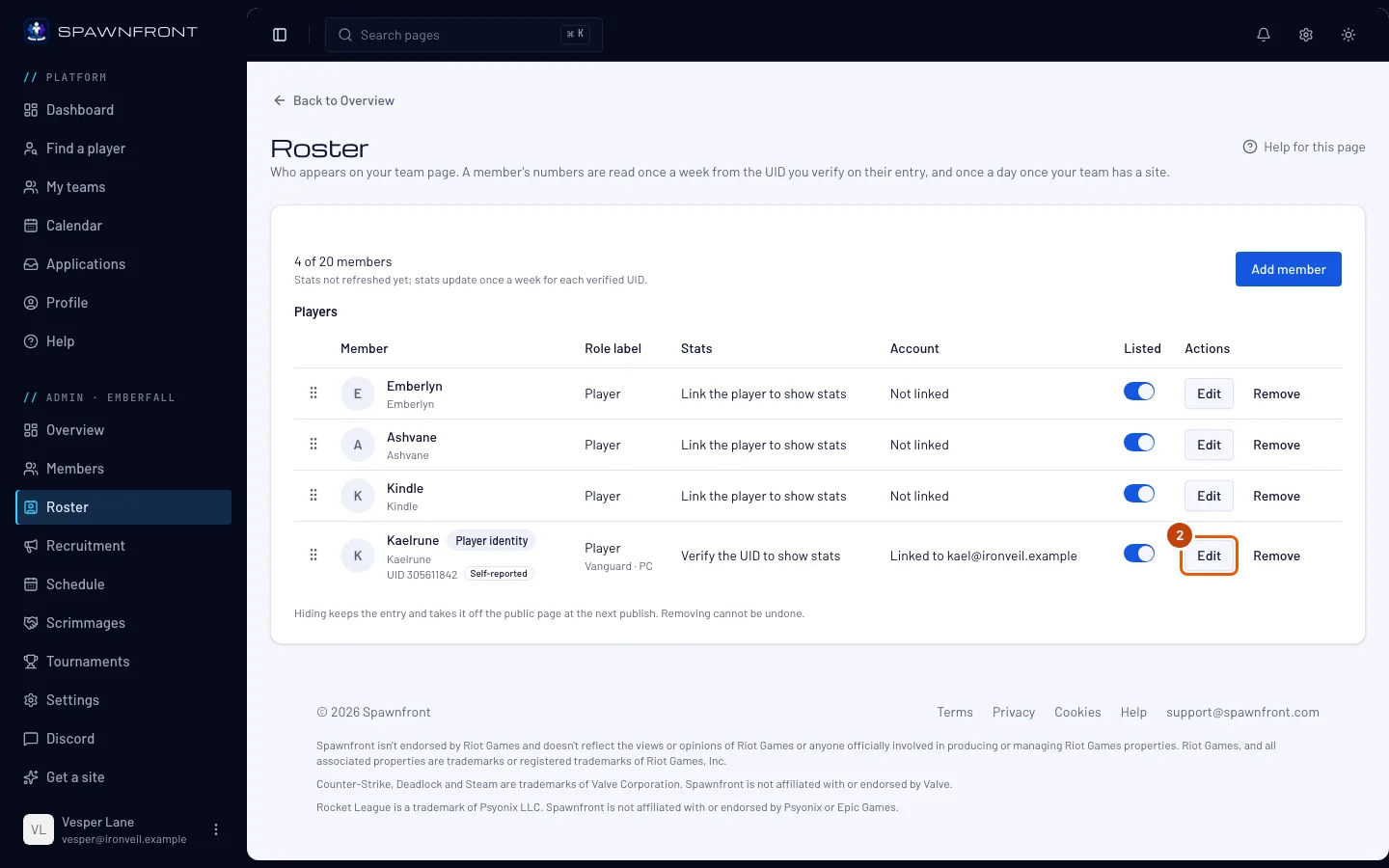
คุณจะเห็น: ผู้เล่น และ สตาฟ ของคุณ ใต้ชื่อในเกมของผู้เล่น UID ของเขา หรือใน Overwatch คือเครื่องหมายใต้ BattleTag จะแสดงเป็น แจ้งเอง และคอลัมน์สถิติจะแสดงว่า ยืนยัน UID เพื่อแสดงสถิติ (ใน Overwatch คือ ยืนยัน BattleTag และโปรไฟล์อาชีพเพื่อแสดงสถิติ)
ทีมที่การสมัครสมาชิกหมดอายุจะดูรายชื่อผู้เล่นได้อย่างเดียว และไม่มีปุ่ม แก้ไข ในแถวไหนเลย

ขั้นตอนที่ 2: กดแก้ไขในแถวของผู้เล่น
ในแถวของผู้เล่น กด แก้ไข
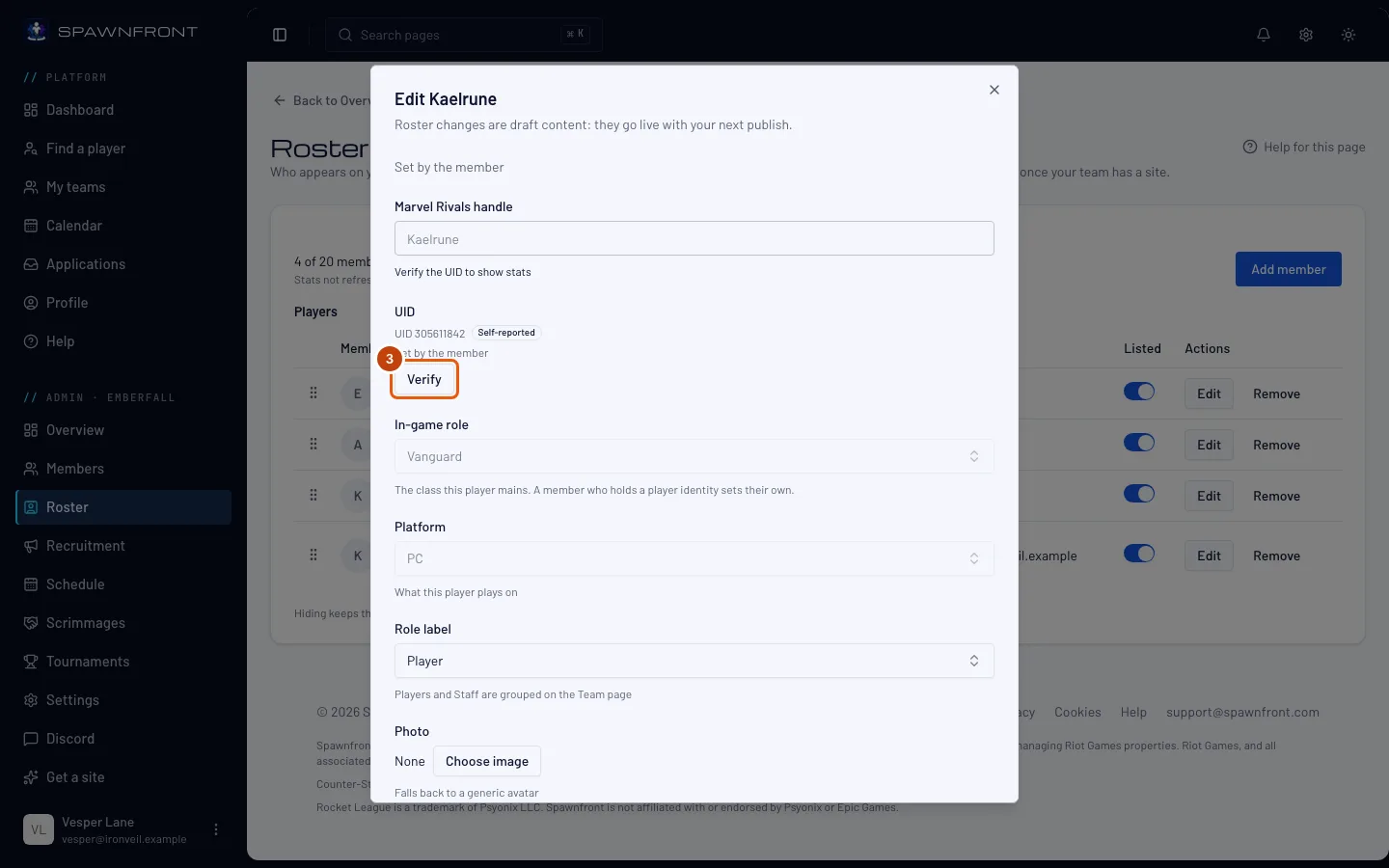
คุณจะเห็น: กล่องชื่อ แก้ไข พร้อมชื่อผู้เล่น มี UID (ใน Overwatch คือ BattleTag และ ลิงก์โปรไฟล์อาชีพ) และถ้าเป็นผู้เล่นที่เชื่อมบัญชีแล้ว จะมี ตั้งโดยสมาชิก อยู่ด้านล่าง
ขั้นตอนที่ 3: กดยืนยัน
ตรวจให้ตรงกับ UID หรือ BattleTag จริงของผู้เล่น ใน Overwatch ต้องตรงทั้งตัวพิมพ์ใหญ่ และเปิดลิงก์โปรไฟล์อาชีพเพื่อดูว่าเป็นของเขาจริง จากนั้นกด ยืนยัน ด้านล่าง
Spawnfront ไม่ได้ตรวจให้คุณ การยืนยันหมายความว่าทีมของคุณรับรองว่า UID นี้ หรือใน Overwatch คือ BattleTag และโปรไฟล์อาชีพนี้ เป็นของผู้เล่นของคุณ ใน Overwatch Spawnfront ตรวจแค่อย่างเดียว: โปรไฟล์อาชีพที่ชื่อไม่ตรงกับ BattleTag จะไม่แสดงสถิติ
ใน Overwatch คุณยืนยันแถวที่ไม่มีบัญชีได้ด้วย รวมถึง BattleTag ที่ไม่มีลิงก์โปรไฟล์อาชีพ จากนั้นบรรทัดของผู้เล่นในล็อก Workshop จะจับคู่ได้ แต่จะไม่มีสถิติจนกว่าจะเพิ่มลิงก์ และการเพิ่มลิงก์จะล้างการยืนยันของคุณ ถ้าคุณเปลี่ยน BattleTag หรือลิงก์ในกล่องนี้ ให้กด บันทึกการเปลี่ยนแปลง ก่อน: ยืนยัน จะกดได้หลังจากนั้น
การยืนยันคือสิ่งที่ทำให้สถิติแสดง การอ่านครั้งแรกมักมาภายในหนึ่งชั่วโมง หลังจากนั้นสถิติของผู้เล่นจะถูกอ่านวันละครั้งสำหรับทีมที่มีเว็บไซต์ และสัปดาห์ละครั้งสำหรับทีมฟรี: สถิติ Marvel Rivals อ่านจาก UID นี้ ส่วนสถิติโหมดแข่งขันของ Overwatch อ่านจากโปรไฟล์อาชีพที่ลิงก์ไว้
คุณจะเห็น: ยืนยัน UID แล้ว (ใน Overwatch คือ ยืนยัน BattleTag แล้ว) กล่องจะปิด และในรายชื่อผู้เล่นจะแสดงเป็น ยืนยันแล้ว คอลัมน์สถิติจะแสดงว่า สถิติอัปเดตทุกวัน จนกว่าจะอ่านครั้งแรก หรือ สถิติอัปเดตทุกสัปดาห์ ถ้าทีมของคุณยังไม่มีเว็บไซต์
วิธีดูว่าสำเร็จแล้ว
- ในรายชื่อผู้เล่นของคุณ UID หรือ BattleTag ของผู้เล่นแสดงเป็น ยืนยันแล้ว
- หลังการอ่านสถิติครั้งถัดไป ซึ่งมักมาภายในหนึ่งชั่วโมง คอลัมน์สถิติจะแสดงว่า อัปเดตแล้ว พร้อมวันที่และเวลา หรือ ประวัติแมตช์เป็นส่วนตัว (Marvel Rivals) หรือ โปรไฟล์อาชีพเป็นส่วนตัว (Overwatch)
การยืนยันของคุณมีผลแค่กับทีมของคุณ ทีมอื่นที่ผู้เล่นเล่นให้จะเห็น UID หรือ BattleTag เป็น แจ้งเอง จนกว่าทีมนั้นจะยืนยันเองด้วย ถ้าจะถอนการยืนยัน ให้เปิดแถวของผู้เล่นอีกครั้งแล้วกด ยกเลิกการยืนยัน
BattleTag ที่ขึ้นว่า ยืนยันผ่าน Battle.net เป็นหลักฐานของผู้เล่นเอง ไม่ใช่ของทีม: จะแสดงในทุกทีมที่เขาเล่นให้ และไม่มีปุ่ม ยืนยัน หรือ ยกเลิกการยืนยัน จะสิ้นสุดก็ต่อเมื่อผู้เล่นออกจากรายชื่อผู้เล่นของคุณ หรือเชื่อมบัญชี Battle.net อื่น
มีอะไรดูไม่ถูกต้องไหม
ไม่มีปุ่มยืนยัน
ใน Marvel Rivals ผู้เล่นยังไม่ได้พิมพ์ UID หรือแถวของเขายังไม่ได้เชื่อมกับบัญชี ให้ผู้เล่นเพิ่ม UID ใน เกม บนโปรไฟล์ของเขา ส่วนการเชื่อมแถว ดู จัดการรายชื่อผู้เล่น UID ที่ขึ้นว่า ยืนยันโดยเกม หรือ BattleTag ที่ขึ้นว่า ยืนยันผ่าน Battle.net ไม่ต้องยืนยัน จึงไม่มีปุ่ม ใน Overwatch คอลัมน์สถิติจะแสดงว่า ไม่ใช่ BattleTag เมื่อชื่อในเกมของแถวนั้นไม่ใช่ BattleTag: ผู้เล่นที่เชื่อมบัญชีแล้วต้องบันทึก BattleTag เช่น Name#1234 ใน เกม ส่วนผู้เล่นที่ไม่มีบัญชี ให้คุณพิมพ์ในแถวเอง
กลับมาขึ้นว่า แจ้งเอง อีกแล้ว
ผู้เล่นเปลี่ยน UID, BattleTag หรือลิงก์โปรไฟล์อาชีพ การยืนยันของคุณจึงใช้กับค่าใหม่ไม่ได้ ตรวจค่าใหม่แล้วกด ยืนยัน อีกครั้ง
คอลัมน์สถิติขึ้นว่า "ไม่พบโปรไฟล์อาชีพ"
เว็บไซต์ Overwatch ของ Blizzard ไม่พบโปรไฟล์อาชีพที่ที่อยู่ซึ่งลิงก์ไว้ แปลว่าลิงก์โปรไฟล์อาชีพผิดหรือเก่าแล้ว ให้ผู้เล่นวางลิงก์โปรไฟล์อาชีพของเขาใหม่ใน เกม บนโปรไฟล์ (ถ้าเป็นแถวที่ไม่มีบัญชี ให้คุณวางเอง) แล้วยืนยันอีกครั้ง ระบบจะตรวจอีกครั้งในการอ่านครั้งถัดไป: วันละครั้งสำหรับทีมที่มีเว็บไซต์ และสัปดาห์ละครั้งสำหรับทีมฟรี
คอลัมน์สถิติขึ้นว่า โปรไฟล์อาชีพไม่ตรงกับ BattleTag
โปรไฟล์อาชีพที่ลิงก์ไว้ในแถวมีชื่อไม่ตรงกับ BattleTag จึงไม่แสดงสถิติ ส่วนใหญ่เป็นของผู้เล่นคนอื่นที่ชื่อคล้ายกัน ให้ผู้เล่นวางลิงก์โปรไฟล์อาชีพของตัวเอง (ถ้าเป็นแถวที่ไม่มีบัญชี ให้คุณวางเอง) แล้วยืนยันอีกครั้ง
คอลัมน์สถิติขึ้นว่า "เพิ่มลิงก์โปรไฟล์อาชีพเพื่อแสดงสถิติ"
BattleTag ยืนยันแล้ว แต่ยังไม่มีลิงก์โปรไฟล์อาชีพ จึงไม่มีอะไรให้อ่าน ให้ผู้เล่นเพิ่มลิงก์ ดู เพิ่มลิงก์โปรไฟล์อาชีพ Overwatch ของคุณ หรือถ้าเป็นแถวที่ไม่มีบัญชี ให้คุณวางลิงก์ในแถวเอง
คอลัมน์สถิติขึ้นว่า "โปรไฟล์อาชีพเป็นส่วนตัว"
ผู้เล่นตั้งโปรไฟล์อาชีพ Overwatch เป็นส่วนตัว ซึ่งเป็นค่าเริ่มต้นของเกม จึงอ่านได้แค่ BattleTag ส่งบทความ ตั้งโปรไฟล์อาชีพ Overwatch ของคุณเป็นสาธารณะ ให้เขา
บทความที่เกี่ยวข้อง
ยังติดปัญหาอยู่ไหม ติดต่อซัพพอร์ต หรืออีเมลถึง support@spawnfront.com — บอกเราว่าคุณอยู่หน้าไหนและขั้นตอนที่เท่าไร