
Granska ansökningar
Läs varje sökandes kort och acceptera eller avböj, med en valfri anteckning.
För lagägare och admins · 5 steg
Det här behöver du först
- Du är lagets ägare eller admin, och laget har en ledig plats – se Publicera en ledig plats.
Steg
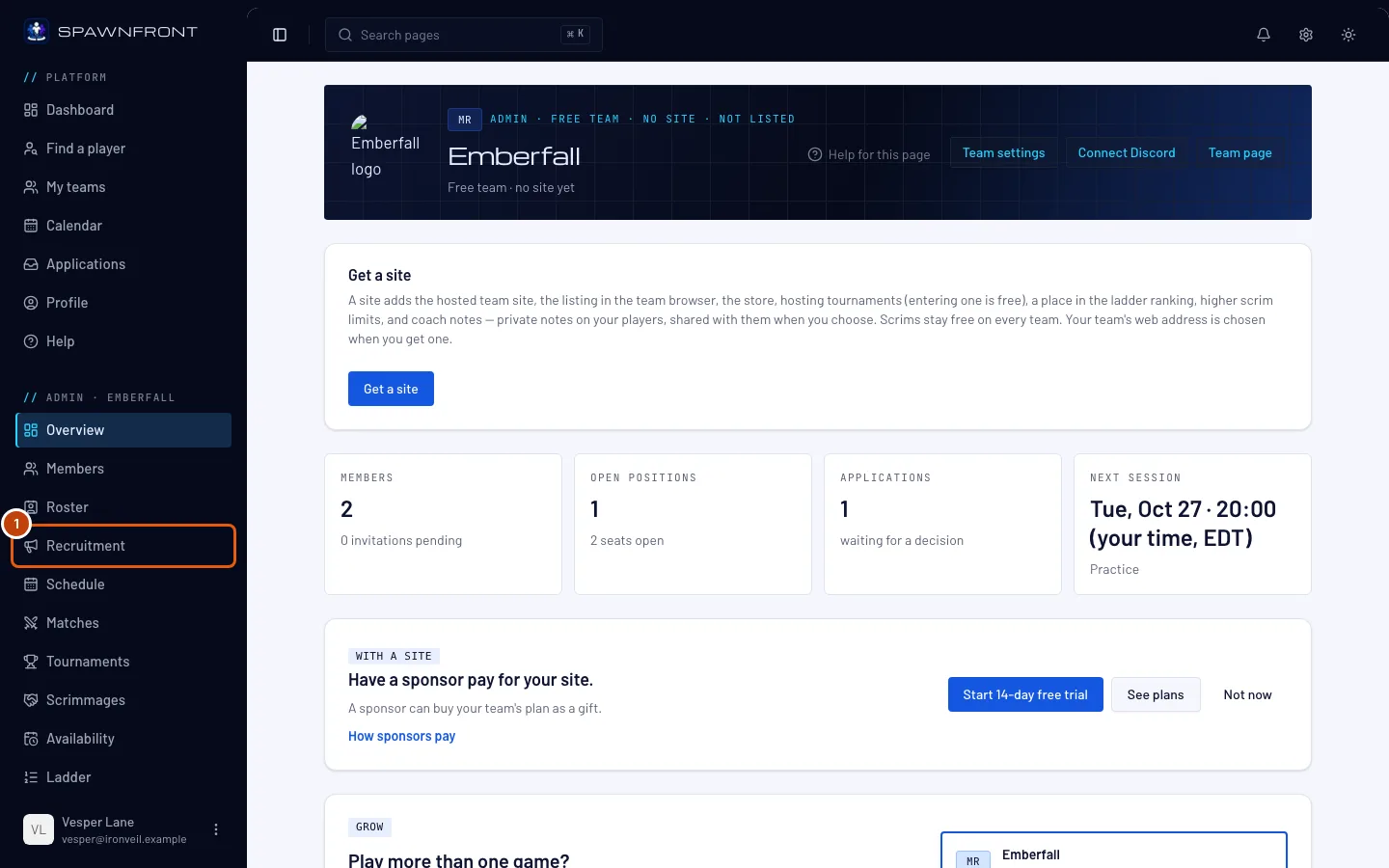
Steg 1: Öppna Rekrytering
I menyn till vänster, under Admin, trycker du på Rekrytering.
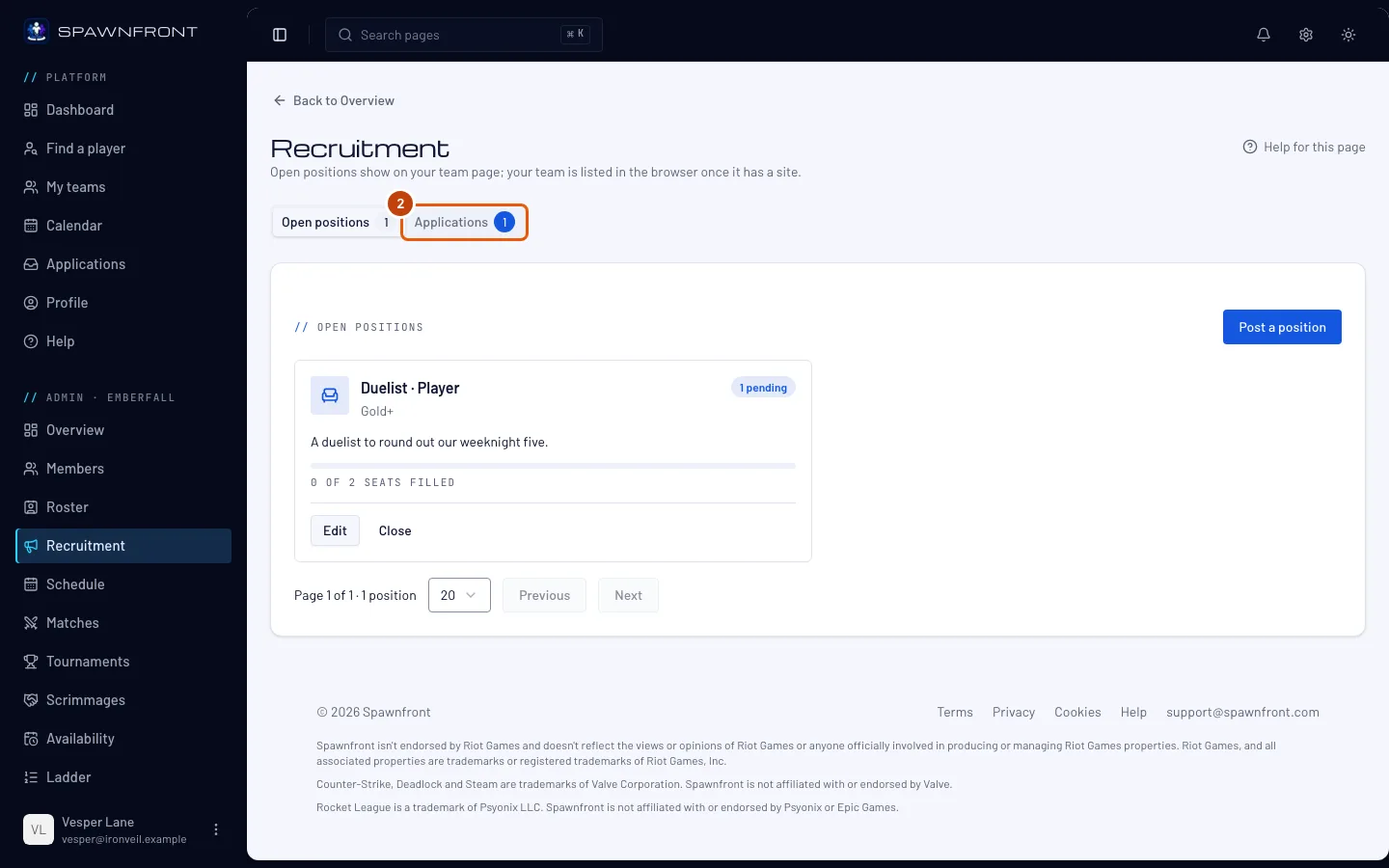
Steg 2: Öppna fliken Ansökningar
Högst upp på sidan trycker du på Ansökningar. Siffran bredvid visar hur många ansökningar som väntar på svar. Kortet Ansökningar i lagets Översikt och en avisering om en ny ansökan öppnar den här fliken direkt.
Du bör se: ansökningarna, öppna på Väntar, med hur många som finns i varje läge bredvid dess namn.
Svara inom 30 dagar – efter det stängs ansökan som ”Laget svarade inte”.
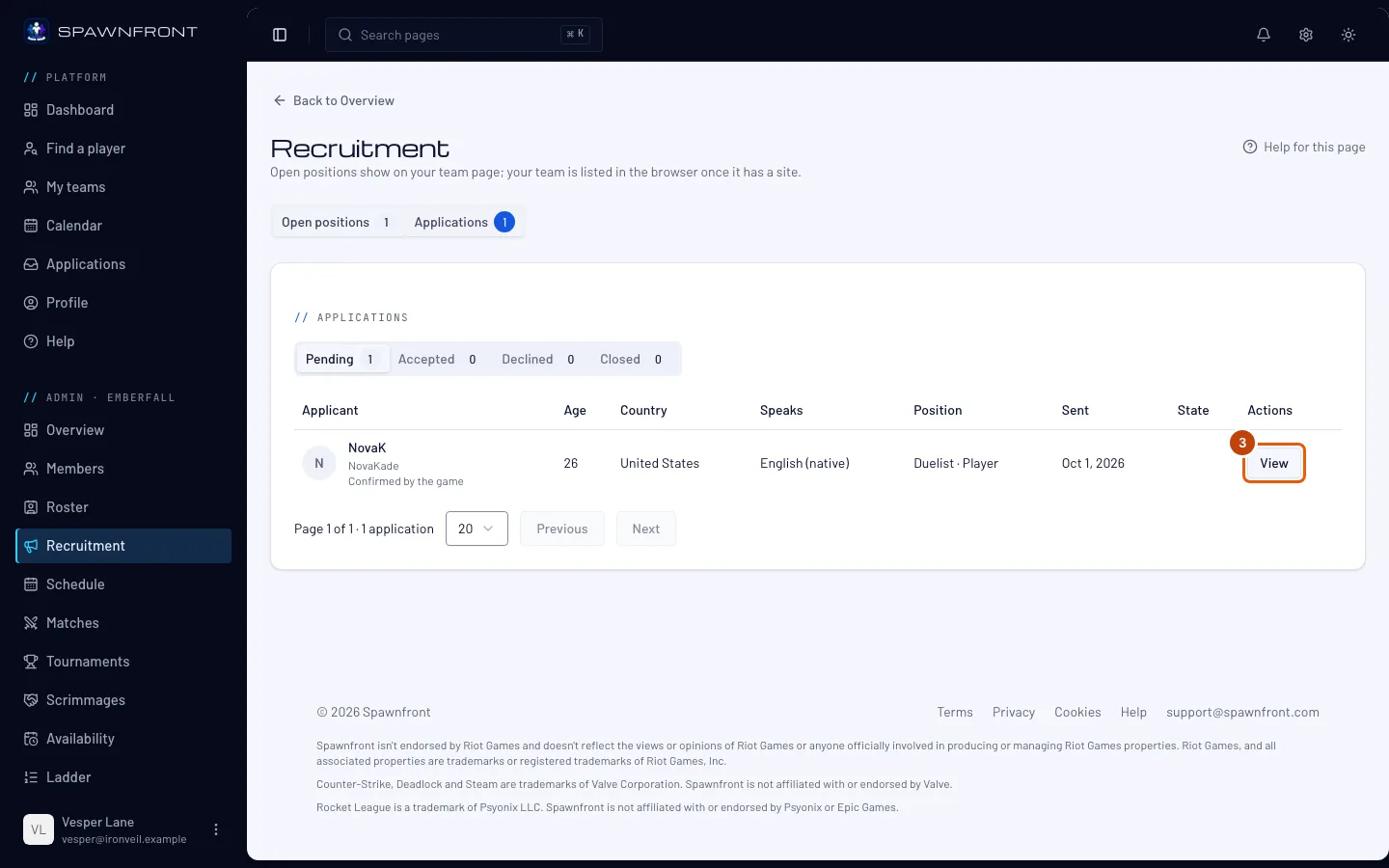
Steg 3: Öppna en ansökan
På en rad trycker du på Vy.
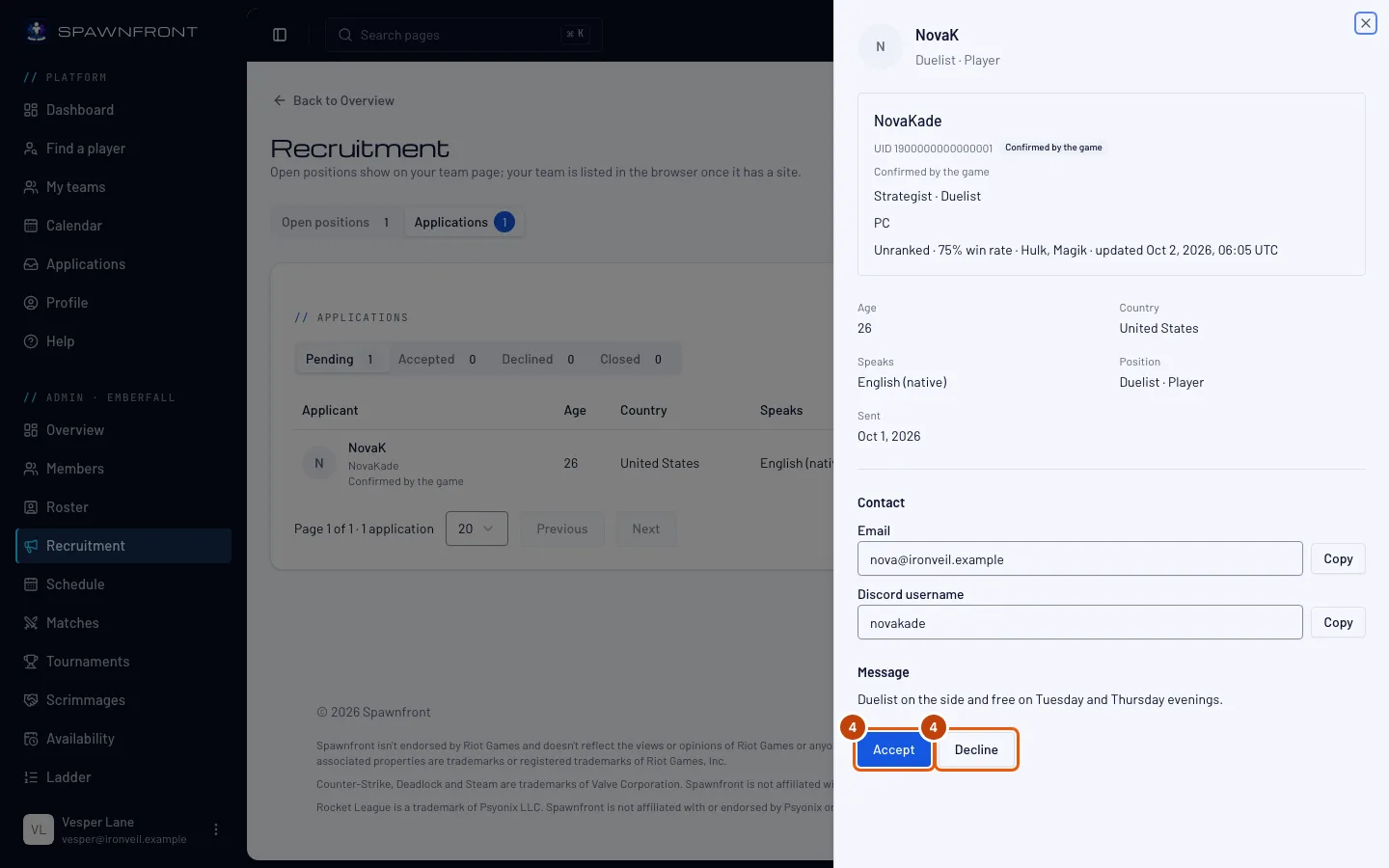
Du bör se: den sökandes kort – profilbild (eller initialer), spelarnamn, roller, plattform och statistik, ålder, land och språken hen talar (modersmålet först, markerat), e-post och de kontaktsätt hen har valt, samt meddelandet. För Marvel Rivals visas hens UID bredvid spelarnamnet, märkt Självrapporterat om hen skrev in det, eller Bekräftat av spelet om appen Spawnfront Companion bekräftade det. Raden under visar Inte verifierat än om inte appen har bekräftat det – ett bekräftat UID räknas som verifierat i alla lag, och du behöver inte kontrollera något. När hen finns i er laguppställning kan du kontrollera det och markera det som Verifierat – se Verifiera en spelares UID. Statistik för en sökande i Marvel Rivals visas bara när ett annat lag hen spelar i har verifierat hens UID – aldrig ett lag hen själv äger eller driver. Tills dess visas Ingen spelarstatistik, och vid privat matchhistorik visas hens rank med Matchhistoriken är privat. Statistik för en sökande i Overwatch visas på samma sätt, först när ett annat lag har verifierat hens BattleTag; vid privat karriär visas Karriärprofilen är privat. För en sökande i Rocket League vars konto appen bekräftade från en inspelad match visas Bekräftad av Rocket League, och för en sökande i Counter-Strike 2 eller Deadlock vars konto Steam bekräftade visas Verifierad med Steam: båda räknas i alla lag.
Steg 4: Acceptera eller avböj
Tryck på Acceptera eller Avböj.
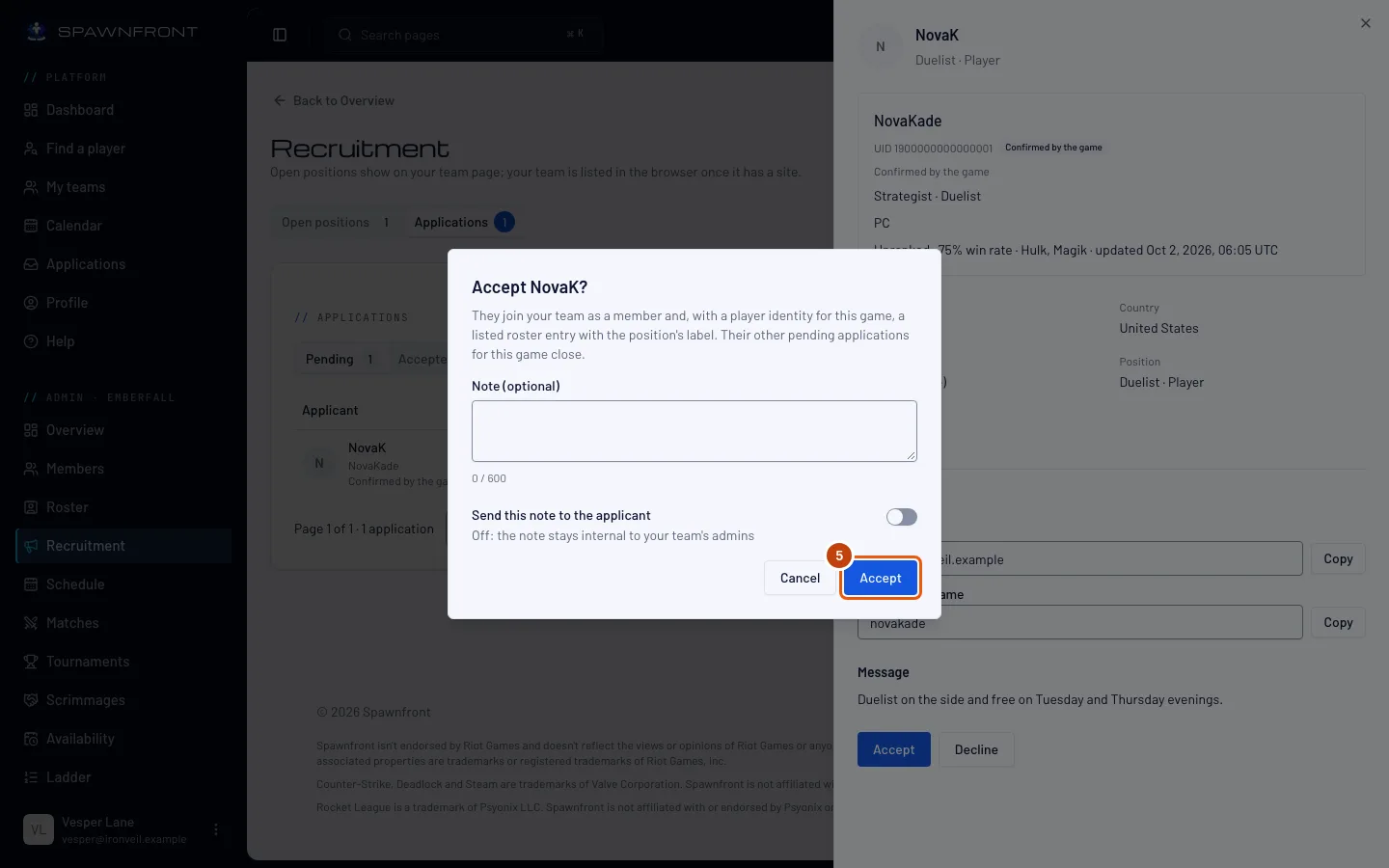
Steg 5: Bekräfta
Lägg till en Anteckning (valfri) om du vill, och slå på Skicka anteckningen till den sökande för att mejla den till hen – annars stannar den hos era admins. Tryck sedan på Acceptera eller Avböj i rutan.
Om du accepterar blir hen medlem och tar en plats. Har hen en spelaridentitet läggs hen också till i er laguppställning, och hens andra väntande ansökningar för det här spelet stängs. Om du avböjer går det inte att ångra för den här platsen; hen kan söka er nästa.
Om du accepterar en inhoppare – en sökande till ett inhopparbehov – läggs ingen medlem till: hen får ett kort i er laguppställning bara för det passet, dolt från er sajt. Se Hitta en inhoppare.
Så vet du att det fungerade
- Ansökan flyttas till fliken Accepterade eller Avböjda.
- En accepterad spelare visas under Medlemmar och Laguppställning.
En ny ansökan dyker upp i klockan uppe till höger på varje sida, för varje ägare och admin, så fort den kommer in – öppna den för att komma direkt hit. Den dagliga sammanfattningen via e-post listar den också. Se Dina aviseringar.
Ser något fel ut?
Kontaktuppgifterna är borta
Kontaktsätten visas medan en ansökan väntar eller är accepterad. När den har avböjts, dragits tillbaka eller stängts döljs de.
Ett kort visar ”Kontot avslutat”
Den sökande raderade sitt konto efter att ha sökt.
Relaterade artiklar
Fortfarande fast? Kontakta support eller mejla support@spawnfront.com – berätta vilken sida du är på och vilket steg det gäller.