
Lägg upp en ledig plats
Rekrytera spelare: lägg upp en ledig plats med roll, rankintervall, anteckning och platser.
För lagägare och admins · 6 steg
Det här behöver du först
- Du är lagets ägare eller en admin.
Steg
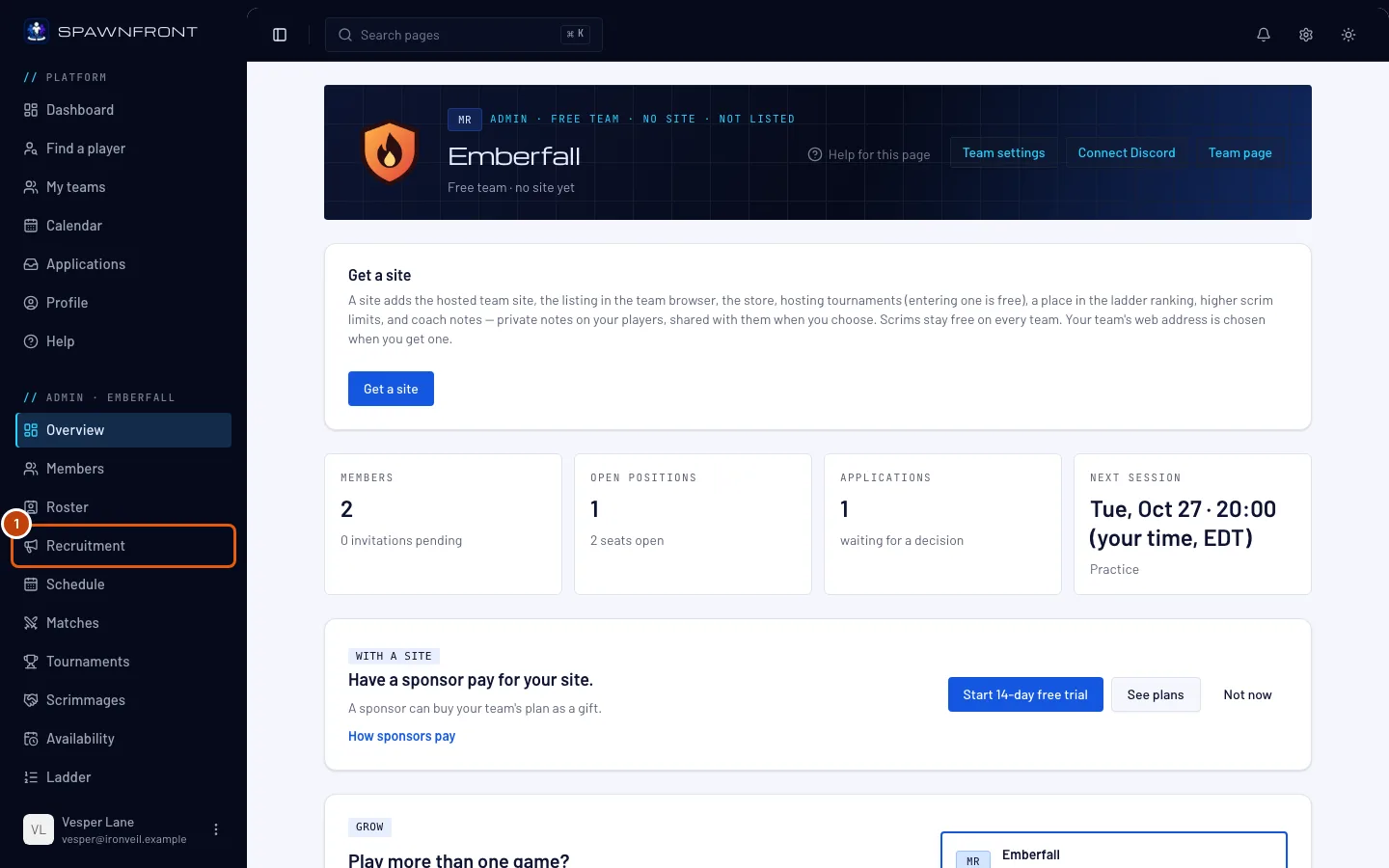
Steg 1: Öppna Rekrytering
I menyn till vänster, under Admin, trycker du på Rekrytering.
Du bör se: fliken Lediga platser, med Ansökningar bredvid.
Steg 2: Tryck på Lägg upp en ledig plats
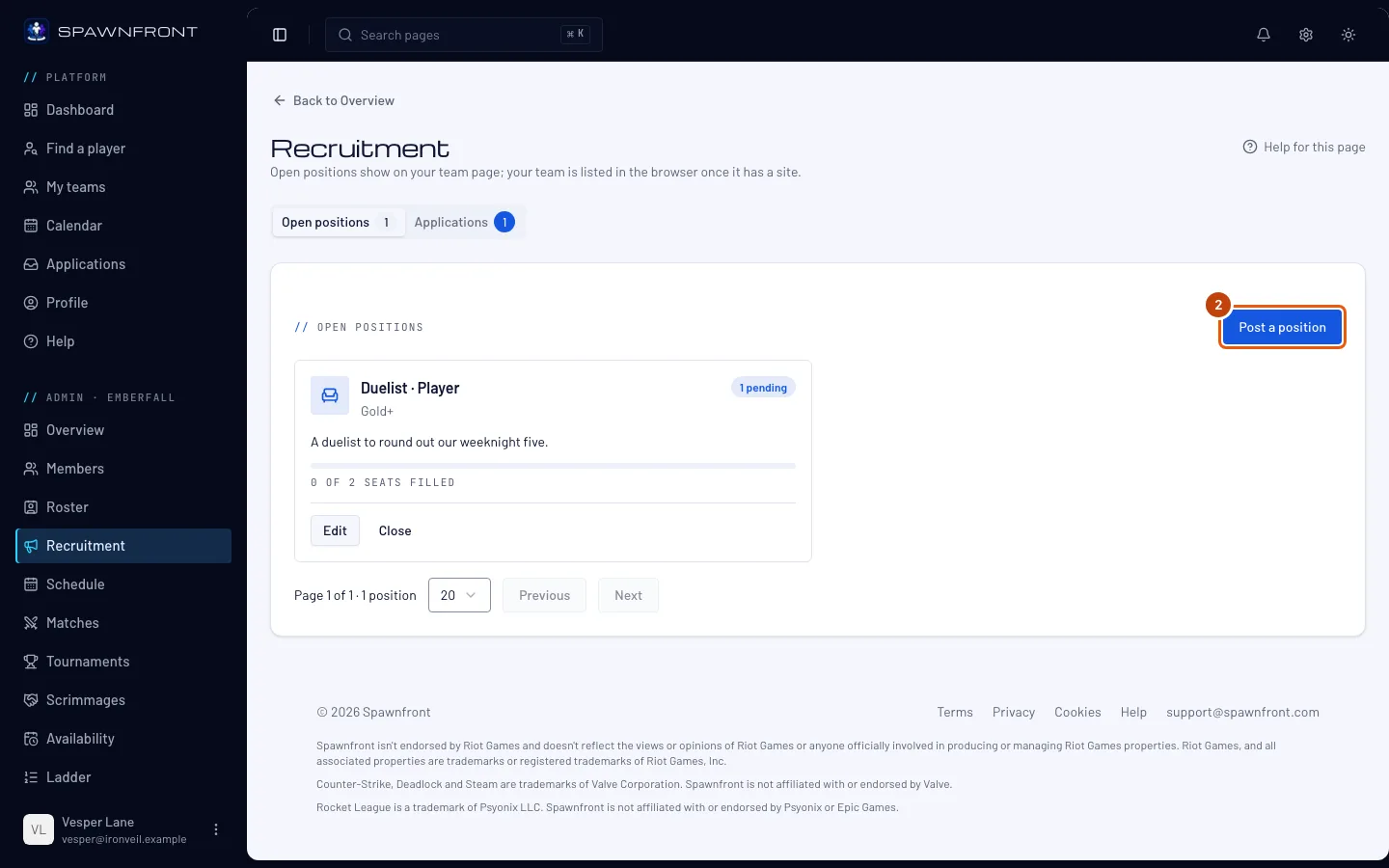
Tryck på Lägg upp en ledig plats.
Du bör se: en ruta med rubriken Lägg upp en ledig plats. Låt Typ stå på Plats i laguppställningen för en plats i ditt lag; för en spelare under ett pass väljer du Inhoppare – se Hitta en inhoppare.
Steg 3: Välj roll
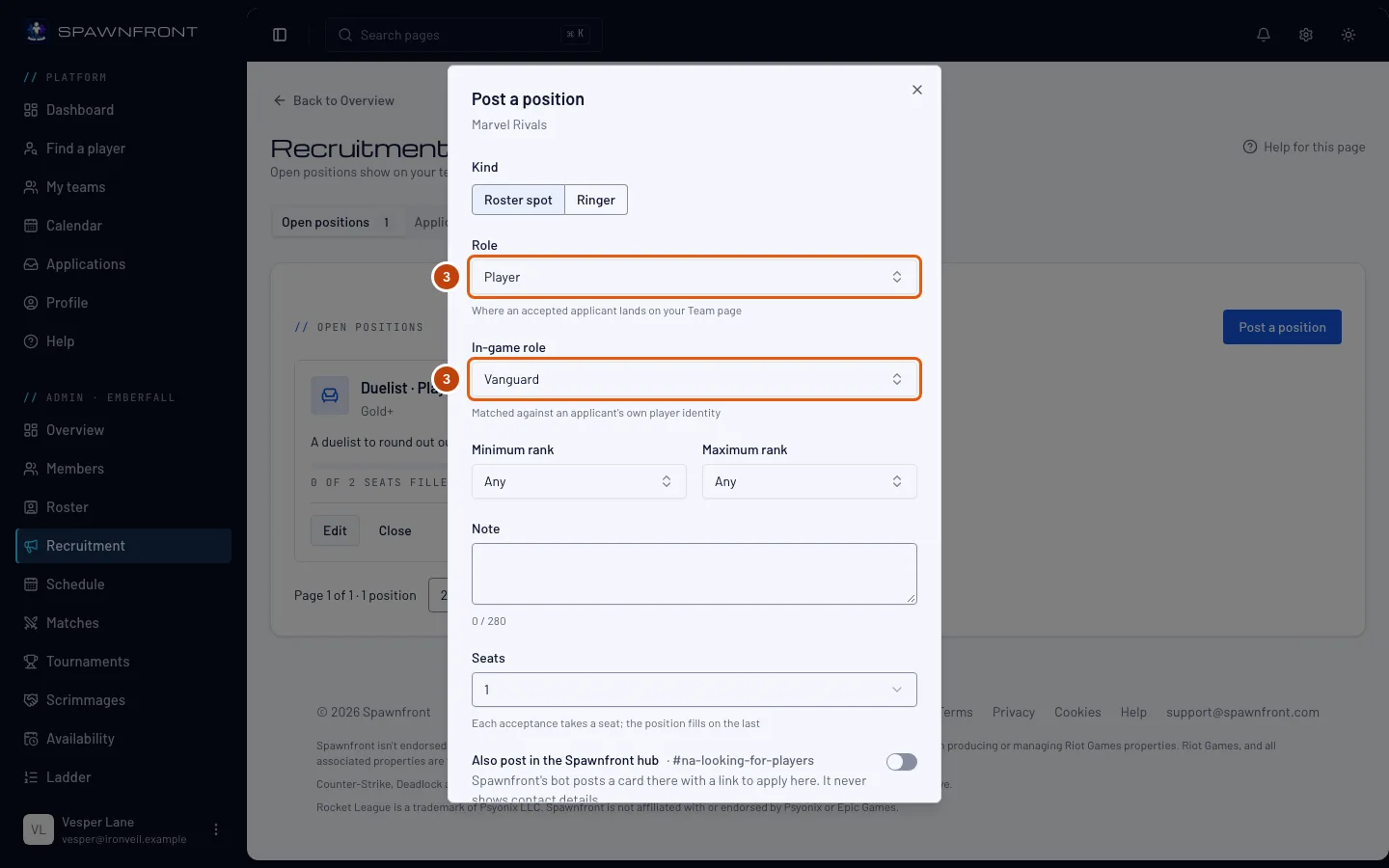
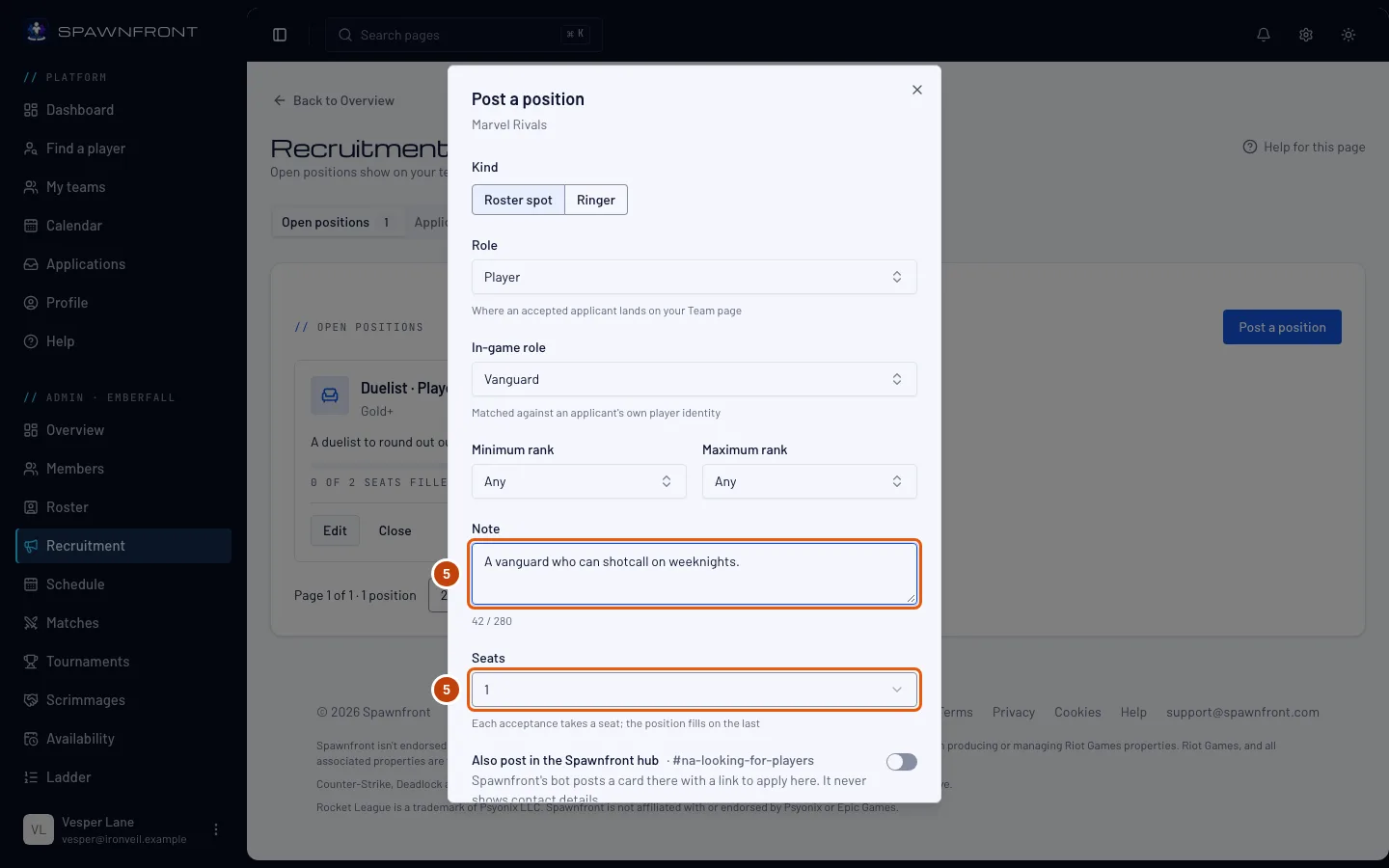
Välj en Roll – där en antagen spelare hamnar på din lagsida. För en spelare eller avbytare väljer du också Roll i spelet.
Bara spelare vars spelaridentitet har den rollen kan söka. En Coach-, Manager-, Analytiker- eller Content-plats behöver ingen roll i spelet, och du kan bjuda in stab som är listad i Hitta en spelare till den – se Bjud in en spelare att söka.
Steg 4: Ange ett rankintervall
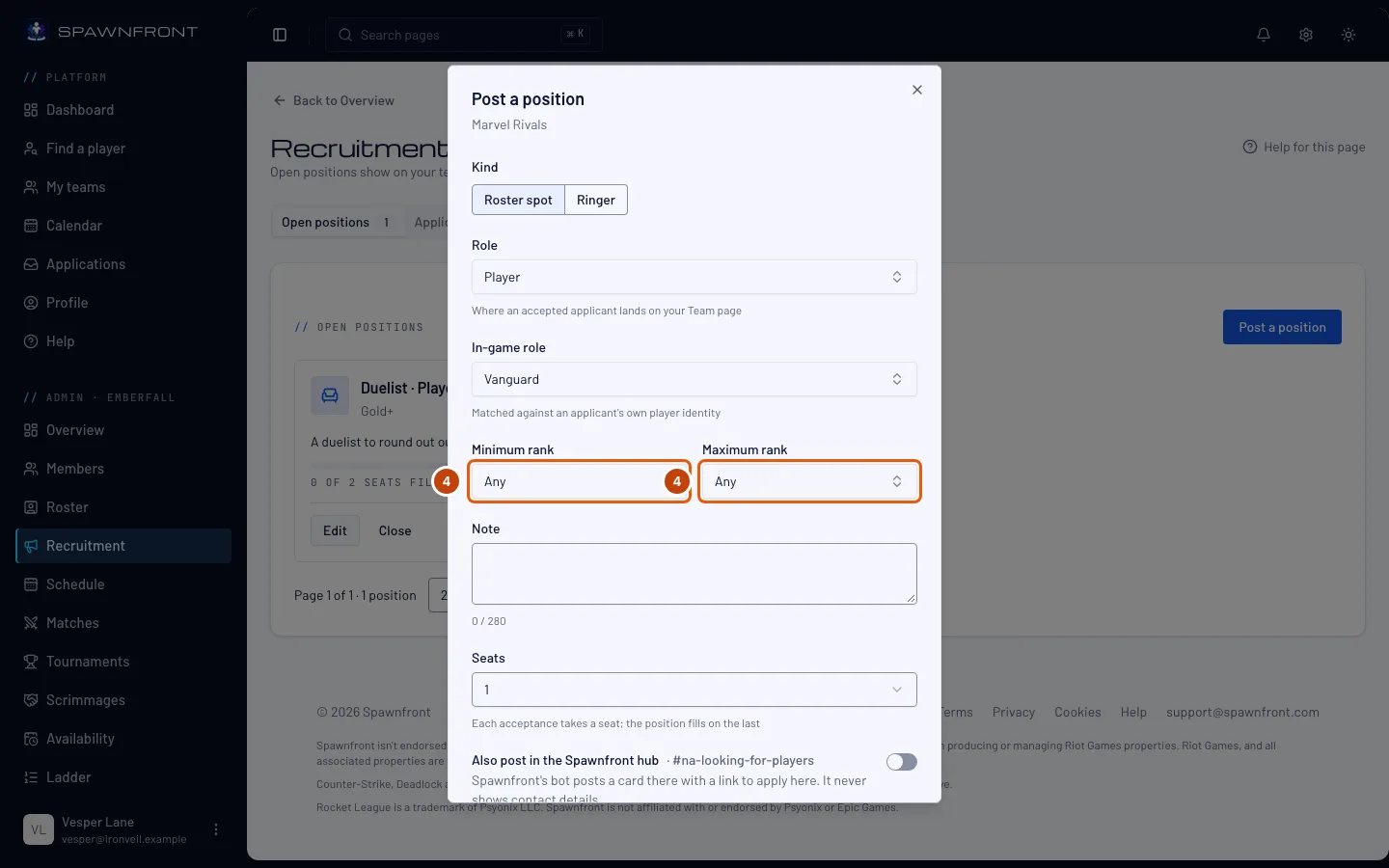
Välj Lägsta rank och Högsta rank, eller låt dem stå på Valfri.
För en spelarplats i League of Legends kan du också välja upp till 5 Wanted champions – för Valorant upp till 5 Wanted agents. Spelare kan hitta ditt lag via dem i Hitta ett lag, och du kan ändra dem senare med Redigera.
Steg 5: Lägg till en anteckning och antal platser
Skriv en kort Anteckning (upp till 280 tecken) om vem ni letar efter. Välj hur många Platser – upp till 5. Varje antagen spelare tar en plats, och den lediga platsen är tillsatt när den sista platsen tas.
Steg 6: Spara
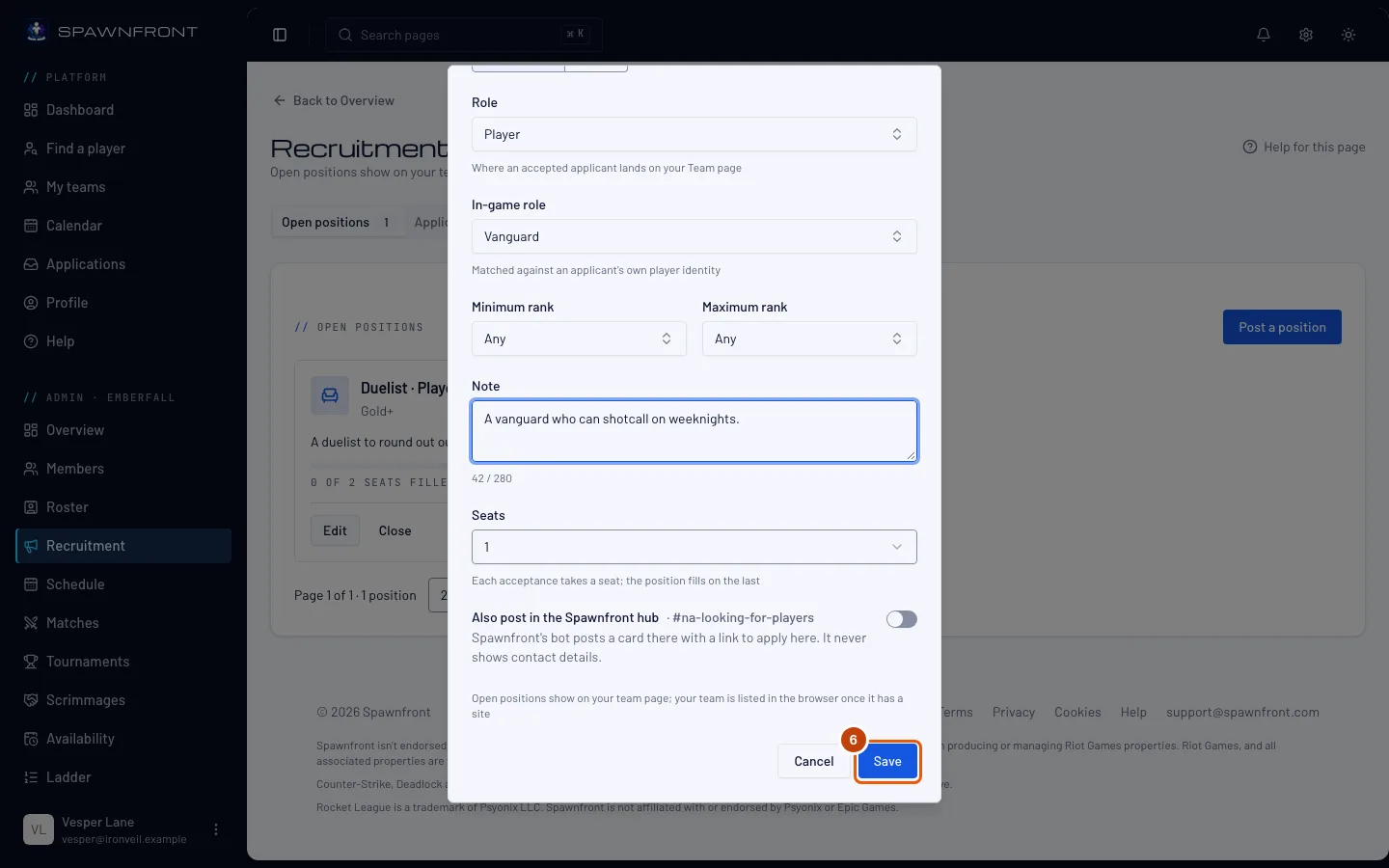
För att också lägga upp den på Spawnfronts Discord slår du på Lägg även upp i Spawnfront-hubben. Reglaget visar vilken kanal i hubben den hamnar i: en spelarplats hamnar i looking-for-players för ditt lags region, ett inhopparbehov i looking-for-ringer och en stabsplats i looking-for-staff. Ett Xbox- eller PlayStation-lags spelarplatser hamnar i den konsolens rekryteringskanal. Kortet visar roll, rankintervall, region och plattform, med en knapp för att söka här, och aldrig dina kontaktuppgifter. Tryck sedan på Spara.
Du bör se: ”Ledig plats upplagd”, och platsen under Lediga platser. Den visas på din lagsida med en Sök-knapp. Ditt lag listas i Hitta ett lag när det har en sajt. Ett kort som har lagts upp i hubben markeras Tillsatt eller Stängd när platsen tillsätts eller när du stänger den.
Så vet du att det fungerade
- Platsen listas under Lediga platser och på din lagsida.
Ser något fel ut?
Jag kan inte ändra rollen för en ledig plats
En upplagd ledig plats behåller sin roll. Stäng den och lägg upp en ny.
Hur ser jag bara de Valorant-sökande som spelar en viss agent?
På fliken Ansökningar väljer du agenten i rutan Agent. Listan visar bara sökande som har den agenten i sin agentpool. Välj Any agent för att se alla igen.
Hur ser jag bara de League of Legends-sökande som spelar en viss champion?
På fliken Ansökningar väljer du championen i rutan Champion. Listan visar bara sökande som har den championen i sin championpool. Välj Any champion för att se alla igen.
Det står ”Gratislag kan ha 2 lediga platser åt gången. Skaffa en sajt för att öppna fler.”
Ett gratislag kan ha två lediga platser åt gången. Stäng en för att lägga upp en ny, eller skaffa en sajt för att ha upp till tio öppna.
Jag ser inte Lägg även upp i Spawnfront-hubben
Reglaget visas bara när du lägger upp en ny ledig plats, och bara när Spawnfront-hubben har en kanal för ditt spel och ditt lags region eller konsol. Ange ditt lags region under Inställningar. En ledig plats som du redan har lagt upp kan inte läggas till i hubben; stäng den och lägg upp den igen.
Hur slutar jag rekrytera till en ledig plats?
Tryck på Stäng på dess rad och sedan på Stäng platsen i rutan. Dess väntande ansökningar stängs samtidigt; de sökande får besked i appen, inte via e-post.
Relaterade artiklar
Fortfarande fast? Kontakta support eller mejla support@spawnfront.com – berätta vilken sida du är på och vilket steg det gäller.