
Grunda en organisation
Starta en gratis organisation från noll för dina lag i valfria spel: 4 med Organization-planen, fler när du lägger till dem. Har du redan ett lag? Uppgradera det i stället.
För lagägare och admins · 7 steg
En organisation samlar dina lag i valfria spel, till exempel ett huvudlag och ett akademilag i Marvel Rivals och ett lag i Overwatch — upp till 10 i varje spel. Med Organization-planen ingår 4, och den som betalar lägger till fler. Varje lag har kvar sin egen laguppställning, sina medlemmar, sin rekrytering och sitt schema. Organisationens ägare och admins styr alla lag.
Har du redan ett lag? Uppgradera det i stället. När du grundar börjar du en organisation från noll. Om du äger ett lag på Spawnfront kan du göra om det till organisationen, så behåller du dess sajt, adress, plan och medlemmar — se Uppgradera ditt lag till en organisation.
Det här behöver du först
- Ditt födelsedatum, land, språken du talar och ditt modersmål i din profil — se Fixa din profil.
- Ingen annan gratis organisation. Ett konto kan äga en gratis organisation åt gången.
Steg
Steg 1: Öppna Mina lag
Tryck på Mina lag i menyn till vänster.
Du bör se: Mina lag, med raden Börjar du från noll? Starta en organisation under dina lag.

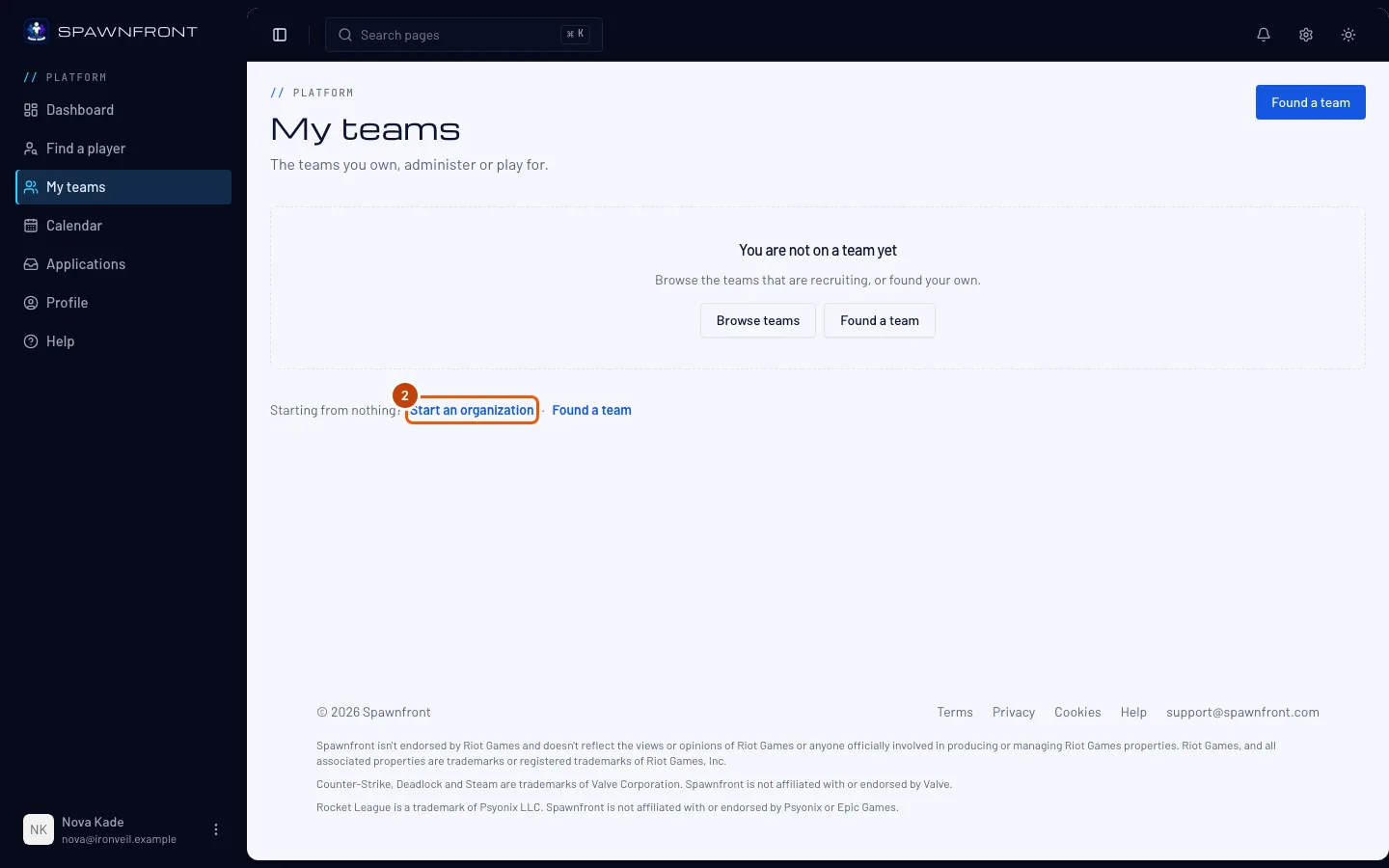
Steg 2: Tryck på Starta en organisation
Tryck på Starta en organisation. (Är du redan med i en organisation? Då heter knappen Grunda en organisation och finns på kortet Dina organisationer.)
Om du äger ett lag frågar rutan först Driver du redan ett lag? Välj Nej, börja från noll och tryck på Fortsätt för att grunda en ny, eller Ja, uppgradera mitt lag för att uppgradera laget i stället.
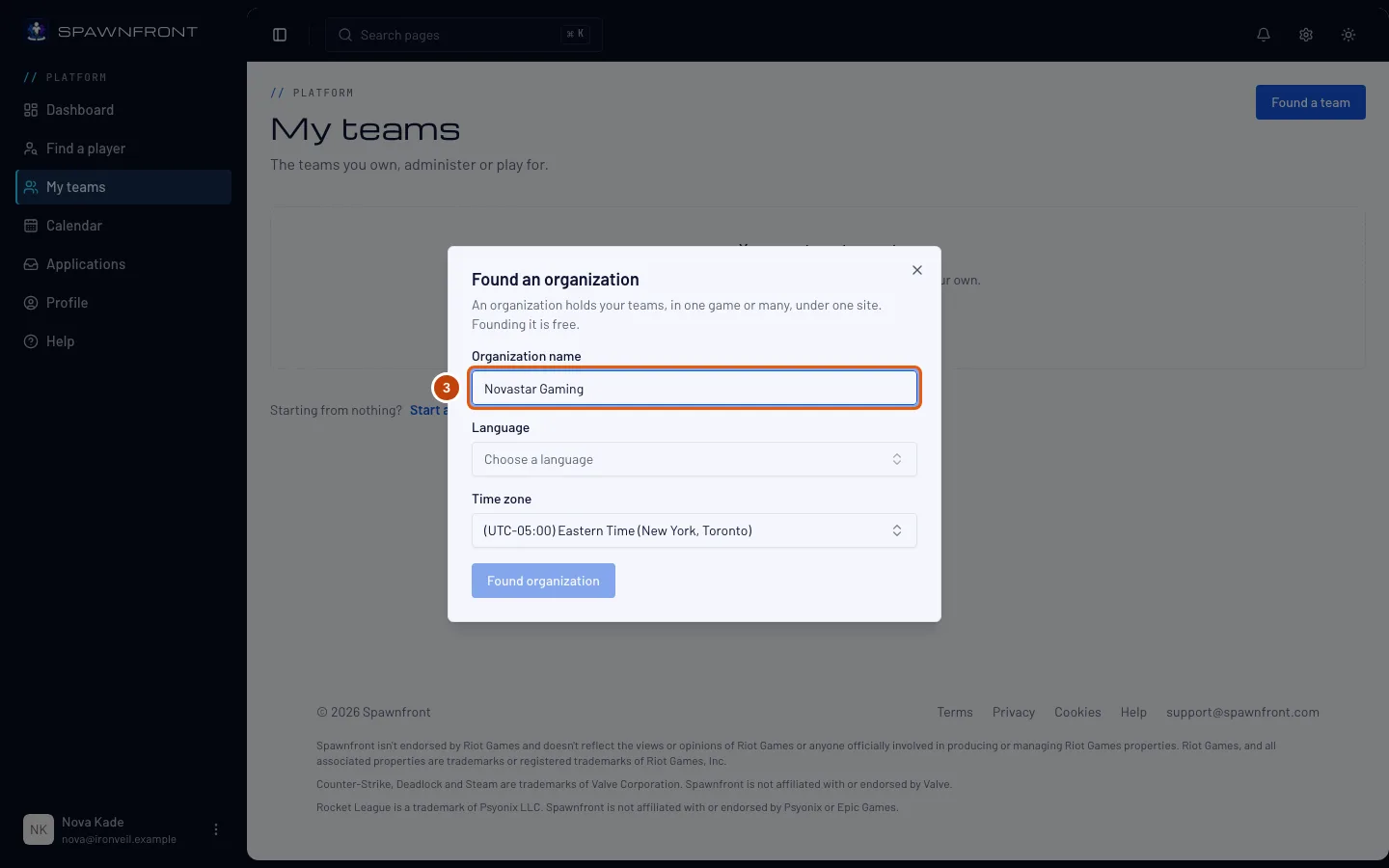
Du bör se: rutan Grunda en organisation — ”Det är gratis att grunda den.”
Steg 3: Namnge din organisation
Skriv organisationens namn i Organisationens namn. Du kan ändra det senare i organisationens inställningar.
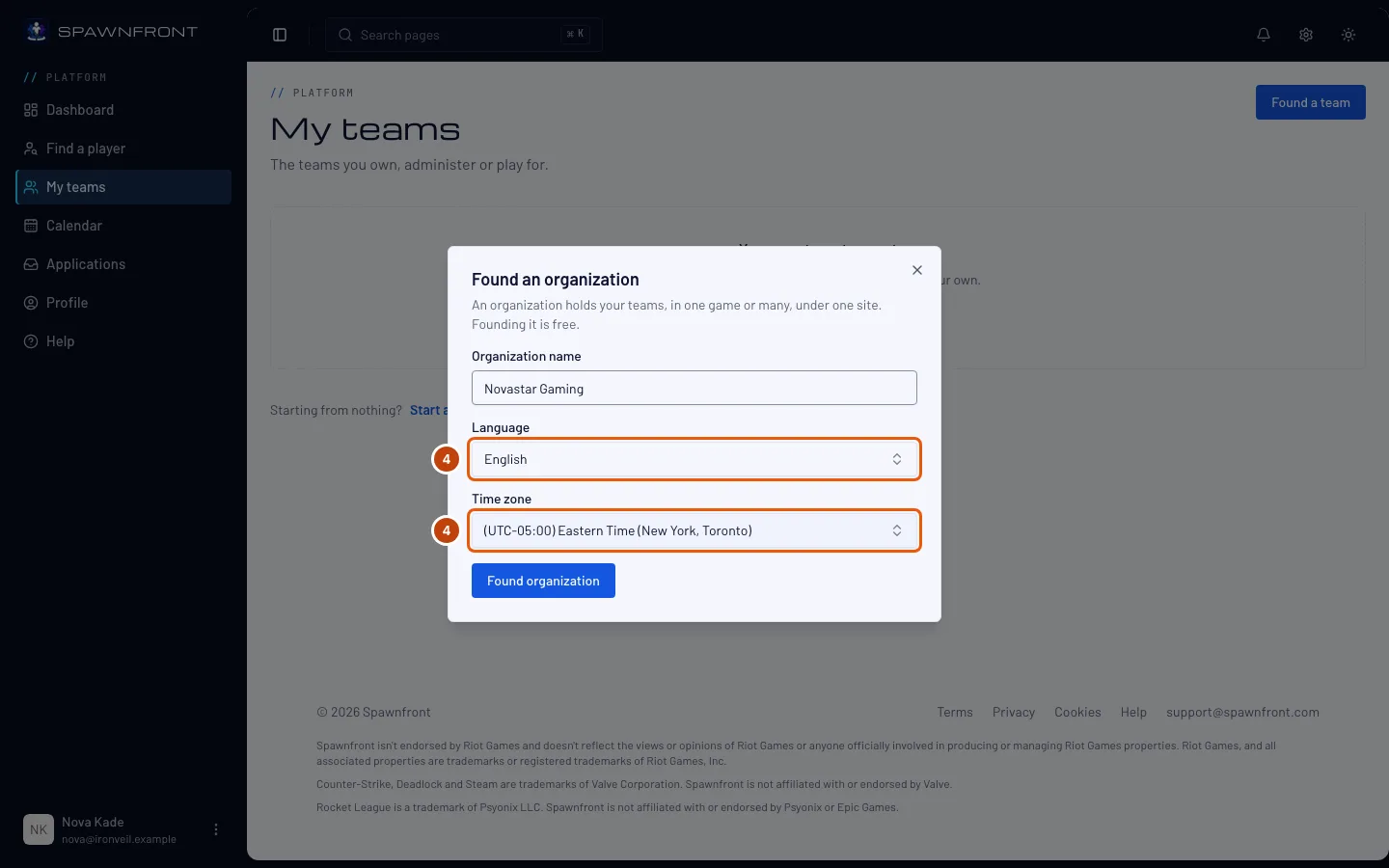
Steg 4: Välj språk och tidszon
Välj Språk. Tidszon är redan ifylld med datorns tidszon — ändra den om din organisation spelar i en annan.
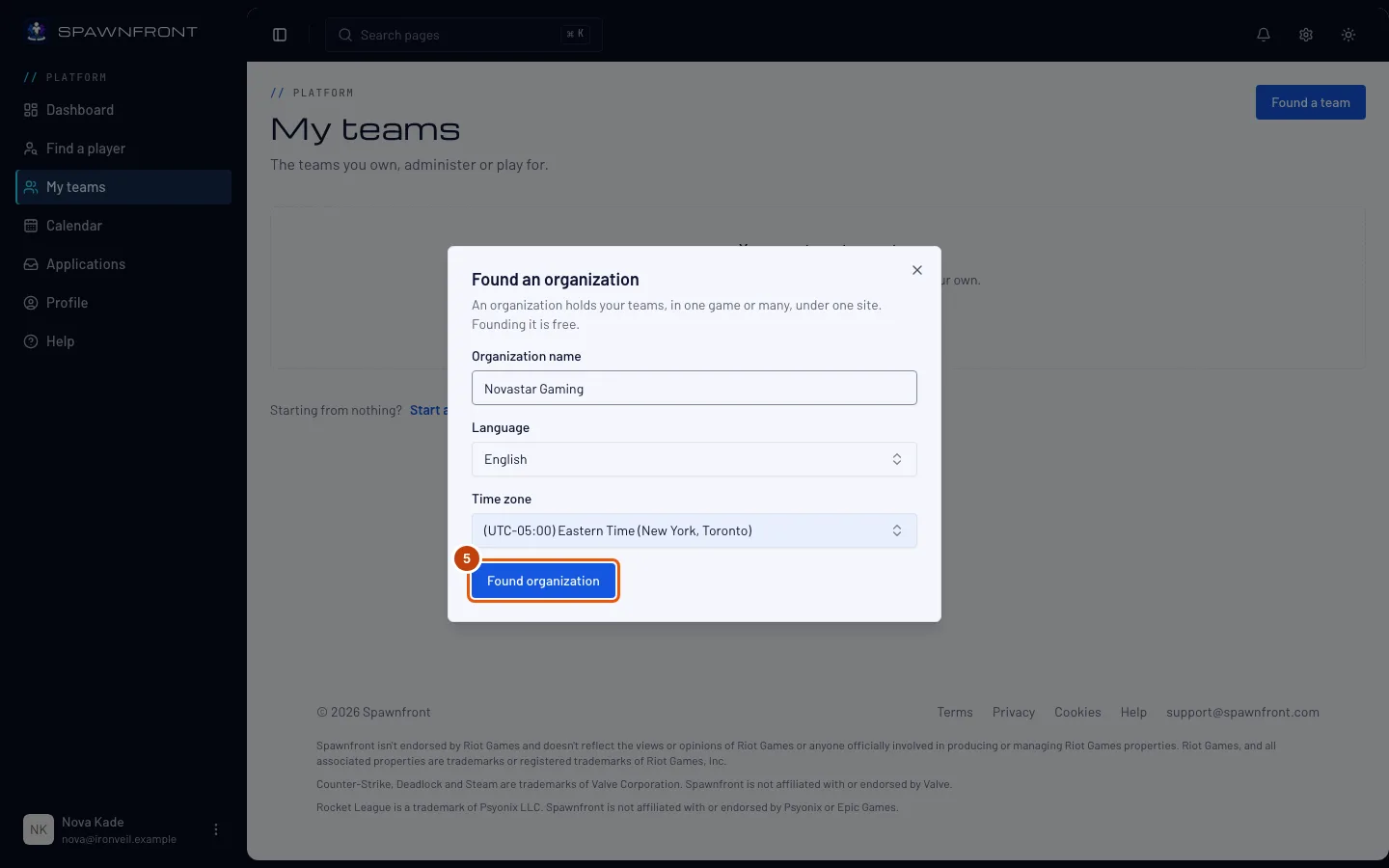
Steg 5: Grunda organisationen
Tryck på Grunda organisation.
Du bör se: din organisations Översikt, med namnet som rubrik och ”Organisation · 0 lag · Din roll: Ägare” under det. I menyn till vänster står din organisations namn överst i en egen grupp, med Organisation i den.
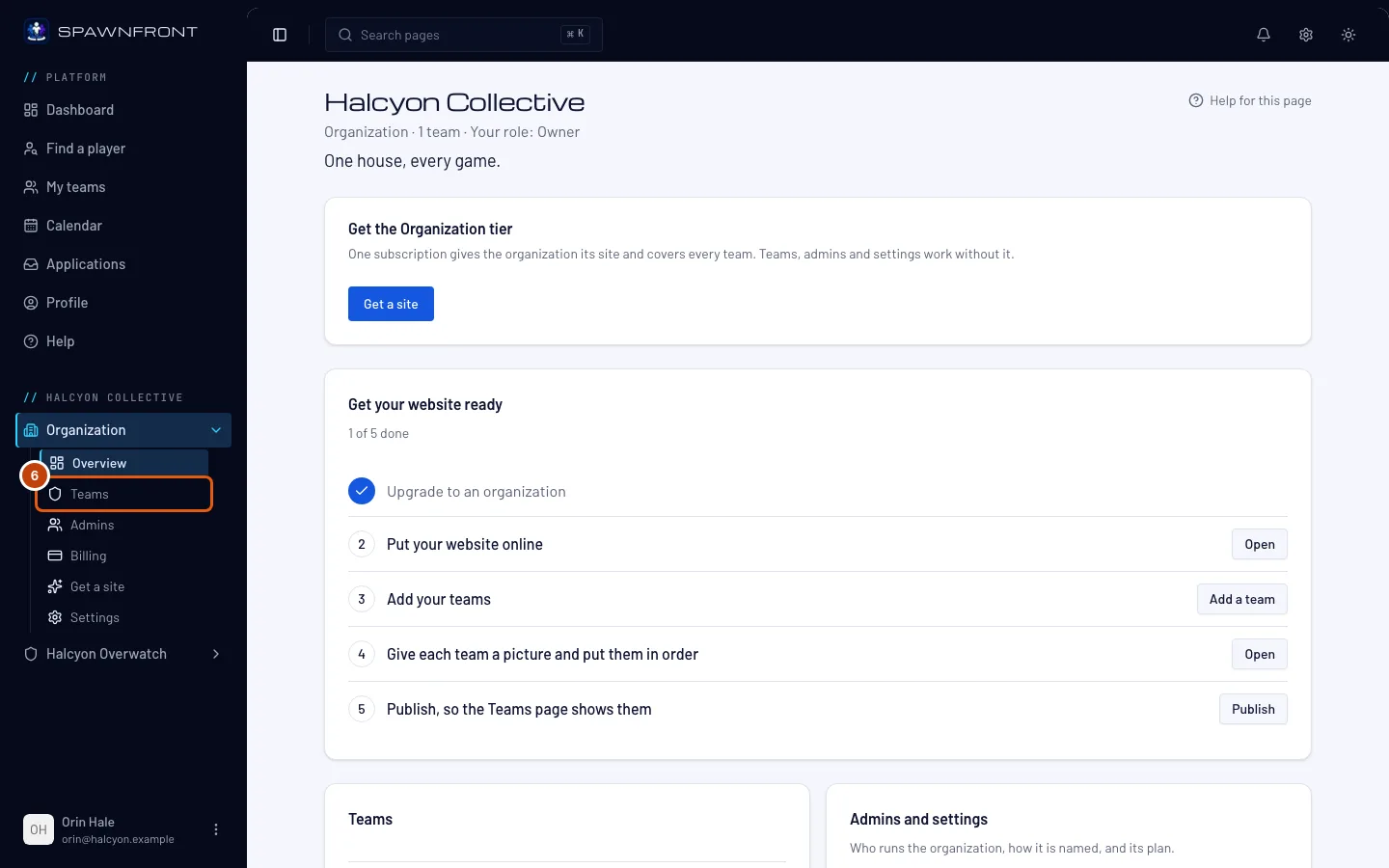
Steg 6: Öppna Lag
I menyn till vänster, under din organisations namn, trycker du på Lag i listan Organisation. Om listan är stängd trycker du först på Organisation för att öppna den.
Du bör se: sidan Lag, med Lägg till ett lag och Bjud in ett lag.
Steg 7: Tryck på Lägg till ett lag
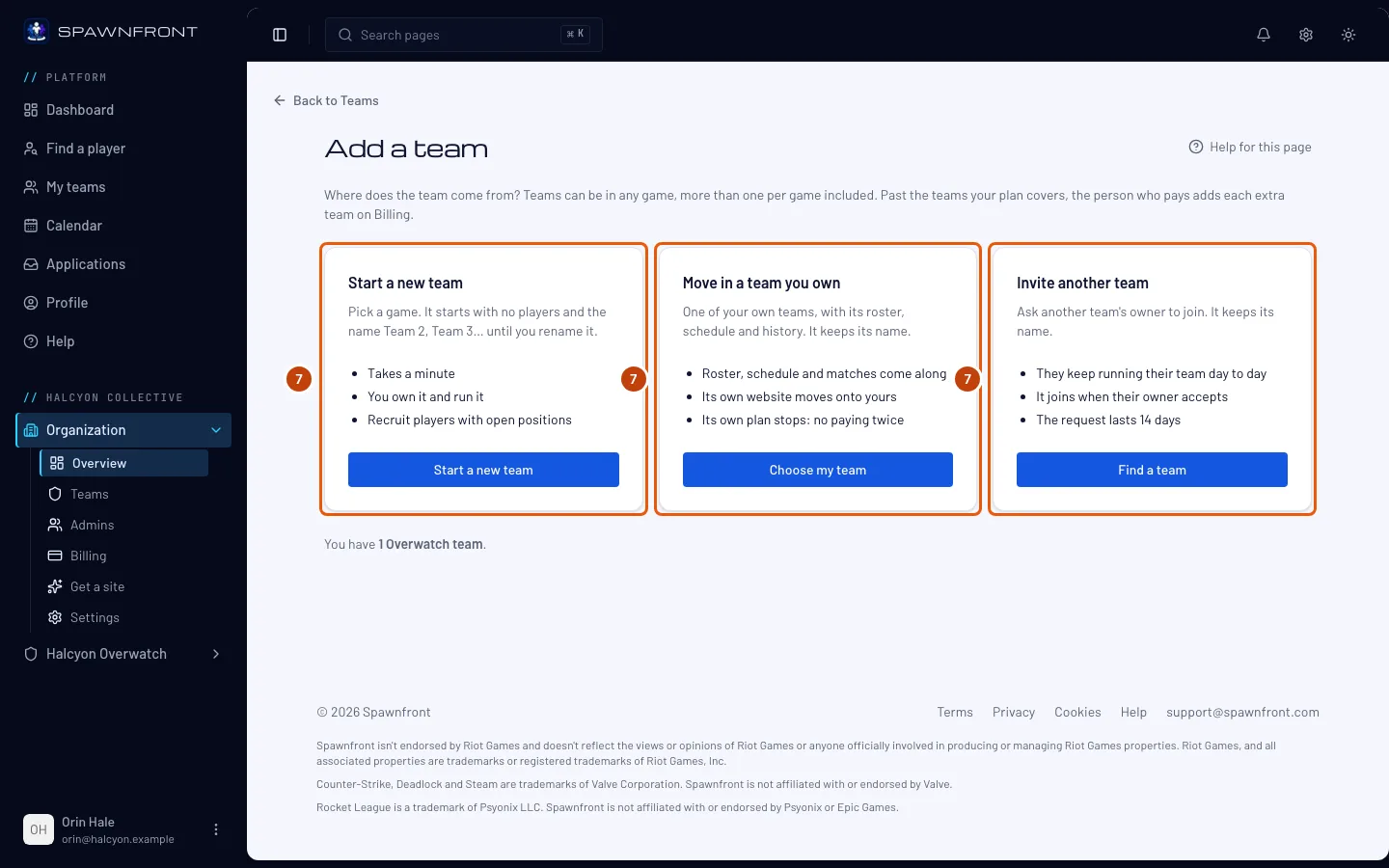
Tryck på Lägg till ett lag.
Du bör se: ”Var kommer laget ifrån?” och tre sätt att lägga till ett lag — Starta ett nytt lag i valfritt spel, Flytta in ett lag du äger eller Bjud in ett annat lag som någon annan driver. Varje sätt förklaras steg för steg i Lägg till ett lag i din organisation.
Upp till 10 lag i varje spel; Organization-planen täcker 4, och den som betalar lägger till fler på Fakturering. Ett lag du startar heter Team 2, Team 3 och så vidare tills du byter namn på det. Ett lag du flyttar in eller bjuder in behåller sitt namn. Två av dina lag i samma spel kan inte ha samma namn.
Så vet du att det fungerade
- Mina lag visar din organisation under Dina organisationer, märkt Ägare, med antalet lag.
- Öppna organisation på det kortet tar dig tillbaka till den, och det gör även Översikt under Organisation i menyn till vänster.
Ser något fel ut?
Det står ”Fyll i din profil först”
För att grunda behövs ditt födelsedatum, land, språken du talar och ditt modersmål. Lägg till dem i din profil, gå sedan tillbaka till Mina lag och försök igen.
Det står ”Du har redan en gratis organisation”
Ett konto äger en gratis organisation åt gången. Öppna den från Mina lag i stället.
Det står ”Du har grundat tillräckligt många organisationer i dag”
Ett konto kan grunda tre organisationer per dag. Försök igen i morgon.
Grunda organisation är fortfarande grå
Välj ett Språk — knappen väntar på det.
Relaterade artiklar
Fortfarande fast? Kontakta support eller mejla support@spawnfront.com – berätta vilken sida du är på och vilket steg det gäller.