
Uppgradera ditt lag till en organisation
Tryck på Uppgradera på ditt lag i Mina lag: sajten, adressen och planen flyttas, laget blir organisationens första lag och inget raderas.
För lagägare och admins · 6 steg
Ditt lag kan bli en organisation – ett namn och en sajt för flera lag i valfria spel: Organization-planen täcker 4, och den som betalar lägger till fler. Organisationen tar över ditt lags namn, dess sajt och adress och dess plan. Ditt lag blir organisationens första lag och behåller sin laguppställning, sina medlemmar, matcher och sitt schema. Sedan kan du lägga till fler lag, i ditt spel eller i något annat. Inget raderas, och din webbplats ligger kvar online.
Det går inte att ångra. Börjar du från noll, utan något lag? Se Skaffa en organisation. Men om du redan driver ett lag ska du uppgradera det i stället för att grunda ett nytt.
Det här behöver du först
- Du är lagets ägare. En admin ser vem ägaren är och kan fråga hen – se Jag är admin, inte ägare nedan.
- Laget tillhör inte redan en organisation.
- Om laget har en betald plan är du dess betalare – den som betalade på Polar. Bara betalaren kan flytta planen.
- Ingen domän köpt via Spawnfront, och inget domänköp som fortfarande pågår. En domän som du själv har kopplat flyttar med sajten.
Steg
Steg 1: Tryck på Uppgradera på ditt lag
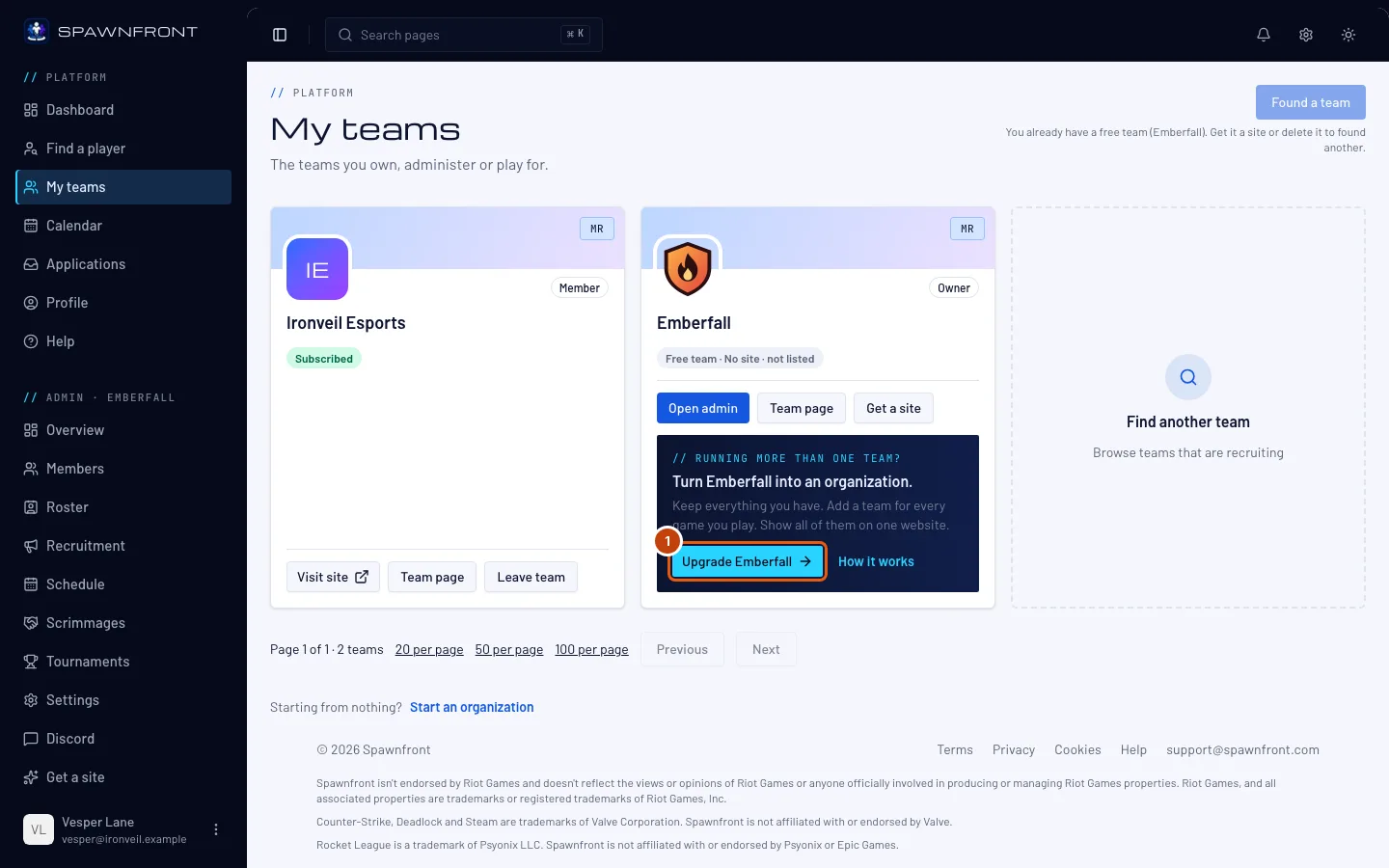
Öppna Mina lag. Ditt lags kort visar Driver du mer än ett lag? – tryck på knappen Uppgradera med ditt lags namn.
Samma erbjudande finns på ditt lags Översikt (Spelar ni mer än ett spel?), på sidan Skaffa en sajt (planen Organization) och på sidan Inställningar. Alla öppnar samma uppgraderingssida.
Du bör se: Uppgradera till en organisation, med tre steg högst upp.
Steg 2: Läs vad som ändras
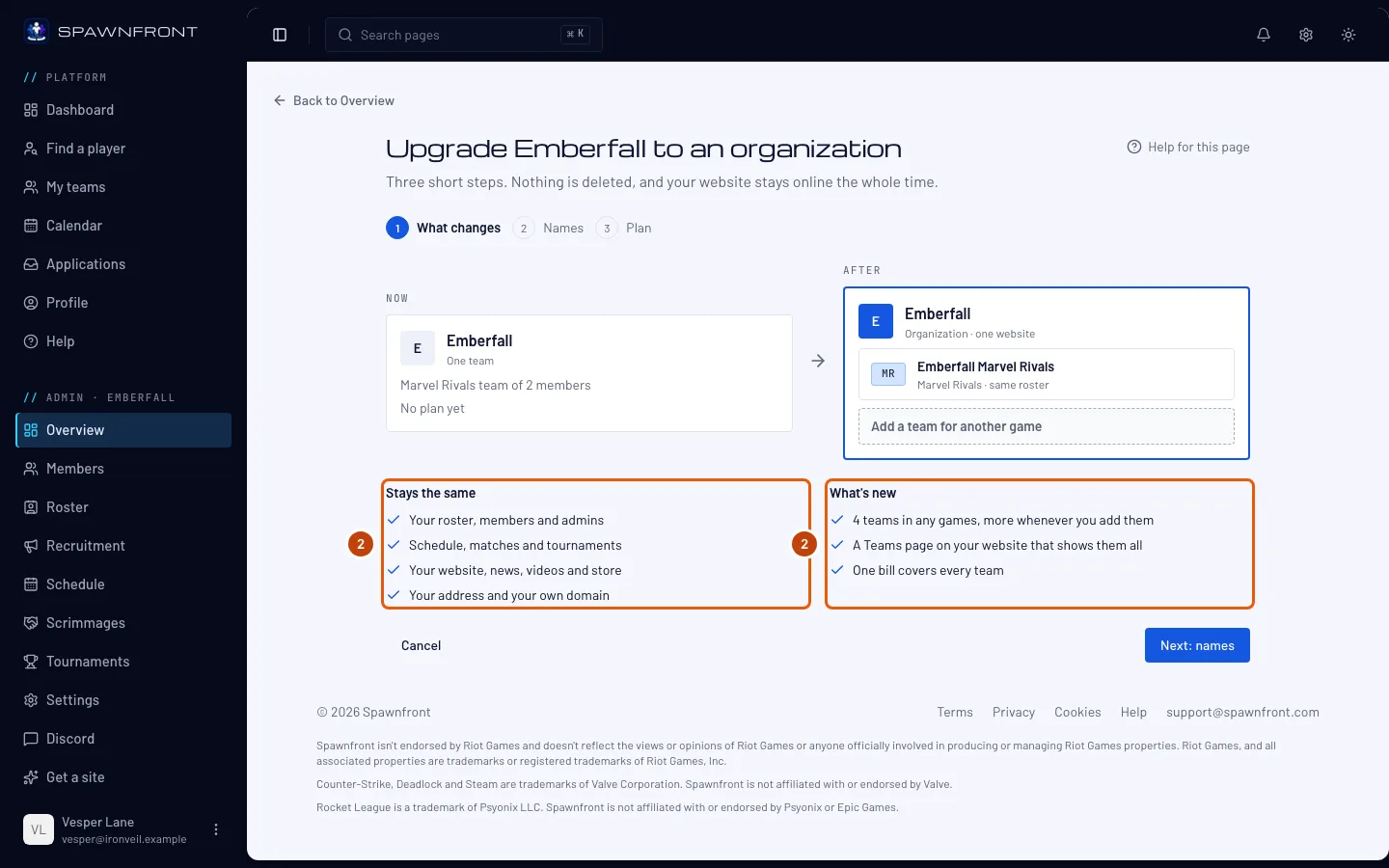
Första steget visar ditt lag nu och organisationen efteråt, och sedan två listor: Förblir som förut (din laguppställning, medlemmar, matcher, schema, webbplats och adress) och Nytt (4 lag i valfria spel, fler när du lägger till dem; en sida Lag på din webbplats som visar alla; en räkning för alla lag). Inget raderas.
Tryck på Nästa: namn.
Steg 3: Namnge organisationen och ditt lag
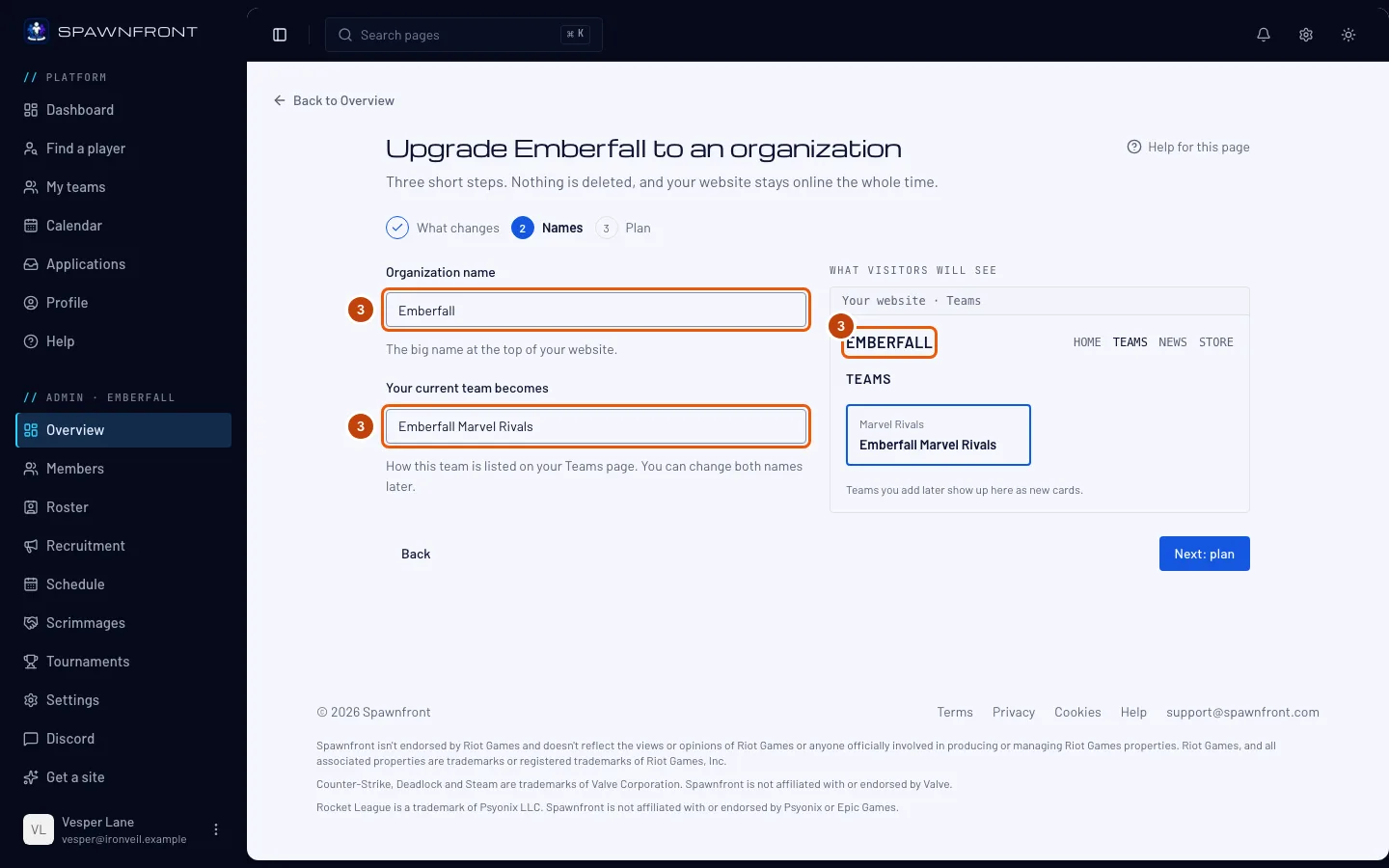
Fältet Organisationens namn är förifyllt med ditt lags namn. Fältet Ditt nuvarande lag blir är förifyllt med ditt lags namn och dess spel – till exempel Ironveil Overwatch. Ändra vilket du vill. Förhandsvisningen visar hur sidan Lag på din webbplats kommer att se ut.
Tryck på Nästa: plan.
Steg 4: Kontrollera planen och uppgradera
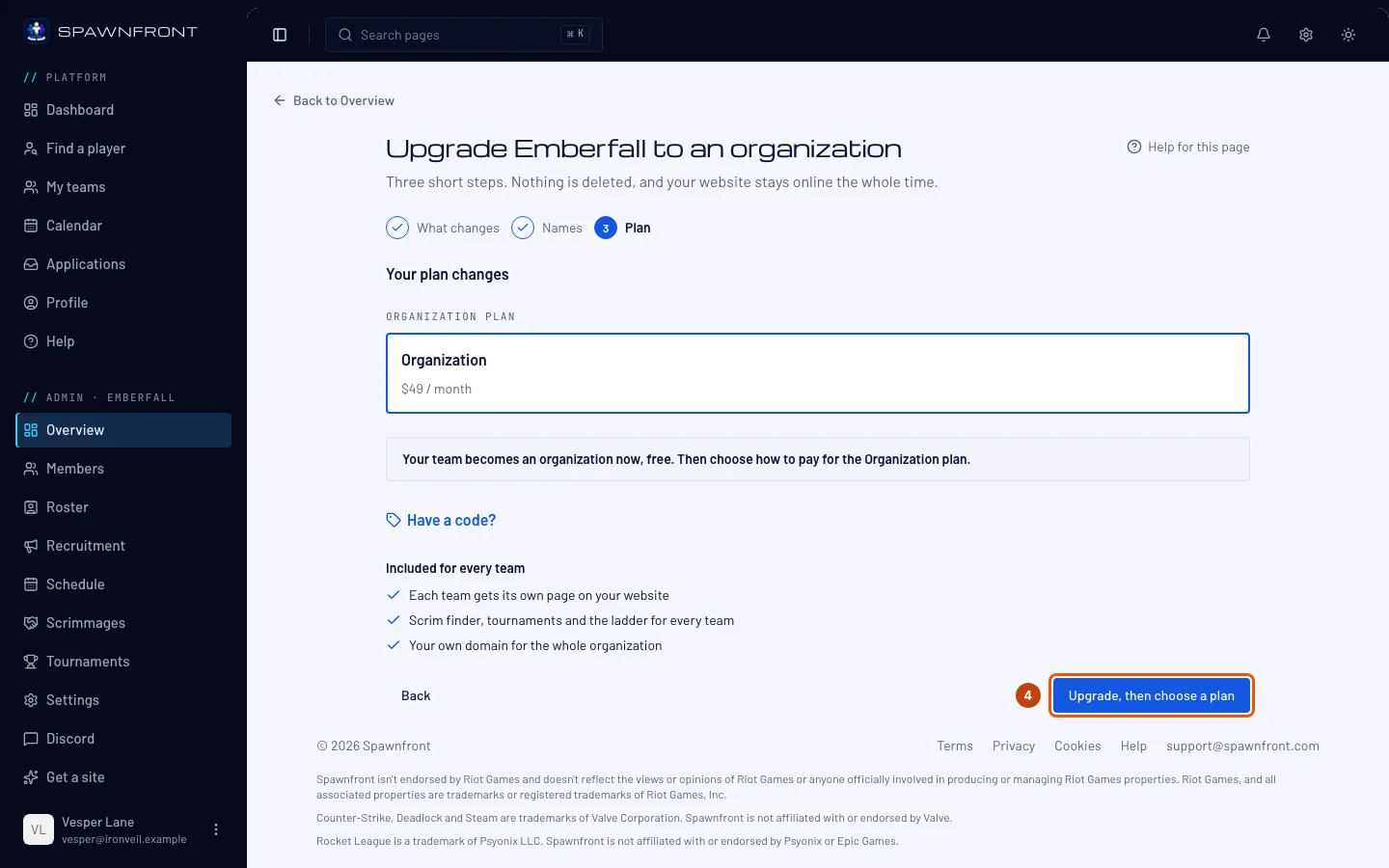
Vad du ser beror på ditt lags plan:
- En plan som förnyas: din plan nu och Organization-planen efteråt. I dag betalar du mellanskillnaden för resten av den här perioden – Polar visar exakt belopp på ditt kvitto. Tryck på Uppgradera och betala mellanskillnaden.
- Ingen plan än: ditt lag blir en organisation direkt, gratis. Tryck på Uppgradera och välj sedan en plan – du kommer direkt till organisationens kassasida, där du väljer månadsvis eller årsvis.
- En plan du har fått i gåva, eller en som du har sagt upp: den behåller sin nivå. Sajten ligger kvar och ditt lag fortsätter att spela scrims, men ditt lags listning, arrangerade turneringar och plats på rankingen pausas tills organisationen har Organization-planen. Tryck på Uppgradera till en organisation.
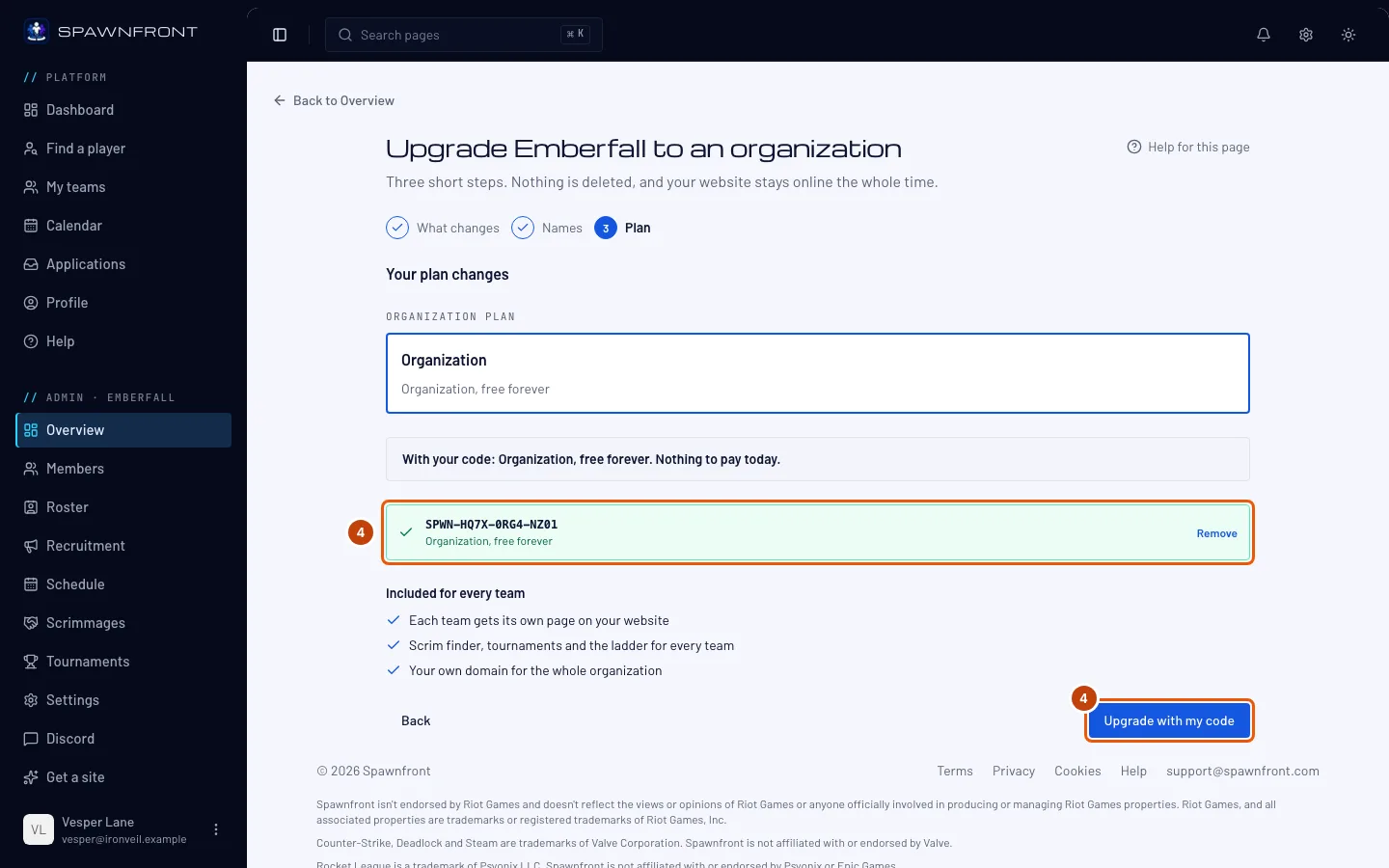
Har du fått en uppgraderingskod från Spawnfront? Använd den här, innan du uppgraderar. Tryck på Har du en kod?, skriv eller klistra in koden i Kod och tryck på Använd. Versaler och bindestreck spelar ingen roll.
Du bör se: din kod i en grön ruta med vad den ger – till exempel Organization, gratis för alltid – och raden Med din kod: Organization, gratis för alltid. Inget att betala i dag. Om ditt lag betalar för en plan nu står det också att den slutar förnyas i slutet av den här perioden, så att du inte debiteras igen. Tryck på Uppgradera med min kod.
Steg 5: Lägg till ditt nästa lag
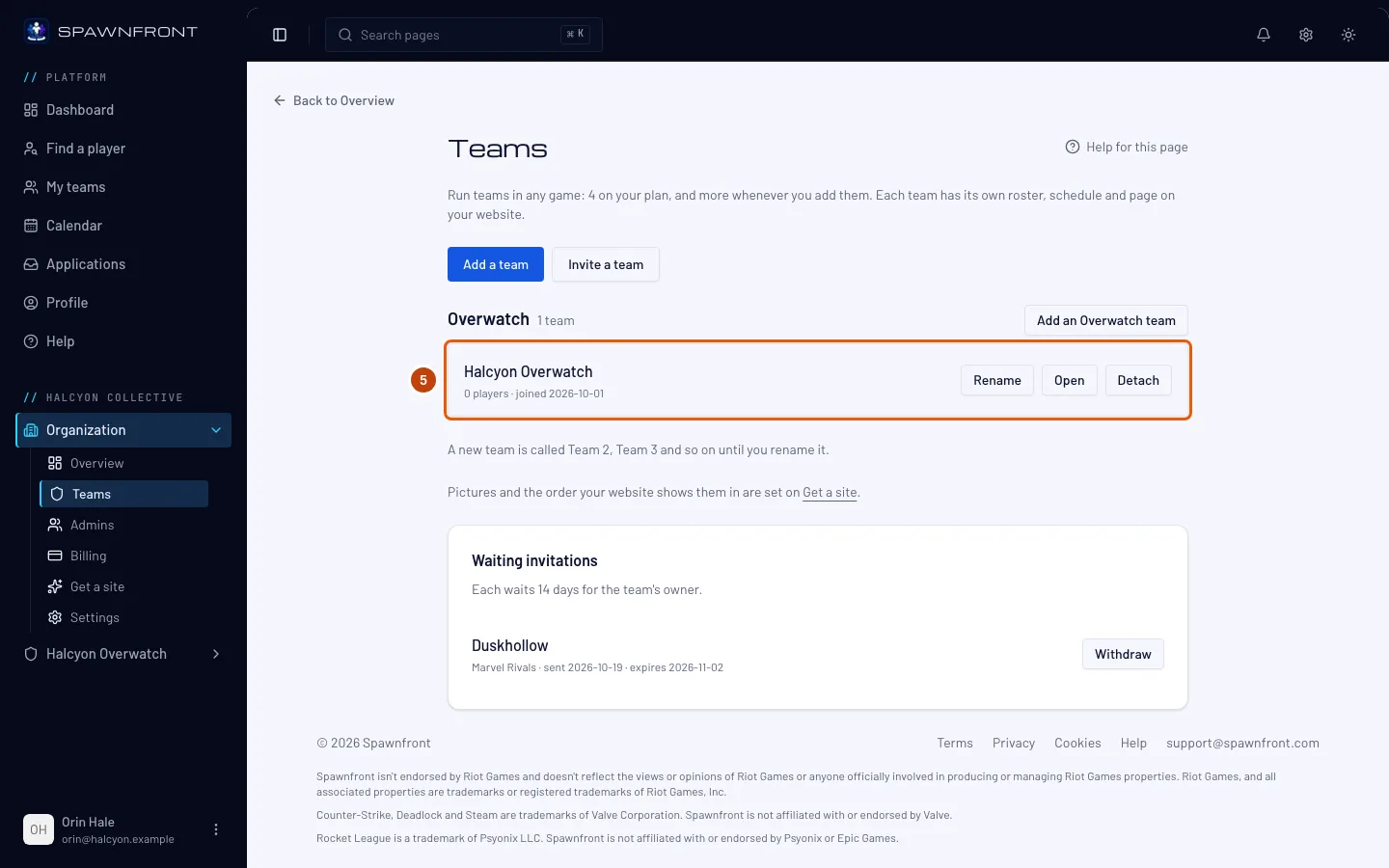
Sidan säger ”… är redo” och visar ett nästa steg. Tryck på Lägg till ett lag för att starta ett till lag, i vilket spel som helst, eller ta in ett lag som du redan driver.
Du bör se: organisationens lag, med ditt lag som det första. Dess laguppställning, medlemmar och rekrytering finns kvar där de var.
Steg 6: Publicera organisationens sajt
Din sajt fortsätter att visa ditt lags senaste publicering, på samma adress, tills du publicerar från organisationen. När du är redo trycker du i menyn till vänster, under din organisations namn, på Publicera i listan Organisation och publicerar. Sajten visar då sidan Lag med ditt lag på. Se Publicera din sajt. Turneringar som ditt lag arrangerar flyttas till ditt lags sida där, på
/teams/<game>/<team>/tournaments/<name>. Deras gamla adresser skickar besökare vidare till de nya.
Så vet du att det fungerade
- Mina lag visar organisationen under Dina organisationer, markerad som Ägare, med ditt lag bland dess lag.
- I menyn till vänster står organisationens namn överst i en grupp med Organisation och ditt lag i den.
- Din sajts adress öppnar fortfarande din sajt.
- Organisationens sida Fakturering visar planen. En plan som förnyas visar Organization när Polar har bekräftat bytet, oftast inom en minut. Med en uppgraderingskod visar den Organization direkt, som en gåva från Spawnfront.
Ser något fel ut?
Jag är admin, inte ägare
Erbjudandet på ditt lags Översikt och Skaffa en sajt säger Bara ägaren, …, kan göra det. Tryck på Ask … to upgrade: ägaren får en avisering och ett mejl. En förfrågan per lag och dag skickas, oavsett hur många admins som trycker.
Uppgraderingssidan säger att laget redan tillhör en organisation
Ett lag kan bara tillhöra en organisation. Öppna Mina lag – där listas laget på organisationens kort, och i menyn till vänster under organisationens namn.
Det står ”Bara betalaren kan flytta planen”
Någon annan i laget betalade för planen. Betalaren gör laget till en organisation, eller lämnar först över planen till dig.
Det står ”Slutför eller avbryt domänköpet först”
Ett domänköp eller en förnyelse pågår fortfarande. Betala klart på Polar, eller vänta tills det löper ut, och försök sedan igen.
Det står att en domän köpt via Spawnfront inte kan flyttas
Organisationer kan inte ha en domän köpt via Spawnfront än. Kontakta supporten, så flyttar vi laget åt dig.
Det står att lagets gratisåtkomst är en personlig kredit
Lagets gratisåtkomst kom från en kod som löstes in på ditt eget konto, och den krediten förblir din. Vänta tills den tar slut, eller kontakta supporten.
Det står att min kod inte kan användas
Sidan säger Den koden kan inte användas. Kontrollera att den är rätt skriven, eller fråga den som gav dig den. Kontrollera varje bokstav. En uppgraderingskod fungerar bara för laget den skapades för, och bara en gång: se till att det är det laget du uppgraderar.
Jag uppgraderade utan att skriva in min kod
Inget är förlorat. Öppna organisationens sida Skaffa en sajt, välj planen Organization, tryck sedan på Har du en kod? på sidan Kassa och använd koden där – se Använd en kod.
Sajtens lagsida har försvunnit
Du publicerade från organisationen. En organisations sajt visar varje lag på sidan Lag i stället för på en lagsida – din laguppställning finns på ditt lags egen sida där.
Relaterade artiklar
Fortfarande fast? Kontakta support eller mejla support@spawnfront.com – berätta vilken sida du är på och vilket steg det gäller.