
Anmäl er till en arrangerad turnering
Hitta en turnering som ett annat lag arrangerar på Spawnfront, anmäl er och följ sedan era matcher och rapportera resultaten.
För lagägare och admins · 9 steg
Det här behöver du först
- Det är gratis att anmäla sig. Alla lag kan anmäla sig, med eller utan sajtprenumeration – det krävs bara en för att arrangera en turnering.
- Du är lagets ägare eller admin.
- Om en arrangör begränsar rank eller region kontrolleras det mot uppgifterna ditt lag delar i Inställningar. Dela dem där först, annars stänger arrangörens gräns ute er.
Steg
Steg 1: Öppna Turneringar
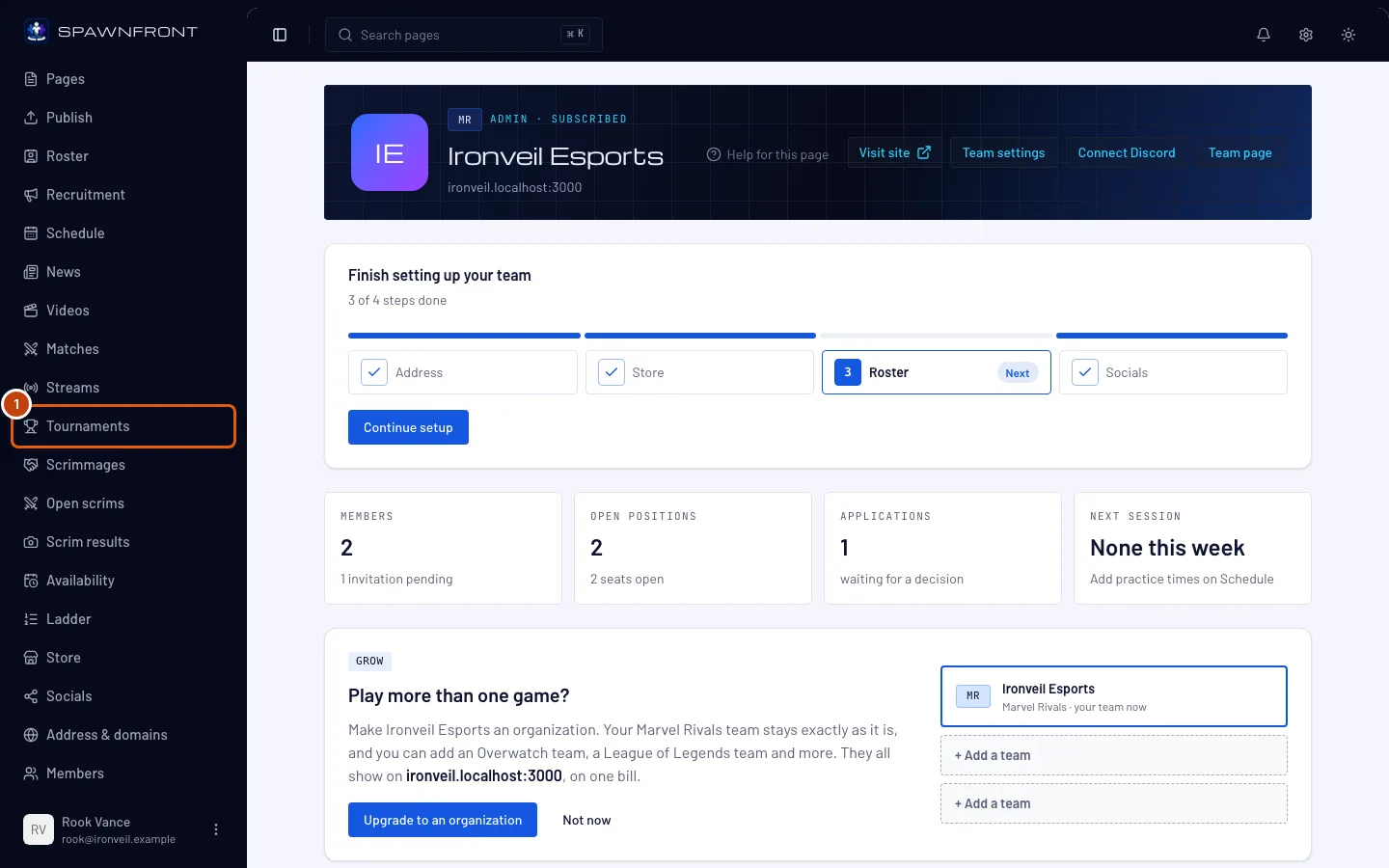
I menyn till vänster, under Admin, trycker du på Turneringar.
Du bör se: en sida med rubriken Turneringar och ett kort Anmälda som listar turneringarna ditt lag är med i.
Steg 2: Tryck på Hitta en turnering att anmäla er till
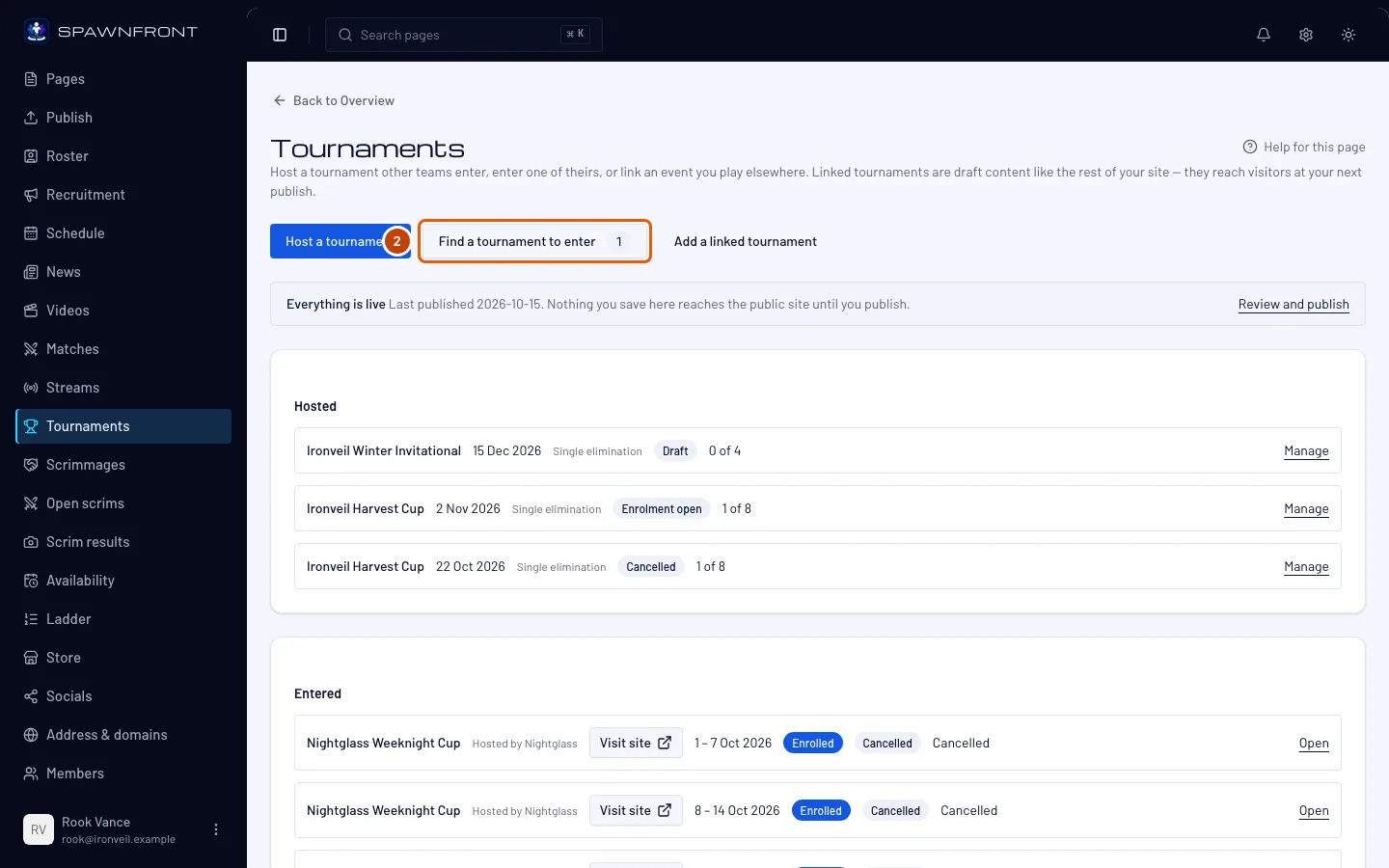
Tryck på Hitta en turnering att anmäla er till. Siffran på knappen visar hur många turneringar i ditt spel som är öppna för anmälan just nu – vissa kan vara fulla eller utanför er rank.
Du bör se: alla turneringar som andra lag arrangerar och som är öppna för anmälan, de närmaste först. Varje rad visar arrangören, datumen i ditt lags tidszon, formatet, lediga platser, hur anmälan fungerar, arrangörens rankgräns och var den spelas – regioner, server eller region och plattform, så som det står på turneringens sida.
Under rubriken öppnar See every tournament on Spawnfront den offentliga turneringslistan, där vem som helst kan bläddra bland alla spels cuper. Se Hitta en turnering. Ni anmäler er ändå här.
Steg 3: Anmäl er
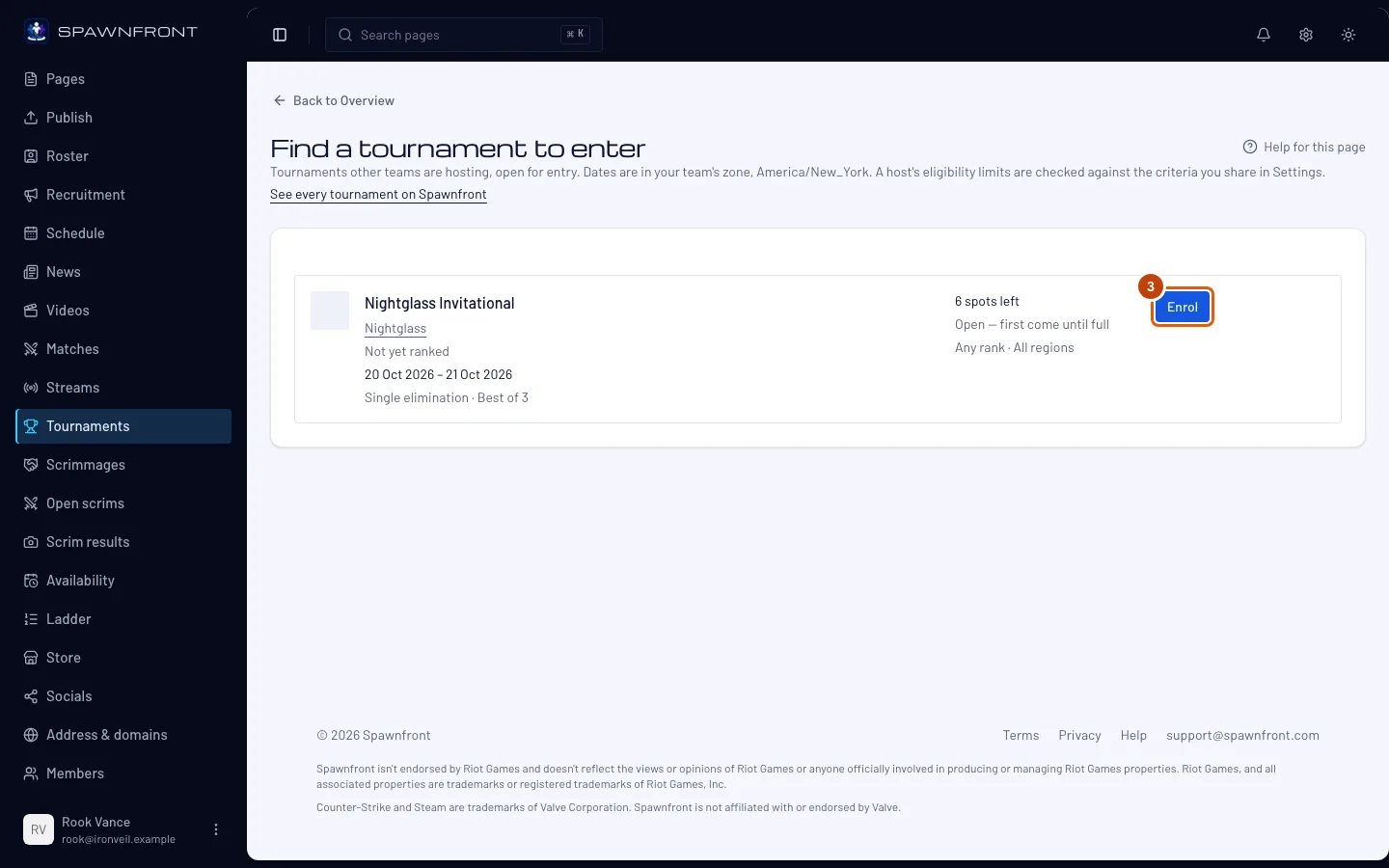
På turneringens rad trycker du på Anmäl. Om arrangören har viktiga regler visas de i en ruta: läs dem, kryssa i Vårt lag har läst dem och tryck på Anmäl i rutan.
Du bör se: meddelandet Anmäld – se den under Anmälda. Om knappen i stället visar Begär anmälan godkänner arrangören varje lag: ni har status Förfrågan skickad tills arrangören godkänner eller avböjer er.
En full turnering tar fortfarande emot anmälningar – till väntelistan. Raden visar Full · väntelistan är öppen och knappen Ställ er på väntelistan; tryck på den (vid viktiga regler kryssar du i Vårt lag har läst dem och trycker på Ställ er på väntelistan i rutan). Du bör se: På väntelistan – se den under Anmälda. Ditt lag väntar i den ordning det ställde sig i kön och flyttas upp när ett anmält lag lämnar.
En gråmarkerad knapp har orsaken skriven under sig – till exempel Redan anmäld, Ditt lag missade incheckningen eller en rank eller region som arrangören inte tillåter. En turnering försvinner från listan när anmälan stänger. Arrangören ser ditt lag i sin lista över anmälda lag, med uppgifterna ni delar.
Steg 4: Öppna turneringen ni anmält er till
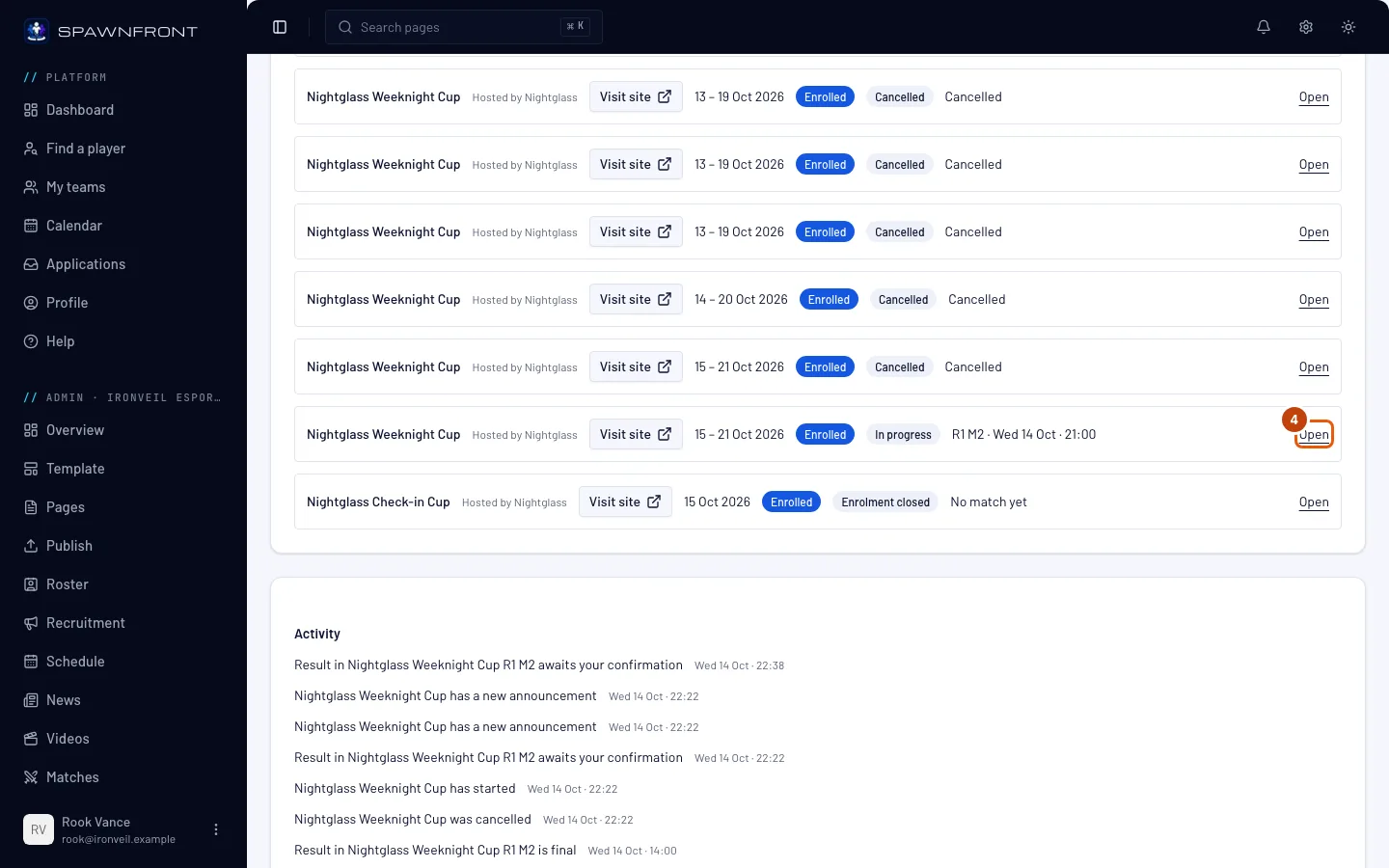
Tillbaka på sidan Turneringar, i kortet Anmälda, trycker du på Öppen på turneringens rad.
Du bör se: en sida med rubriken Anmäld turnering, med turneringens namn, arrangören och läget – till exempel Pågår.
Steg 5: Läs vad arrangören har skrivit
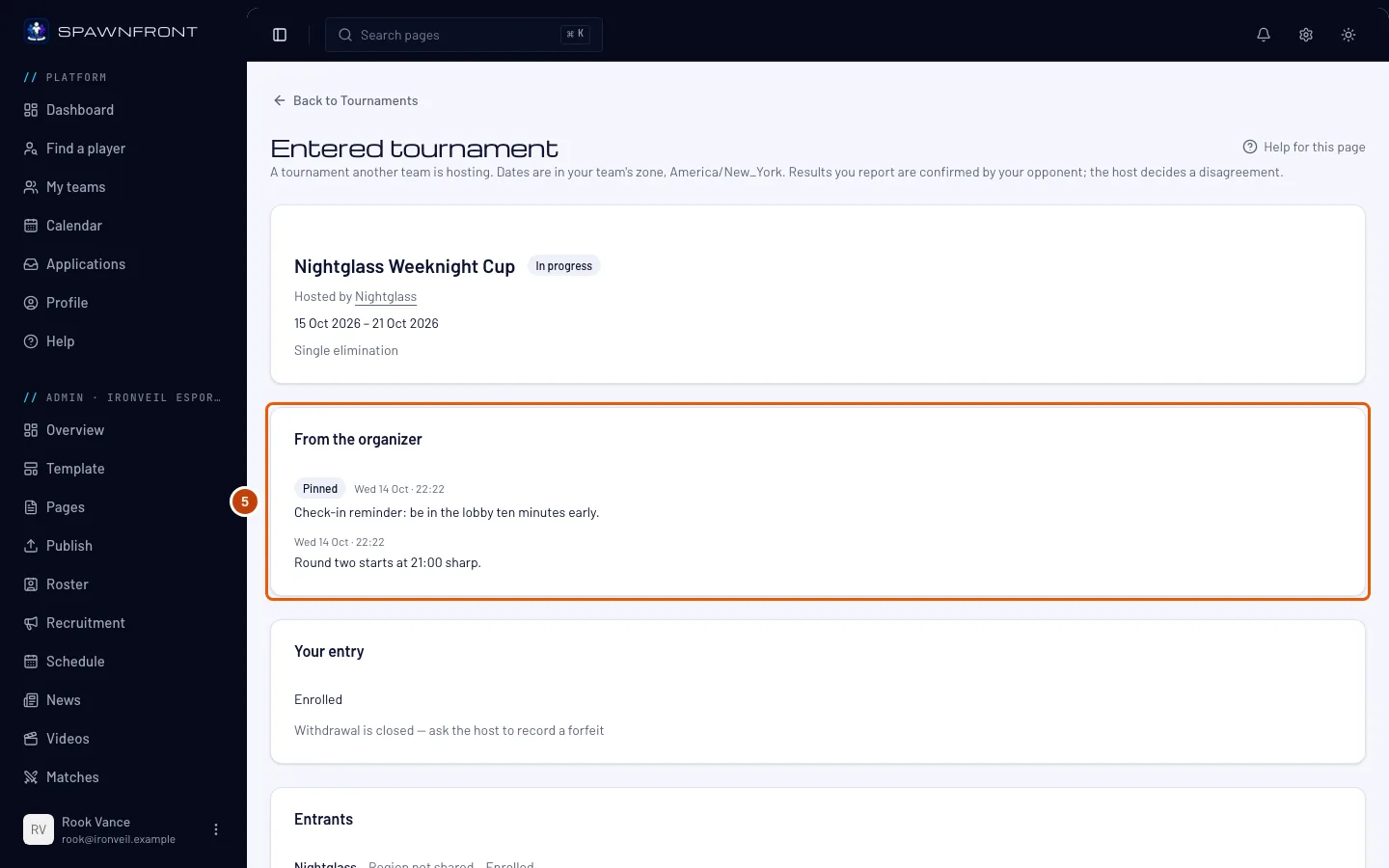
Läs Från arrangören högst upp på sidan: arrangörens meddelanden, vart och ett med tiden det publicerades i ditt lags tidszon. Fästa meddelanden visas först, sedan de nyaste.
Arrangören skriver här på matchdagen – en runda som börjar senare, ett kartbyte, en påminnelse – och ditt lag får en avisering i Aktivitet för varje nytt meddelande. Samma meddelanden visas på turneringens sida på arrangörens sajt.
Du bör se: arrangörens meddelanden, eller inget kort Från arrangören alls om arrangören inte har skrivit något.
Steg 6: Kontrollera er anmälan
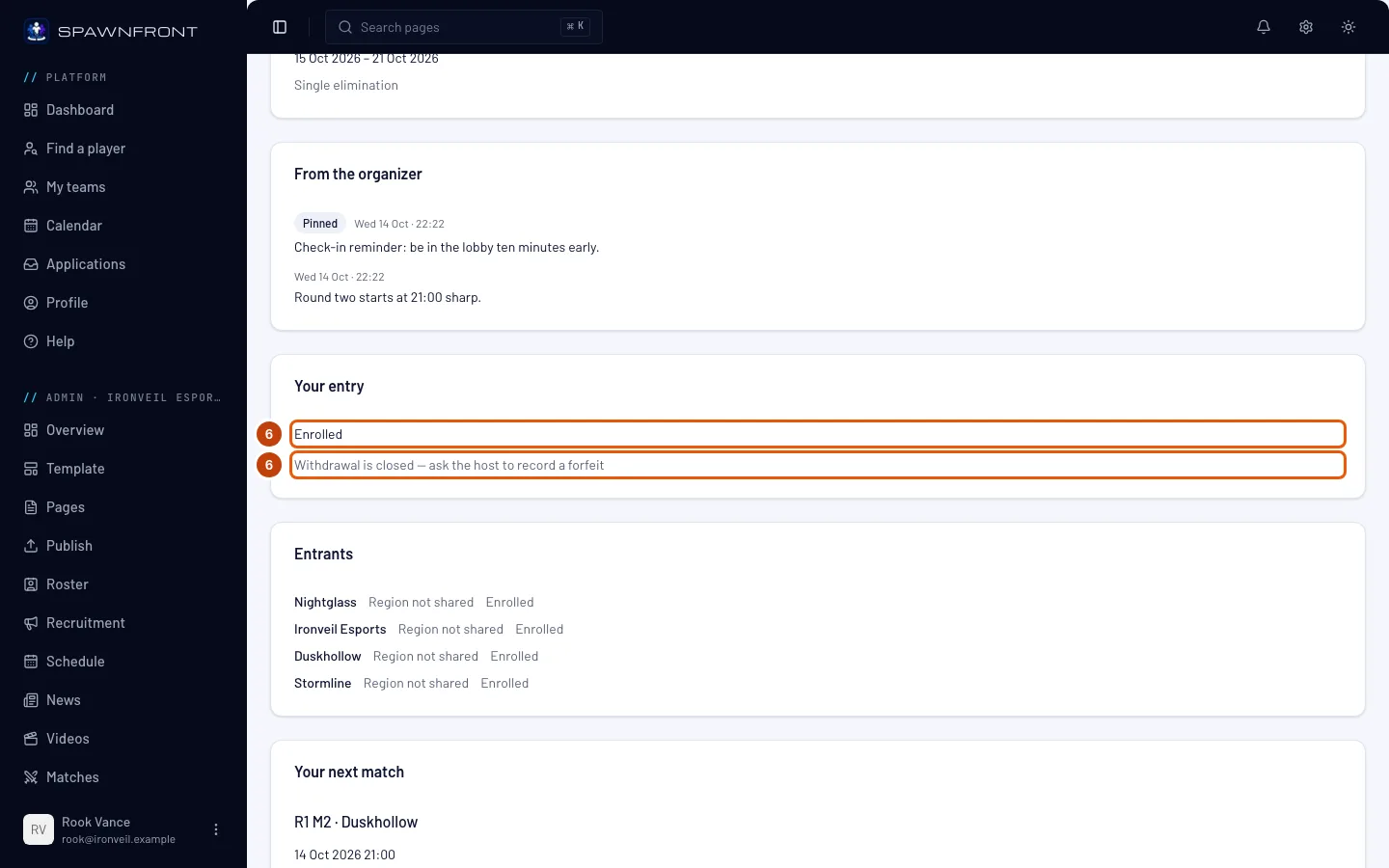
Under Er anmälan läser du ditt lags status: Anmäld, På väntelistan, Förfrågan skickad, Missade incheckningen eller Avböjd med arrangörens orsak.
Om arrangören har slagit på incheckning visas ett incheckningskort ovanför er anmälan medan incheckningen är öppen: någon i ditt lag väljer laguppställningen och trycker på Checka in före start, annars spelar ditt lag inte. Se Checka in till en turnering.
Ni kan bara dra er ur innan turneringen startar: tryck på Dra dig ur och sedan på Dra dig ur i rutan som öppnas. Er plats går tillbaka till arrangören, och ni kan bara anmäla er igen medan anmälan fortfarande är öppen. När turneringen har startat ersätts knappen av Det går inte längre att dra sig ur – be arrangören registrera en walkover.
Steg 7: Hitta er nästa match
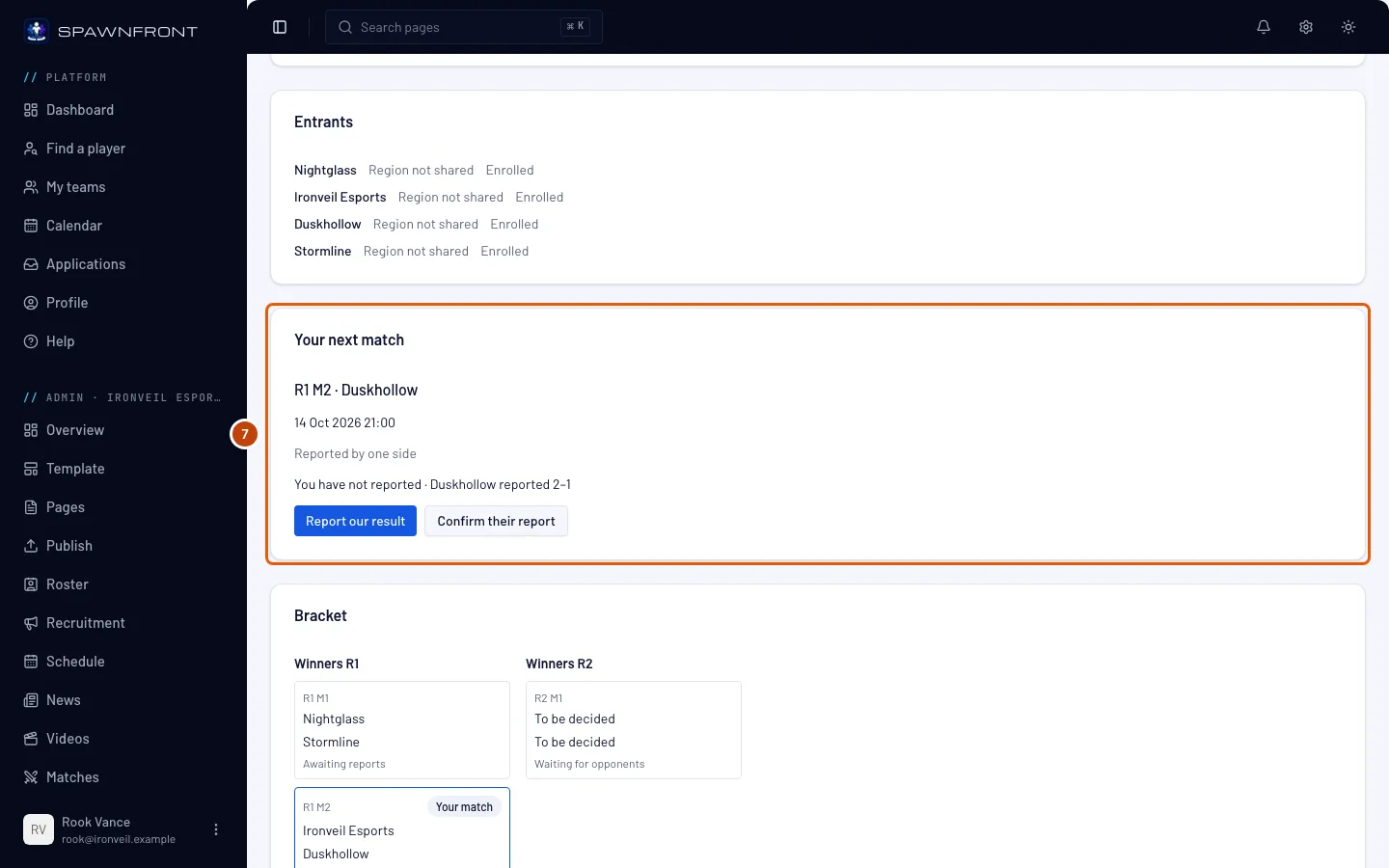
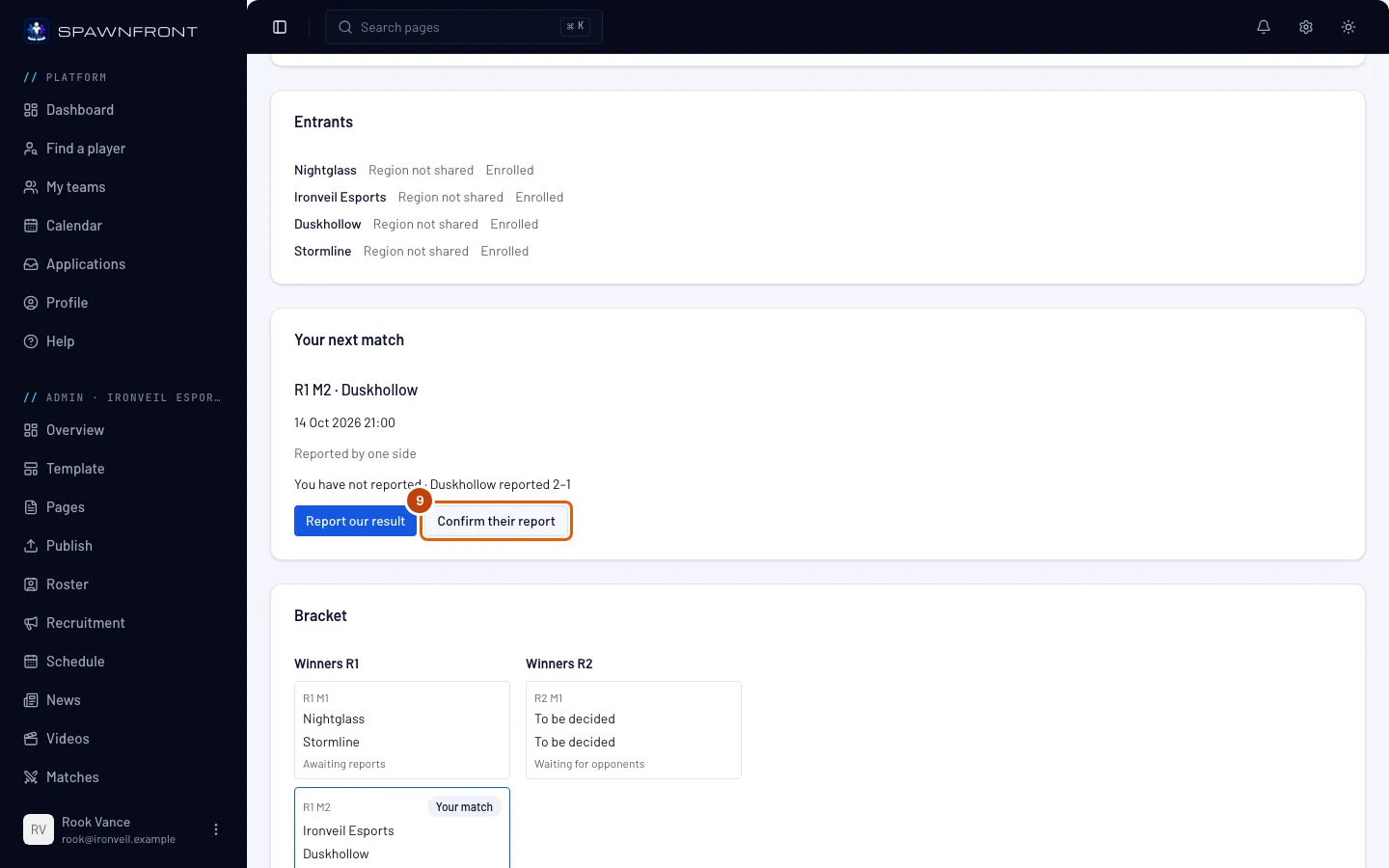
Läs Er nästa match: matchen, motståndaren, när den spelas i ditt lags tidszon och hur den står – till exempel Rapporterad av ena sidan. Kortet Bracket nedanför visar hela lottningen, med era matcher markerade. Ett lag som ingår i en organisation visas som Organisation · Lag – till exempel Blades · Team 2.
Innan turneringen startar visar kortet bara datumet för runda ett: knapparna för att rapportera och bekräfta dyker upp när matchen är spelad.
Steg 8: Rapportera ert resultat
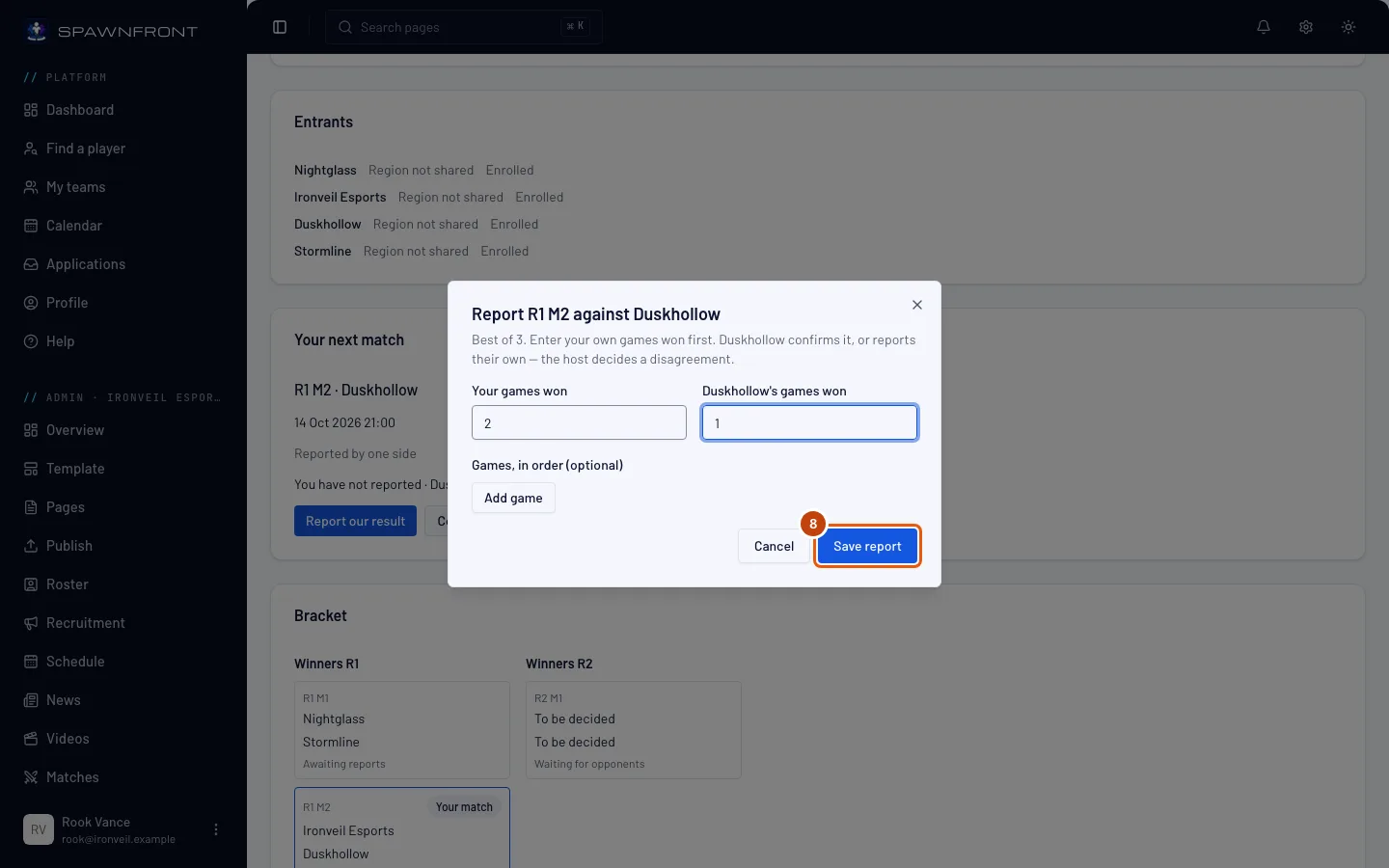
Tryck på Rapportera vårt resultat. I rutan som öppnas fyller du i Era vunna matcher och motståndarens bredvid – er egen poäng först – och trycker sedan på Spara rapport. Det är valfritt att lägga till varje matchs karta under Matcher, i ordning.
I vissa spel frågar rutan efter varje match i stället för en poäng och räknar ut poängen åt dig – samma fält som i ett scrimresultat (se Registrera era matcher):
- League of Legends och Deadlock – under Matcher, i ordning trycker du på Lägg till match för varje match och väljer sedan Vår sida och Vinnare; varje sidas picks är valfria.
- Valorant och Counter-Strike 2 – fyll i vetot under Kartveto (valfritt) om du vill, tryck sedan under Kartor, i ordning på Lägg till karta för varje karta och fyll i kartan, sidan ni började på och båda lagens rundor.
- Rocket League – under Matcher, i ordning trycker du på Lägg till match för varje match och skriver båda lagens mål; kryssa i Förlängning om det gick till förlängning och välj färgen under Vi spelade. Arenan och Lägg till en spelarrad (valfritt) är valfria.
Om båda rapporterna stämmer överens gäller resultatet. Om de skiljer sig blir matchen Omtvistad och arrangören avgör. Mot arrangörens eget lag avgör er rapport resultatet. Tills resultatet gäller kan ni rapportera igen för att rätta er rapport.
Om motståndaren inte svarar bekräftas er poäng automatiskt när arrangörens bekräftelsefönster – 15, 30 eller 60 minuter, arrangören väljer – har gått sedan den senaste rapporten. En ny rapport från något av lagen startar om klockan.
Steg 9: Bekräfta deras rapport
När motståndaren har rapporterat men inte ni, trycker du på Bekräfta deras rapport.
Deras poäng blir resultatet direkt – det finns ingen extra bekräftelse. Om deras poäng är fel rapporterar du er egen i stället (steg 8).
Svara i tid: om ditt lag inte gör något bekräftas deras poäng automatiskt när arrangörens bekräftelsefönster har gått sedan deras rapport. Bekräfta den, eller rapportera er egen poäng för att bestrida den, innan dess. En match mot arrangörens eget lag har inget fönster: deras rapport avgör den direkt.
Så vet du att det fungerade
- Turneringen visas i kortet Anmälda på sidan Turneringar, med er status.
- Efter en rapport visar Er nästa match vad varje sida rapporterade, tills resultatet gäller.
- Arrangörens meddelanden visas under Från arrangören.
Ser något fel ut?
Knappen Anmäl är gråmarkerad
Orsaken står under den. Redan anmäld säger allt; Ditt lag missade incheckningen betyder att ditt lag var anmält men inte checkade in före start, så det kan inte anmäla sig till den här turneringen igen; en orsak om rank eller region betyder att arrangörens gräns inte stämmer med det ditt lag delar i Inställningar – eller att ni inte delar den uppgiften alls.
Anmälan säger ”Den här turneringen tar bara ett lag per organisation”
Arrangören begränsar turneringen till ett lag per organisation, och ett annat av din organisations lag har redan anmält sig. Bara ett av dem kan spela: om det andra laget drar sig ur kan ditt lag anmäla sig.
Turneringen jag vill ha finns inte i listan
Listan visar bara turneringar som andra lag arrangerar och där anmälan fortfarande är öppen. Ditt eget lags turneringar visas inte, och en turnering som har stängt eller ställts in försvinner från listan.
Vi står på väntelistan – kommer vi att få spela?
Bara om en plats blir ledig: ett anmält lag drar sig ur, arrangören tar bort eller avböjer ett lag, eller – om arrangören tar nästa lag från väntelistan – ett anmält lag missar incheckningen. Checka in ändå medan incheckningen är öppen, så att ditt lag är redo om en plats blir ledig. Se Checka in till en turnering.
Jag hittar inte knappen Dra dig ur
Turneringen har startat. Det går inte att dra sig ur efter start; be arrangören registrera en walkover.
Motståndarens poäng blev resultatet innan vi svarade
Ingen i ditt lag bekräftade den eller rapporterade en annan poäng inom arrangörens bekräftelsefönster, så deras rapport bekräftades automatiskt. Ett bekräftat resultat kan inte bestridas från er sida: fråga arrangören – bara arrangören kan ange ett annat resultat.
Arrangören angav fel poäng för vår match
När arrangören anger ert resultat visar Er nästa match det med knappen Bestrid resultatet. Tryck på den för att be arrangören titta igen. Bara ett resultat som arrangören har angett kan bestridas.
Hur rapporterar vi en Valorant-match?
I rapporten lägger du till kartvetot om ni hade ett, sedan varje karta i ordning: kartan, sidan ni började på och båda lagens rundor; om du vill även agenterna varje lag spelade och vilka av era spelare som spelade dem. Båda lagen rapporterar; när kartorna och rundorna stämmer överens är resultatet klart. Valorant har inga turneringskoder. Att fylla i kartor från Riots egna data är på väg men finns inte än: när Riot har godkänt Spawnfront fyller en Valorant-match på PC i sina kartor automatiskt om spelarna i båda lagen har bekräftat sina konton hos Riot. Tills dess rapporterar du ert resultat.
Vi spelar League of Legends – var är vår turneringskod?
Turneringskoder är på väg men finns inte än. När Riot har godkänt Spawnfront för sitt Tournament API får varje match i en League of Legends-serie en turneringskod, som visas under Riot-turneringskoder i Er nästa match – bara för de två lag som spelar den. Du går med i matchens lobby med koden i League-klienten, och resultatet fylls i automatiskt när matchen är slut. Tills dess rapporterar du ert resultat enligt steg 8.
Relaterade artiklar
Fortfarande fast? Kontakta support eller mejla support@spawnfront.com – berätta vilken sida du är på och vilket steg det gäller.