
Найти скрим
Попади в поиск скримов, найди команды с общими часами, отправь запрос и ответь на полученные.
Для владельцев и администраторов команд · 5 шагов
Что нужно заранее
- Пользоваться поиском может любая команда, бесплатная или с сайтом, и отправлять запрос любой команде, которая ищет скримы в её игре.
- Ты владелец или администратор команды. Участник, которому команда разрешает бронировать скримы, делает то же самое на странице «Скримы» команды — см. Бронировать скримы для команды.
- Часы команды сохранены на странице Доступность — см. Укажи, когда вы можете играть скримы. Без них поиск не сможет найти пересекающиеся часы.
Шаги
Шаг 1: Включи «Ищем скримы»
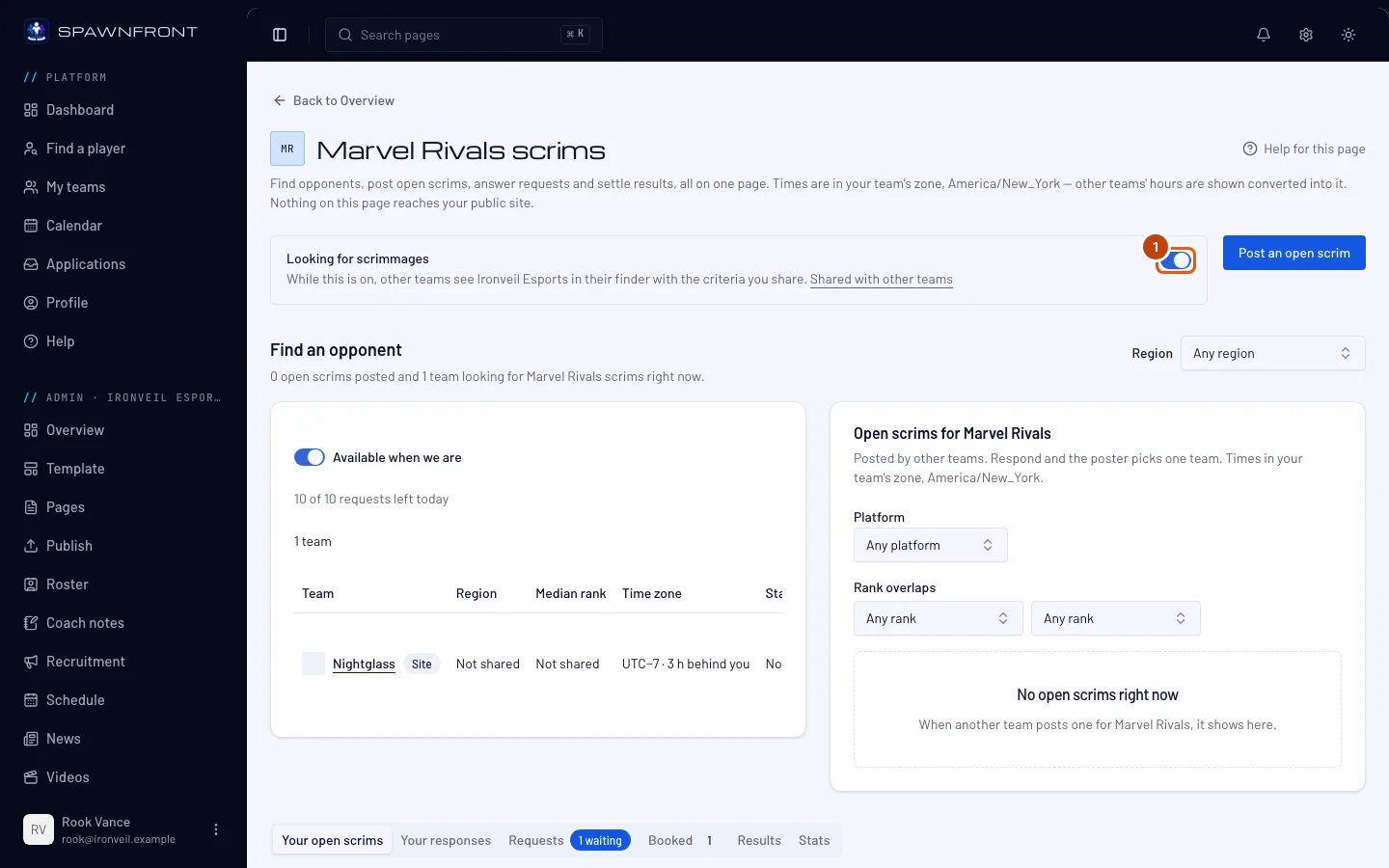
В админ-панели команды нажми Скримы в боковом меню. Затем включи Ищем скримы вверху страницы. Страница называется по игре твоей команды, например Скримы Marvel Rivals. Если у тебя есть команды в других играх, переключайся через Игра рядом с заголовком.
Другие команды видят тебя, только пока это включено. Если выключить, ты пропадёшь из их поиска, а все запросы, которые ждут твоего ответа, истекут.
Ты увидишь: «Ты в списке поиска».
Шаг 2: Найди команду, которая играет в то же время
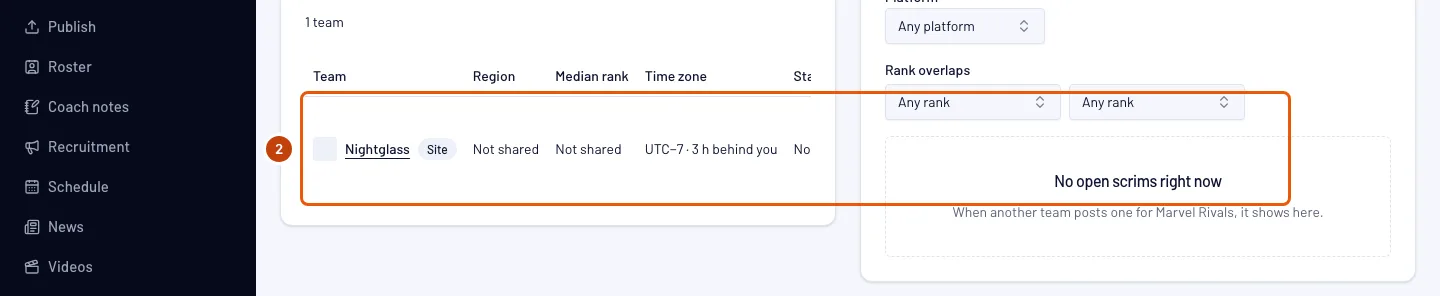
В разделе Найти соперника поиск находится рядом с открытыми скримами других команд (см. Найти и опубликовать открытые скримы). В поиске оставь Свободны, когда и мы включённым. Регион над обоими списками сначала совпадает с регионом твоей команды; выбери другой или Любой регион, чтобы изменить оба списка сразу. Ещё в поиске написано, сколько запросов осталось у твоей команды на сегодня.
Ты увидишь: команды, которые ищут скримы и чьи часы пересекаются с твоими в ближайшие семь дней. Общие часы отмечены ●, а всё время указано в часовом поясе твоей команды. Команда из организации отображается как Организация · Команда — например, Blades · Team 2. Две команды одной организации могут играть скримы друг с другом, поэтому в списке могут быть и другие команды твоей организации. Команды с сайтом показываются первыми, со значком Сайт.
Шаг 3: Отправь запрос
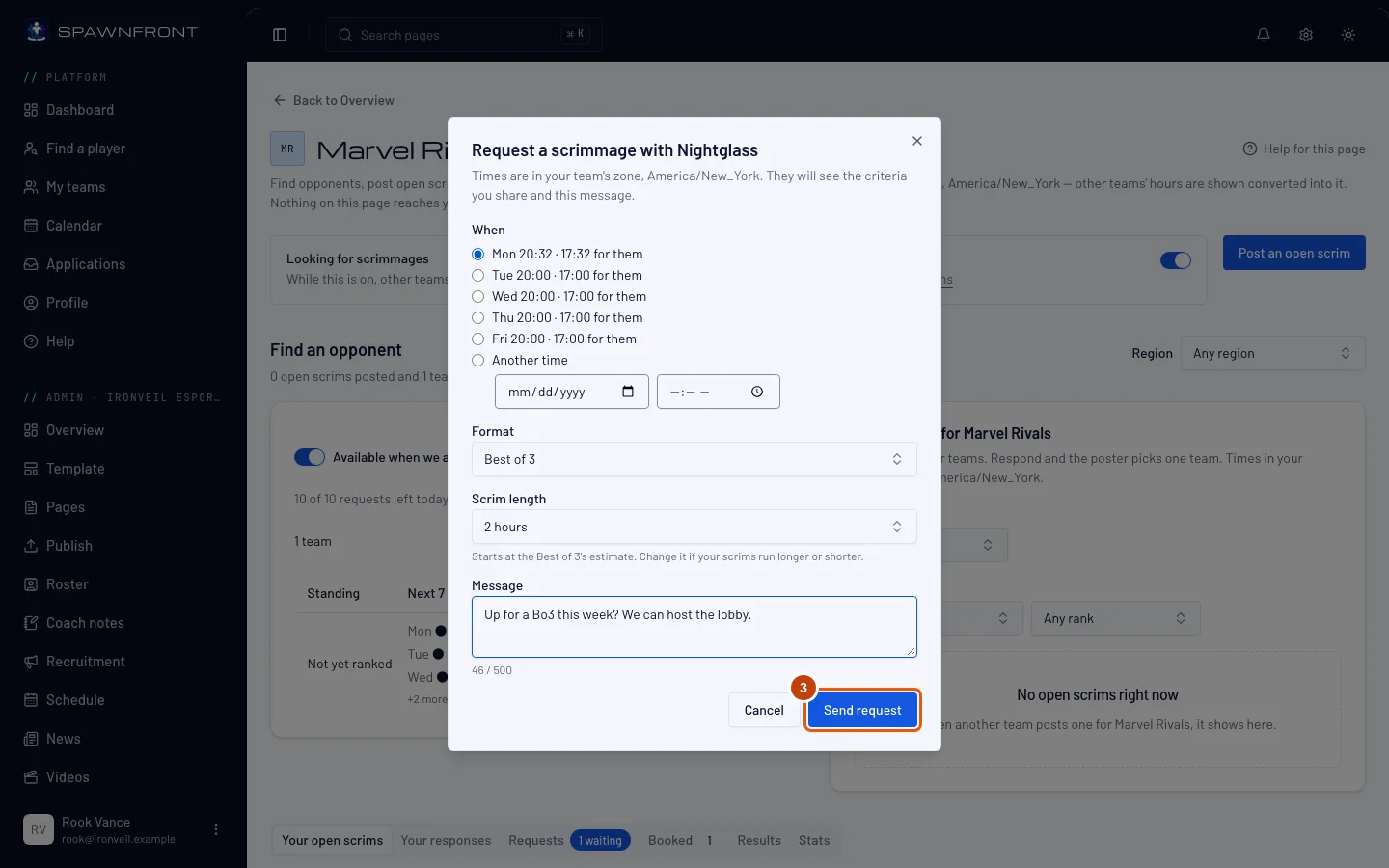
Нажми Запросить скрим в строке команды. В открывшемся окне выбери время в поле Когда (или Другое время), укажи Формат и Длительность скрима (сначала там стоит оценка для формата), при желании заполни Сообщение, затем нажми Отправить запрос.
Формат может быть блоком. Кроме best-of, в поле Формат есть варианты от Блок из 2 игр до Блок из 5 игр. Это тренировочный блок: играются все игры, а равный счёт считается ничьей. Для блока в Valorant можно также включить Все раунды: на каждой карте играются все 24 раунда. Команда League of Legends может также включить Fearless-драфт: чемпиона, выбранного в одной игре, нельзя выбрать снова позже в серии. Другая команда видит оба параметра до того, как примет запрос.
Другая команда видит твои открытые критерии и сообщение. Запрос ждёт ответа до трёх дней — меньше, если предложенное время наступит раньше. Бесплатная команда может отправить пять запросов в день, команда с сайтом — десять (счётчик сбрасывается в полночь по UTC).
Ты увидишь: «Запрос отправлен», а на кнопке в строке теперь написано Ожидает.
Шаг 4: Открой свои запросы
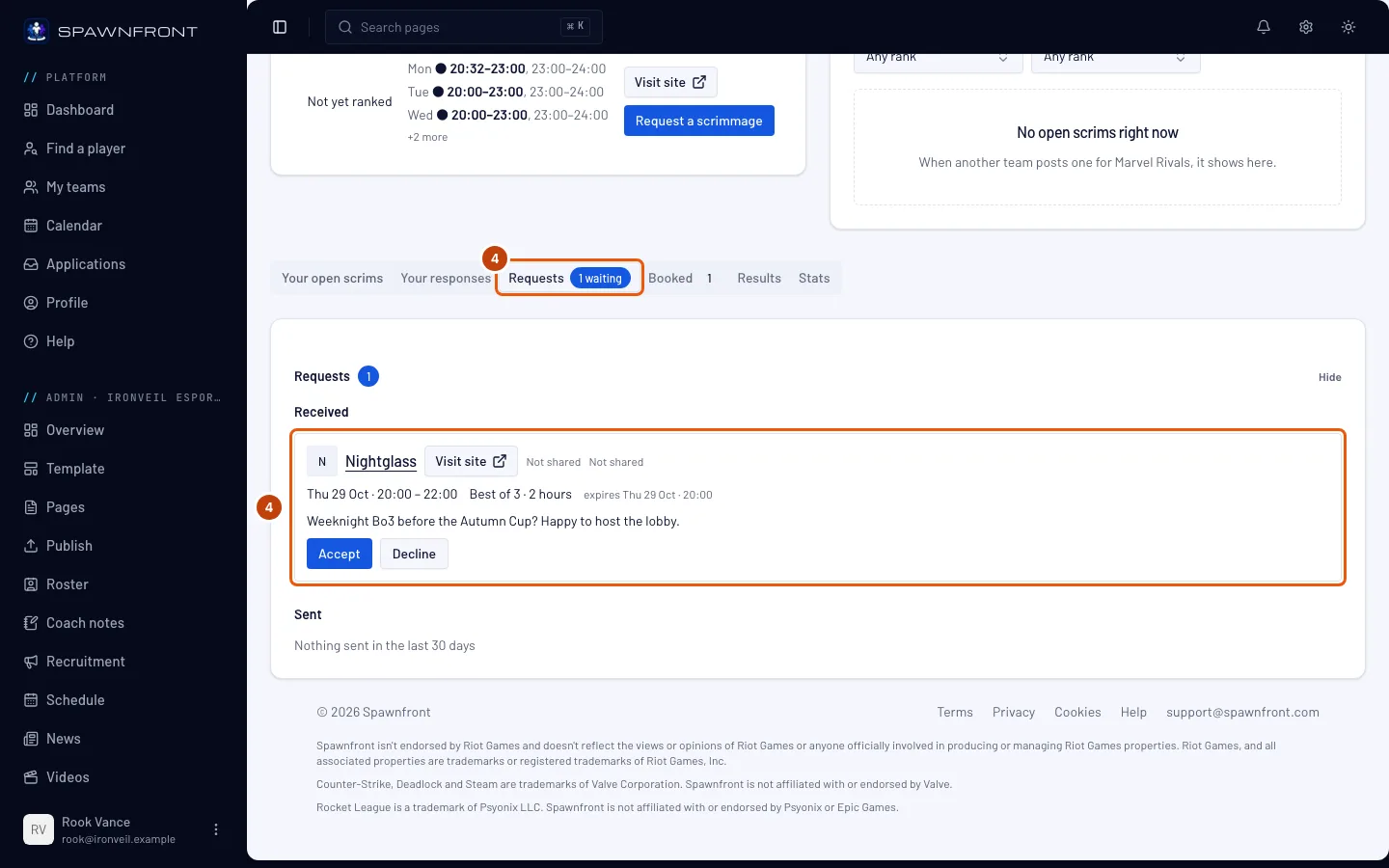
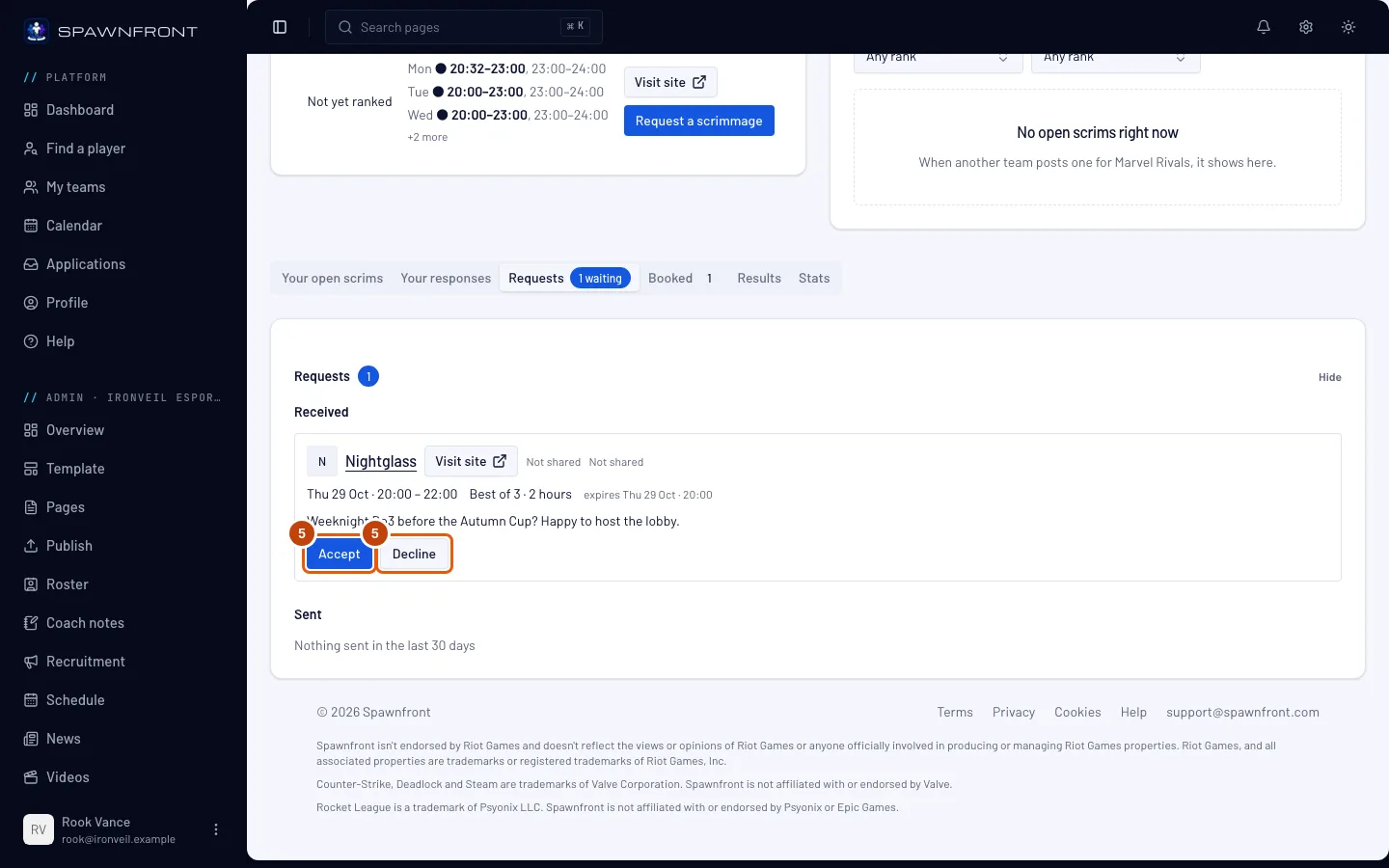
Под поиском нажми вкладку Запросы. Число на ней показывает, сколько запросов ждут твоего ответа. Затем нажми Запросы, чтобы открыть карточку.
Ты увидишь: Полученные — запросы от других команд с предложенным временем, форматом и сроком истечения — и Отправленные: твои запросы за последние 30 дней с их статусом.
Шаг 5: Прими или отклони
В полученном запросе нажми Принять или Отклонить. Если отклоняешь, можешь написать причину, затем нажми Отправить отказ (или Оставить в ожидании, если передумал).
Если принять запрос, скрим сразу появится на страницах «Матчи» обеих команд.
Ты увидишь: «Скрим добавлен в Матчи» и ссылку Открыть в Матчах — или «Запрос отклонён». Принятый скрим также появится на вкладке Запланированные. Там его можно отменить.
Как понять, что всё получилось
- Переключатель Ищем скримы включён.
- Отправленный запрос виден в разделе Отправленные карточки Запросы. Пока он ждёт ответа, можно нажать Отозвать.
- Принятый скрим есть на странице Матчи.
Запрос приходит в колокольчик. Когда другая команда запрашивает у вас скрим, каждый владелец и администратор вашей команды сразу получает уведомление с предложенным временем по UTC. Открой его, чтобы перейти на страницу Скримы. Твой запрос так же приходит администраторам другой команды. См. Твои уведомления.
Что-то не так?
Поиск пишет «Нет отмеченных команд, свободных в эти часы»
На этой неделе ни одна команда, которая ищет скримы, не свободна в ваши часы. Нажми Показать все отмеченные команды, чтобы увидеть всех, кто ищет скримы. Или выключи Свободны, когда и мы и ищи по дню и диапазону часов.
Кнопка «Запросить скрим» неактивна
На ней написано Ожидает, если у тебя уже есть запрос к этой команде, который ждёт ответа: можно только один за раз. Кнопка также неактивна, если команда уже отправила все запросы за сутки по UTC: пять у бесплатной команды, десять у команды с сайтом. Чтобы отправлять до десяти в день, смотри Получи сайт для своей команды.
Переключатель «Свободны, когда и мы» неактивен
У команды не сохранены часы. Добавь их на странице Доступность и вернись.
При отправке запроса появляется «Предложи время хотя бы на 30 минут вперёд»
Выбранное время наступит слишком скоро. Выбери более поздний слот в поле Когда или время не раньше чем через 30 минут (и в пределах 30 дней) в поле Другое время.
Похожие статьи
Всё ещё не получается? Напиши в поддержку или на support@spawnfront.com — укажи страницу, на которой ты находишься, и номер шага.