
Подключить аккаунт Battle.net
Войди через Battle.net с карточки Overwatch, чтобы настроить аккаунт Overwatch с настоящим BattleTag. Spawnfront не видит твой пароль.
Для игроков · 5 шагов
Что нужно заранее
- Ты играешь в Overwatch, и у тебя есть аккаунт Battle.net. Заранее сохранять карточку Overwatch не нужно — подключение создаст её само.
- Шаг 3 проходит на сайте Battle.net от Blizzard, поэтому картинки к нему нет. Spawnfront никогда не видит твой пароль от Battle.net.
Шаги
Шаг 1: Открой «Игры» и вкладку Overwatch
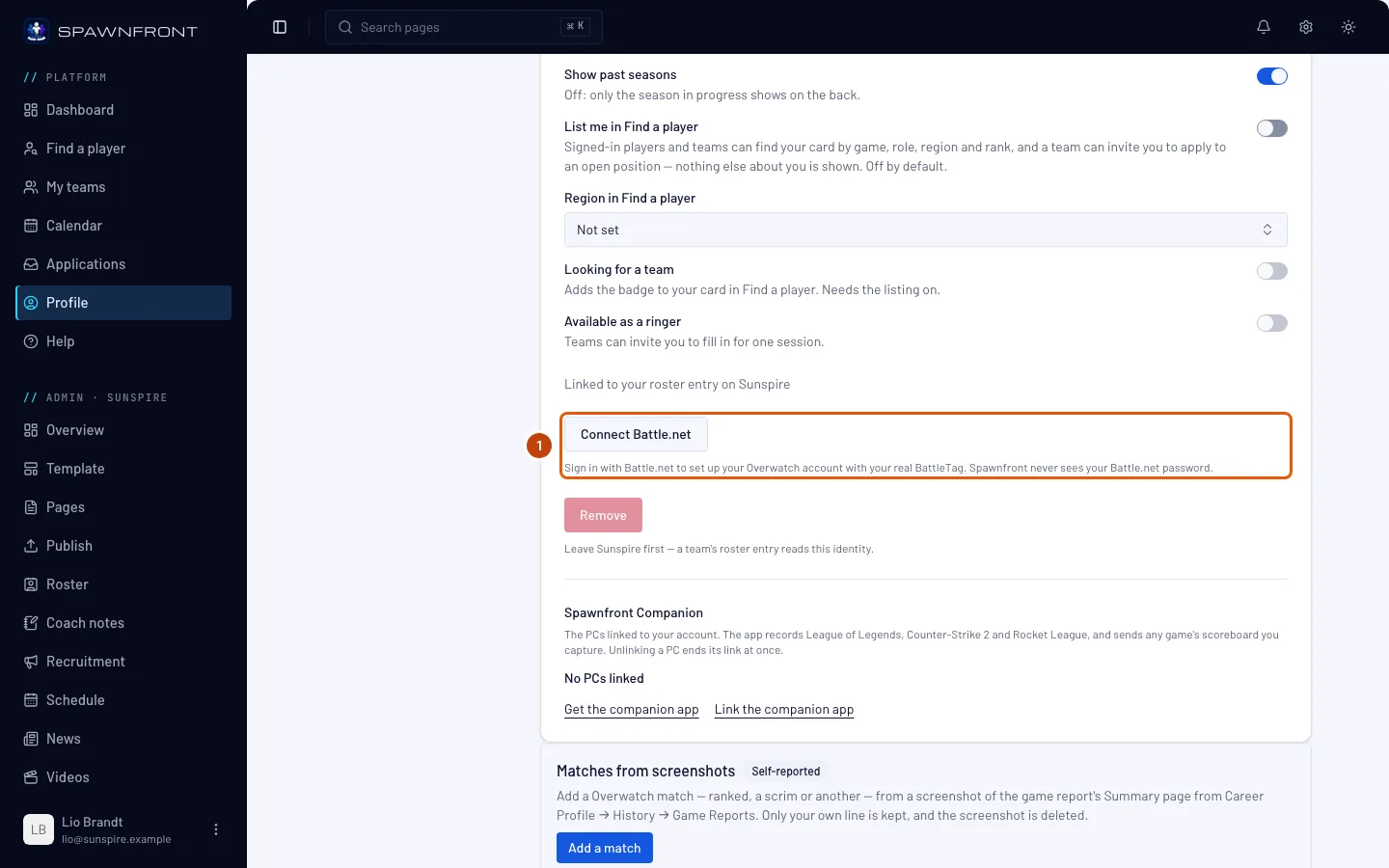
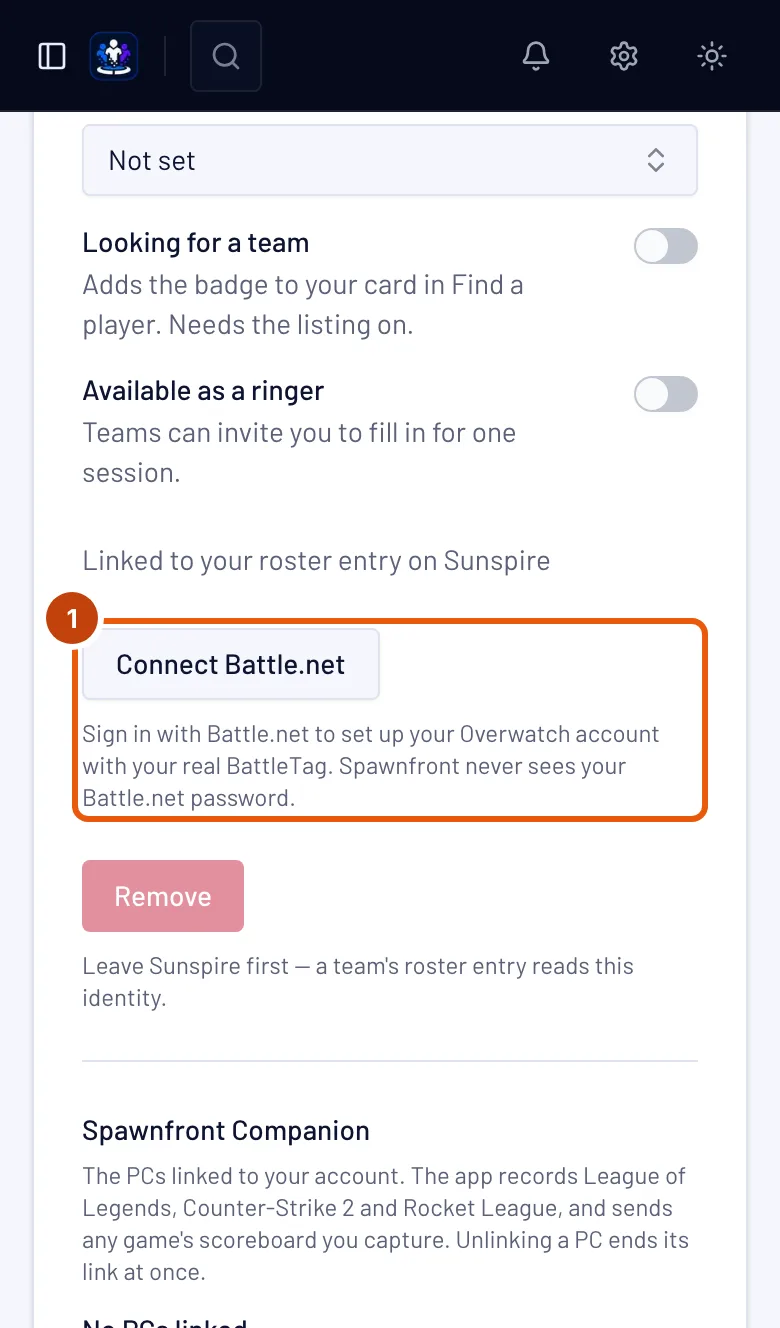
Нажми Профиль в меню, Игры в списке разделов, затем вкладку Overwatch.
Ты увидишь: свою карточку Overwatch, а под формой — Подключить Battle.net.
Шаг 2: Нажми «Подключить Battle.net»
Нажми Подключить Battle.net.
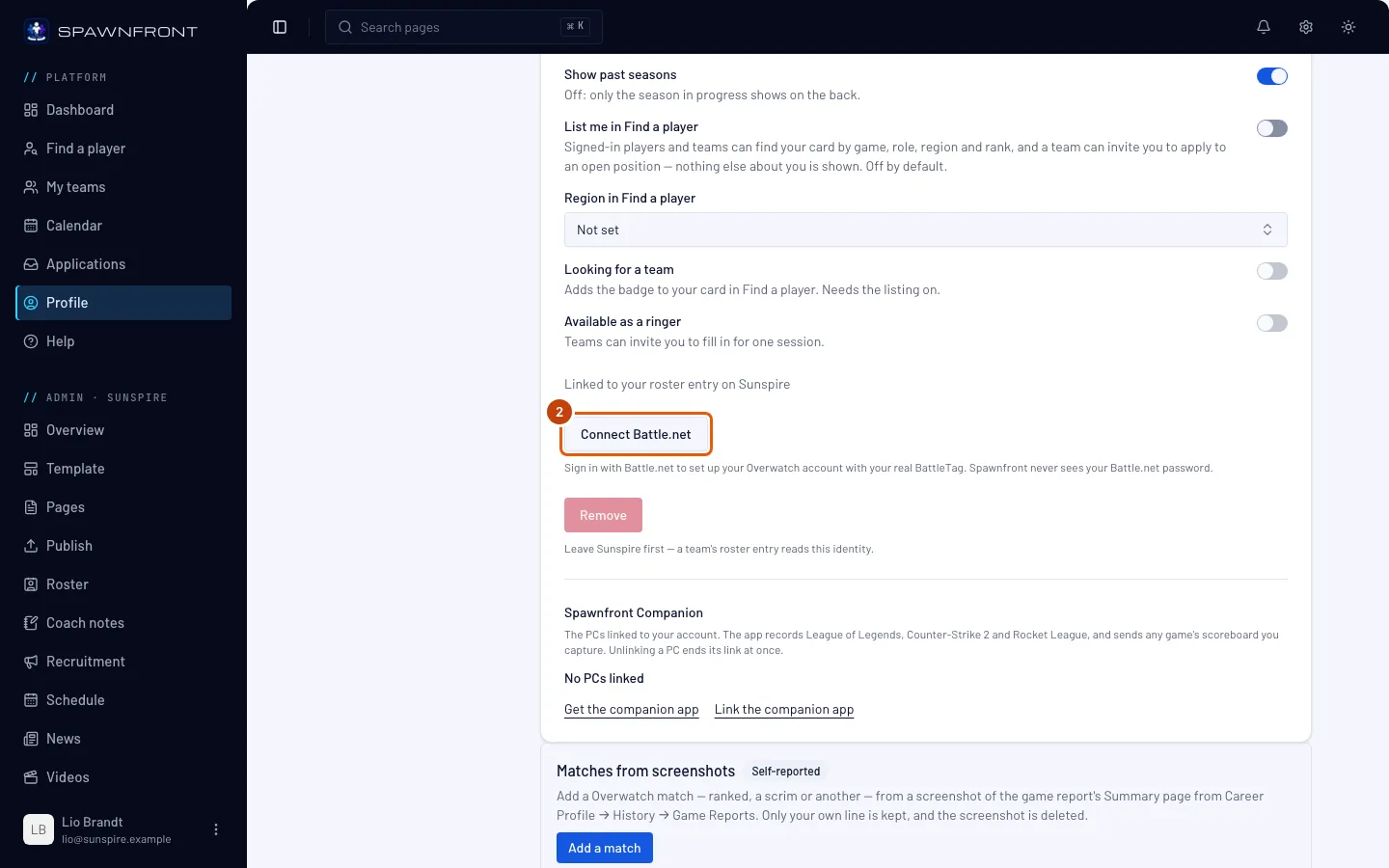
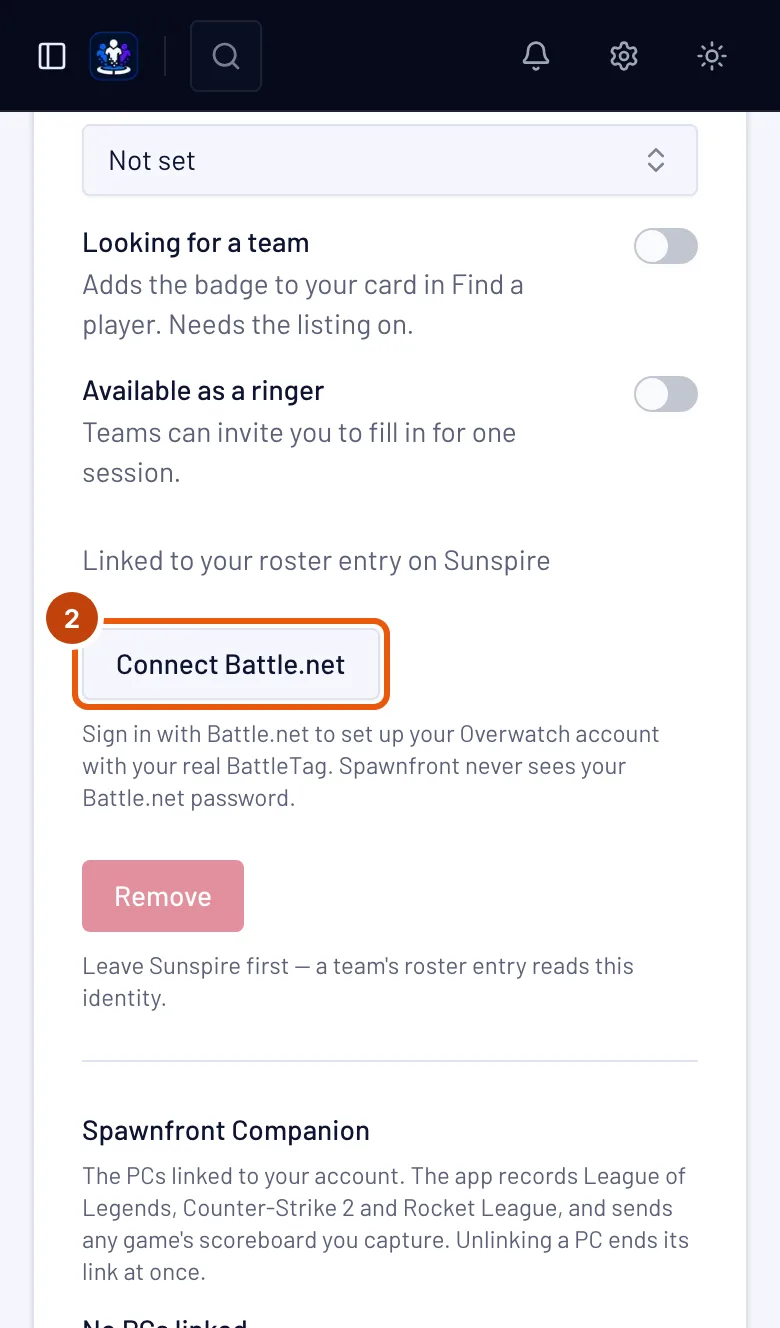
Ты увидишь: страницу входа Battle.net от Blizzard.
Шаг 3: Войди в Battle.net и разреши доступ Spawnfront
Войди в свой аккаунт Battle.net, затем разреши Spawnfront видеть твой аккаунт. Spawnfront запрашивает только твой BattleTag.
Ты увидишь: Battle.net вернёт тебя на Spawnfront.
Шаг 4: Проверь карточку Overwatch
На вкладке Overwatch прочитай сообщение и посмотри на карточку.
Теперь твой BattleTag берётся из Battle.net: он заменяет тот, что ты вводил, и изменить его здесь больше нельзя. Роли, герои и ссылка на профиль карьеры остаются прежними.
Ты увидишь: «Battle.net подключён — твой аккаунт Overwatch настроен.», Подключено через Battle.net на карточке и твой BattleTag в поле BattleTag с отметкой Подтверждён через Battle.net.
Шаг 5: Убедись, что статистика скоро появится
Теперь твой BattleTag считается проверенным во всех командах, где ты играешь, поэтому командам не нужно нажимать Проверить — и ни одна команда не может снять проверку. Статистика берётся по ссылке на профиль карьеры: если ты её ещё не добавил, добавь сейчас — см. Добавить ссылку на профиль карьеры Overwatch.
Ты увидишь: в блоке под формой написано Статистика обновляется ежедневно, если у одной из твоих команд есть сайт, иначе — Статистика обновляется еженедельно, в том числе если ты пока не в команде. Без ссылки на профиль карьеры там написано Добавь ссылку на профиль карьеры, чтобы показать статистику.
Что-то не так?
Spawnfront Companion открыл страницу «Подключить Battle.net»
Это тот же вход, только запущенный из приложения. Войди в Spawnfront, если попросит, нажми Перейти в Battle.net и выполни шаги 3–5. Когда закончишь, страница предложит вернуться в Spawnfront Companion.
Я сменил BattleTag
Нажми Подключить Battle.net снова на карточке Overwatch. Новый BattleTag заменит старый и, как и старый, будет подтверждён через Battle.net во всех командах.
Написано «Этот аккаунт Battle.net подключён к другому аккаунту Spawnfront»
Один аккаунт Battle.net можно подключить только к одному аккаунту Spawnfront. Если другой аккаунт твой, сначала удали в нём карточку Overwatch; если нет — напиши в поддержку.
В сообщении сказано, что Battle.net вернул BattleTag, который Spawnfront не может использовать
В твоём BattleTag есть символ, который Spawnfront не принимает, поэтому ничего не сохранилось. Введи BattleTag на карточке Overwatch вручную — см. Добавить игровой профиль.
Написано «Время попытки истекло»
Ты пробыл на странице Battle.net больше десяти минут или нажал кнопку «Назад». Снова нажми Подключить Battle.net.
Я не вижу «Подключить Battle.net»
Кнопка есть только на вкладке Overwatch. Если её там нет, подключение Battle.net пока недоступно — введи BattleTag вручную.
Похожие статьи
Всё ещё не получается? Напиши в поддержку или на support@spawnfront.com — укажи страницу, на которой ты находишься, и номер шага.