
Găsește un scrim
Apari în căutătorul de scrimuri, găsește echipe cu ore comune, trimite o cerere și răspunde la cele primite.
Pentru proprietarii și administratorii echipelor · 5 pași
De ce ai nevoie mai întâi
- Orice echipă poate folosi căutătorul, gratuită sau cu site, și poate cere un scrim oricărei echipe care caută scrimuri în jocul ei.
- Ești proprietarul echipei sau un administrator. Un membru căruia echipa îi permite să programeze scrimuri face același lucru de pe pagina Scrimuri a echipei — vezi Programează scrimuri pentru echipa ta.
- Orele echipei tale sunt salvate pe pagina Disponibilitate — vezi Setează când poți juca scrimuri. Fără ele, căutătorul nu poate găsi orele care se suprapun.
Pași
Pasul 1: Activează Caută scrimuri
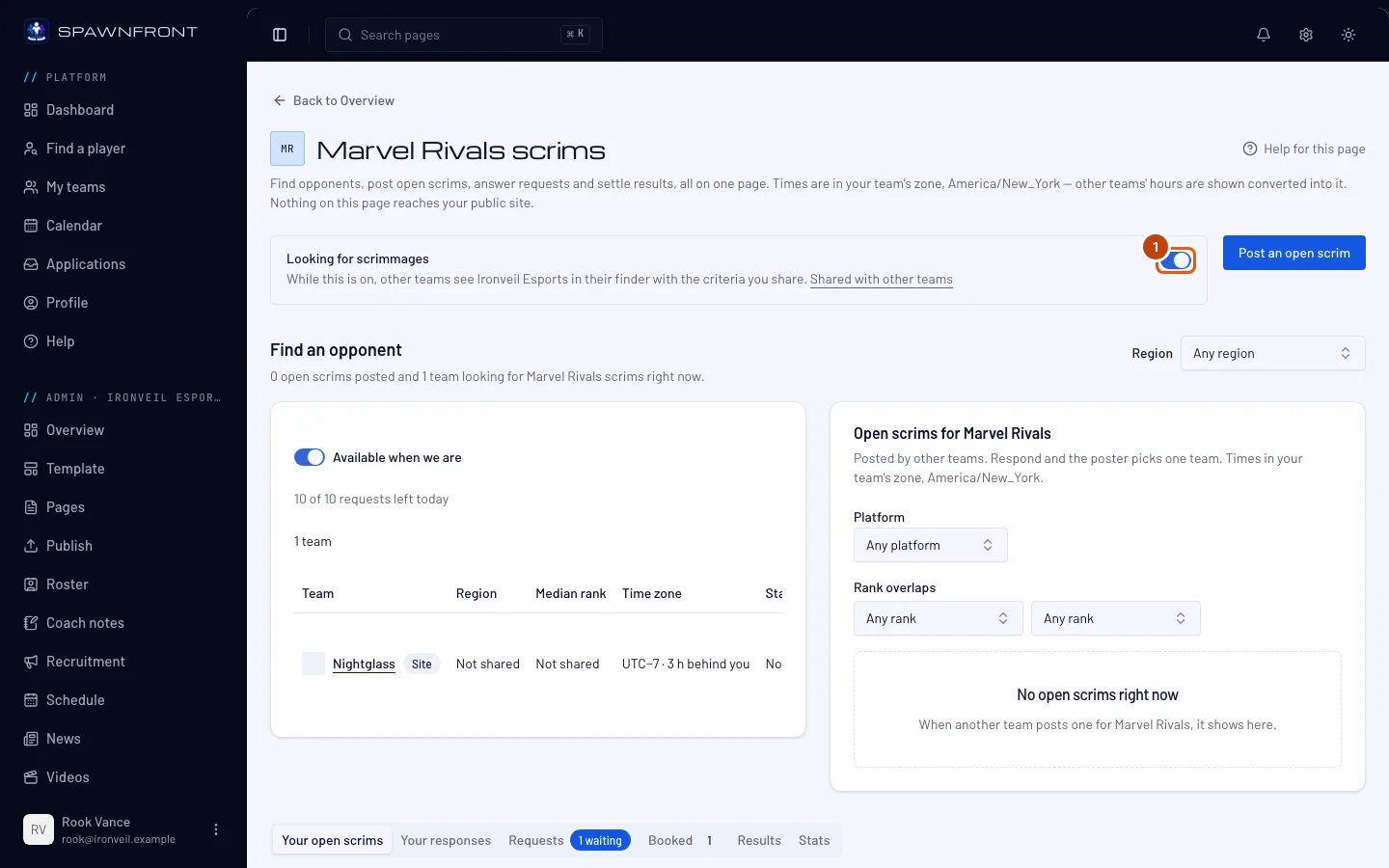
În secțiunea Admin a echipei, apasă Scrimuri în bara laterală, apoi activează Caută scrimuri în partea de sus a paginii. Titlul paginii conține jocul echipei, de exemplu Scrimuri Marvel Rivals; dacă ai echipe și în alte jocuri, schimbă din Joc de lângă titlu.
Celelalte echipe te găsesc doar cât timp e activat. Dacă îl dezactivezi, ieși din căutătorul lor și expiră toate cererile care încă așteaptă răspunsul tău.
Ar trebui să vezi: „Ești listat în căutător”.
Pasul 2: Găsește o echipă care joacă atunci când joci și tu
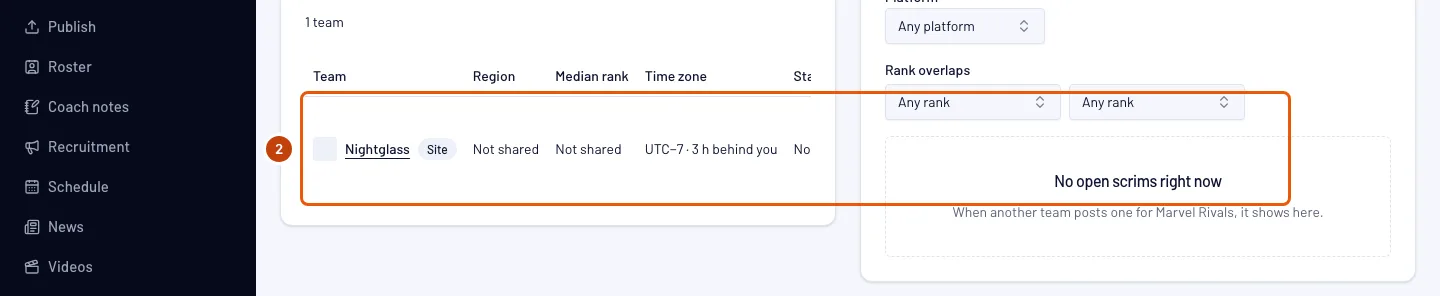
La Găsește un adversar, căutătorul stă lângă scrimurile deschise ale altor echipe (vezi Găsește și publică scrimuri deschise). În căutător, lasă Disponibile când suntem și noi activat. Regiune de deasupra ambelor liste pornește de la regiunea pe care o împarte echipa ta; alege alta sau Orice regiune ca să schimbi ambele liste deodată. Căutătorul îți spune și câte cereri mai are echipa ta azi.
Ar trebui să vezi: echipele care caută scrimuri și ale căror ore se suprapun cu ale tale în următoarele șapte zile. Orele comune sunt marcate cu ●, iar toate orele sunt în fusul orar al echipei tale. O echipă care face parte dintr-o organizație apare ca Organizație · Echipă — de exemplu Blades · Team 2. Două echipe ale aceleiași organizații pot juca scrimuri între ele, așa că și celelalte echipe ale organizației tale pot apărea în listă. Echipele cu site apar primele, cu insigna Site.
Pasul 3: Trimite o cerere
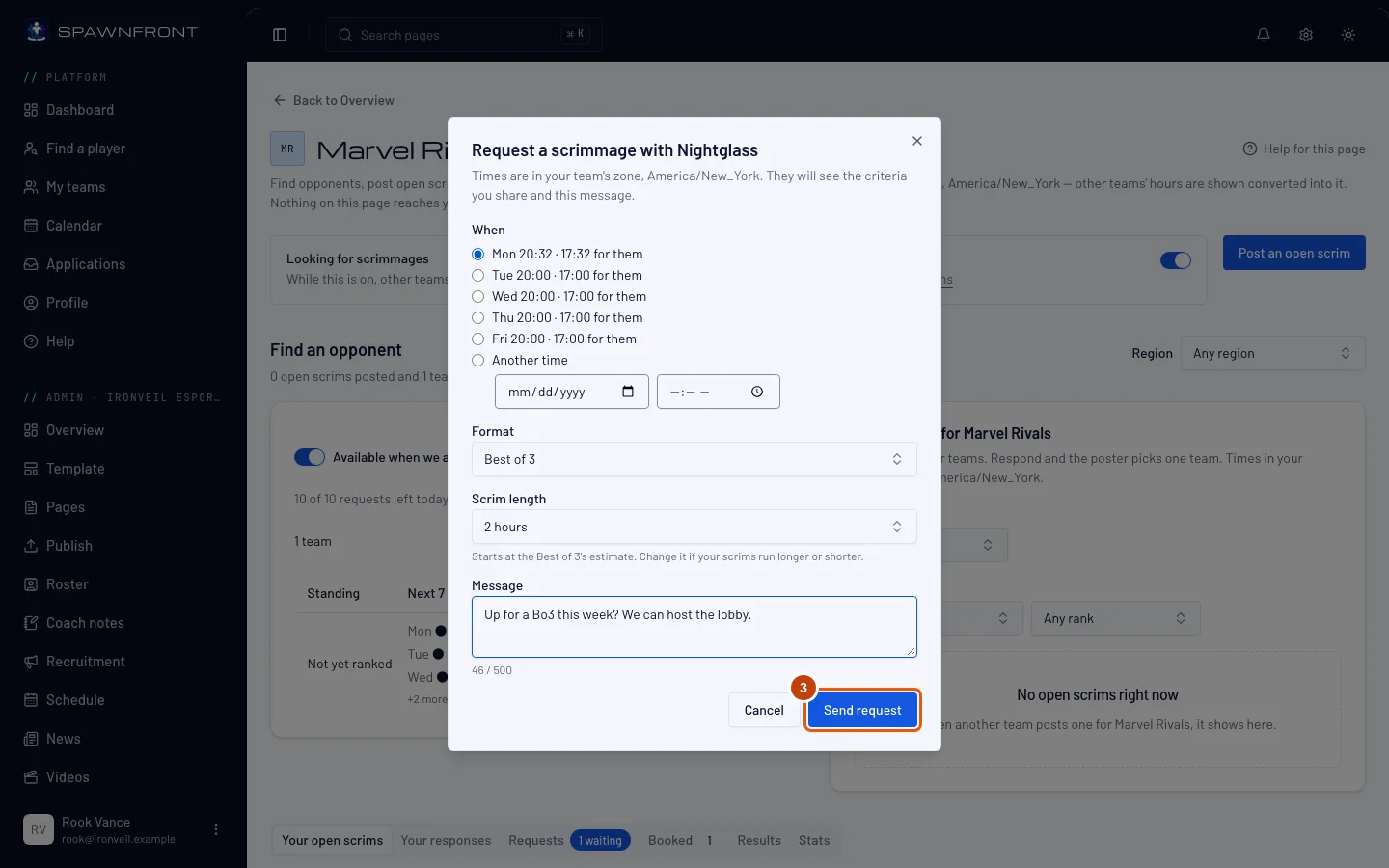
Apasă Cere un scrim pe rândul echipei. În fereastra care se deschide, alege o oră la Când (sau Altă oră), alege Format și Durata scrimului (pornește de la estimarea formatului), scrie un Mesaj dacă vrei, apoi apasă Trimite cererea.
Un format poate fi un bloc. Pe lângă formatele best-of, Format oferă de la Bloc de 2 jocuri până la Bloc de 5 jocuri — un bloc de antrenament în care se joacă toate jocurile, iar o egalitate e remiză. Pentru un bloc în Valorant poți activa și Toate rundele: pe fiecare hartă se joacă toate cele 24 de runde. O echipă de League of Legends poate activa și Draft Fearless: un campion ales într-un joc nu mai poate fi ales mai târziu în serie. Cealaltă echipă le vede pe amândouă înainte să accepte.
Cealaltă echipă vede criteriile pe care le partajezi și mesajul tău. O cerere așteaptă un răspuns până la trei zile — mai puțin dacă ora propusă vine mai devreme — iar o echipă gratuită poate trimite cinci pe zi, o echipă cu site zece (numărătoarea se resetează la miezul nopții UTC).
Ar trebui să vezi: „Cerere trimisă”, iar butonul de pe rând arată acum În așteptare.
Pasul 4: Deschide cererile
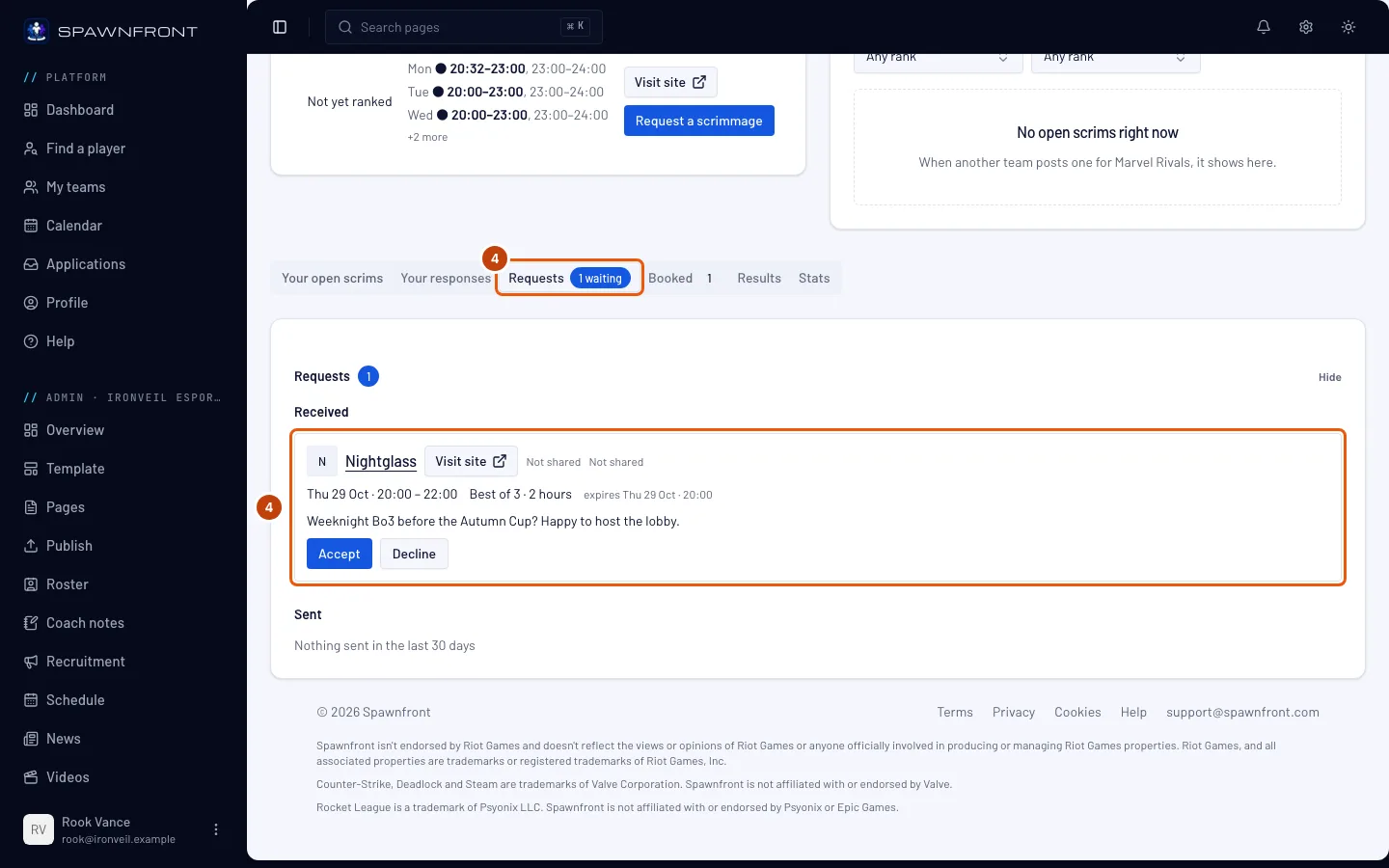
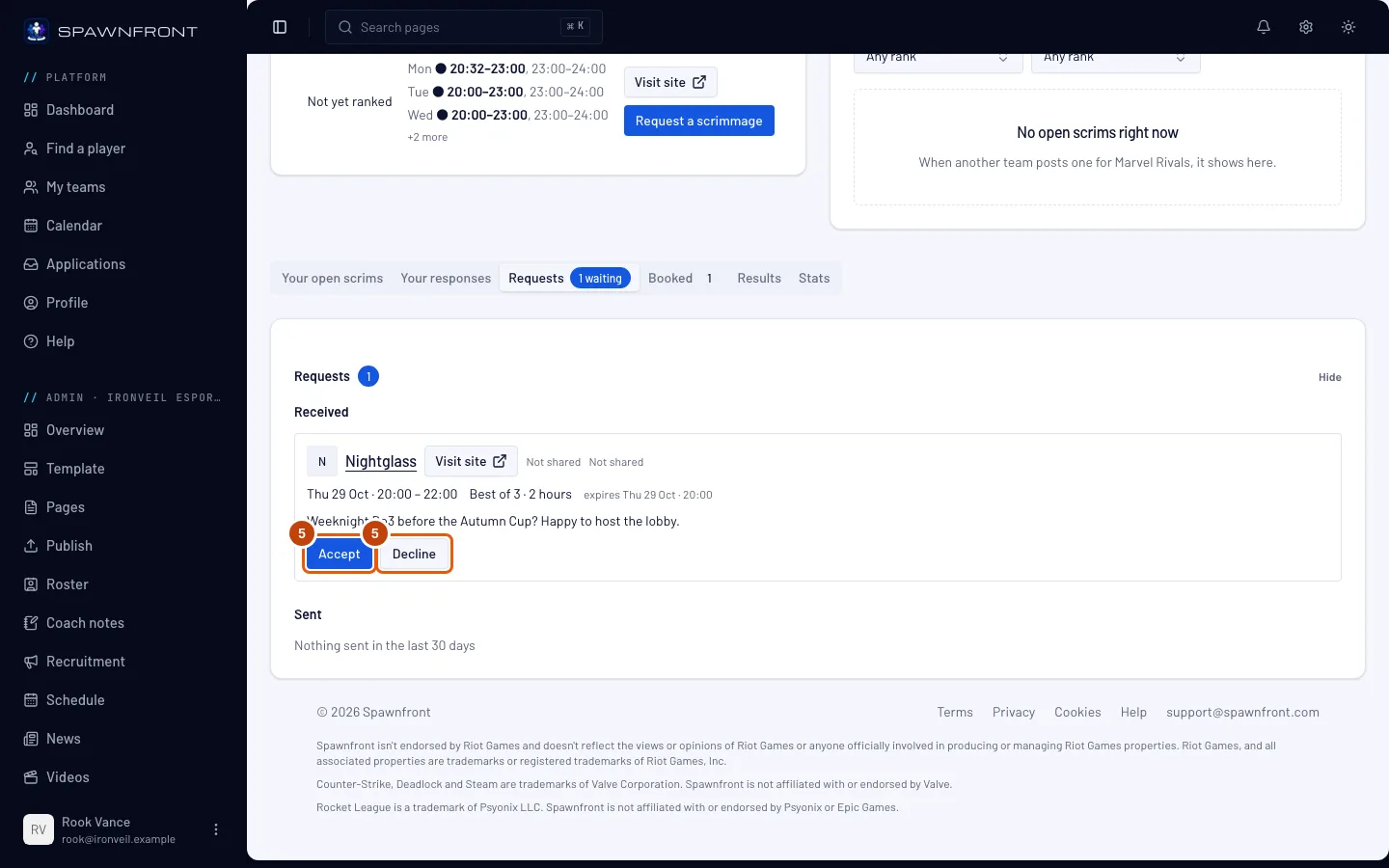
Sub căutător, apasă fila Cereri. Numărul de pe ea arată câte cereri așteaptă răspunsul tău. Apoi apasă Cereri ca să deschizi cardul.
Ar trebui să vezi: Primite — cererile trimise de alte echipe, cu ora propusă, formatul și când expiră fiecare — și Trimise, cererile tale din ultimele 30 de zile, cu starea lor.
Pasul 5: Acceptă sau refuză
La o cerere primită, apasă Acceptă sau Refuză — scrie un motiv dacă vrei, apoi apasă Trimite refuzul (sau Las-o în așteptare dacă te răzgândești).
Când accepți, scrimul apare imediat pe paginile Meciuri ale ambelor echipe.
Ar trebui să vezi: „Scrim înregistrat în Meciuri”, cu un link Vezi în Meciuri — sau „Cerere refuzată”. Un scrim acceptat apare și în fila Programate, unde îl poți anula.
Cum știi că a funcționat
- Comutatorul Caută scrimuri e activat.
- O cerere pe care ai trimis-o apare la Trimise în Cereri și poți apăsa Retrage cât timp așteaptă.
- Un scrim acceptat apare pe pagina Meciuri.
O cerere ajunge la clopoțel. Când altă echipă îți cere un scrim, fiecare proprietar și administrator al echipei tale primește imediat o notificare, cu ora propusă în UTC — deschide-o ca să ajungi pe pagina Scrimuri. O cerere pe care o trimiți ajunge la fel la administratorii celeilalte echipe. Vezi Notificările tale.
Ceva nu arată cum trebuie?
Căutătorul spune „Nicio echipă marcată nu e disponibilă în aceste ore”
Nicio echipă care caută scrimuri nu are ore care se suprapun cu ale tale săptămâna aceasta. Apasă Arată toate echipele marcate ca să vezi toate echipele care caută, sau dezactivează Disponibile când suntem și noi și caută în schimb după o zi și un interval orar.
Butonul Cere un scrim e inactiv
Arată În așteptare când ai deja o cerere în așteptare la acea echipă — doar una odată. E inactiv și după ce echipa ta și-a trimis cererile pentru ziua UTC: cinci la o echipă gratuită, zece la o echipă cu site. Ca să trimiți până la zece pe zi, vezi Ia un site pentru echipa ta.
Comutatorul Disponibile când suntem și noi e inactiv
Echipa ta nu are ore salvate. Adaugă-le pe pagina Disponibilitate, apoi revino.
Trimite cererea spune „Propune o oră cu cel puțin 30 de minute înainte”
Ora aleasă e prea apropiată. Alege un interval mai târziu la Când sau, la Altă oră, o oră peste cel puțin 30 de minute (și în următoarele 30 de zile).
Articole similare
Tot nu merge? Contactează asistența sau scrie la support@spawnfront.com — spune-ne pe ce pagină ești și numărul pasului.