
Cumpără din magazinul unei echipe
Adaugă produsele unei echipe în coș pe site-ul ei și plătește pe Fourthwall — fără cont.
Pentru cei care cumpără de la o echipă · 7 pași
De ce ai nevoie mai întâi
- Nu ai nevoie de cont ca să cumperi. Nimic de pe site-ul unei echipe nu îți cere să te conectezi.
- Site-ul echipei are Magazin în meniu, cu un coș lângă. Un site fără ele nu are magazinul deschis.
- Coșul tău e păstrat doar în acest browser. Alt browser sau alt dispozitiv pornește cu coșul gol.
Pași
Pasul 1: Deschide magazinul echipei
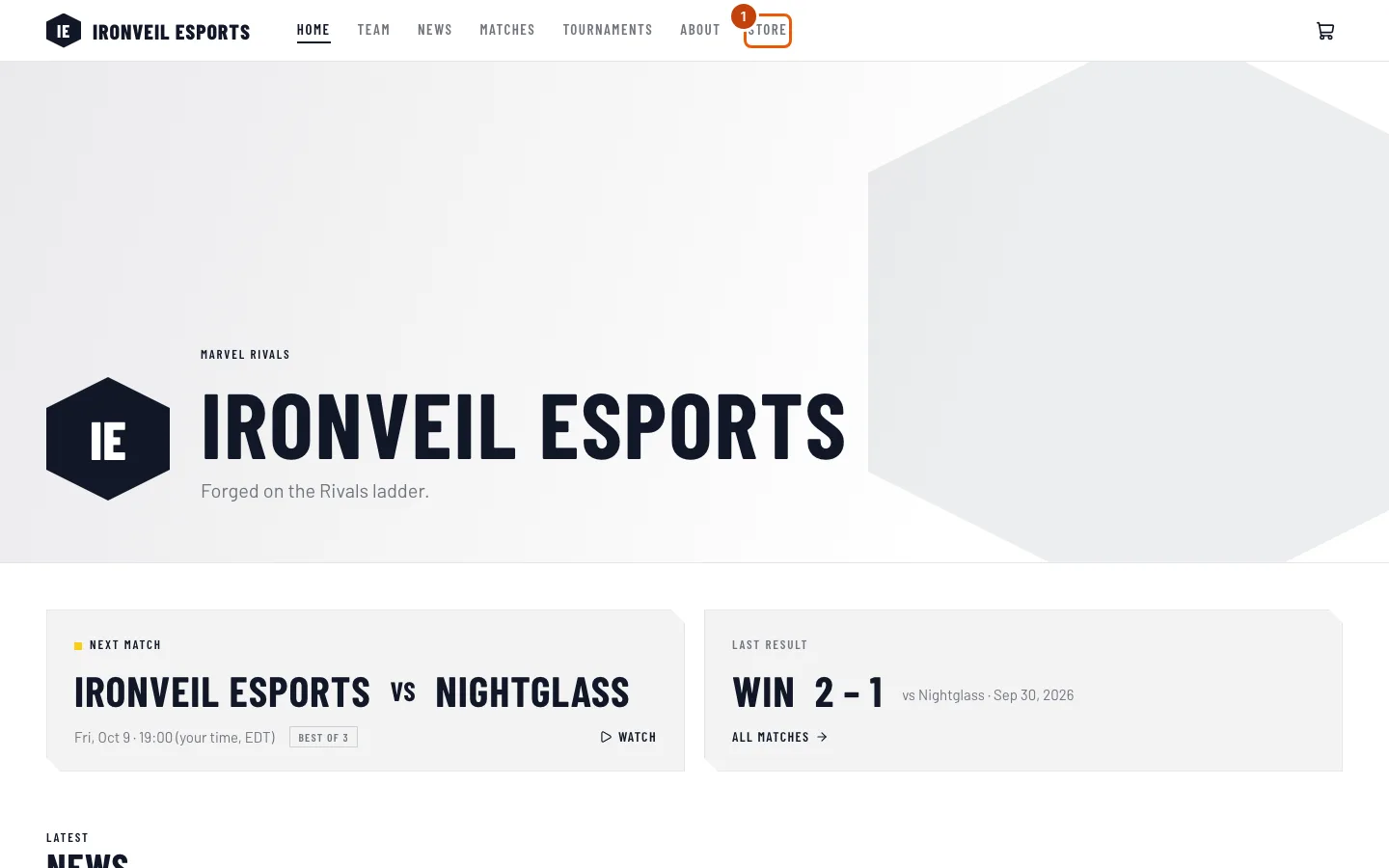
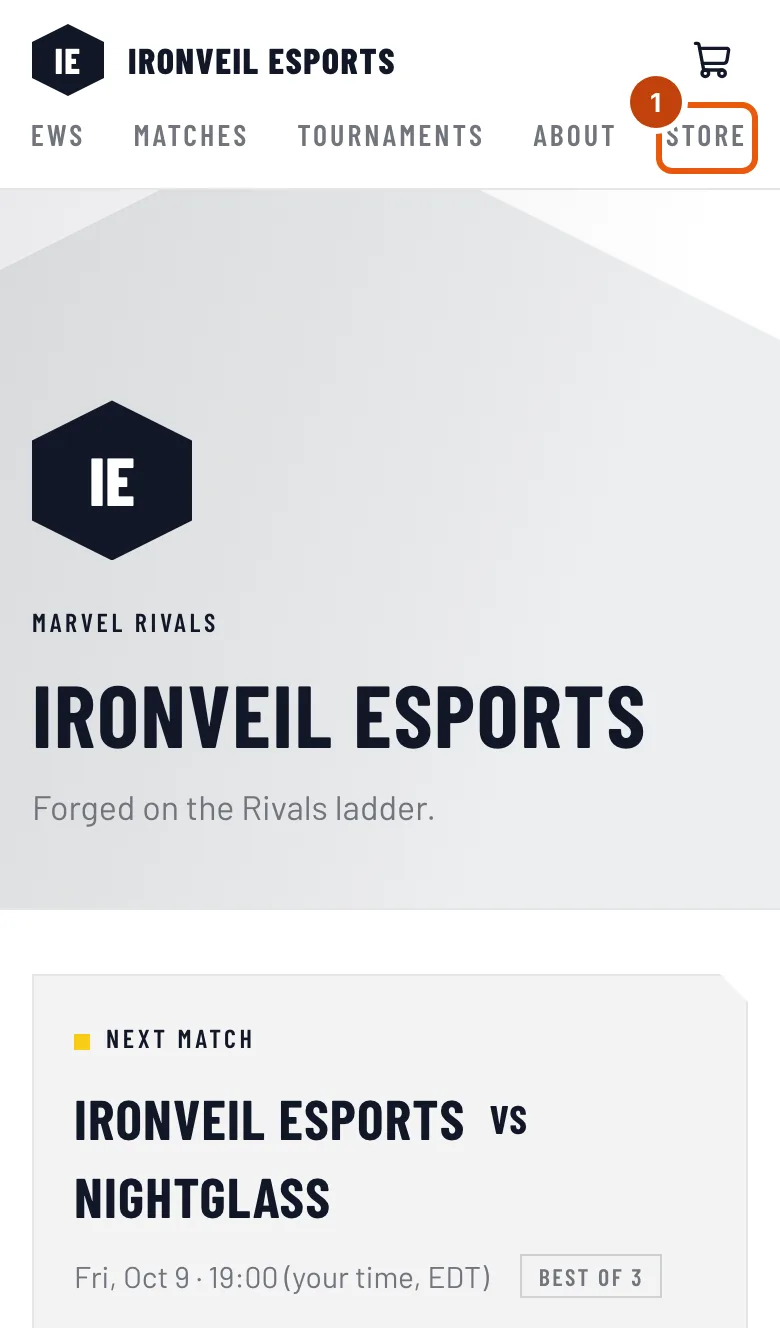
Pe site-ul echipei, apasă Magazin în meniul de sus.
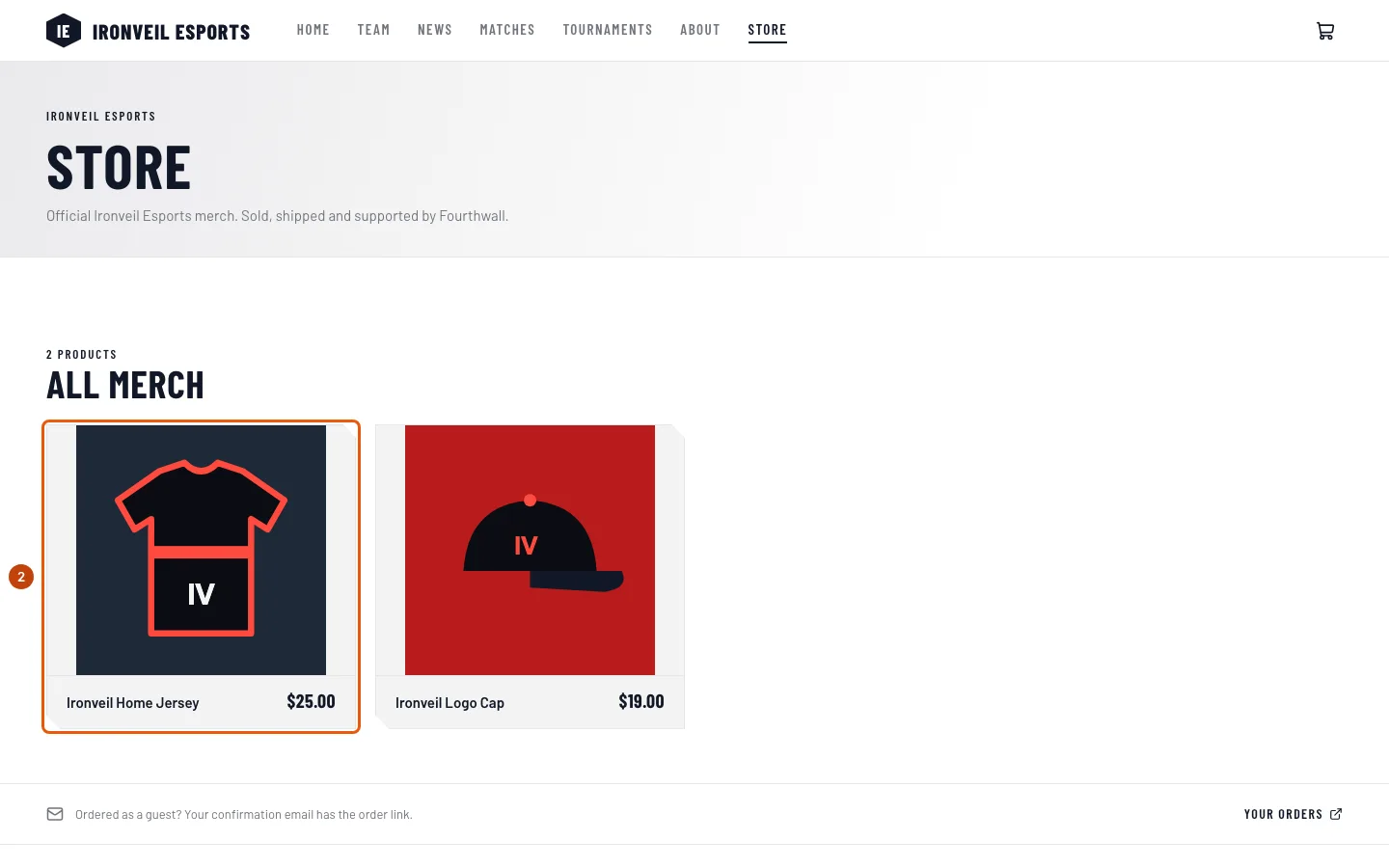
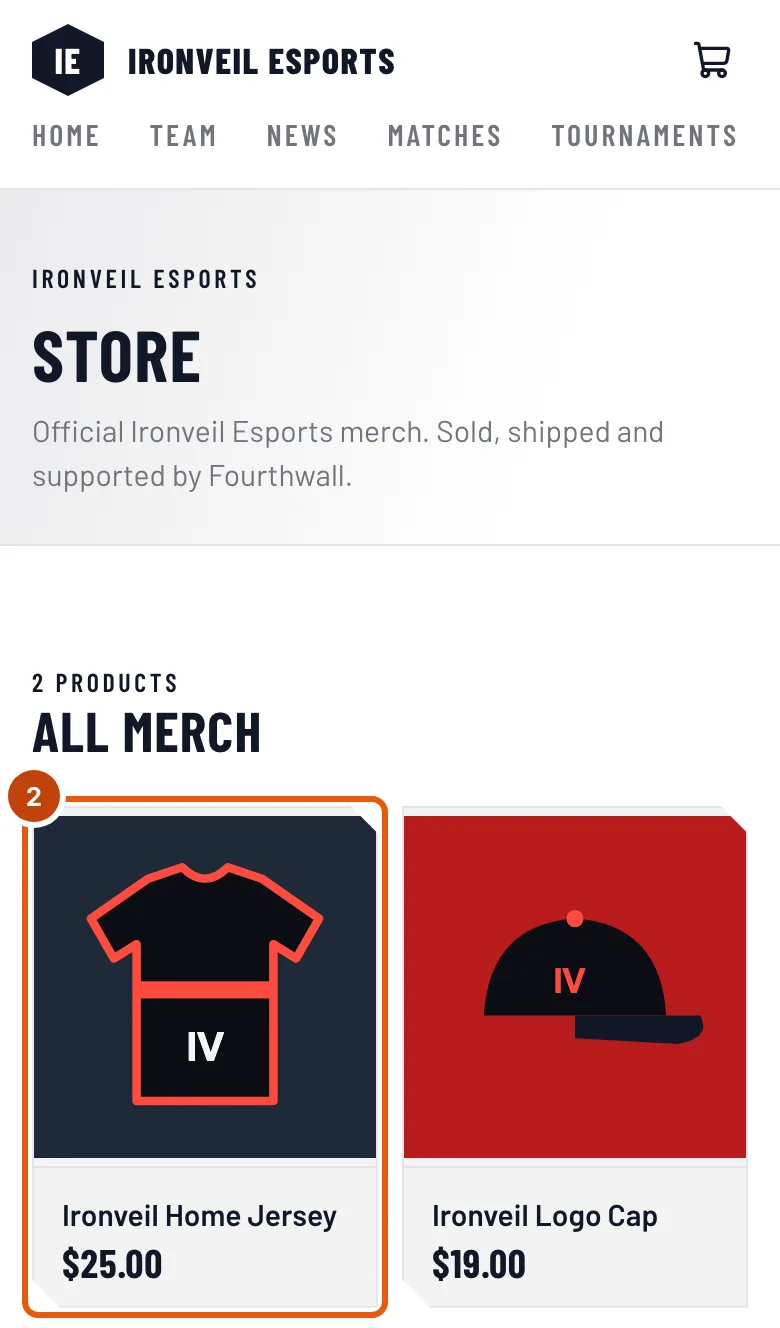
Ar trebui să vezi: o pagină cu titlul Magazin, cu produsele echipei sub Toate produsele.
Pasul 2: Deschide un produs
Apasă produsul pe care îl vrei.
Ar trebui să vezi: pagina produsului, cu numele, prețul, Variantă (când are mărimi sau versiuni), Cantitate și Adaugă în coș.
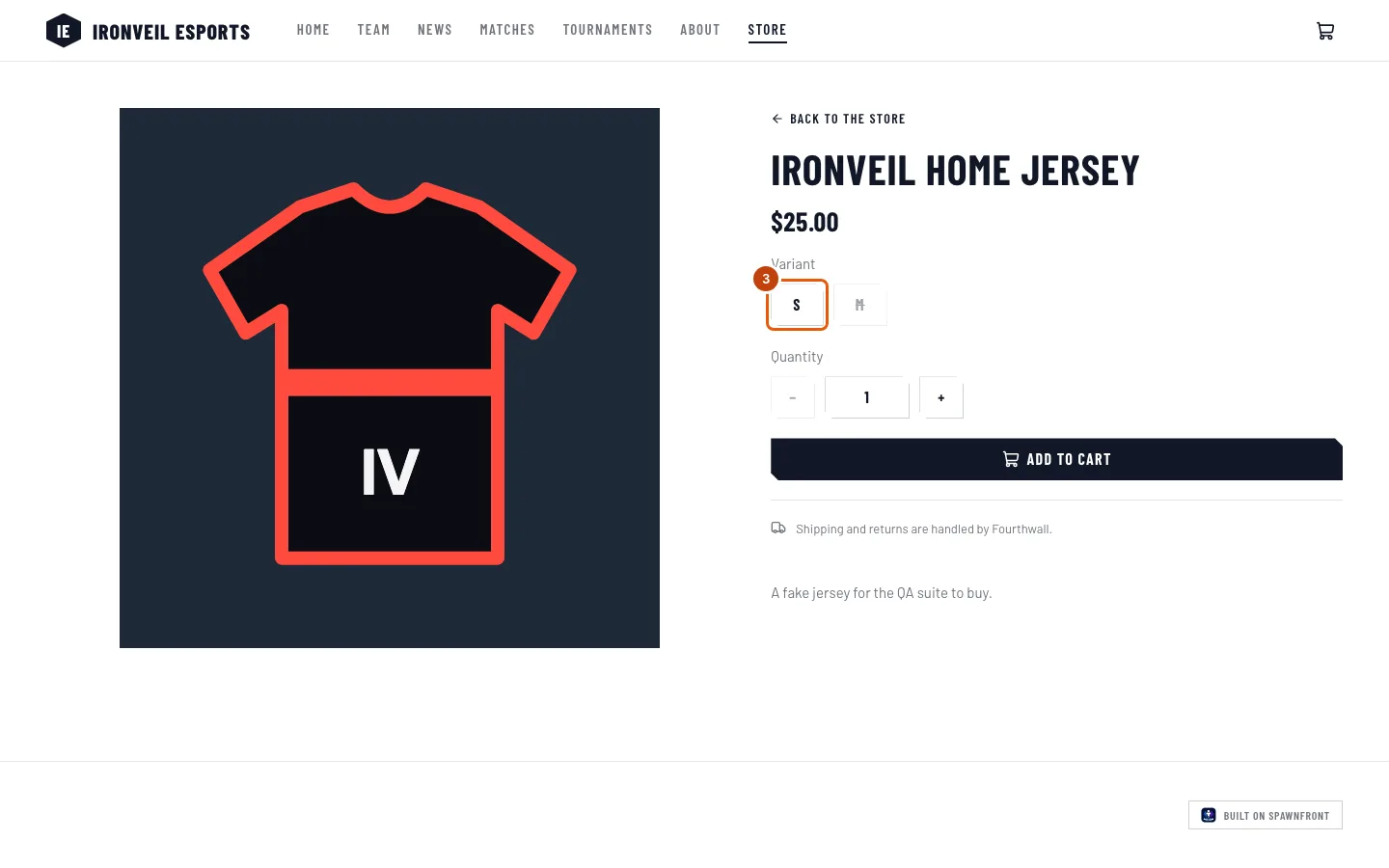
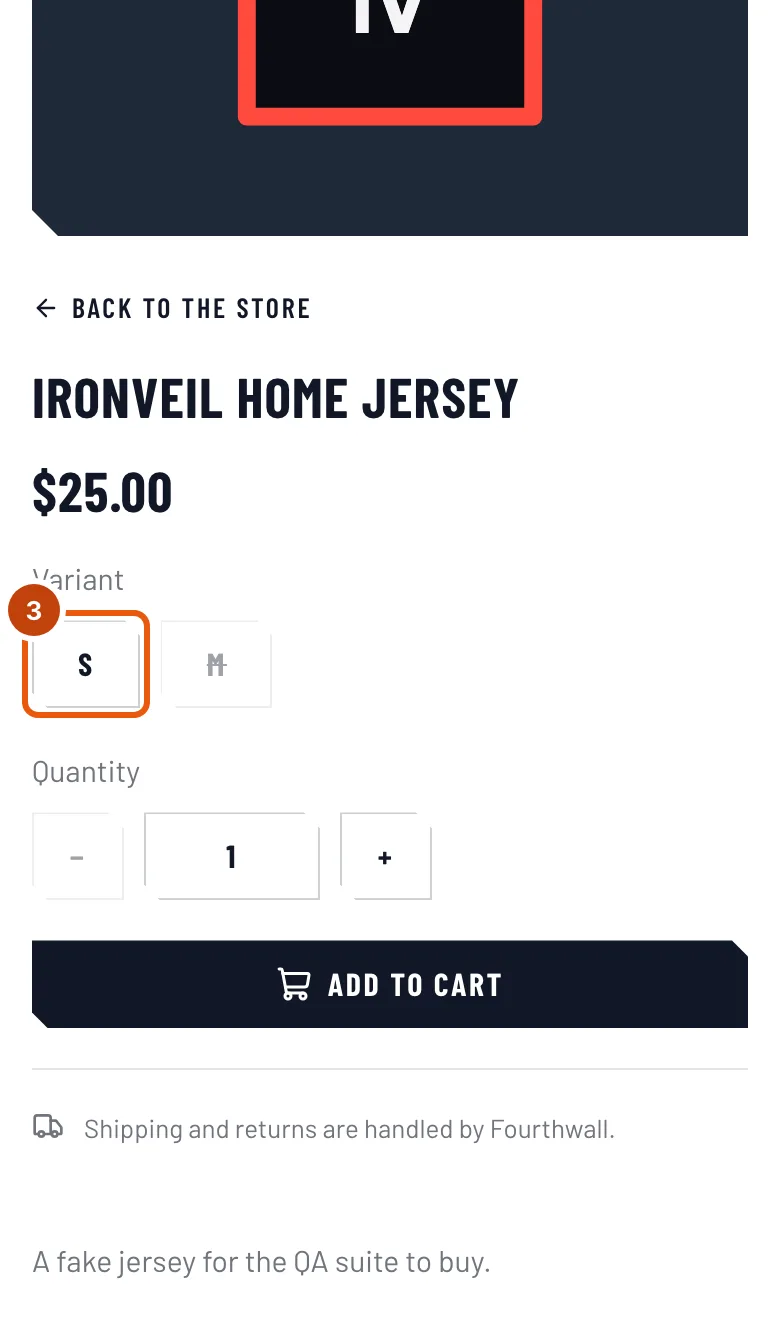
Pasul 3: Alege mărimea
Sub Variantă, apasă mărimea sau versiunea pe care o vrei. Una tăiată cu o linie e epuizată și nu poate fi aleasă. Ca să cumperi mai multe bucăți, apasă + sub Cantitate.
Ar trebui să vezi: alegerea ta selectată. Dacă nu se poate alege nimic, pagina spune „Nicio variantă nu este disponibilă acum”.
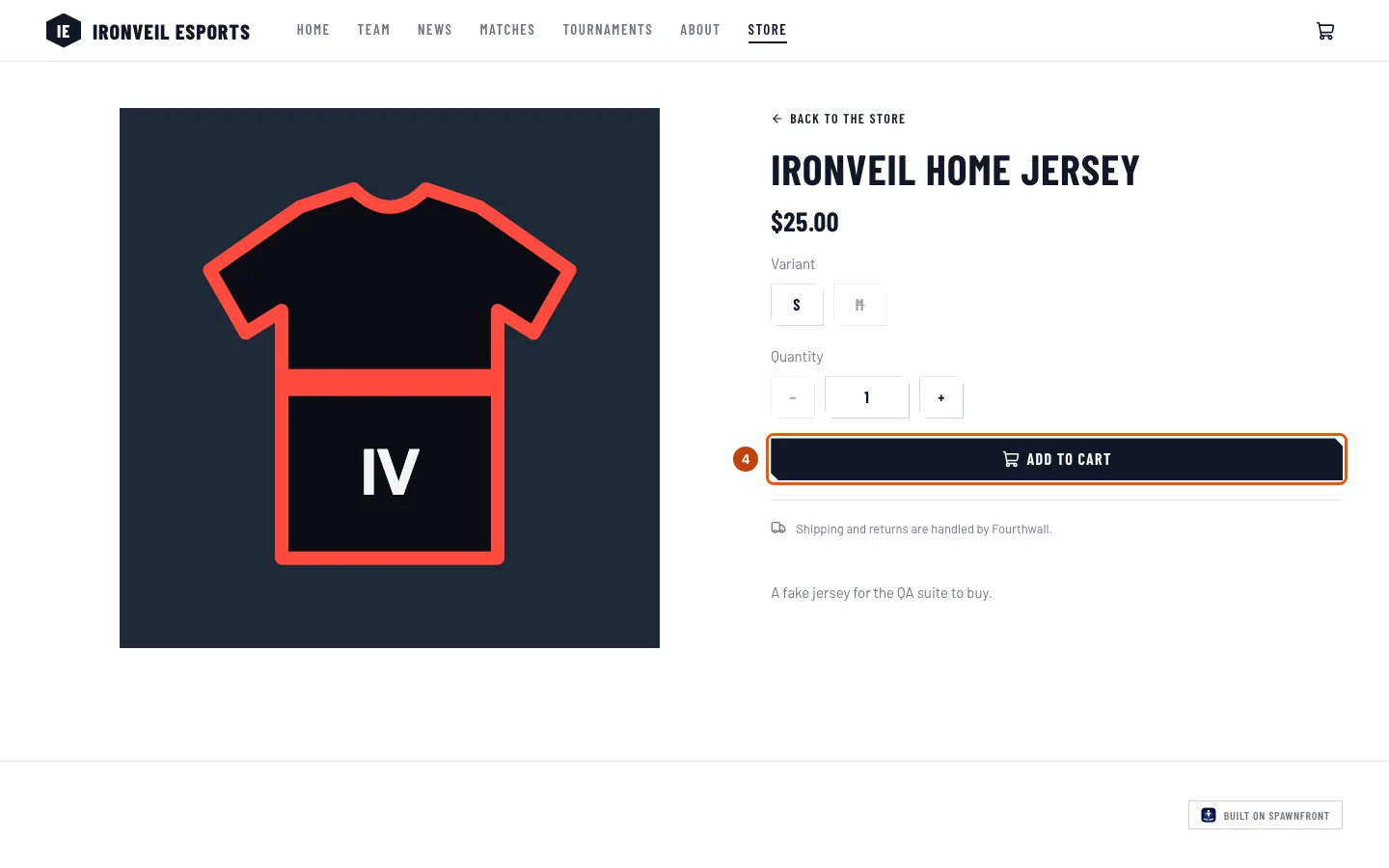
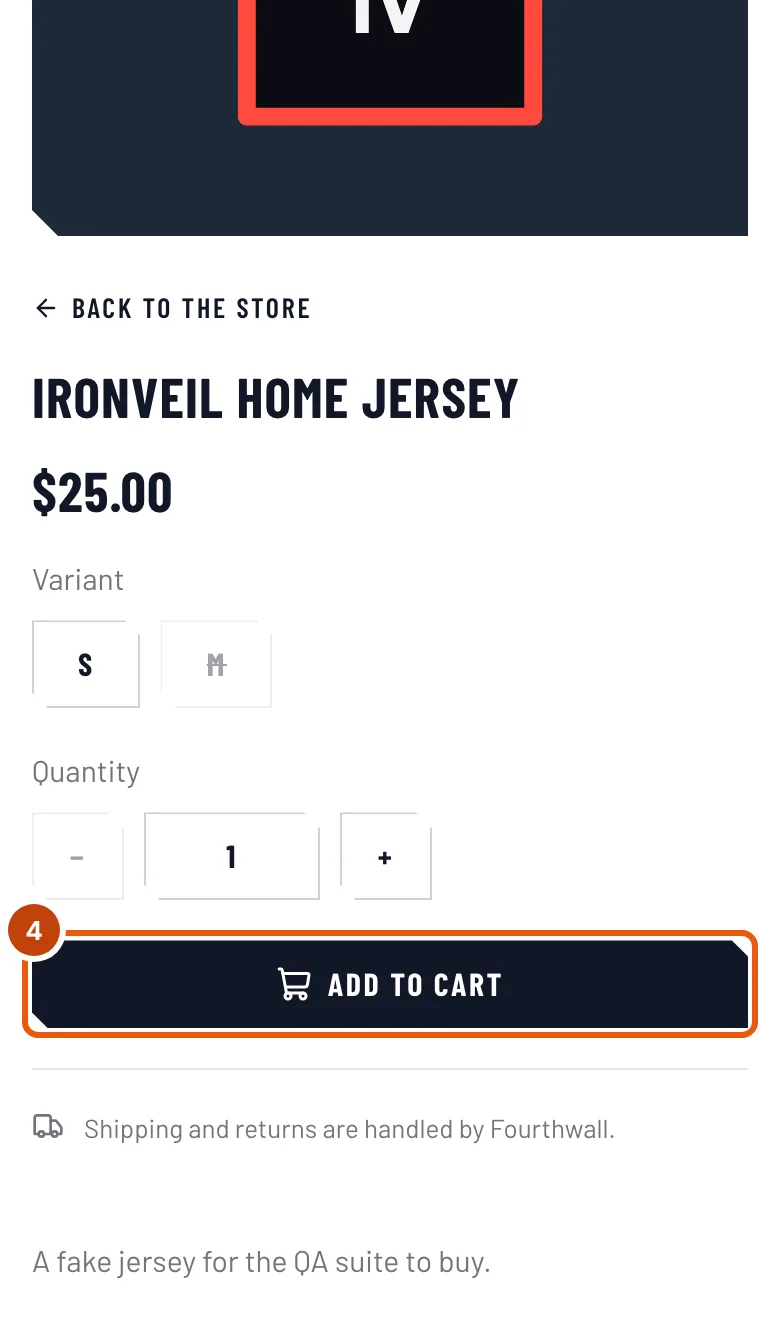
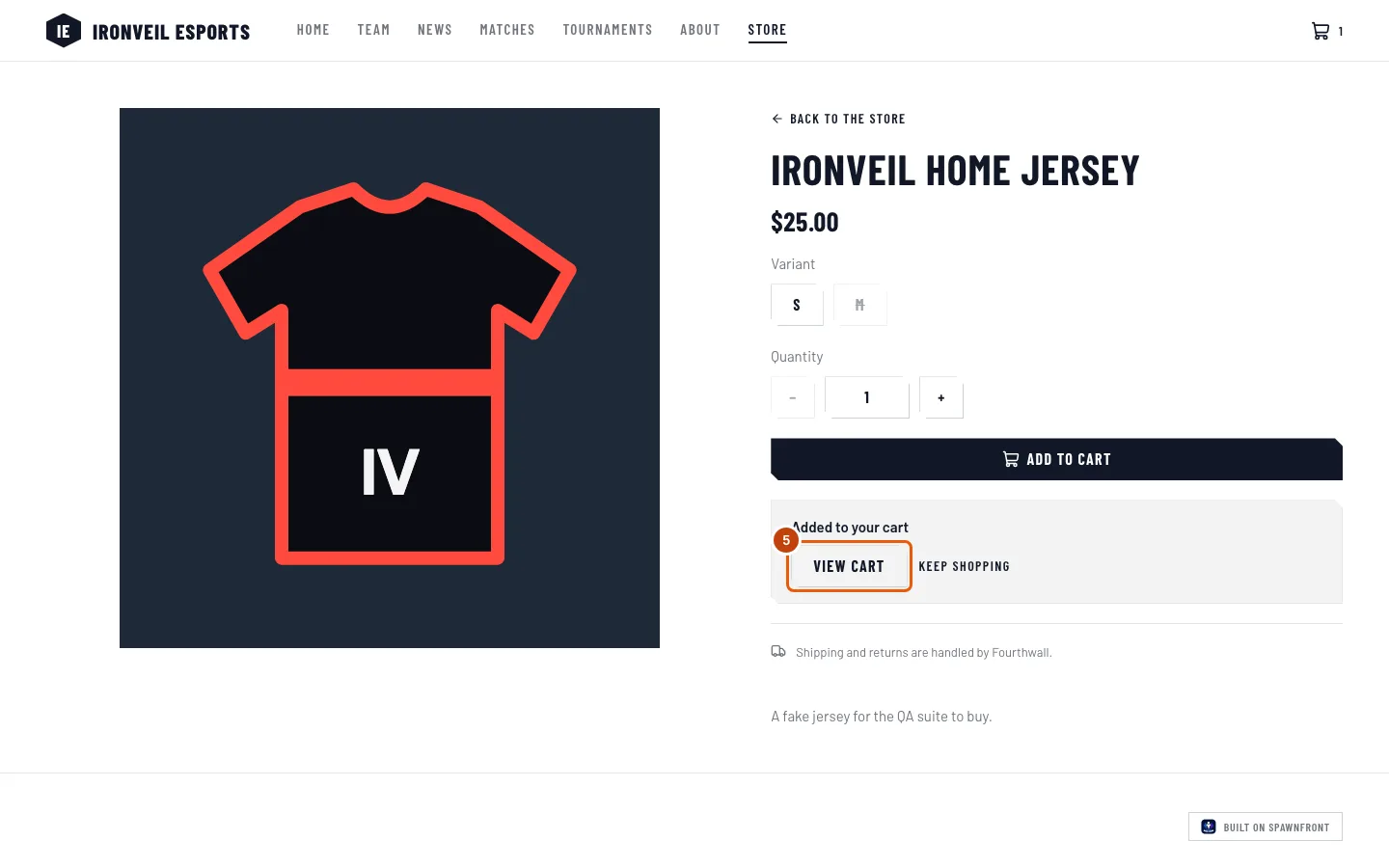
Pasul 4: Adaugă-l în coș
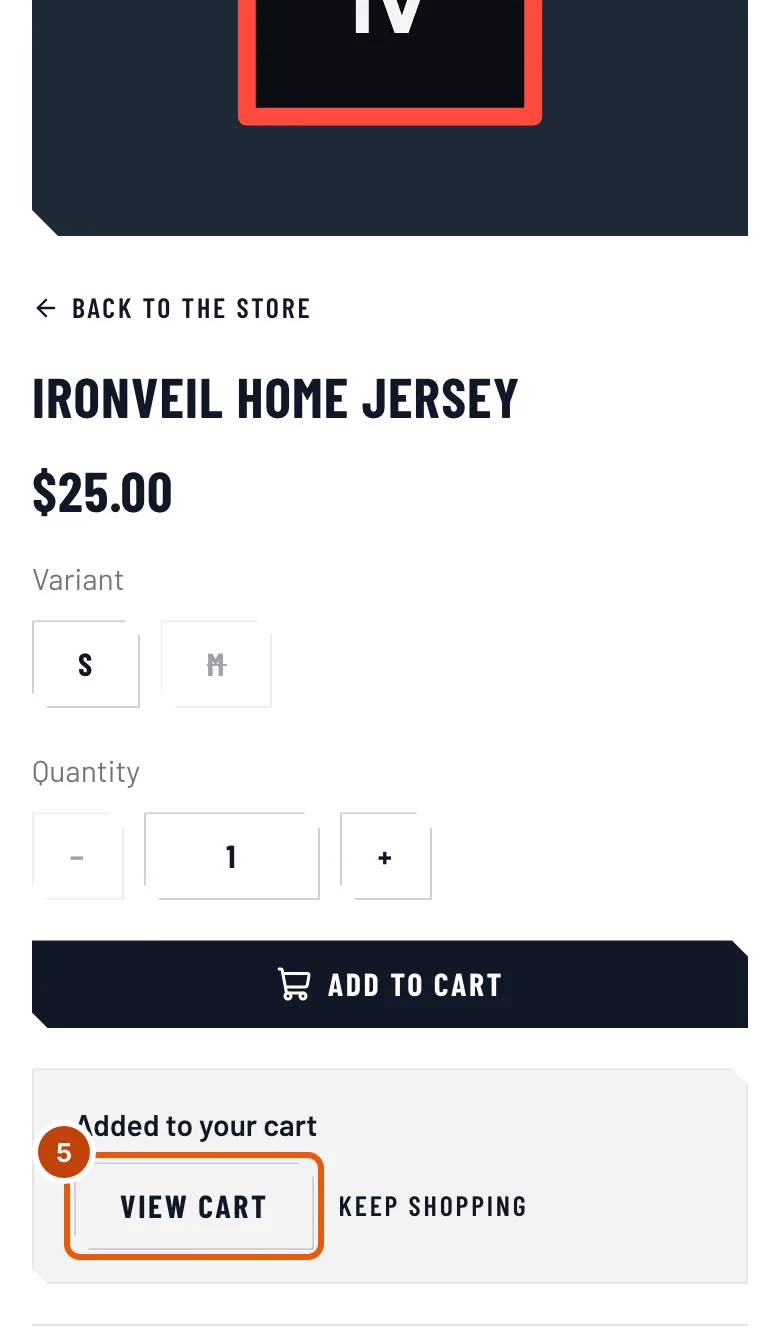
Apasă Adaugă în coș.
Ar trebui să vezi: Adăugat în coș și un număr lângă coș în meniul site-ului.
Pasul 5: Deschide coșul
Apasă Vezi coșul. De pe orice altă pagină a site-ului, apasă în schimb coșul din partea de sus a paginii. Continuă cumpărăturile te lasă să adaugi mai întâi și alte produse.
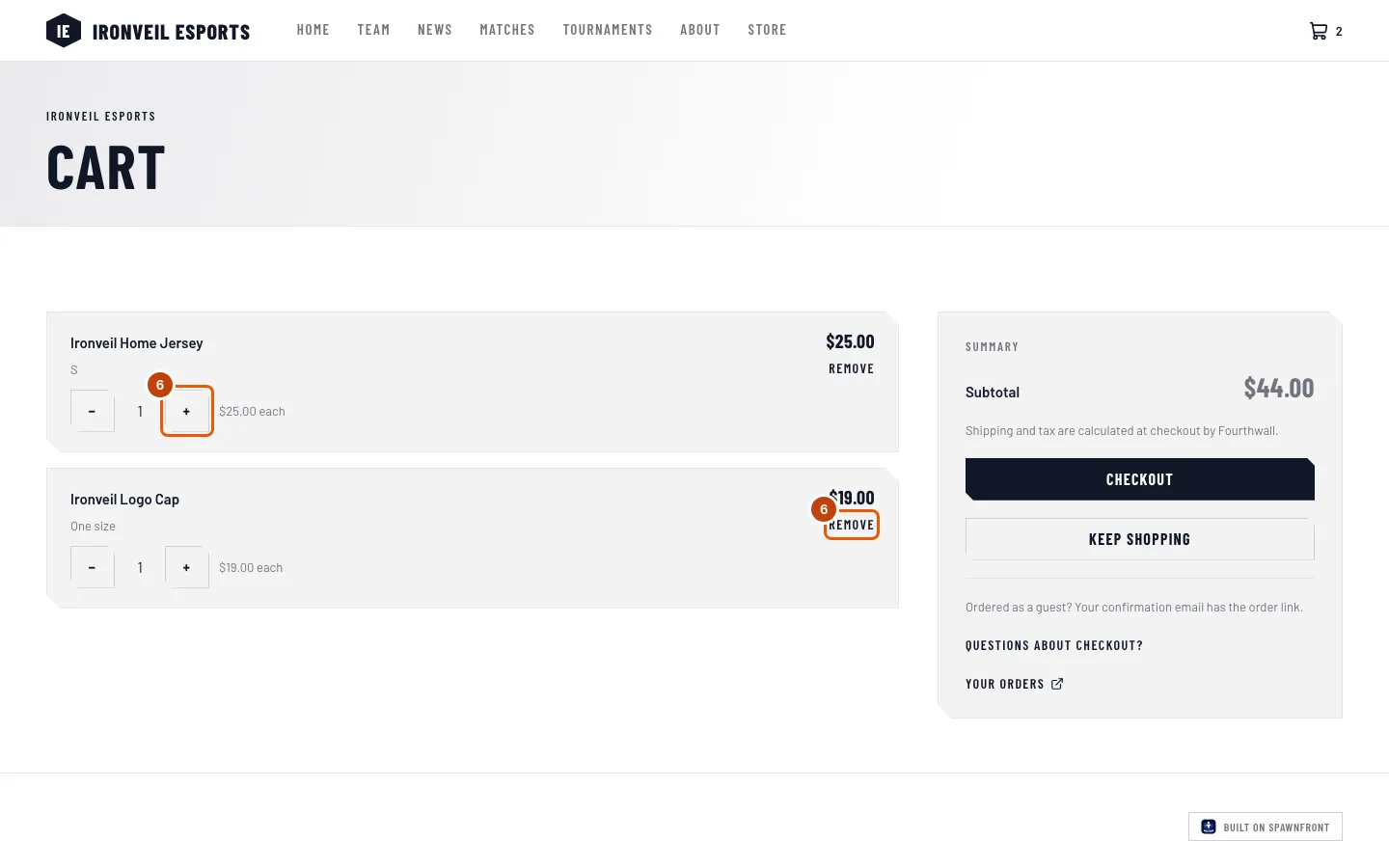
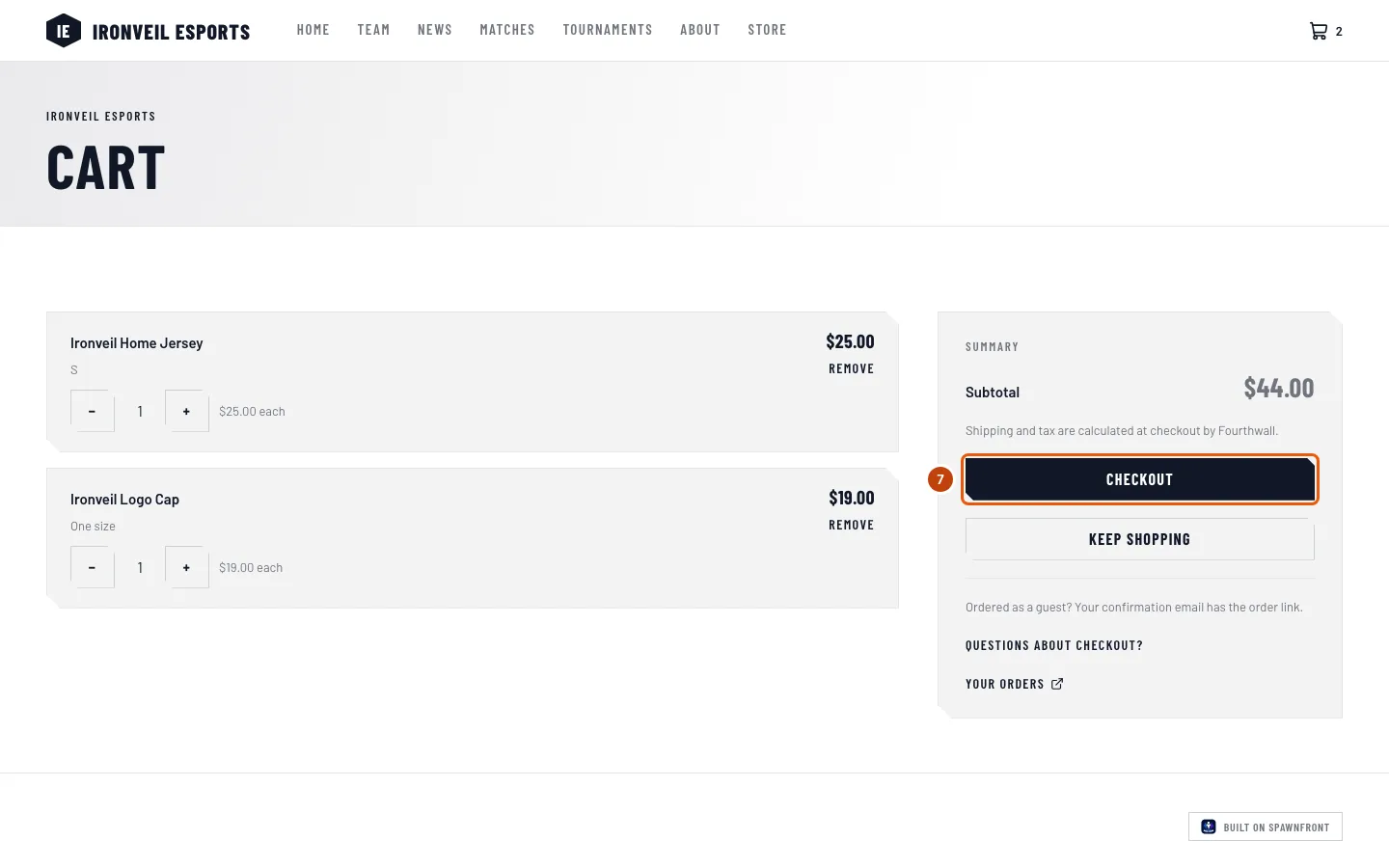
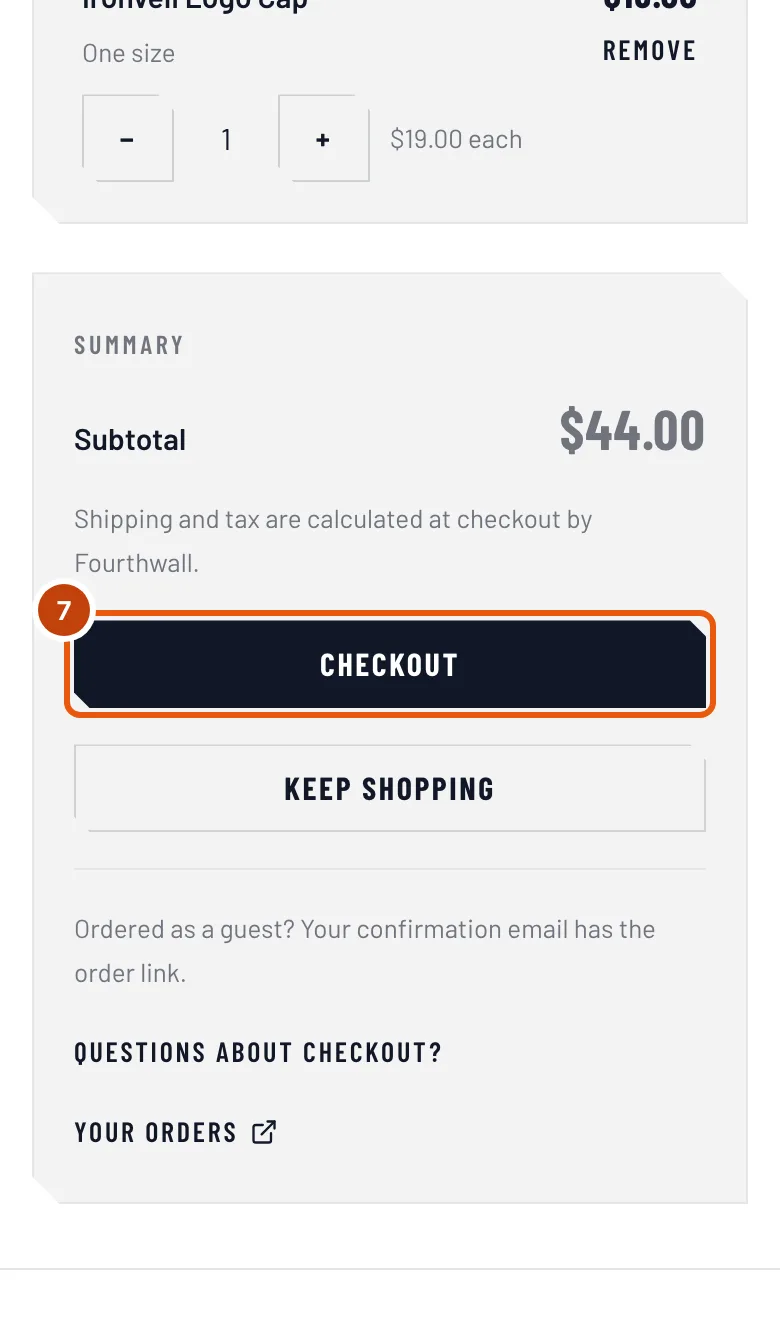
Ar trebui să vezi: o pagină cu titlul Coș, câte un rând pentru fiecare produs și un Subtotal.
Pasul 6: Schimbă cantitatea sau elimină un produs
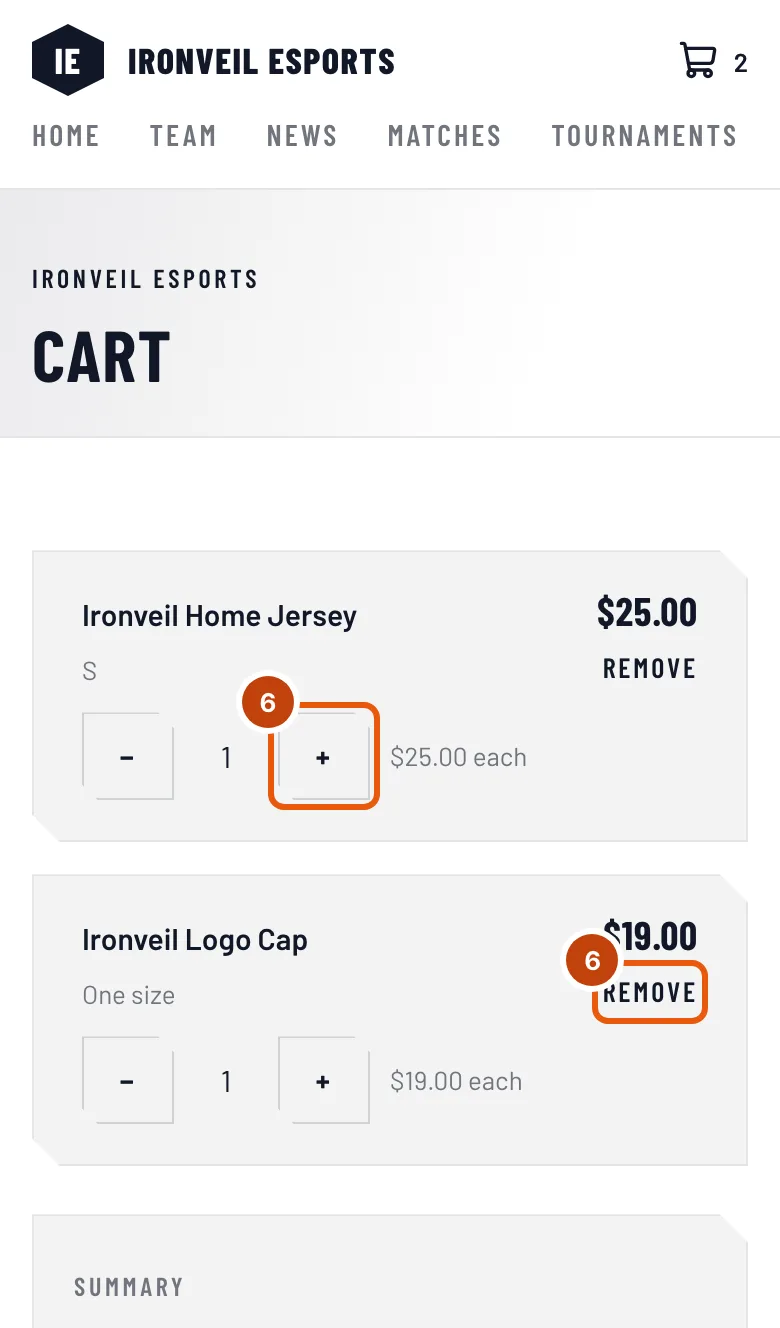
Pe un rând, apasă + sau − ca să schimbi numărul de bucăți, sau Elimină ca să scoți produsul. Dacă apeși − când e o singură bucată, rândul dispare.
Ar trebui să vezi: prețul rândului și Subtotal se schimbă. Cât timp magazinul răspunde, rândul spune „Se așteaptă magazinul…”.
Pasul 7: Mergi la plată
Apasă Plată.
Plata se face pe Fourthwall, nu pe site-ul echipei. Magazinul echipei funcționează pe Fourthwall: acesta îți preia plata și adresa de livrare și adaugă transportul și taxele. Vezi Unde se face plata.
Ar trebui să vezi: pagina de plată Fourthwall, în aceeași filă.
Cum știi că a funcționat
- După ce plătești, Fourthwall îți trimite o confirmare pe e-mail. Conține linkul comenzii tale.
- Prima dată când redeschizi magazinul sau coșul echipei în același browser, vezi Mulțumim că susții echipa, cu Comenzile tale (apare o singură dată).
- Dacă ai un cont Spawnfront cu același e-mail, comanda apare și în istoricul comenzilor — vezi Vezi istoricul comenzilor.
Ceva nu arată cum trebuie?
Site-ul spune „Magazin în curând”
Echipa nu și-a deschis încă magazinul pe acest site. Nu ai ce cumpăra până nu îl deschide.
Adaugă în coș e gri
Toate mărimile sunt epuizate sau produsul e epuizat: pagina spune „Nicio variantă nu este disponibilă acum”. Butonul e gri și pentru o clipă, cât timp scrie Se adaugă….
Scrie „Nu am putut accesa magazinul”
Nu s-a adăugat nimic în coș. Apasă Încearcă din nou. Dacă se tot întâmplă, magazinul echipei are probleme — revino mai târziu.
Plată e gri
Plata așteaptă cât timp magazinul încă răspunde la o modificare — așteaptă până dispare „Se așteaptă magazinul”. Dacă un rând spune Nu mai este disponibil, coșul spune „Elimină … ca să plătești”: apasă Elimină pe acel rând (pasul 6). Dacă coșul spune „Magazinul este temporar indisponibil”, coșul tău e salvat în acest browser; încearcă din nou mai târziu.
Coșul meu e gol pe telefon
Un coș e păstrat în browserul în care ai adăugat produsele. Deschide site-ul în acel browser sau adaugă din nou produsele pe acest dispozitiv.
Coșul spune „Coșul tău a expirat”
Magazinul nu mai păstrează acel coș. Nu ți s-a luat niciun ban — produsele sunt încă în magazin. Adaugă-le din nou.
Articole similare
Tot nu merge? Contactează asistența sau scrie la support@spawnfront.com — spune-ne pe ce pagină ești și numărul pasului.