
Adicionar ou remover administradores da organização
Escolhe administradores entre os membros das tuas equipas, remove-os ou passa-lhes a organização.
Para proprietários e administradores de equipas · 6 passos
Uma organização tem um proprietário e qualquer número de administradores. Um administrador gere a organização como o proprietário — adiciona equipas, envia e retira convites, altera as definições — e atua em todas as equipas como administrador dessa equipa: o plantel, o recrutamento, a agenda e as definições. Um administrador nunca é o proprietário de uma equipa. Por isso, o que só o proprietário de uma equipa pode fazer — passar a equipa a um novo proprietário, por exemplo — continua a cargo do proprietário dessa equipa.
Só o proprietário da organização desvincula equipas, adiciona e remove administradores, passa a organização a outra pessoa e elimina-a.
Do que precisas primeiro
- És o proprietário da organização. Os administradores veem a página Administradores sem os botões.
- A pessoa é membro de uma das tuas equipas. Só podes escolher um administrador entre as pessoas que já estão numa das tuas equipas. Quem não está tem de entrar primeiro numa delas, por exemplo candidatando-se a uma das vagas.
Passos
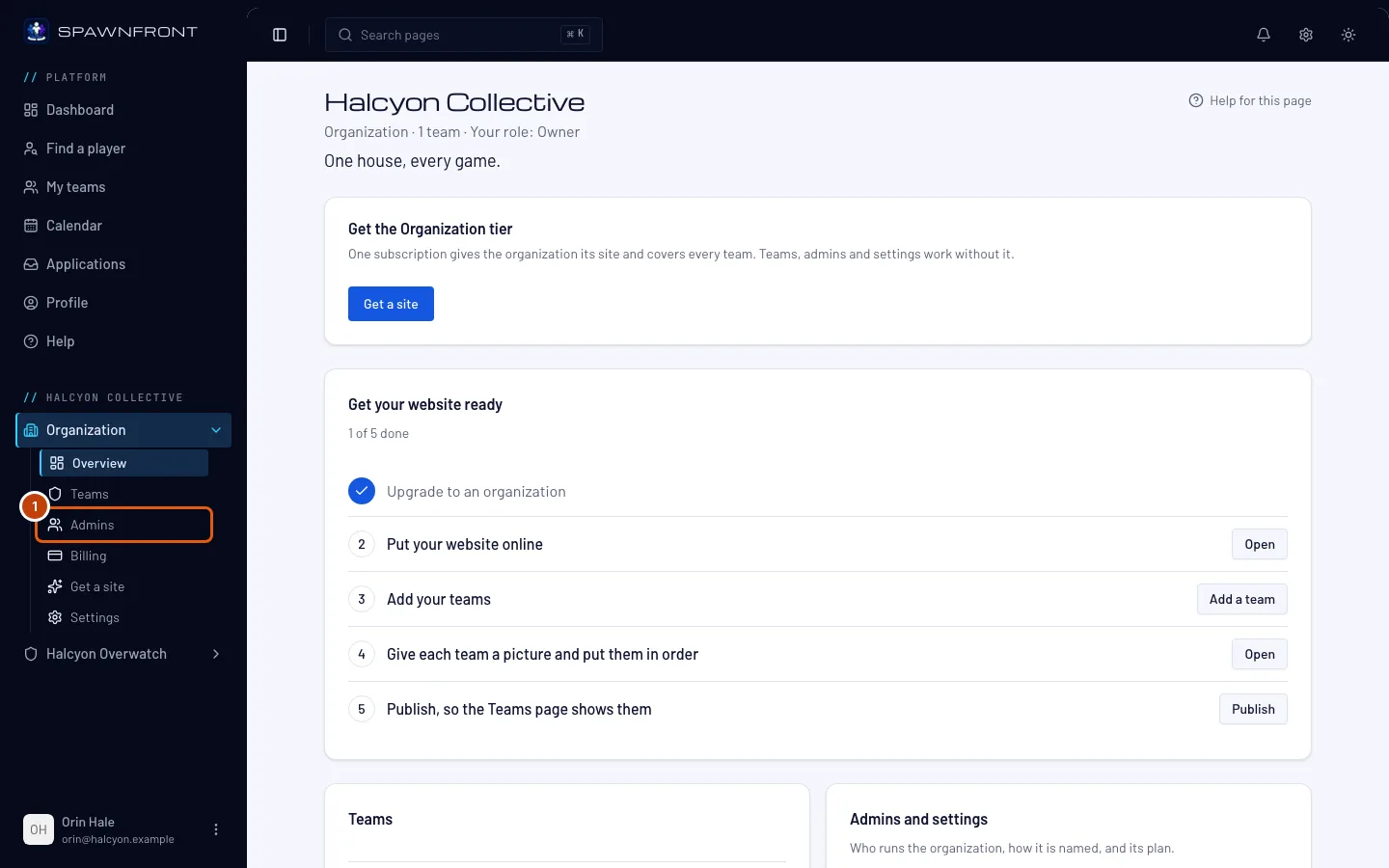
Passo 1: Abre Administradores
No menu à esquerda, por baixo do nome da tua organização, carrega em Administradores na lista Organização. Se a lista estiver fechada, carrega primeiro em Organização para a abrir.
Deves ver: todas as pessoas que gerem a organização, cada uma marcada como Proprietário ou Administrador, e um botão Adicionar administrador.
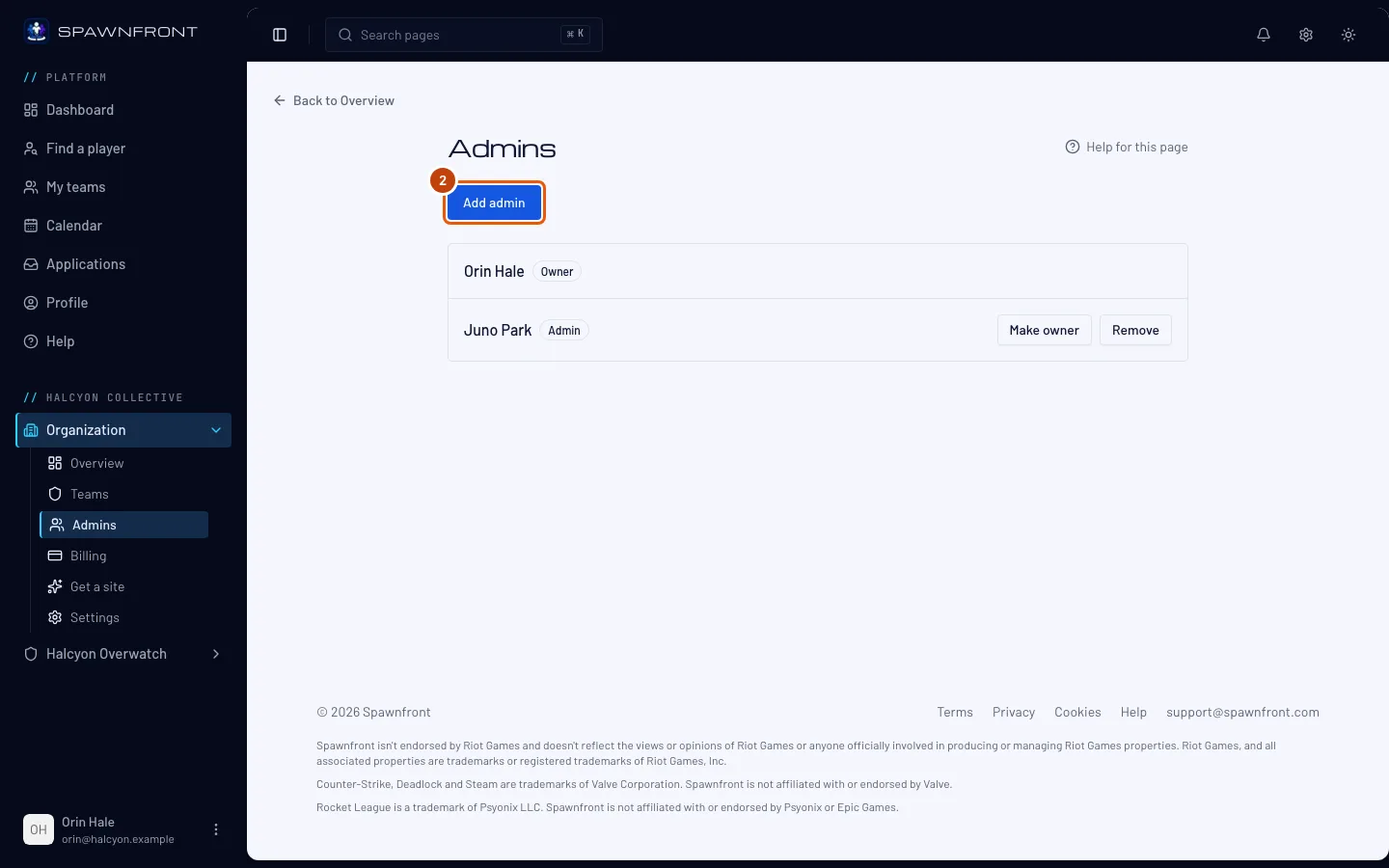
Passo 2: Carrega em Adicionar administrador
Carrega em Adicionar administrador.
Deves ver: a caixa Adicionar administrador, que explica o que um administrador pode e não pode fazer.
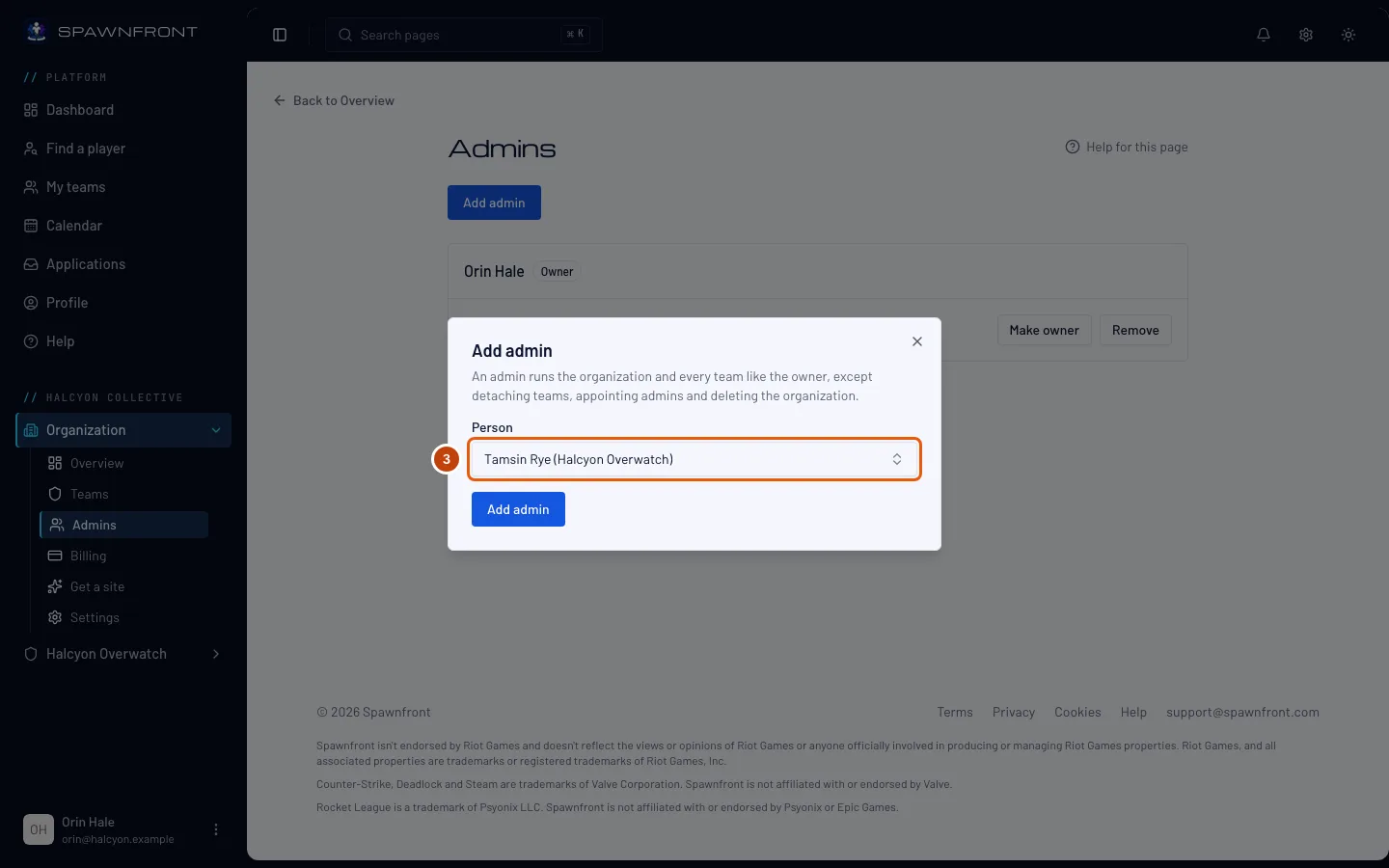
Passo 3: Escolhe um membro da equipa
Abre Pessoa e escolhe a pessoa. Cada nome mostra a equipa em que a pessoa está.
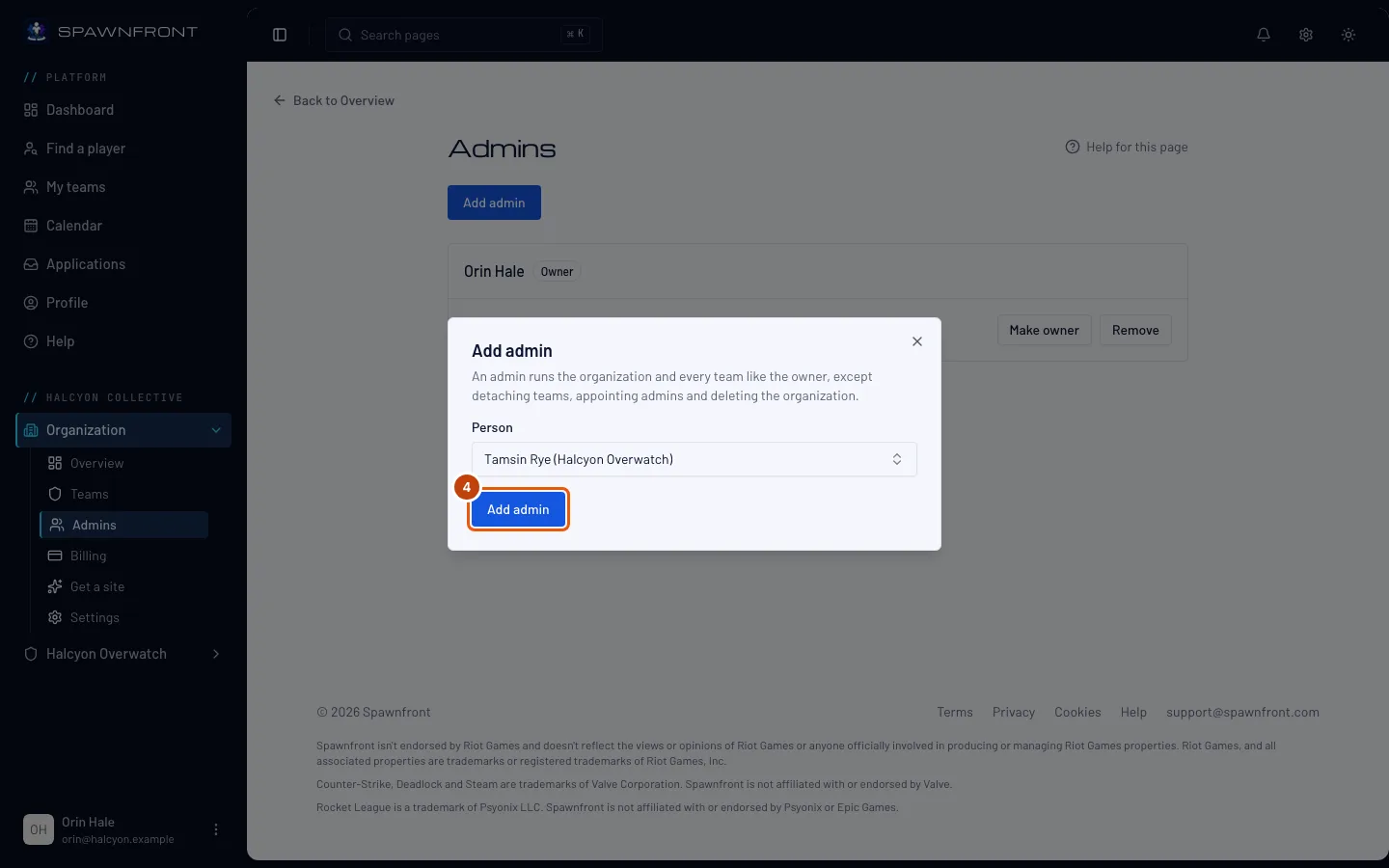
Passo 4: Adiciona a pessoa
Carrega em Adicionar administrador na caixa.
Deves ver: «… é agora administrador» e a linha da pessoa marcada como Administrador. A alteração é imediata — a próxima página que a pessoa abrir mostra a tua organização no menu à esquerda dela e em As minhas equipas.
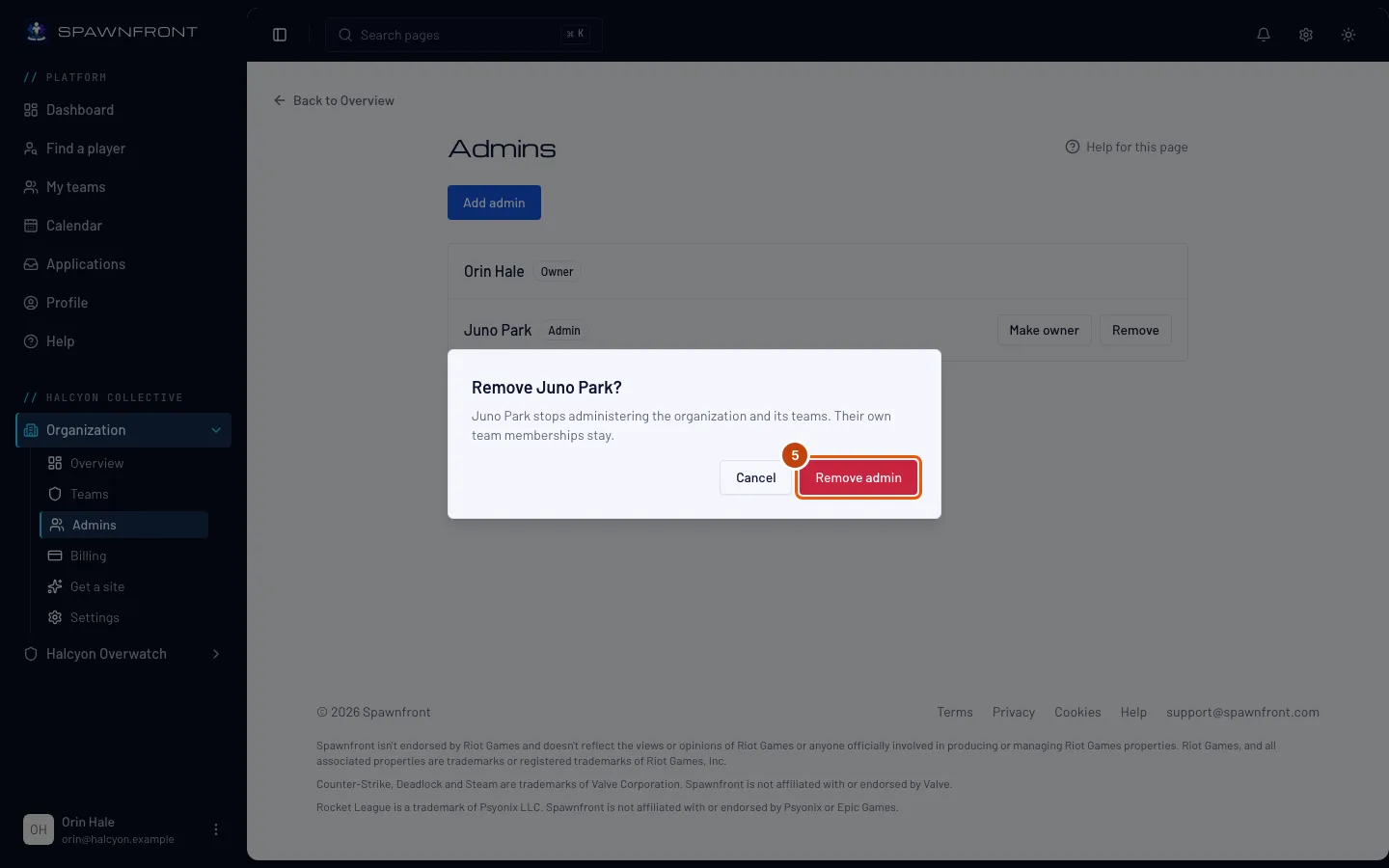
Passo 5: Remove um administrador
Carrega em Remover na linha do administrador e depois em Remover administrador na caixa que abre.
Deves ver: «… já não é administrador». A pessoa continua na sua equipa — remover um administrador só lhe tira o que podia fazer em toda a organização.
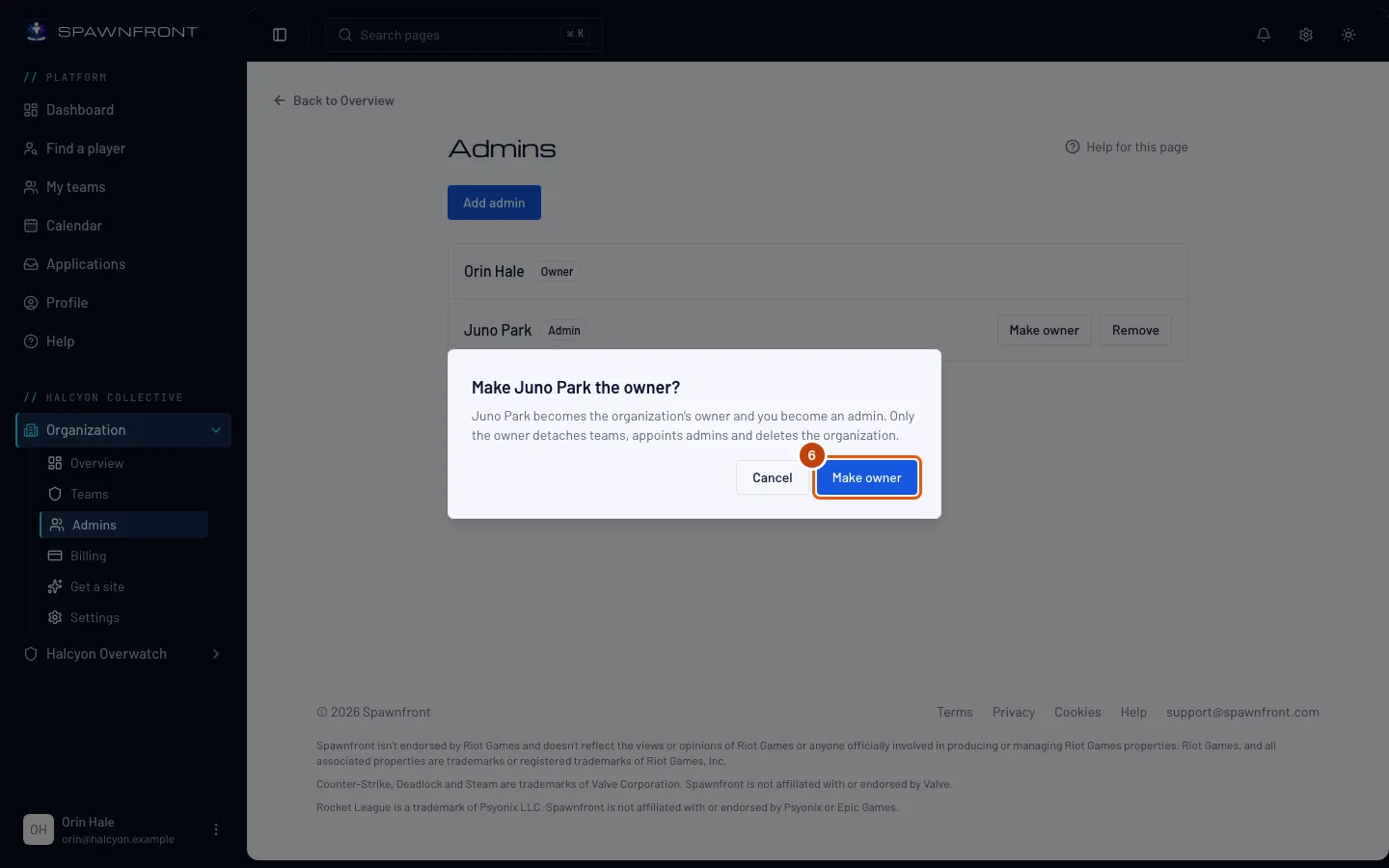
Passo 6: Passa a propriedade
Carrega em Tornar proprietário na linha de um administrador e depois em Tornar proprietário na caixa que abre.
Deves ver: «… é agora o proprietário» e a tua linha marcada como Administrador. Não podes reverter isto sozinho — só o novo proprietário a pode voltar a passar.
Como saber se resultou
- A página Administradores marca a pessoa como Administrador, ou Proprietário depois de passares a propriedade.
- Em As minhas equipas dessa pessoa, a organização aparece com a função dela.
Algo não parece estar bem?
Adicionar administrador está desativado
Não há ninguém nas tuas equipas que possa ser adicionado: todos já gerem a organização, ou ainda não há equipas. A pessoa tem de entrar primeiro numa das tuas equipas — vê Adicionar uma equipa à tua organização e Rever candidaturas.
Não encontro a pessoa na lista
Só aparecem os membros das equipas da organização, e cada um só uma vez. Quem não está em nenhuma das equipas não pode ser escolhido.
Não aparece Tornar proprietário nem Remover numa linha
Só aparecem ao proprietário, e só nas linhas dos administradores — a linha do proprietário não tem nenhum dos dois. Para deixares de ser proprietário, torna primeiro um administrador proprietário.
Diz que só o proprietário da organização pode fazer isso
És administrador, não proprietário. Pede ao proprietário da organização.
Artigos relacionados
Continuas com dúvidas? Contacta o suporte ou envia um email para support@spawnfront.com — diz-nos em que página estás e o número do passo.