
Rever candidaturas
Lê o cartão de cada candidato e aceita-o ou recusa-o, com uma nota opcional.
Para proprietários e administradores de equipas · 5 passos
Do que precisas primeiro
- És o proprietário ou um administrador da equipa, e a equipa tem uma vaga aberta — vê Publicar uma vaga.
Passos
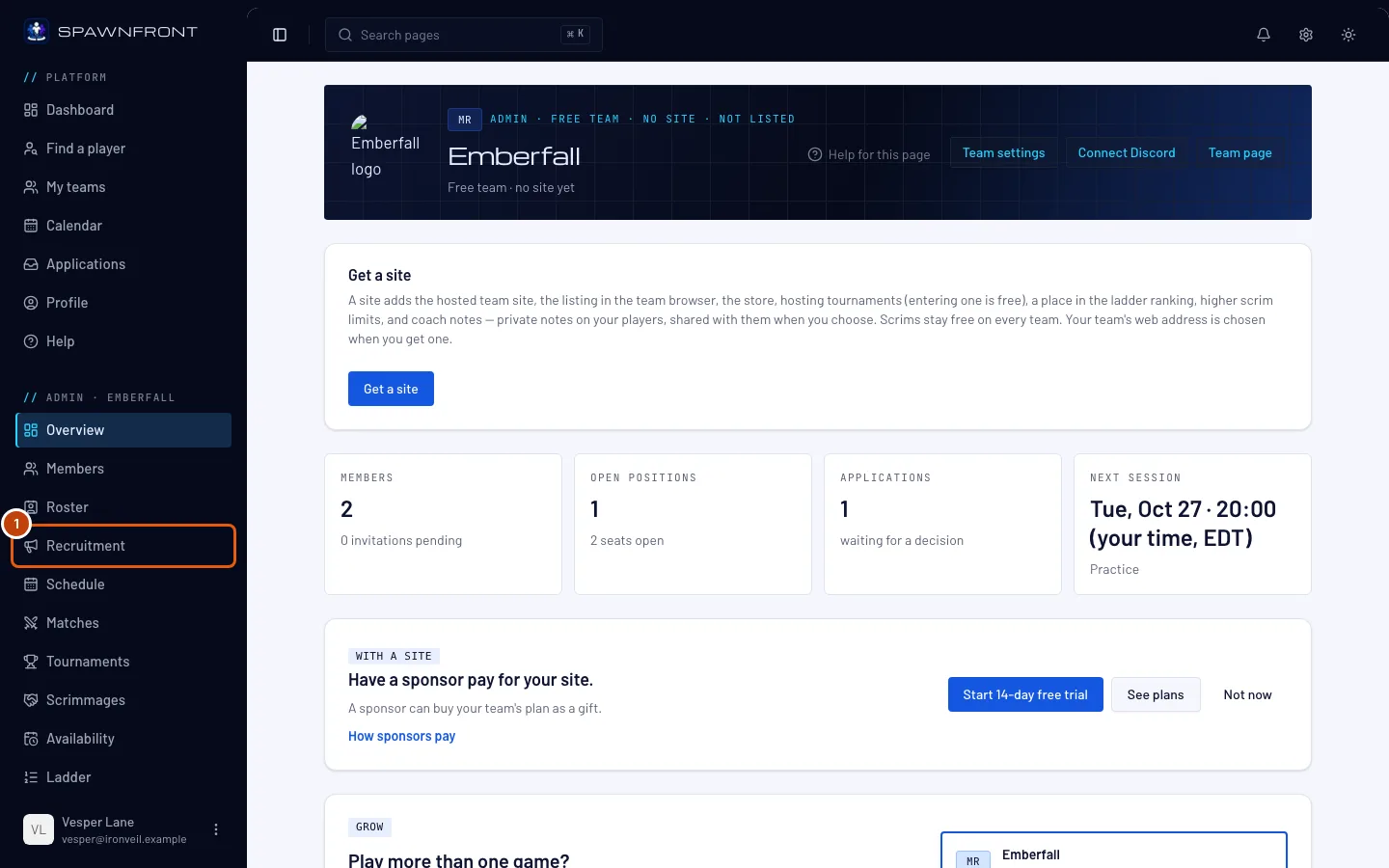
Passo 1: Abre o Recrutamento
No menu à esquerda, em Administração, carrega em Recrutamento.
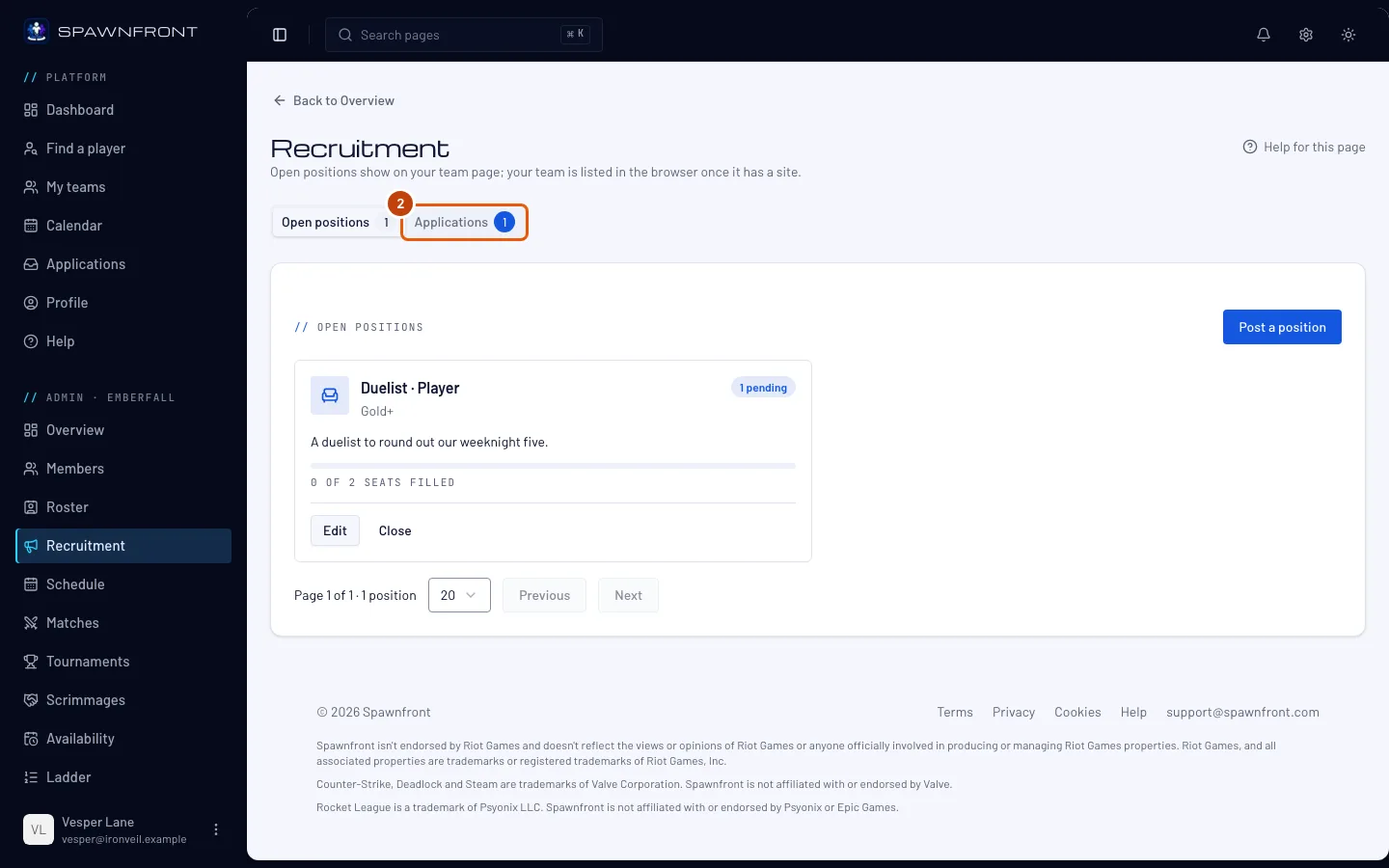
Passo 2: Abre o separador Candidaturas
No topo da página, carrega em Candidaturas. O número ao lado indica quantas candidaturas estão à espera de resposta. O bloco Candidaturas da Visão geral da tua equipa e uma notificação de nova candidatura abrem este separador diretamente.
Deves ver: as candidaturas, abertas em Pendente, com o número de cada estado ao lado do nome.
Responde no prazo de 30 dias — depois disso, a candidatura fecha como «A equipa não respondeu».
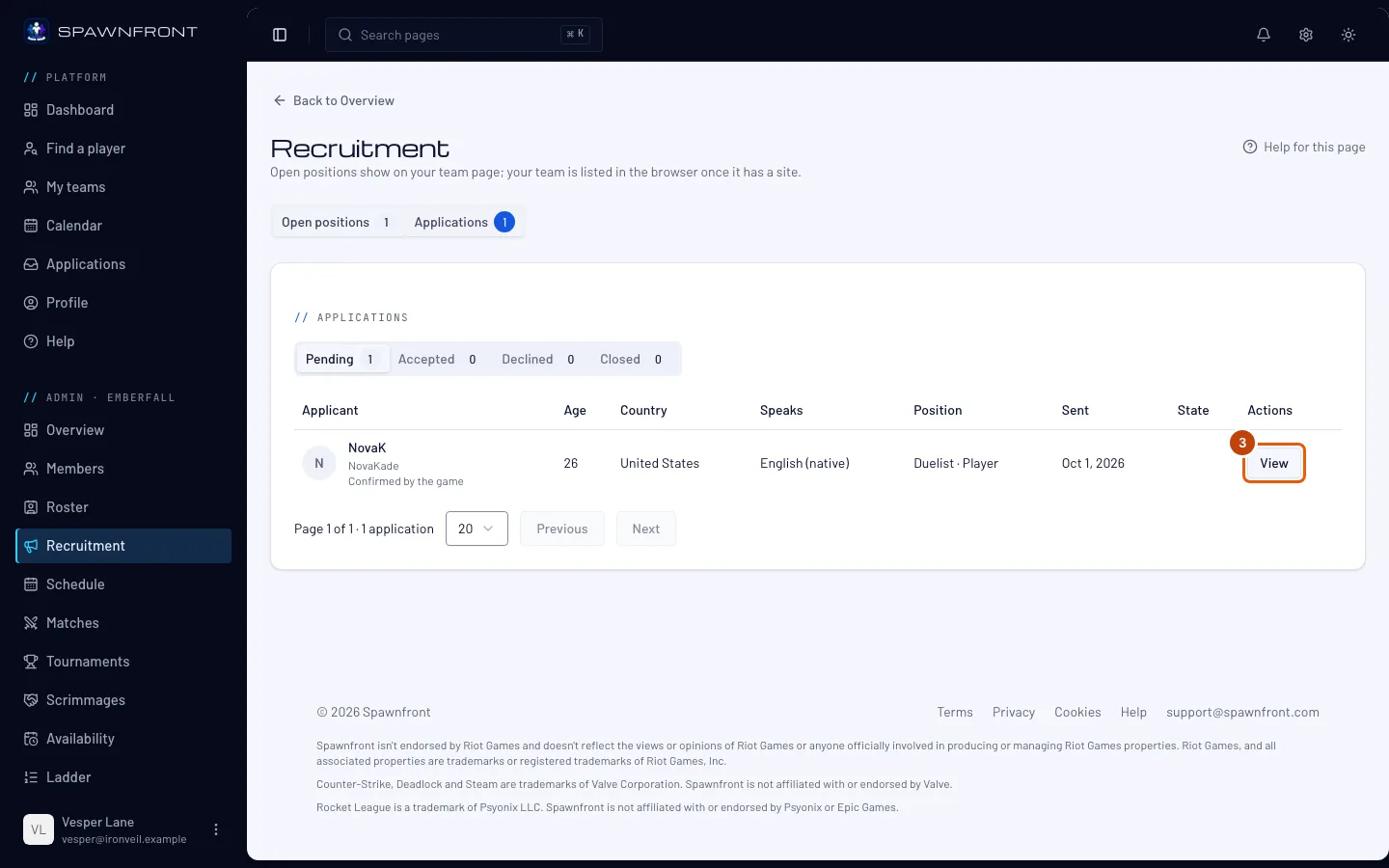
Passo 3: Abre uma candidatura
Numa linha, carrega em Vista.
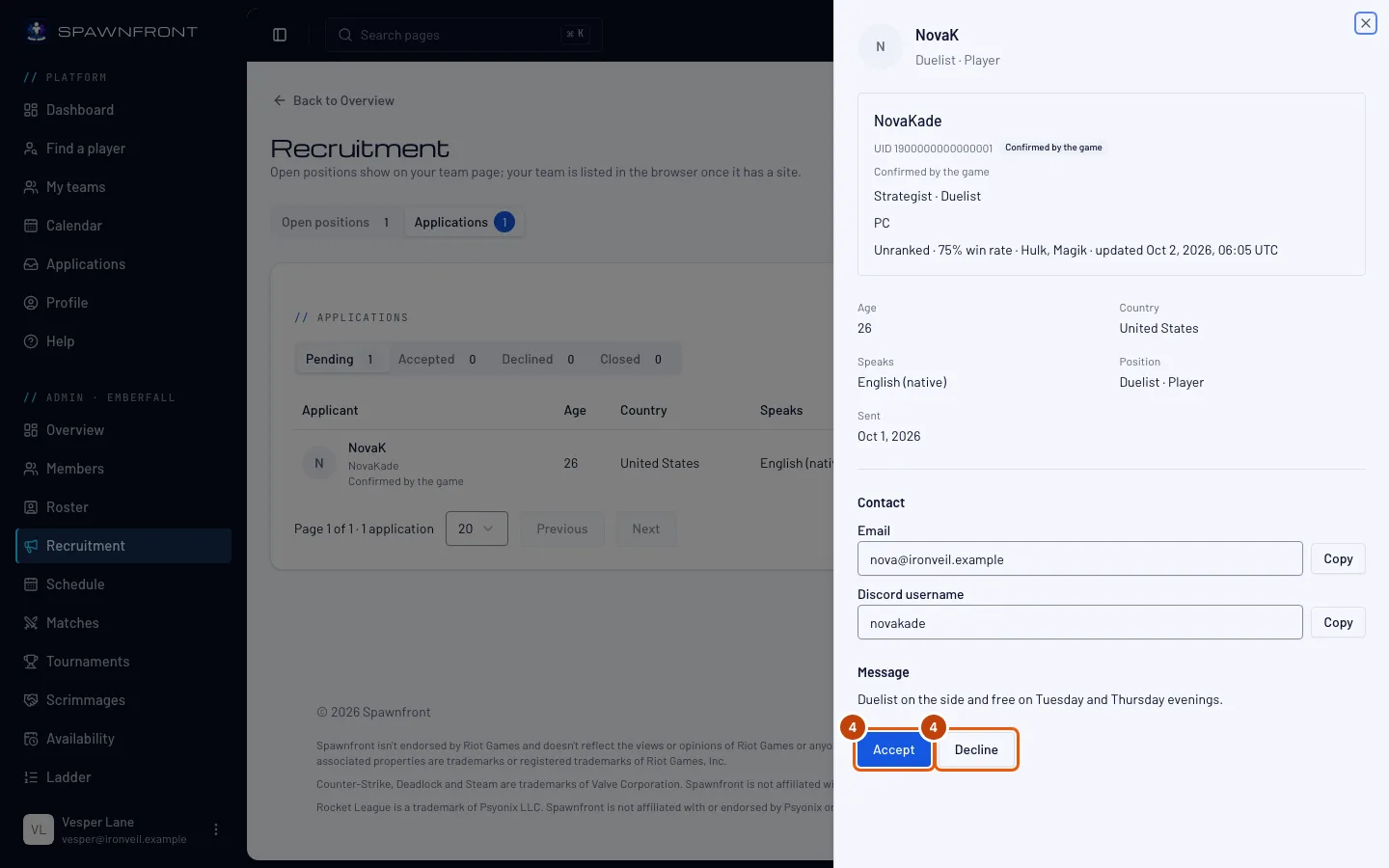
Deves ver: o cartão do candidato — a foto de perfil (ou as iniciais), o nome de jogador, as funções, a plataforma e as estatísticas, a idade, o país e as línguas que fala (a língua materna primeiro, assinalada), o email e os métodos de contacto que escolheu, e a mensagem. No Marvel Rivals, o UID aparece ao lado do nome de jogador, marcado como Autodeclarado quando o escreveu, ou Confirmado pelo jogo se a app Spawnfront Companion o confirmou. A linha por baixo diz Ainda não verificado, exceto se a app o confirmou — um UID confirmado conta como verificado em todas as equipas, sem nada para verificares. Quando estiver no teu plantel, podes verificá-lo e marcá-lo como Verificado — vê Verificar o UID de um jogador. As estatísticas de um candidato de Marvel Rivals só aparecem quando outra equipa em que joga verificou o UID dele — nunca uma equipa que ele próprio detém ou gere. Até lá, as estatísticas dizem Sem estatísticas do jogador, e um histórico de partidas privado mostra a patente com Histórico de partidas privado. As estatísticas de um candidato de Overwatch aparecem da mesma forma, só depois de outra equipa verificar a BattleTag dele; uma carreira privada diz Perfil de carreira privado. Um candidato de Rocket League cuja conta a app confirmou a partir de uma partida gravada diz Confirmado pelo Rocket League, e um candidato de Counter-Strike 2 ou Deadlock cuja conta a Steam confirmou diz Verificado com a Steam: cada um conta em todas as equipas.
Passo 4: Aceita ou recusa
Carrega em Aceitar ou Recusar.
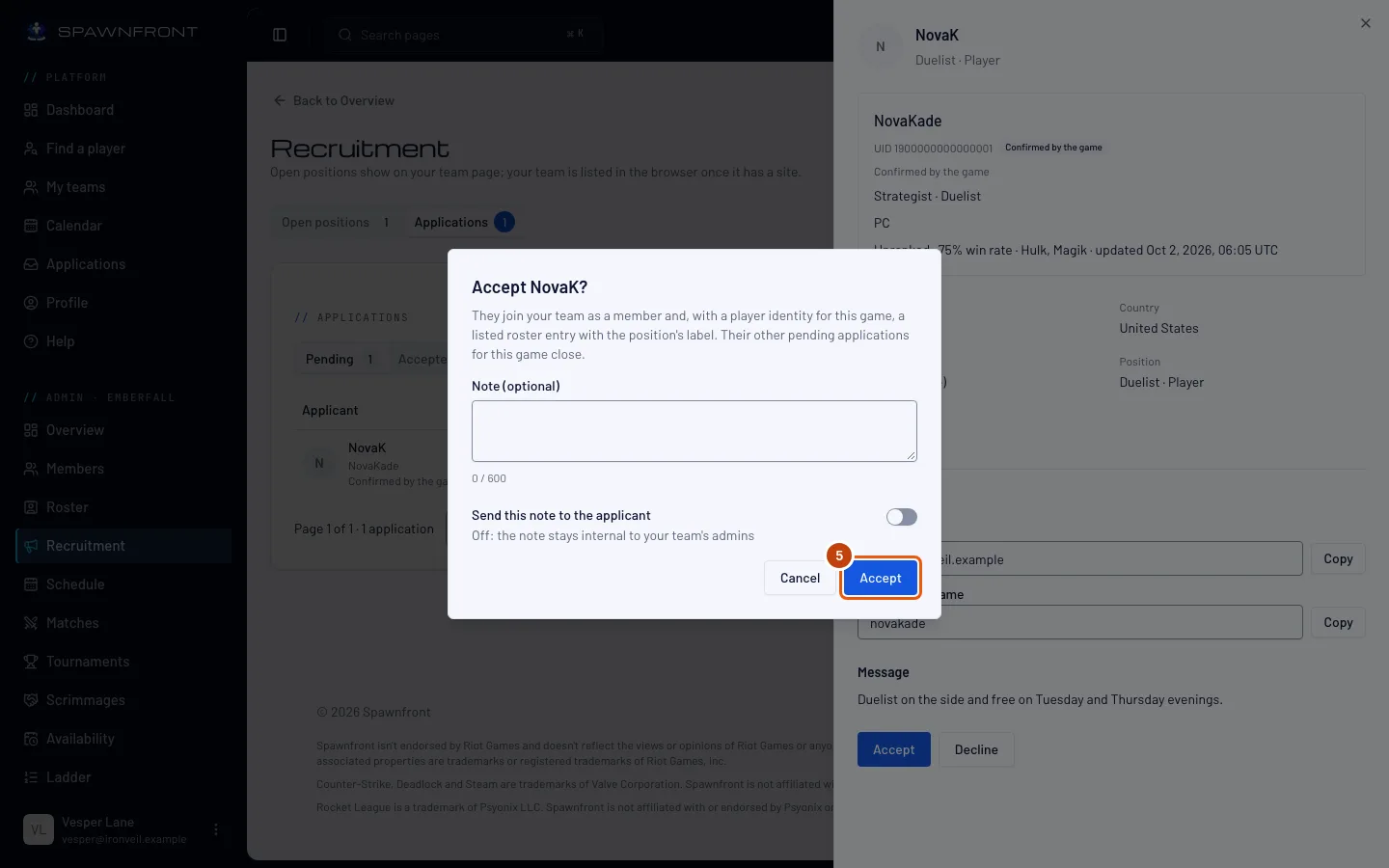
Passo 5: Confirma
Se quiseres, adiciona uma Nota (opcional) e ativa Enviar esta nota ao candidato para a enviares por email — caso contrário, fica só para os teus administradores. Depois carrega em Aceitar ou Recusar na caixa.
Aceitar torna-o membro e ocupa um lugar. Se tiver uma identidade de jogador, também o adiciona ao teu plantel e fecha as outras candidaturas pendentes dele para este jogo. Recusar não pode ser anulado para esta vaga; pode candidatar-se à tua próxima.
Aceitar um reforço — um candidato a um pedido de reforço — não adiciona nenhum membro: recebe uma carta no teu plantel só para essa sessão, escondida do teu site. Vê Encontrar um reforço.
Como saber se resultou
- A candidatura passa para o separador Aceites ou Recusadas.
- Um jogador aceite aparece em Membros e Plantel.
Uma nova candidatura chega ao sino no canto superior direito de cada página, para cada proprietário e administrador, assim que chega — abre-a para vires diretamente aqui. O resumo diário por email também a mostra. Vê As tuas notificações.
Algo não parece estar bem?
Os dados de contacto desapareceram
Os métodos de contacto aparecem enquanto a candidatura está pendente ou aceite. Quando é recusada, retirada ou fechada, ficam ocultos.
Um cartão diz «Conta encerrada»
O candidato eliminou a conta depois de se candidatar.
Artigos relacionados
Continuas com dúvidas? Contacta o suporte ou envia um email para support@spawnfront.com — diz-nos em que página estás e o número do passo.