
Use o calendário do seu time
Veja todas as sessões dos seus times, por semana ou por mês, e quem vai a cada uma.
Para membros do time · 5 passos
Do que você precisa antes
- Você é membro de um time. O Calendário mostra os times em que você está e mais nada.
- Seu time tem algo na agenda: treinos que os admins definem em Agenda, um scrim agendado — todos aparecem aqui sozinhos — ou um torneio que eles escolheram mostrar. Veja Compartilhe sua agenda de treinos.
Passos
Passo 1: Abra o Calendário
No menu à esquerda, clique em Calendário.
Você deve ver: Calendário, com "Todas as sessões dos times em que você está" embaixo, e as sessões desta semana.

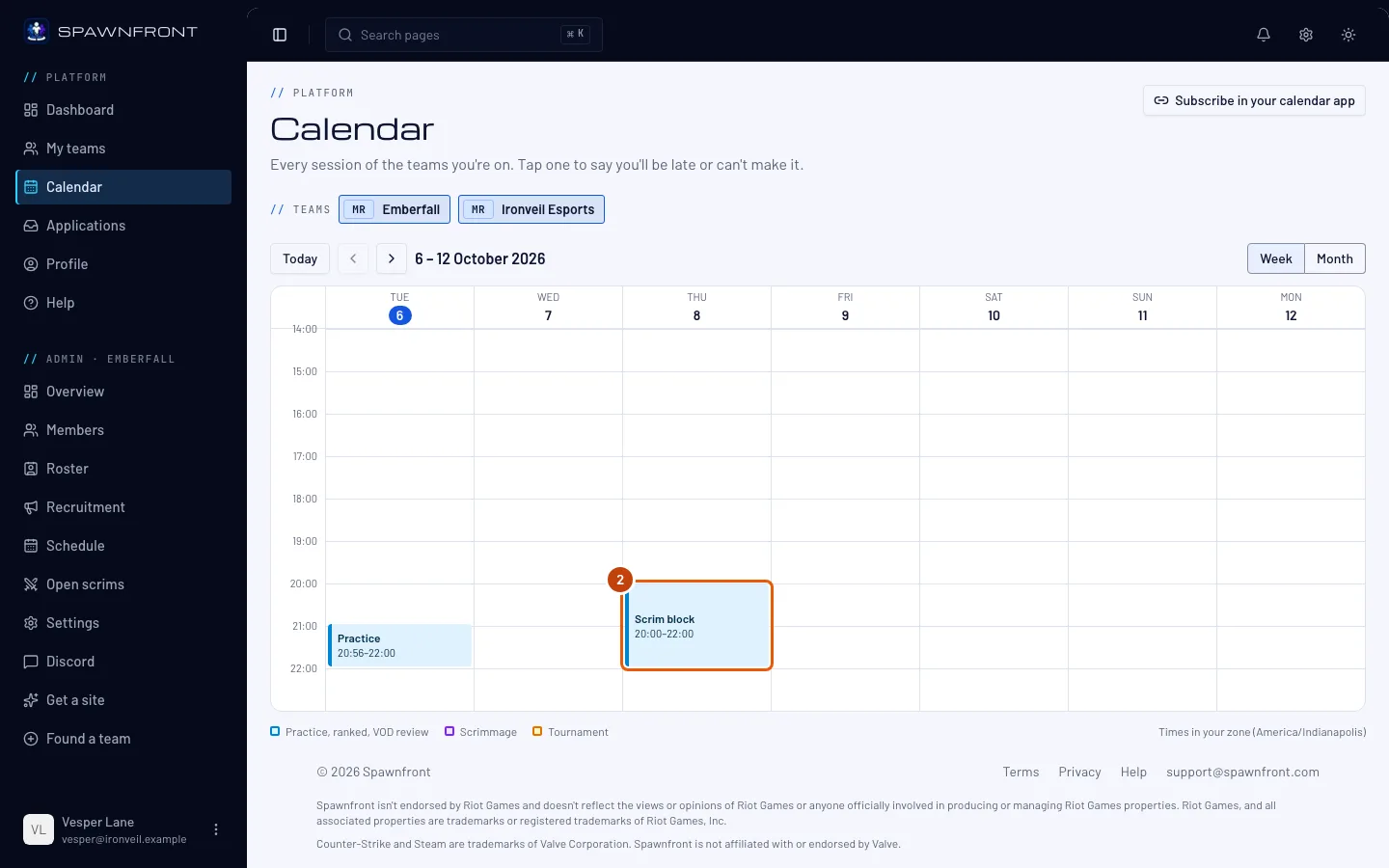
Passo 2: Veja a semana
A semana começa hoje e mostra os seis dias seguintes. Cada bloco é uma sessão: treinos em azul, scrims em violeta, torneios em âmbar. Todos os horários estão no seu fuso horário. A linha embaixo do calendário mostra qual é.
Um bloco pode ter etiquetas: "1 fora", "2 atrasados" ou "1 cobrindo" mostram quem não vai, quem vai se atrasar e quantos reservas vão cobrir. Se você está em mais de um time, os nomes dos times acima do calendário mostram ou escondem as sessões de cada time.
Clique em Próximo (a seta) para ver a próxima semana e em Hoje para voltar. Um admin também pode ir direto a um scrim agendado: na página Scrims, Abrir no Calendário ao lado dele, em Agendados, abre o Calendário na semana desse scrim.
Passo 3: Mude para o mês
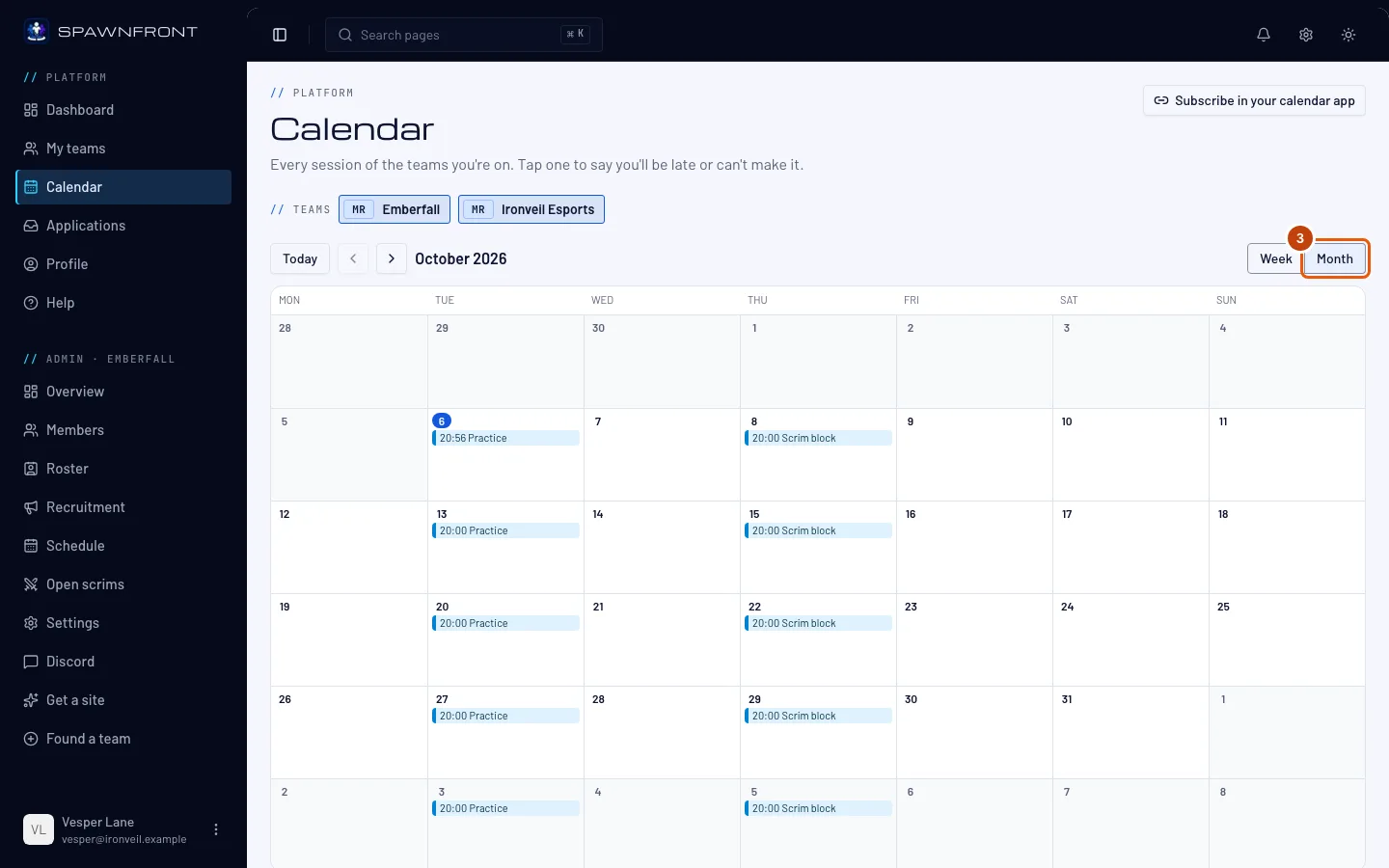
Clique em Mês no canto superior direito do calendário. Clique em Semana para voltar.
Você deve ver: o mês inteiro, uma linha por sessão. Os dias que já passaram ficam em cinza.
Passo 4: Abra uma sessão
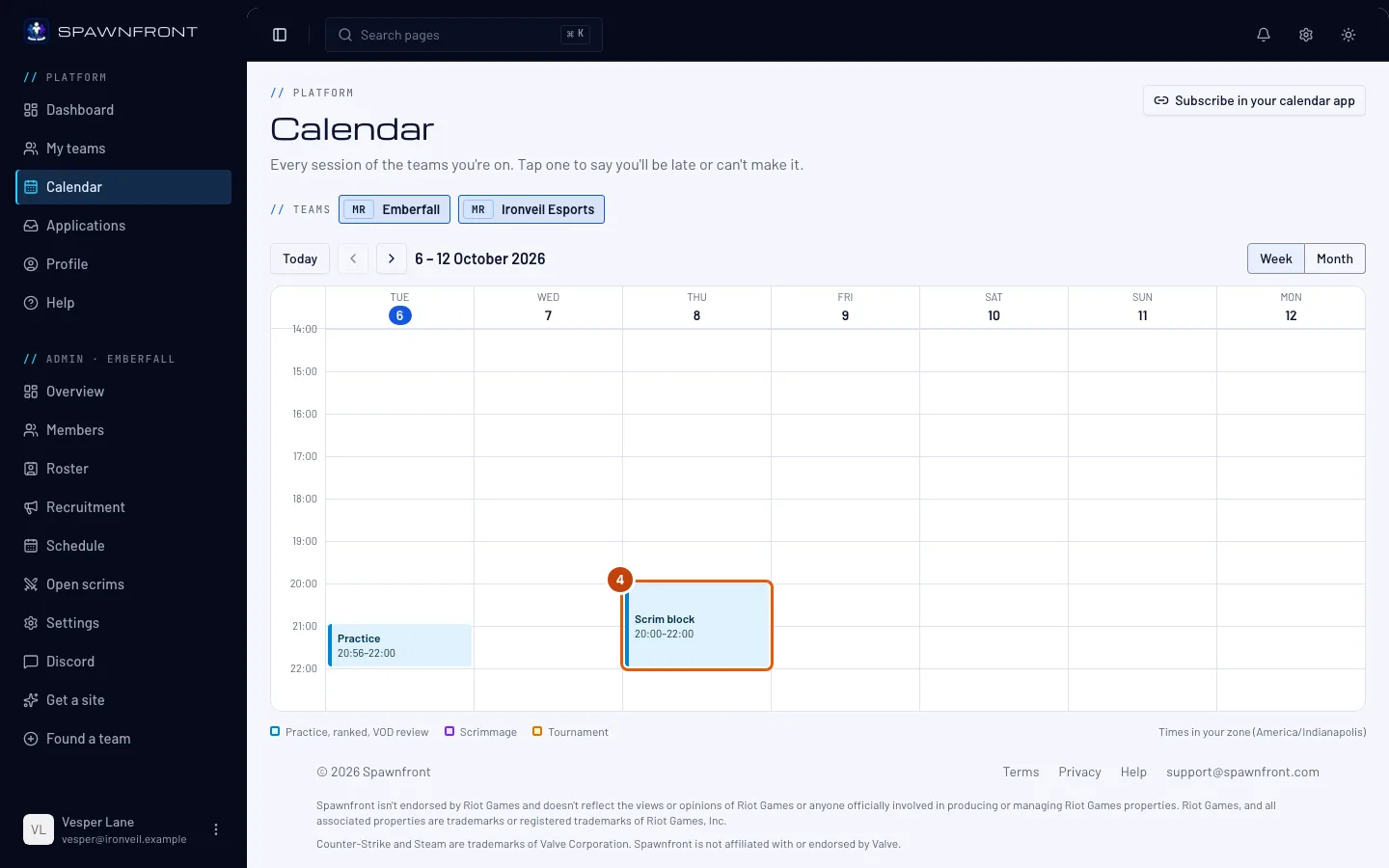
Clique no bloco de uma sessão.
Você deve ver: a sessão ao lado do calendário, com nome, dia, horário e o time. Embaixo aparece o seu status: "Você é esperado. Se vai comparecer, não precisa fazer nada." com Vou me atrasar e Não vou poder.
Passo 5: Veja a escalação
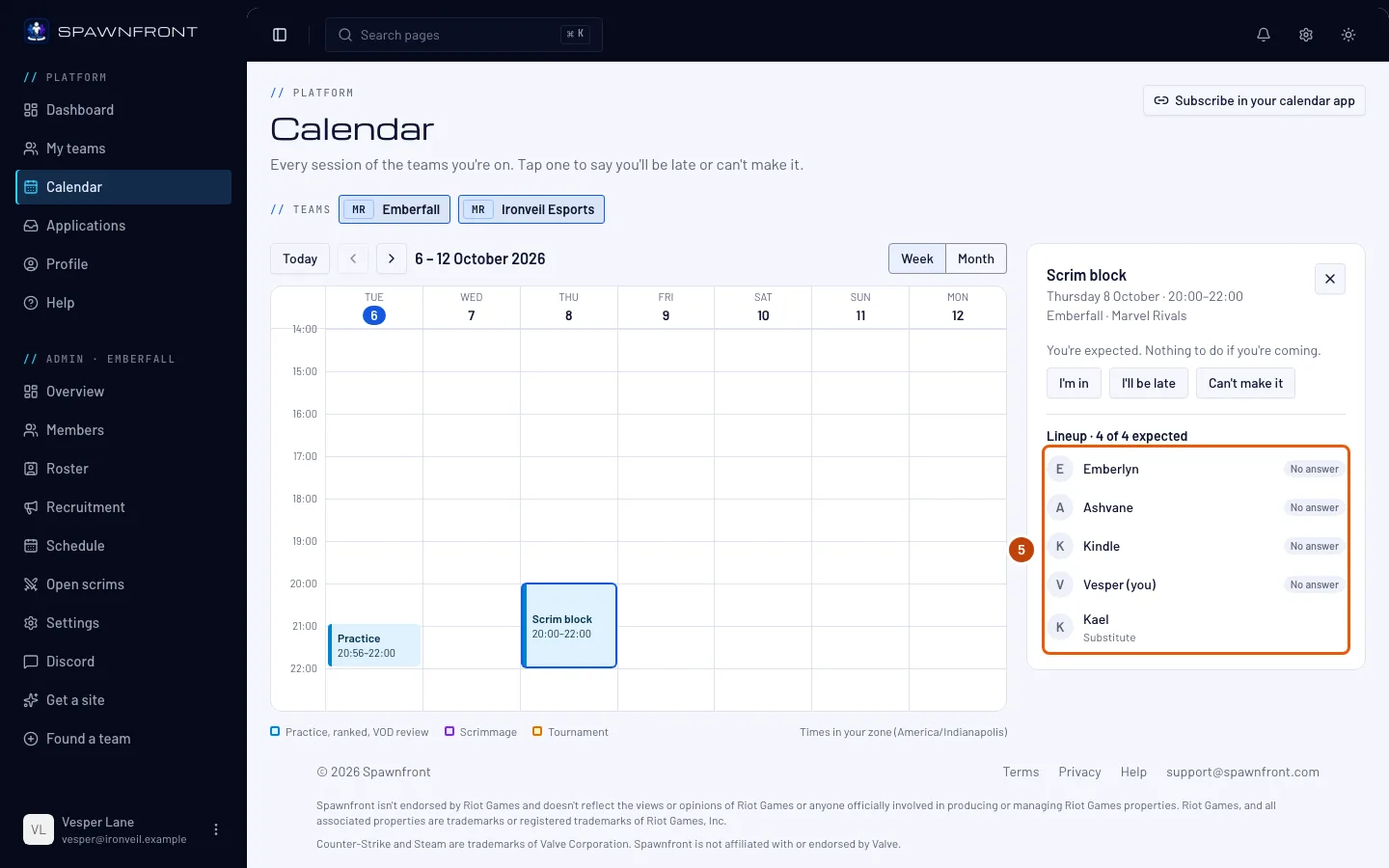
Em Escalação ficam os jogadores do time, cada um como Esperado, Atrasado (com quanto tempo de atraso e a nota) ou Fora. Os reservas aparecem por último, com quem eles estão cobrindo.
Você deve ver: um título como "Escalação · 4 de 4 esperados".
Como saber se deu certo
- As sessões do seu time aparecem na semana, nos horários certos para onde você mora.
No celular, a semana é uma lista de dias. Cada sessão tem Vou me atrasar e Não vou poder direto nela. Veja Avise que vai se atrasar ou não vai poder.
Os scrims que seu time já jogou ficam na página do time, em Scrims recentes (só membros veem), com o resultado de cada jogo e o código de replay ao lado de Copiar.
Algo parece errado?
O Calendário diz que ainda não estou em um time
O Calendário mostra só os times dos quais você é membro. Entre em um time primeiro (veja Encontre um time) ou aceite o convite que um time te enviou.
Aparece "Nenhuma sessão neste período"
Seus times não têm nada agendado nesses dias. Clique na seta de avançar para ver mais à frente ou peça a um admin para adicionar treinos em Agenda. O calendário mostra até 90 dias à frente.
Não estou na escalação
A escalação lista as entradas do elenco do time marcadas como Jogador ou Reserva. Peça a um admin para te adicionar em Elenco e vincular a entrada à sua conta. Veja Gerencie seu elenco.
Pessoas de fora do meu time podem ver quem vai?
Não. A escalação e quem vai se atrasar ou faltar aparecem só para os membros do time. A página do time mostra a agenda para qualquer pessoa conectada, mas nunca quem vai.
Artigos relacionados
Ainda com dúvidas? Fale com o suporte ou mande um e-mail para support@spawnfront.com — diga em qual página você está e o número do passo.