
Compartilhe sua agenda de treinos
Adicione seus horários de treino semanais para os jogadores verem quando vocês jogam, no fuso horário deles.
Para donos e admins de times · 6 passos
Do que você precisa antes
- Você é dono ou admin do time.
- O fuso horário do seu time está certo em Configurações — a agenda usa esse fuso.
Passos
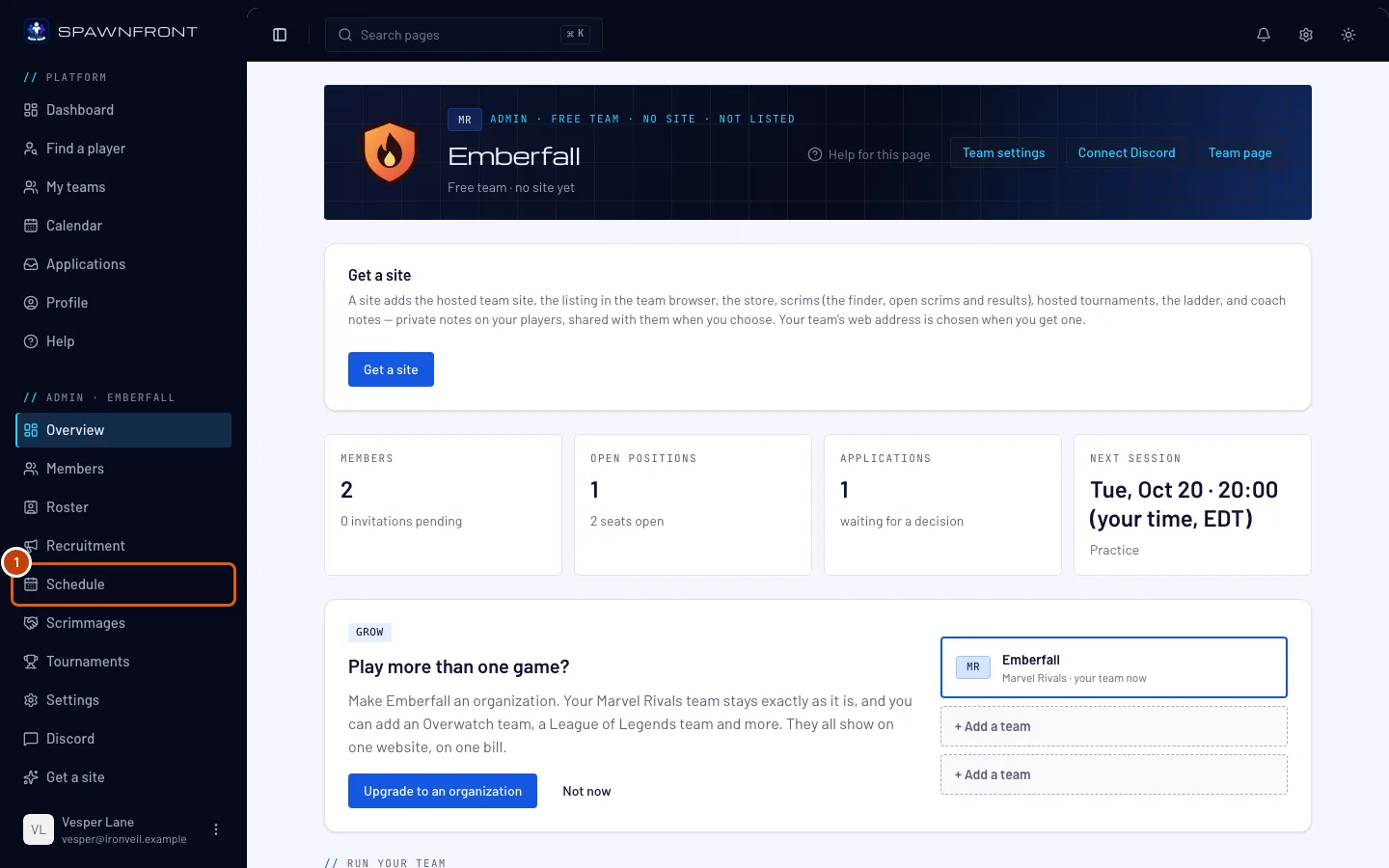
Passo 1: Abra a Agenda
No menu à esquerda, em Admin, clique em Agenda.
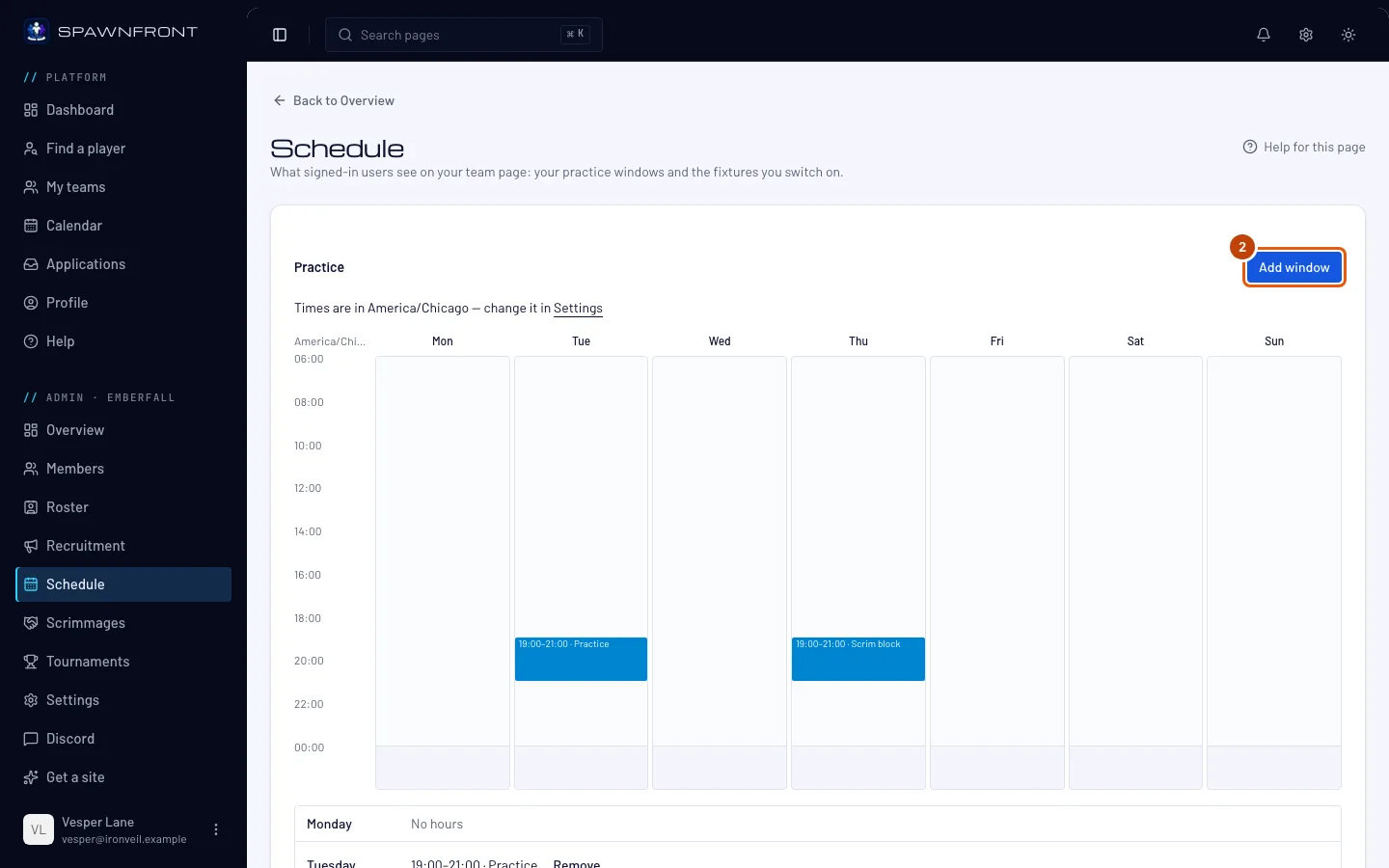
Você vai ver: Treino, uma grade da semana e seus horários dia a dia.
Passo 2: Clique em Adicionar horário
Clique em Adicionar horário.
Você vai ver: uma caixa com o título Adicionar um horário — ele se repete toda semana até você remover.
Passo 3: Escolha os dias
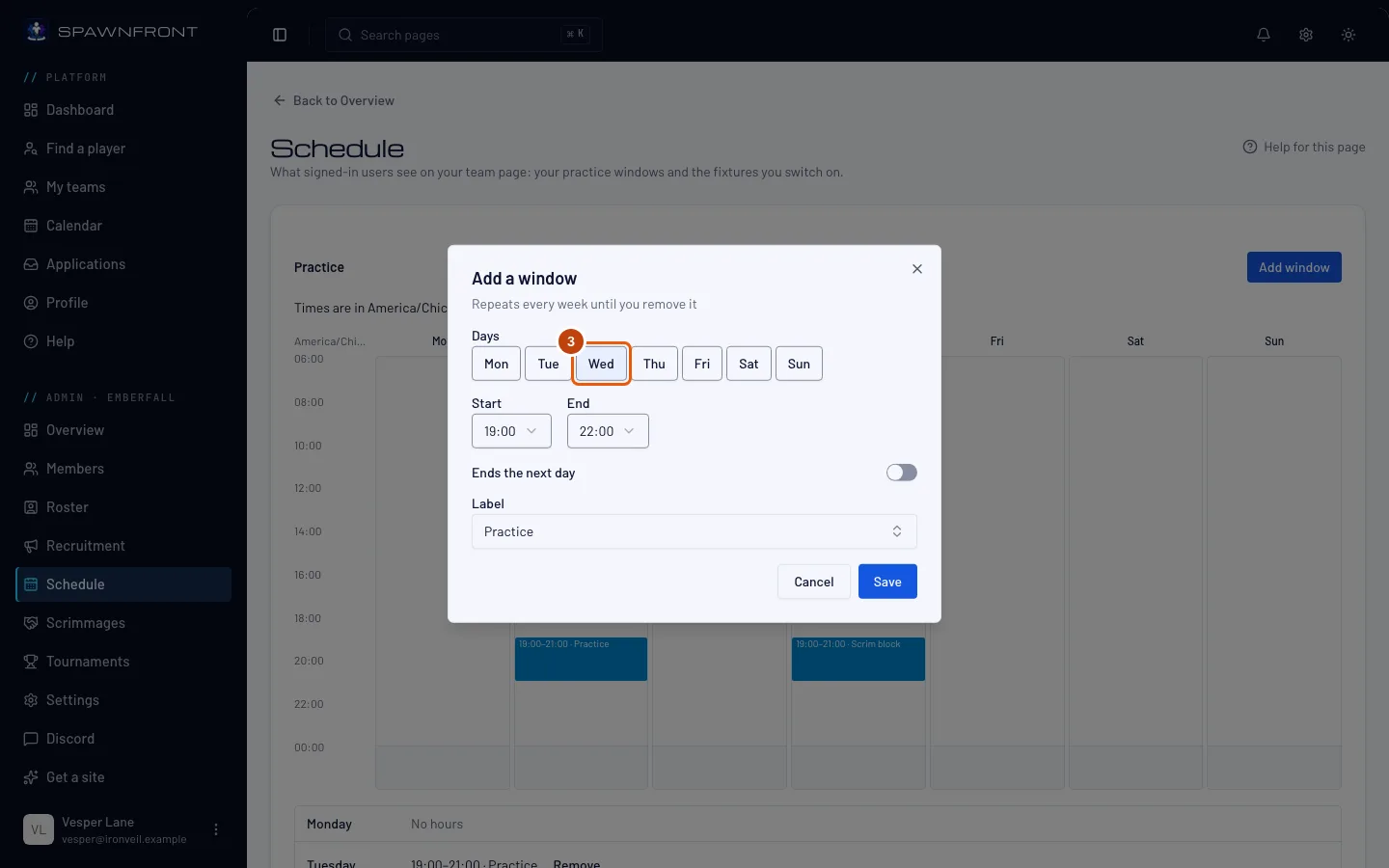
Em Dias, clique em cada dia em que o horário acontece.
Passo 4: Escolha os horários
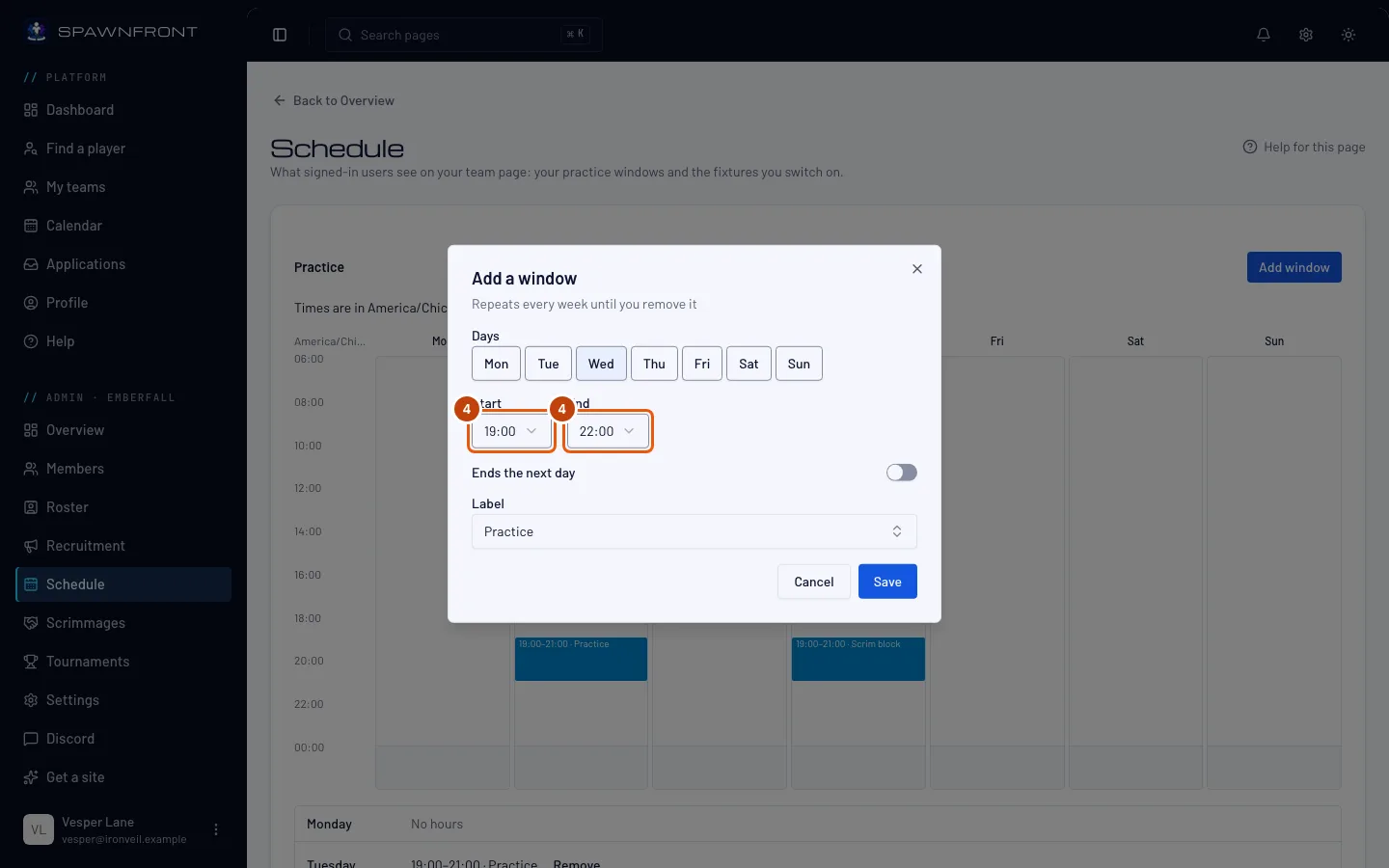
Escolha o Início e o Fim no fuso horário do seu time. Para um horário que passa da meia-noite, ative Termina no dia seguinte.
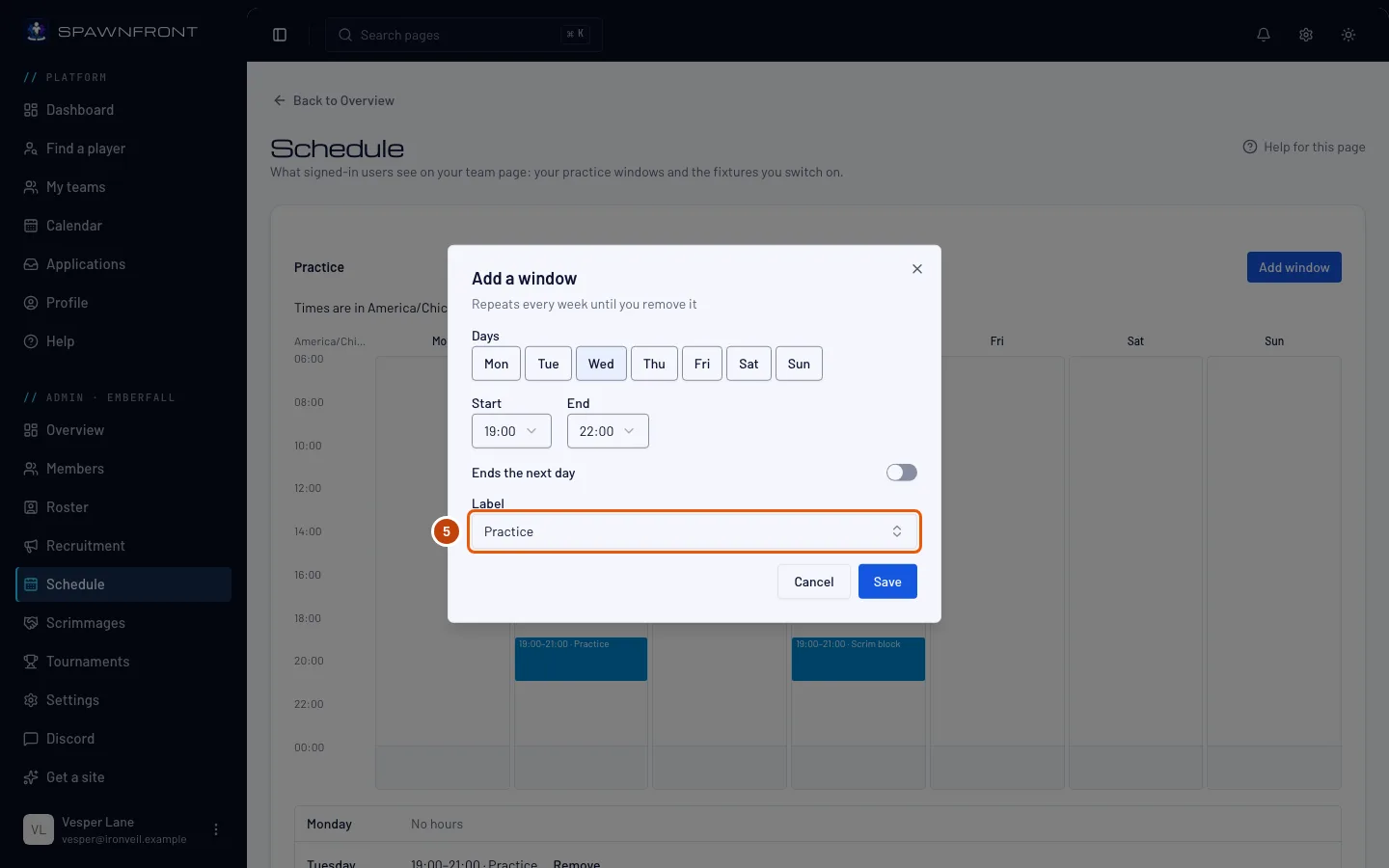
Passo 5: Escolha um rótulo
Escolha um Rótulo: Treino, Ranqueada, Revisão de VOD ou Bloco de scrim.
Passo 6: Salve
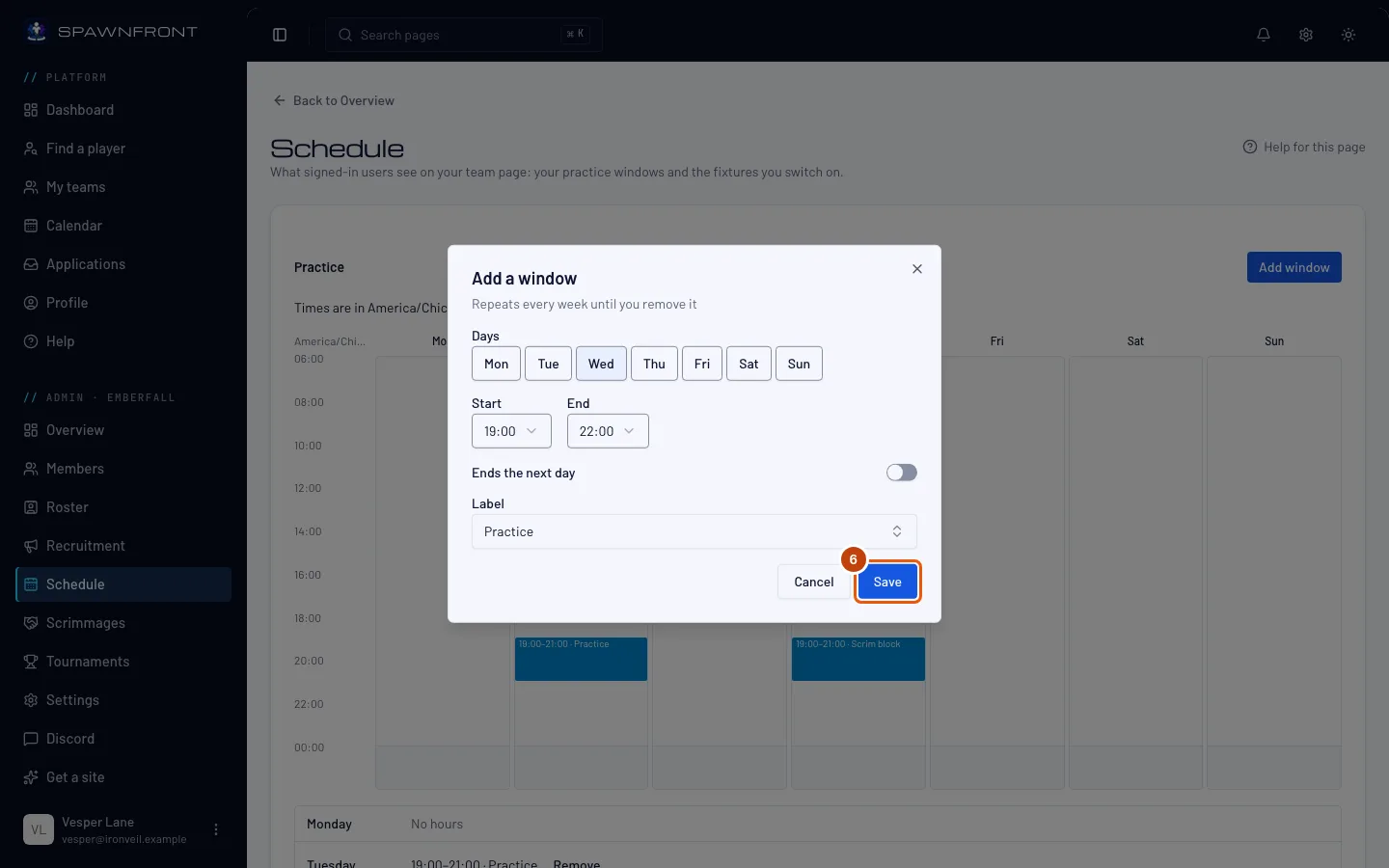
Clique em Salvar.
Você vai ver: "Treino salvo" e o horário na grade. Horários encostados com o mesmo rótulo viram um só.
Como saber se deu certo
- Como sua agenda aparece mostra os próximos sete dias como os jogadores veem na página do seu time — cada um no próprio fuso horário.
- A Agenda da página do seu time mostra o horário no calendário, em azul, uma semana por vez, com a visualização Mês.
Para uma mudança pontual — uma noite de folga, uma sessão extra — use Adicionar exceção em Exceções.
Seus membros se organizam por ela. Cada treino é uma sessão no Calendário deles, onde eles avisam que vão se atrasar ou que não vão poder ir, e você fica sabendo pelo sininho e por e-mail — veja Avisar que vai se atrasar ou que não vai poder ir. Se você mover ou remover um horário, os avisos de atraso e ausência das sessões antigas deixam de aparecer.
Compromissos na página do seu time. Em Compromissos na página do seu time, ative um scrim agendado ou um torneio para mostrá-lo na página do seu time, que qualquer pessoa conectada pode abrir. Seus membros sempre veem os scrims agendados no Calendário deles, com a opção ativada ou não.
Algo parece errado?
Os horários estão no fuso horário errado
A agenda usa o fuso horário do seu time — mude em Configurações. Quando o relógio muda por causa do horário de verão, seus horários mantêm a hora local.
Artigos relacionados
Ainda com dúvidas? Fale com o suporte ou mande um e-mail para support@spawnfront.com — diga em qual página você está e o número do passo.