
Avisar que vai se atrasar ou não vai poder ir
Avise seu time pelo Calendário que vai se atrasar ou faltar a uma sessão, e mude de ideia até ela começar.
Para membros do time · 9 passos
Do que você precisa antes
- Você é membro de um time que tem a sessão na agenda — veja Usar o calendário do time.
- A sessão ainda não começou. Depois que ela começa, atraso e ausência não podem mais ser alterados.
Passos
Passo 1: Abrir o Calendário
No menu à esquerda, toque em Calendário.
Você deve ver: as sessões desta semana de todos os times dos quais você faz parte.

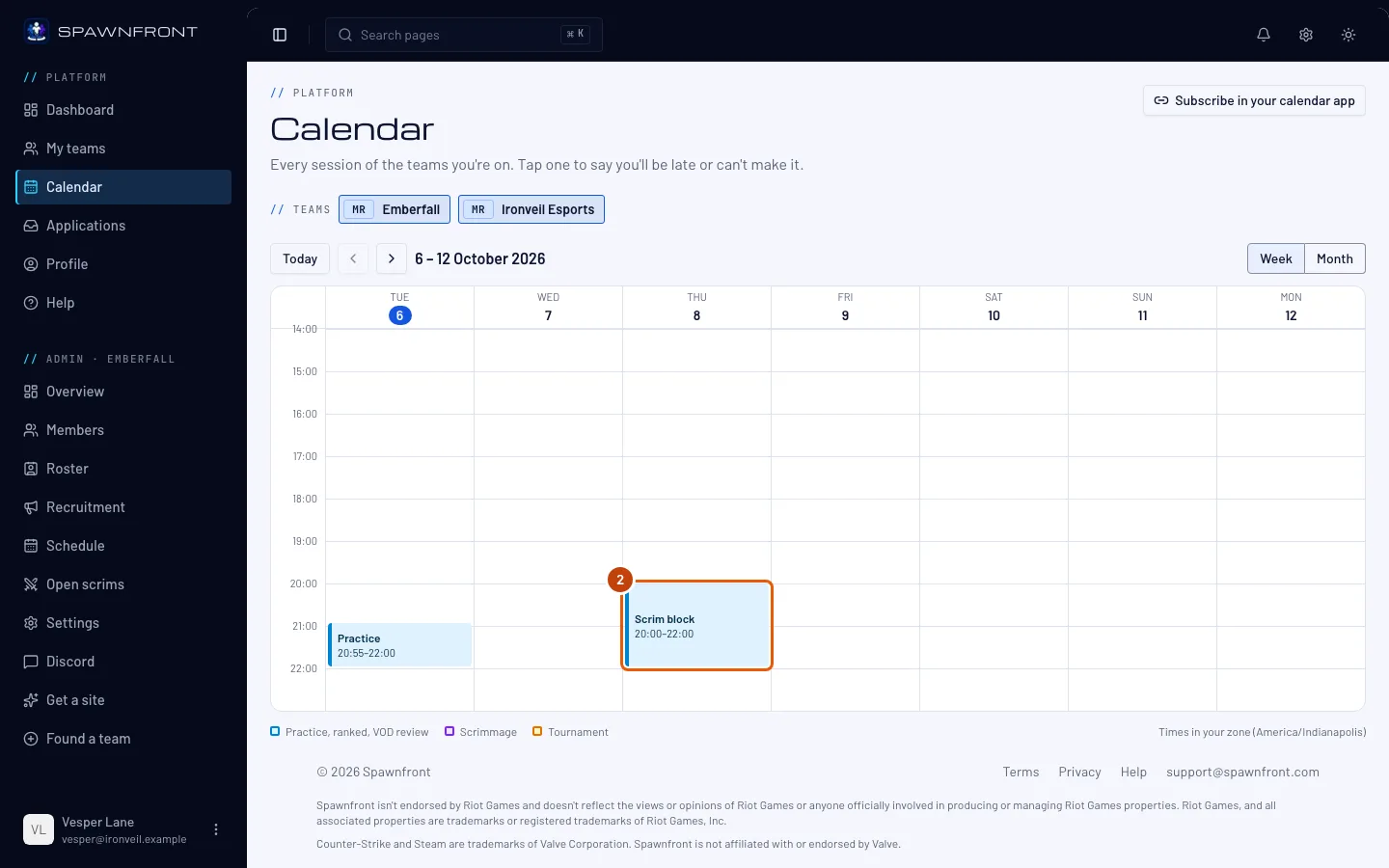
Passo 2: Abrir a sessão
Toque no bloco da sessão no calendário.
Você deve ver: a sessão ao lado do calendário, com "Contamos com você. Se você vai, não precisa fazer nada."
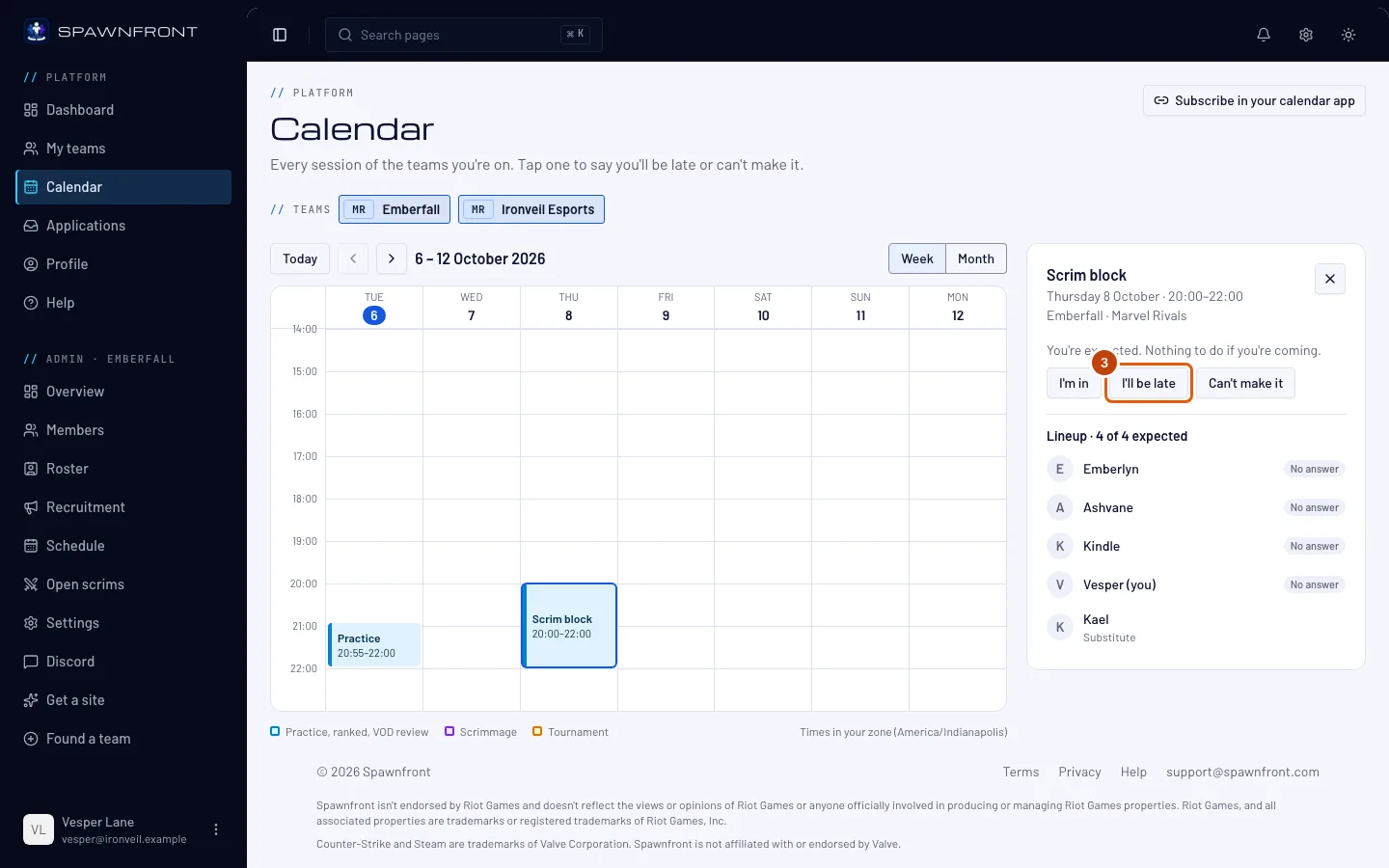
Passo 3: Tocar em Vou me atrasar
Toque em Vou me atrasar.
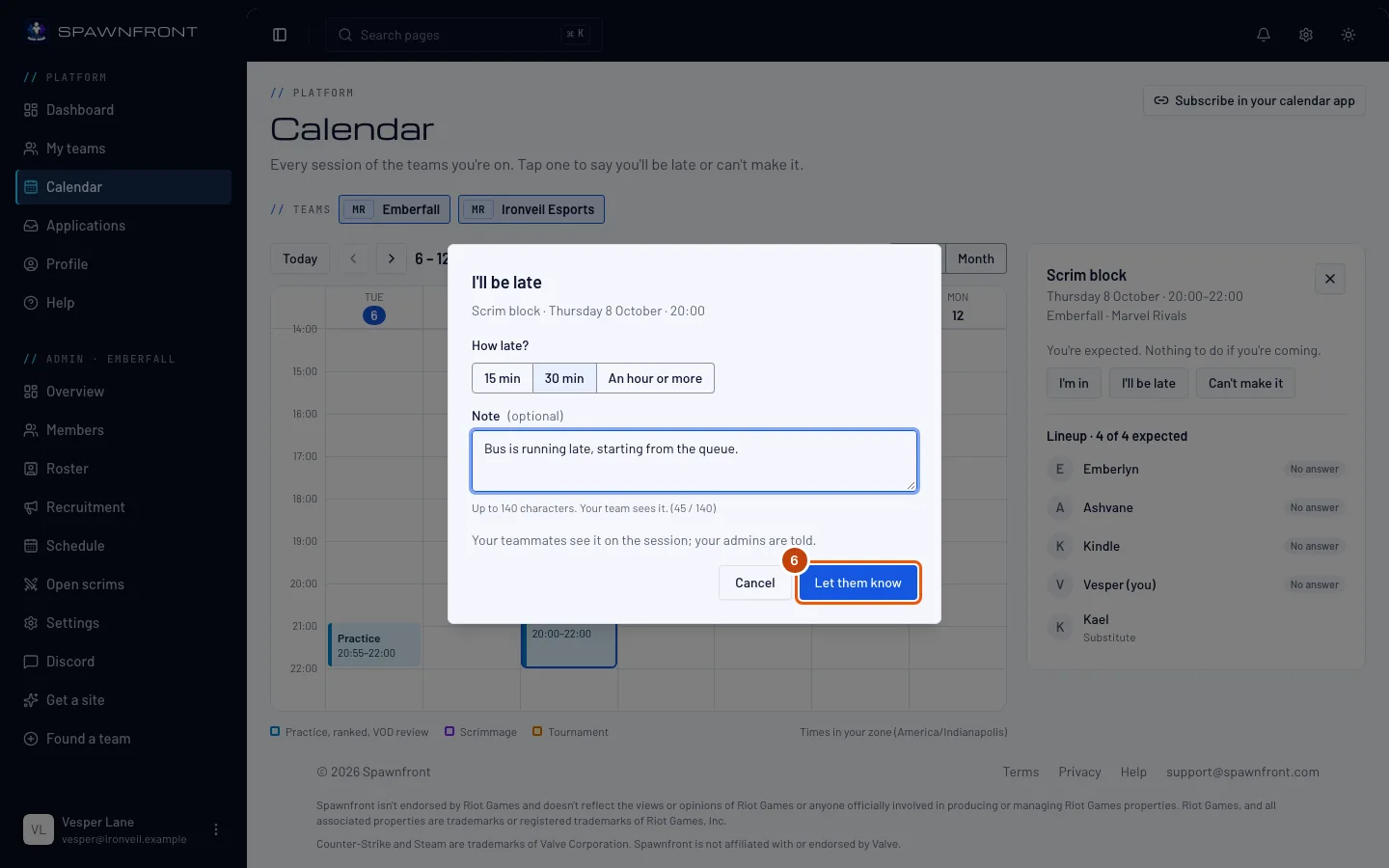
Você deve ver: uma caixa com o título Vou me atrasar, com o nome da sessão, o dia e o horário — confira se é a certa.
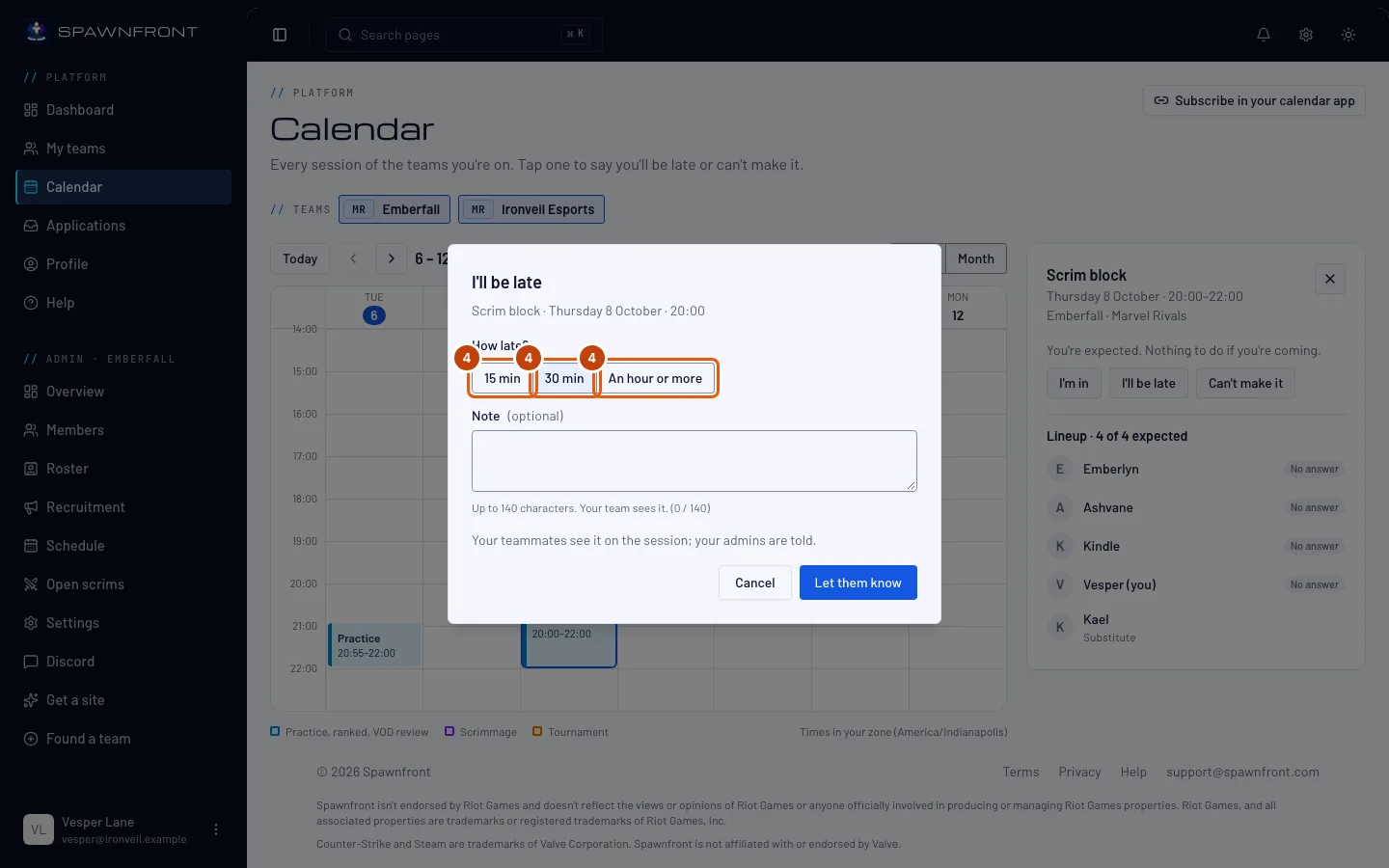
Passo 4: Escolher quanto vai atrasar
Em Quanto vai atrasar?, toque em 15 min, 30 min ou Uma hora ou mais.
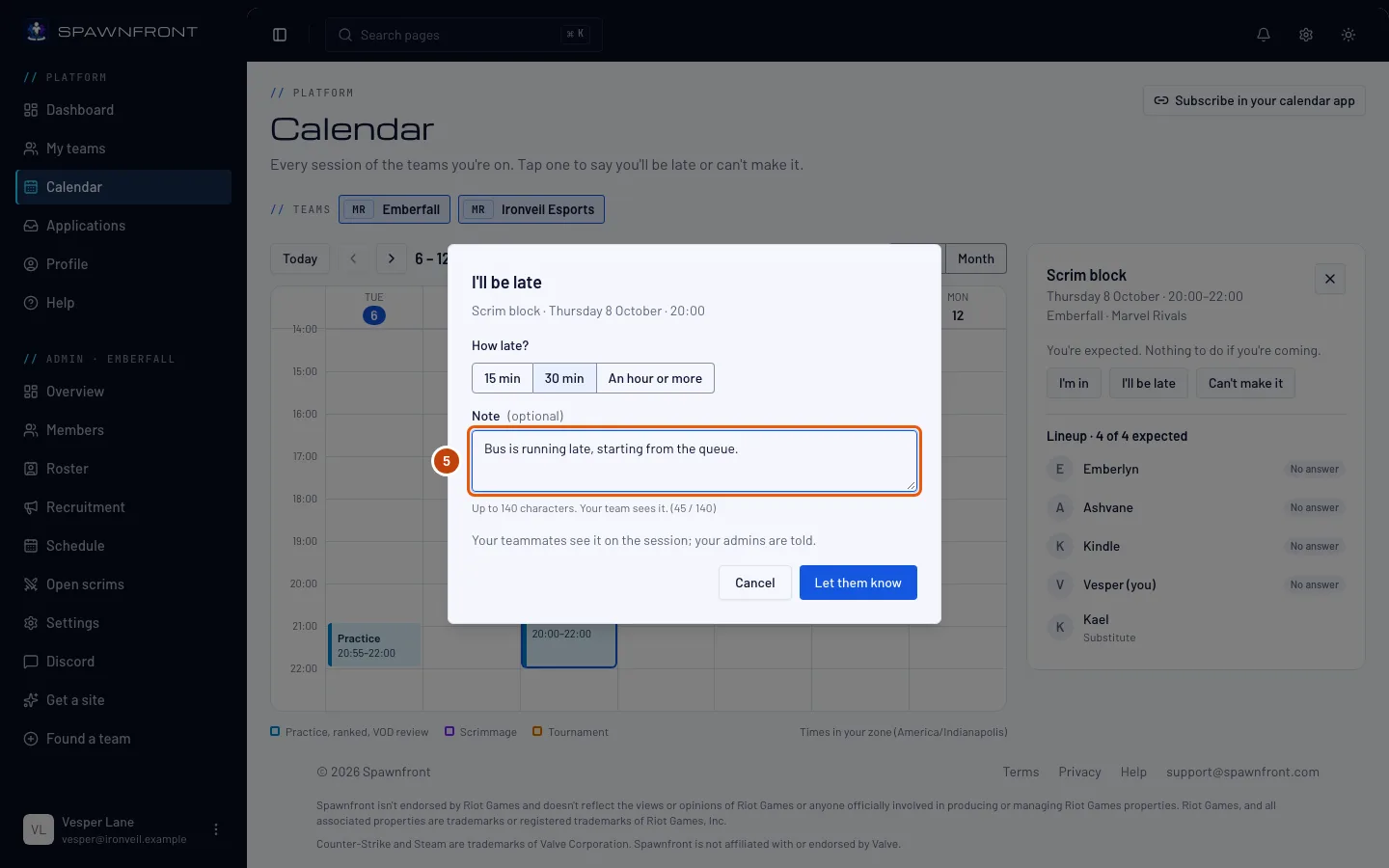
Passo 5: Adicionar uma nota
Se quiser, digite uma Nota curta — até 140 caracteres. Seu time vê a nota na sessão.
Passo 6: Tocar em Avisar
Toque em Avisar.
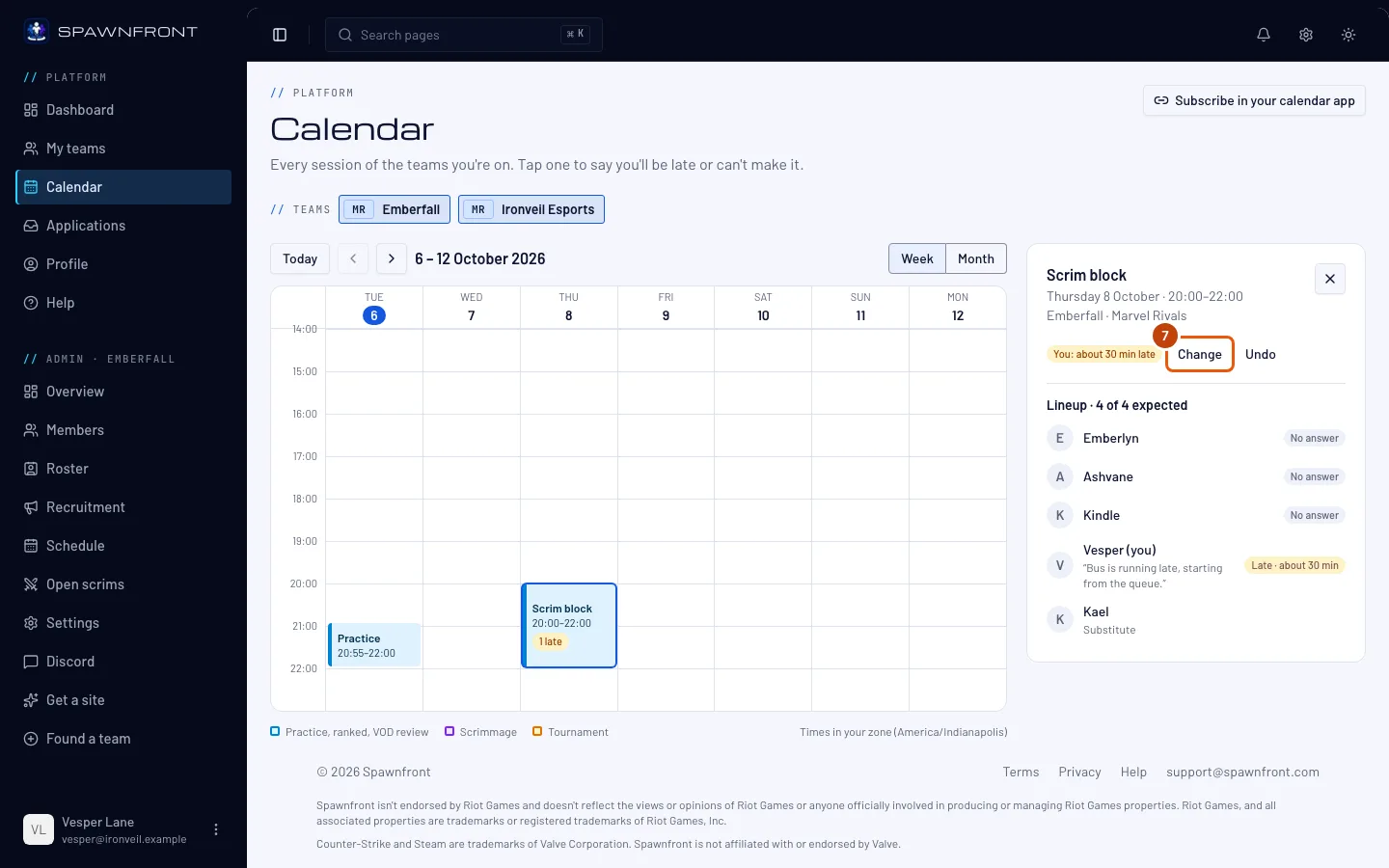
Você deve ver na sessão: "Você: cerca de 30 min de atraso", com Alterar e Desfazer. O bloco no calendário mostra "1 atrasado". Os reservas e os admins do seu time são avisados no app e por e-mail.
Passo 7: Tocar em Alterar
Mudou de planos de novo? Toque em Alterar ao lado do seu status.
Você deve ver: Vou me atrasar e Não vou poder de novo abaixo do seu status.
Passo 8: Tocar em Não vou poder
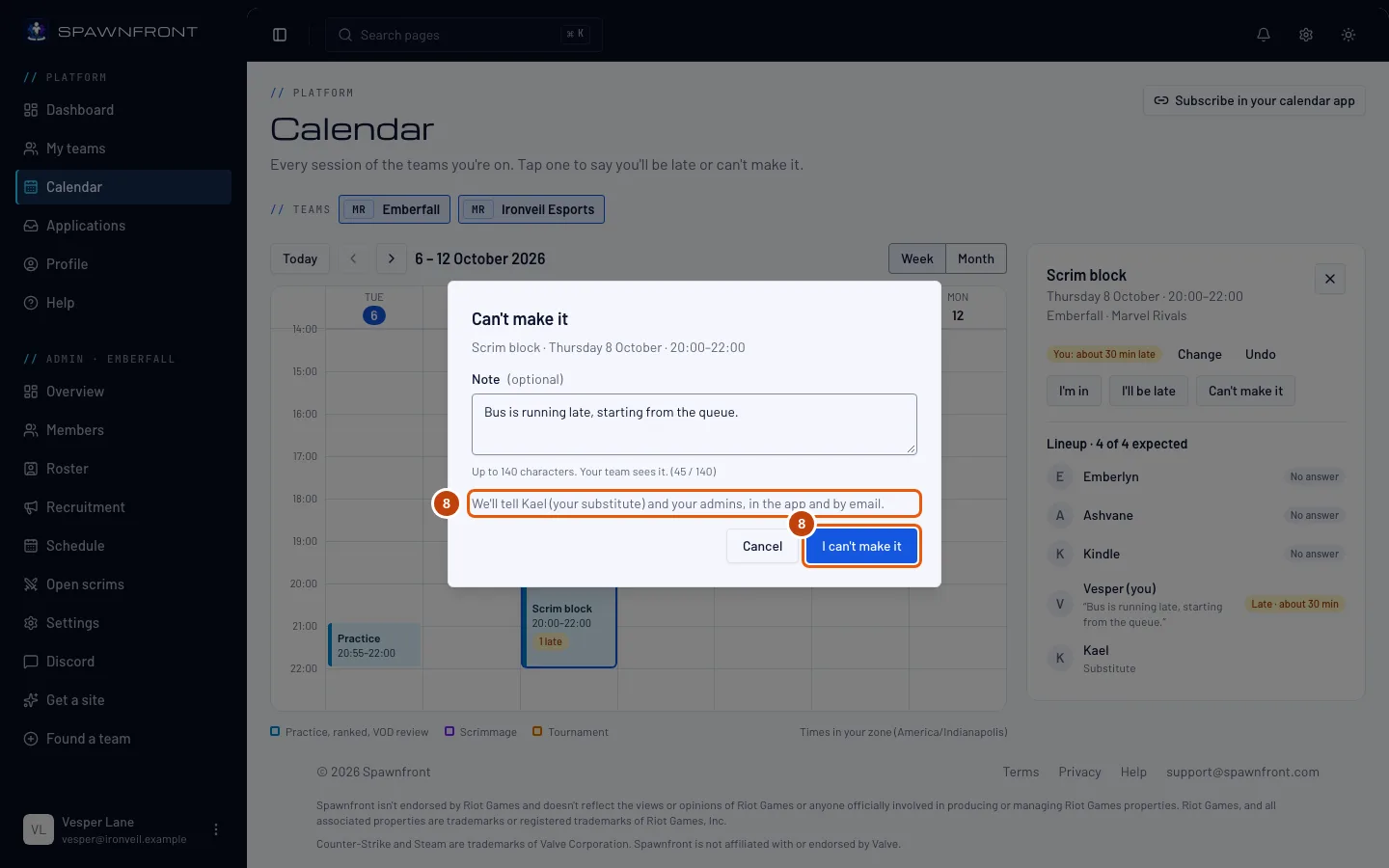
Toque em Não vou poder. Se quiser, adicione uma Nota e toque em Não vou poder ir na caixa.
A caixa mostra quem será avisado antes de você confirmar: os reservas do seu time, pelo nome, e os admins, no app e por e-mail. Eles são avisados uma vez só — mudar a nota depois não avisa de novo.
Você deve ver: "Você: não vai poder" na sessão e, abaixo, quem foi avisado.
Passo 9: Tocar em Desfazer
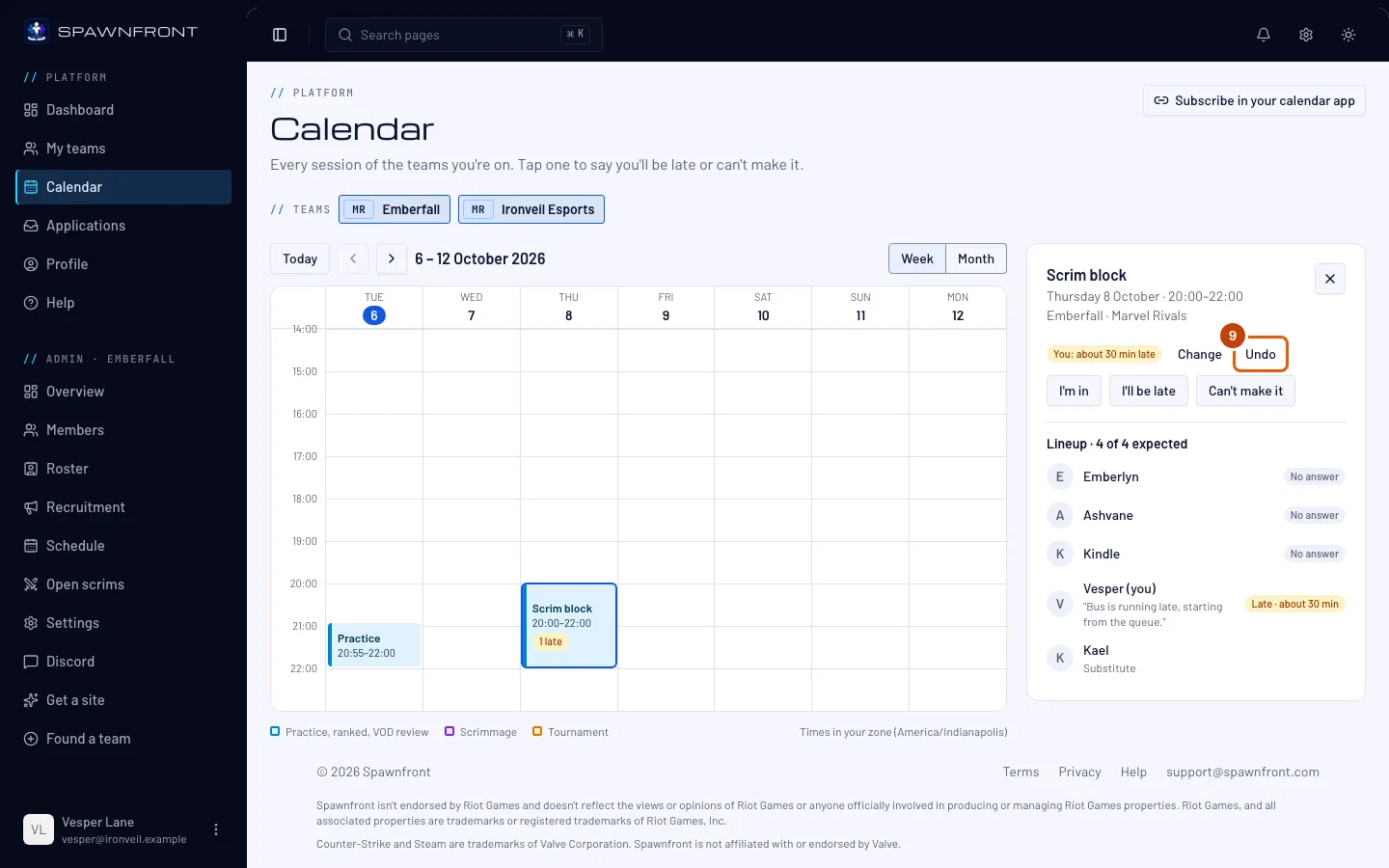
Vai poder ir, afinal? Toque em Desfazer ao lado do seu status.
Você deve ver: "Contamos com você" de novo. Se um reserva estava cobrindo você, ele é avisado de que não precisa mais.
Como saber se deu certo
- O bloco da sessão mostra sua marcação: "1 atrasado" ou "1 ausente".
- Na escalação, sua linha mostra Atrasado com quanto tempo, ou Ausente.
No celular, Vou me atrasar e Não vou poder ficam em cada sessão da lista do dia — não precisa abrir a sessão antes.
Algo parece errado?
Os botões sumiram de uma sessão
A sessão já começou. Aparece "Esta sessão já começou — atraso e ausência não podem mais ser alterados." A escalação ainda mostra quem foi.
Aparece "Essa sessão já começou ou não está mais na agenda"
A sessão começou enquanto a caixa estava aberta, ou um admin mudou ou removeu a sessão. Recarregue o Calendário e escolha a sessão de novo.
Quem vê minha nota?
Os membros do seu time, na escalação da sessão, e os reservas e admins que são avisados. Ninguém de fora do time vê a nota.
Aparece "Você alterou sua presença muitas vezes nesta hora"
Você pode alterar sua presença 30 vezes por hora. Espere um pouco e tente de novo.
Artigos relacionados
Ainda com dúvidas? Fale com o suporte ou mande um e-mail para support@spawnfront.com — diga em qual página você está e o número do passo.