
Revisar uma partida não registrada
Um membro enviou um scrim que não foi marcado no Spawnfront: confira o resultado e depois confirme em Partidas, devolva com uma nota ou recuse.
Para donos e admins de times · 6 passos
Do que você precisa antes
- Você é dono ou admin do time, ou da organização dele.
- Um membro enviou uma partida não registrada para revisão: um scrim que seu time jogou e que não foi marcado no Spawnfront (veja Enviar uma partida não registrada). Você recebeu uma notificação com quem enviou e o adversário.
Passos
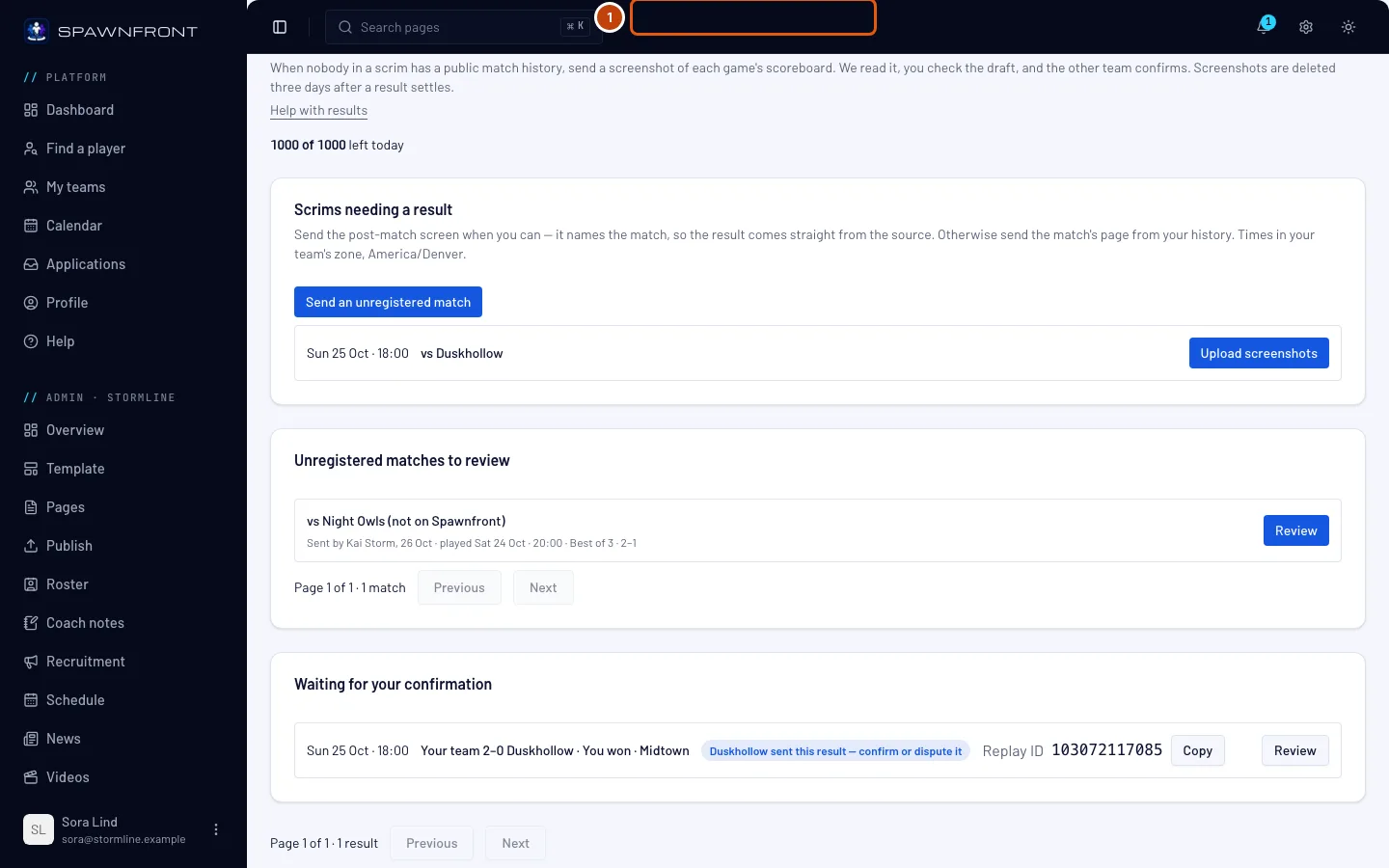
Passo 1: Abra Resultados em Scrims
No menu à esquerda, no menu de admin do seu time (Admin · e o nome do seu time), toque em Scrims e depois na aba Resultados. A aba mostra quantas partidas estão aguardando, como 1 para revisar.
Você deve ver: Partidas não registradas para revisar, com quem enviou cada partida, quando, quando foi jogada, o formato, um placar digitado e quantas capturas.
Passo 2: Abra a partida
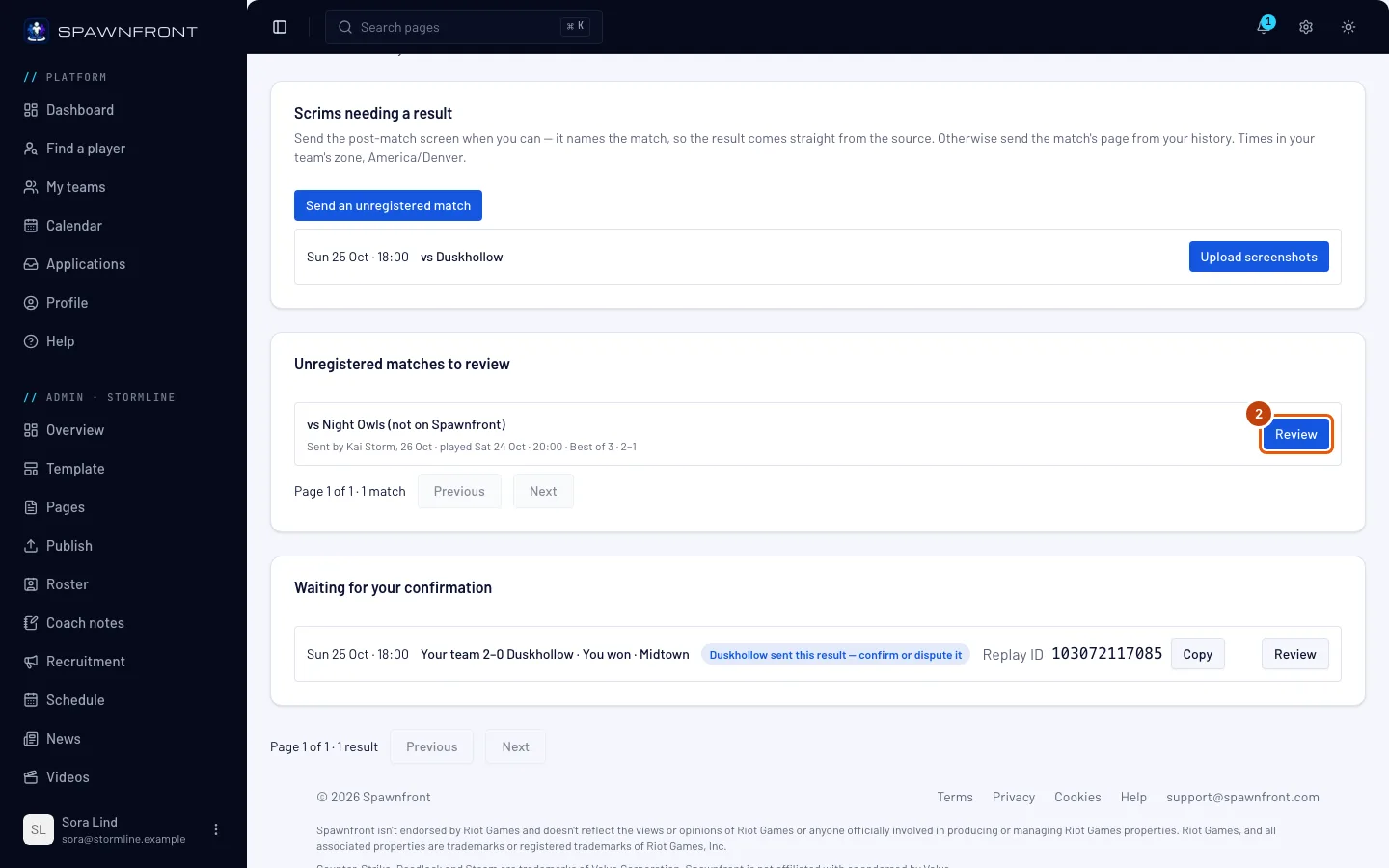
Toque em Revisar na partida.
Você deve ver: a revisão da partida, com Enviada por e o nome do membro, as capturas, uma por jogo, e o resultado digitado.
Passo 3: Confira o resultado
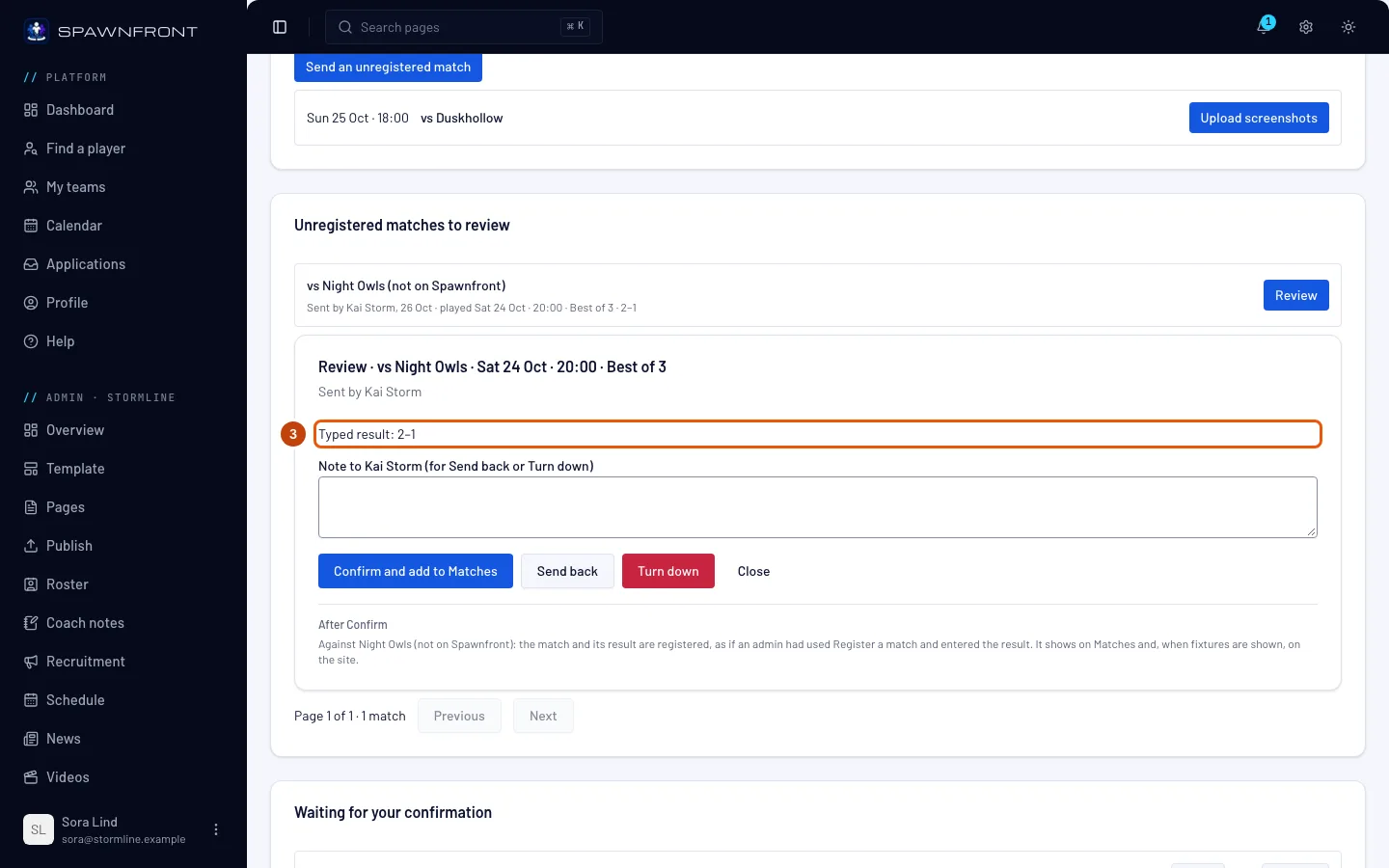
Toque em Abrir ao lado de cada captura para ver o que o Spawnfront leu nela, e compare o resultado digitado com o que você sabe do scrim.
Você deve ver: a leitura de cada jogo. Você não pode mudar nada aqui: se algo estiver errado, devolva a partida ao membro com uma nota.
Passo 4: Confirme
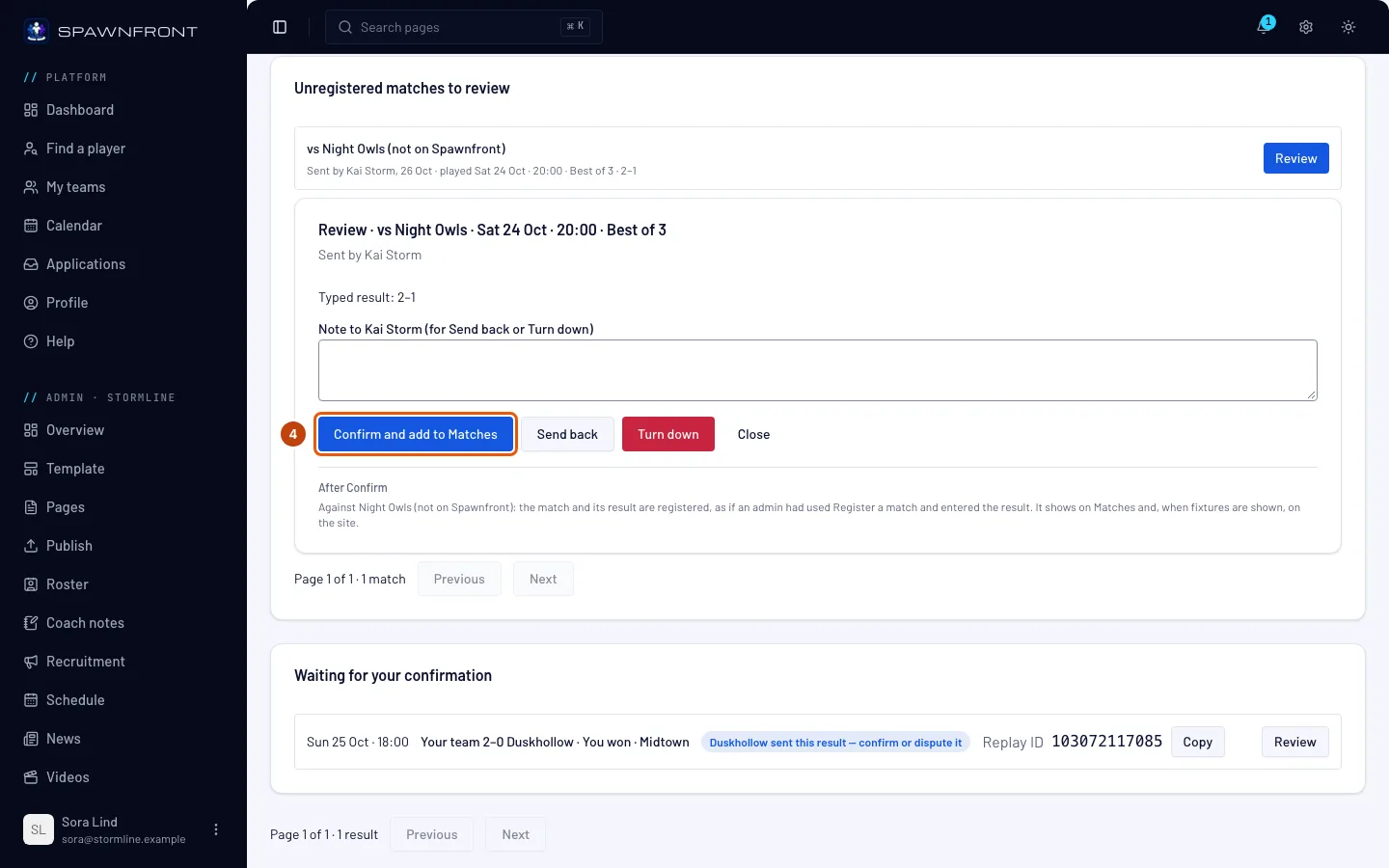
Quando o resultado estiver certo, toque em Confirmar e adicionar a Partidas.
Você deve ver: Adicionada a Partidas. Abaixo dos botões, Depois de Confirmar diz o que acontece com esse adversário:
- Um time que não está no Spawnfront: a partida e o resultado dela são registrados como se você mesmo tivesse registrado a partida e inserido o resultado. Ela aparece em Partidas e no seu site, quando ele mostra os compromissos.
- Um time do Spawnfront: a partida é registrada em Partidas dos dois times, e o outro time confirma ou contesta o resultado, como em um scrim marcado.
Uma partida não registrada nunca conta no ranking.
Passo 5: Ou devolva com uma nota
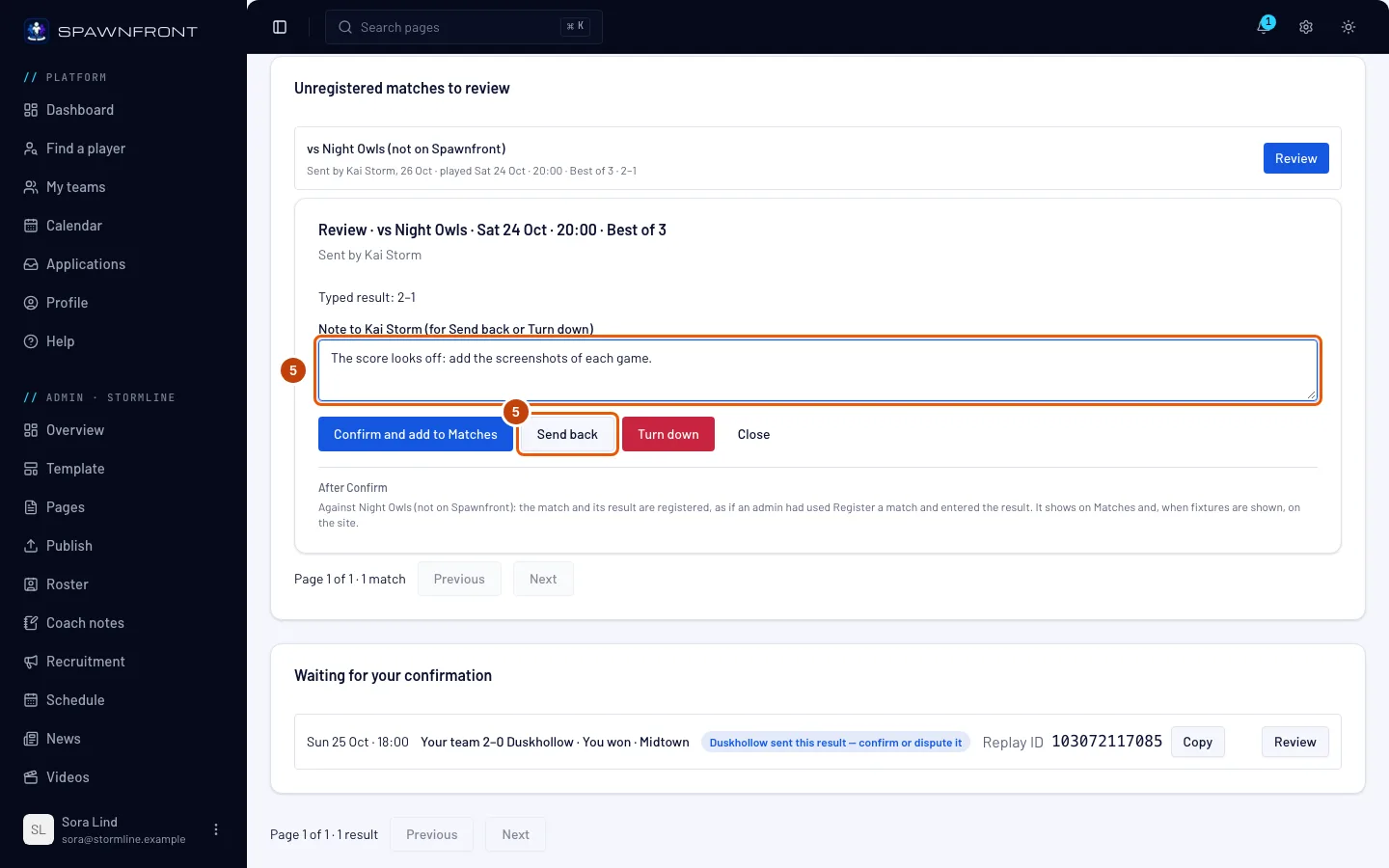
Para o membro corrigir a partida, digite o que mudar na caixa de nota e depois toque em Devolver. A nota é obrigatória: sem ela, você vê Escreva uma nota para o membro saber o que corrigir.
Você deve ver: Devolvida. O membro recebe uma notificação com a sua nota, e a partida volta para você quando ele enviar de novo.
Passo 6: Ou recuse
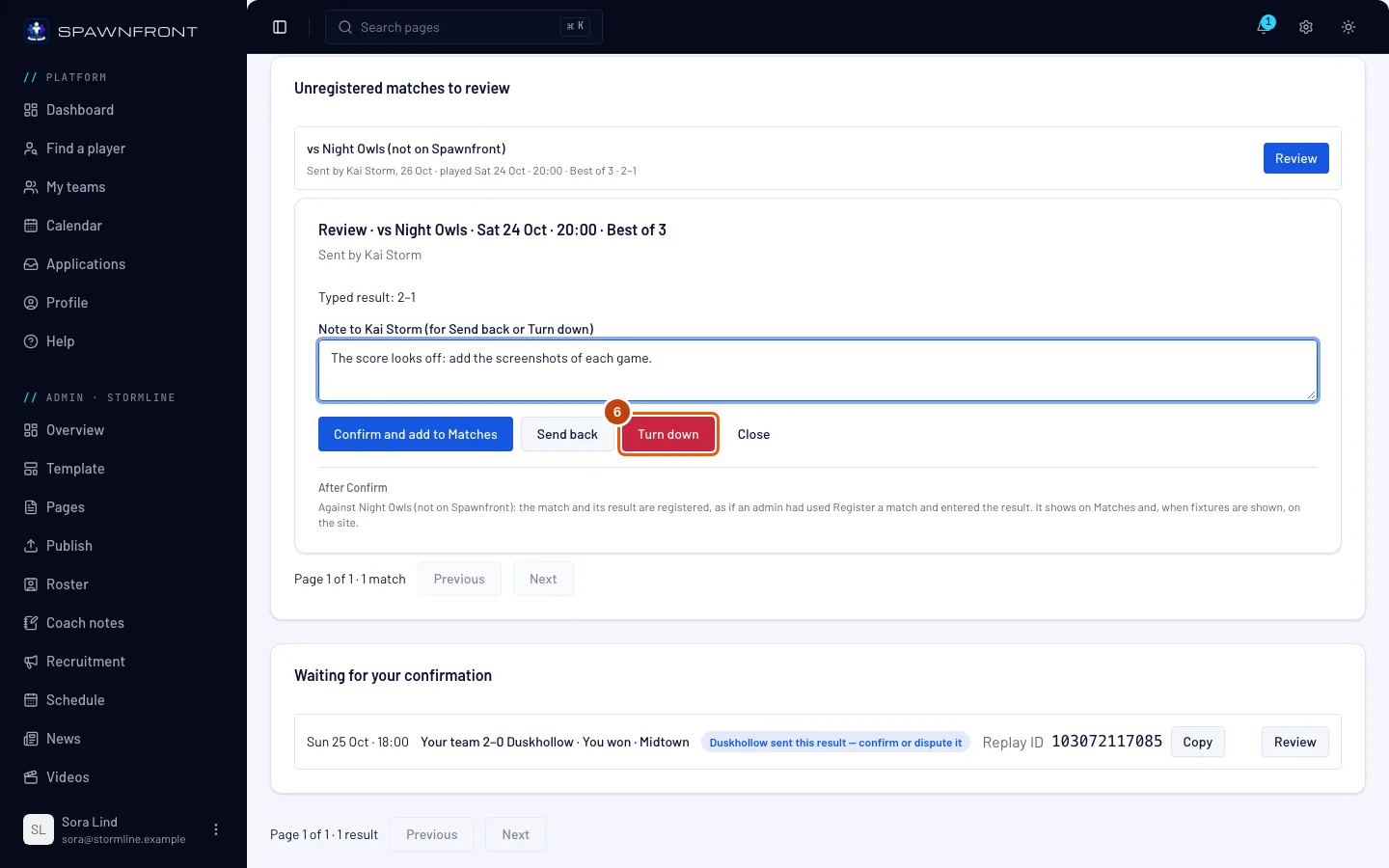
Se a partida não deve contar de jeito nenhum, toque em Recusar. A nota é opcional; o membro vê a nota se você escrever uma.
Você deve ver: Recusada. Nada é registrado, e as capturas são apagadas.
Como saber se deu certo
- Uma partida confirmada está em Partidas do seu time, e a linha do membro mostra Confirmada.
Uma partida aguarda 14 dias. Uma que ninguém revisa nesse tempo é encerrada como Expirada, e quem enviou é avisado. Uma partida que você devolve ganha mais 14 dias para quem enviou corrigir.
Só donos e admins revisam. Confirmar, devolver e recusar nunca são uma opção de membro em Definir permissões de scrim; Enviar partidas não registradas só decide quem pode enviar uma.
Algo parece errado?
Não vejo Partidas não registradas para revisar
A seção só aparece para os donos e admins do time, e só enquanto uma partida aguarda revisão. Uma partida que quem enviou retirou, ou que expirou, sai da lista.
Diz que a partida não está mais aguardando isso
A resposta diz Essa partida não registrada não está mais aguardando isso. Outro dono ou admin já decidiu, quem enviou retirou a partida, ou ela expirou. Recarregue a página para ver a situação.
O outro time contestou o resultado depois que confirmei
Contra um time do Spawnfront, uma partida confirmada é respondida como o resultado de qualquer scrim. Converse com o outro time e depois resolva como em Resolver um scrim com uma captura — ou insira o resultado à mão na sua página Partidas.
Artigos relacionados
Ainda com dúvidas? Fale com o suporte ou mande um e-mail para support@spawnfront.com — diga em qual página você está e o número do passo.