
Aparecer como staff
Deixe os times encontrarem você como coach, manager, analista ou criador de conteúdo: escolha suas funções, jogos e região, escreva algumas linhas e salve.
Para jogadores · 8 passos
Do que você precisa antes
- Você entrou na sua conta.
- Você não precisa de uma conta de jogo. Uma listagem de staff é para coaches, managers, analistas e criadores de conteúdo, e fica separada dos seus cards de jogo.
Passos
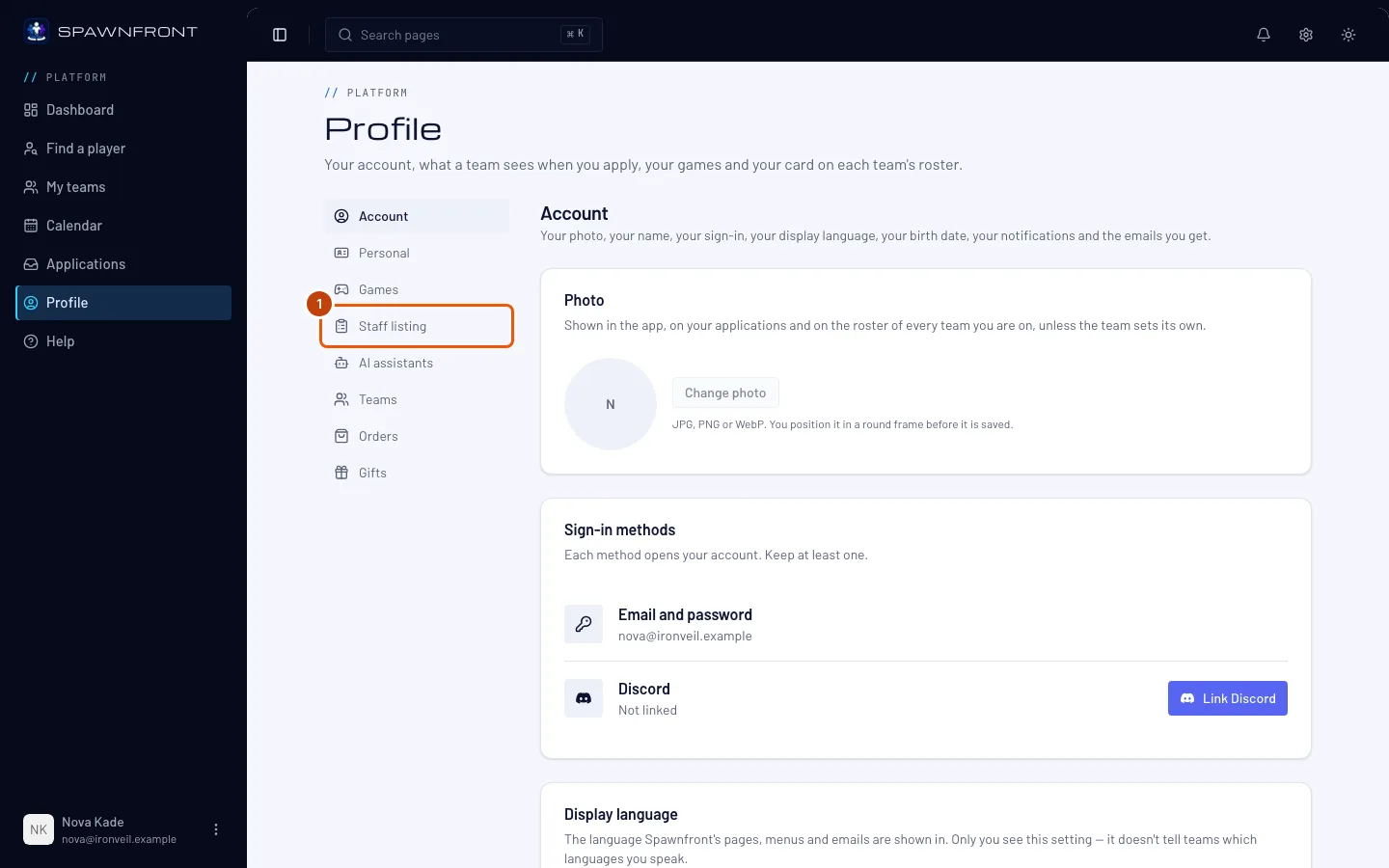
Passo 1: Abra Perfil › Listagem de staff
No menu, toque em Perfil e depois em Listagem de staff na lista de seções.
Você deve ver: Listagem de staff — "Coaches, managers, analistas e criadores de conteúdo: deixe os times encontrarem você. Não precisa de conta de jogo." — com Me listar como staff e os campos Funções, Jogos, Região e Sobre abaixo.
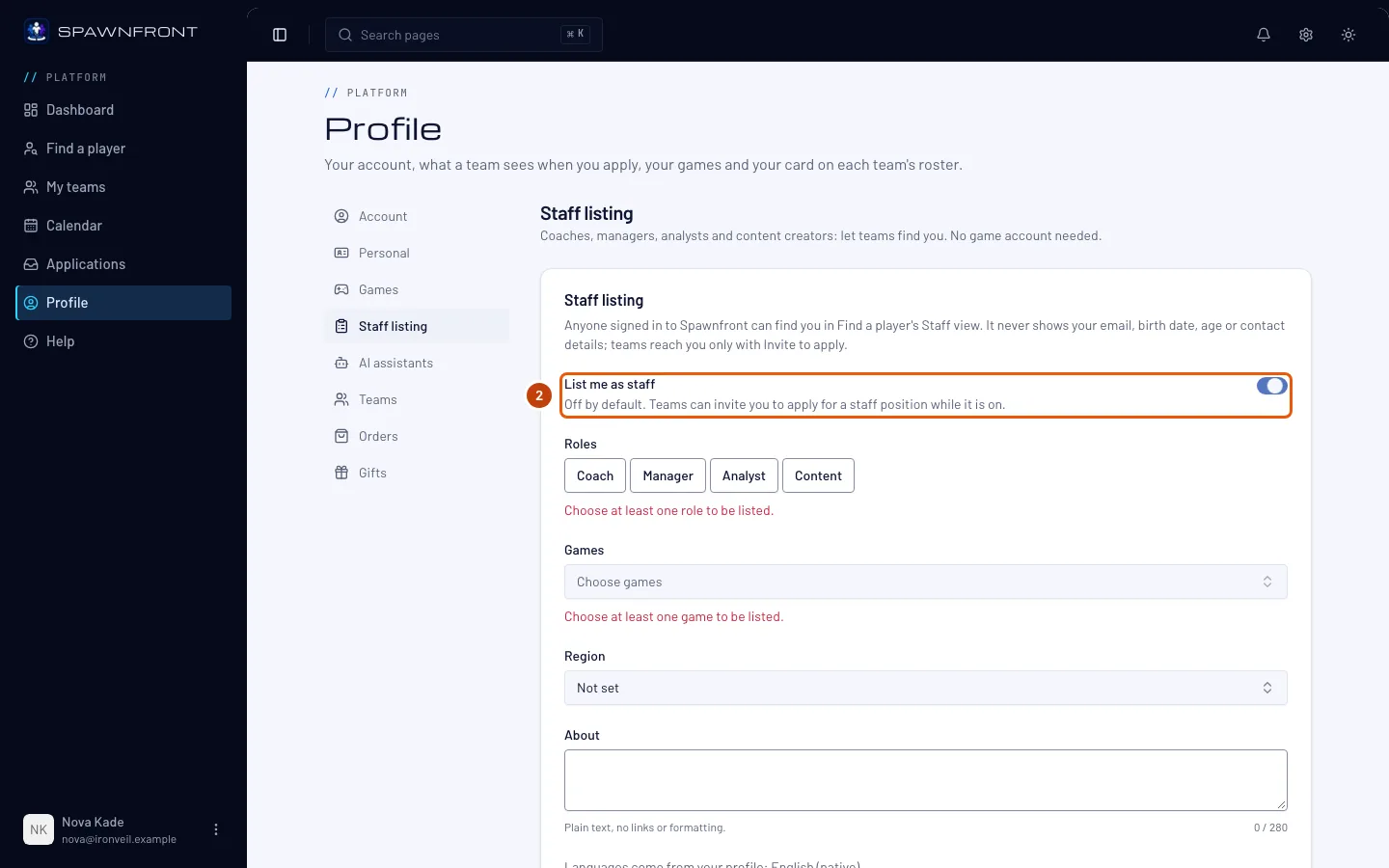
Passo 2: Ative Me listar como staff
Ative Me listar como staff. Ele fica desativado até você ativar.
Nada é salvo até você tocar em Salvar no último passo.
Você deve ver: o botão ativado.
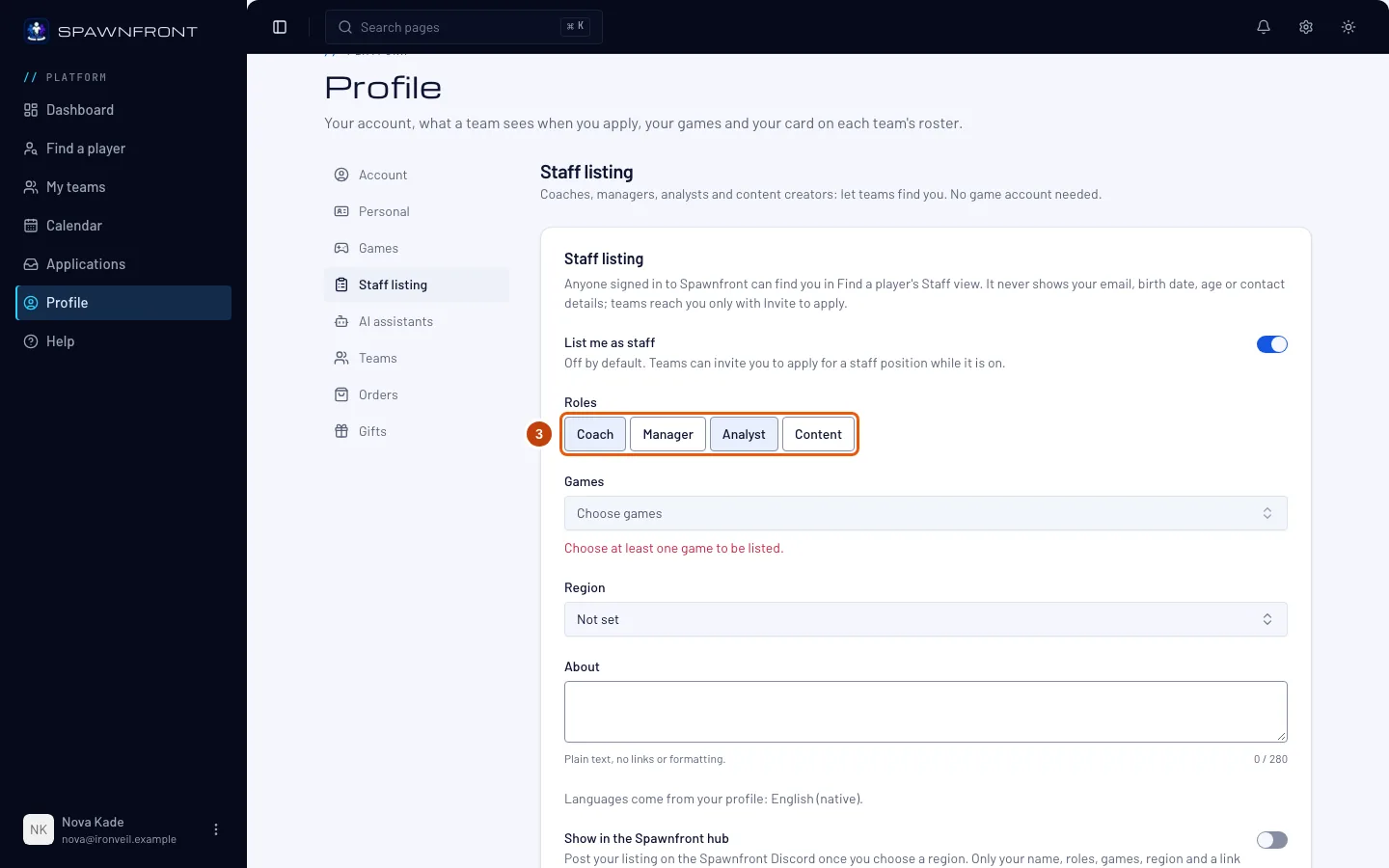
Passo 3: Escolha suas funções
Em Funções, toque em cada função que você exerce: Coach, Manager, Analista ou Conteúdo. Toque de novo em uma função escolhida para tirá-la.
Escolha pelo menos uma. Um time só pode convidar você para uma vaga de uma função que você escolheu.
Você deve ver: as funções em que você tocou marcadas como escolhidas.
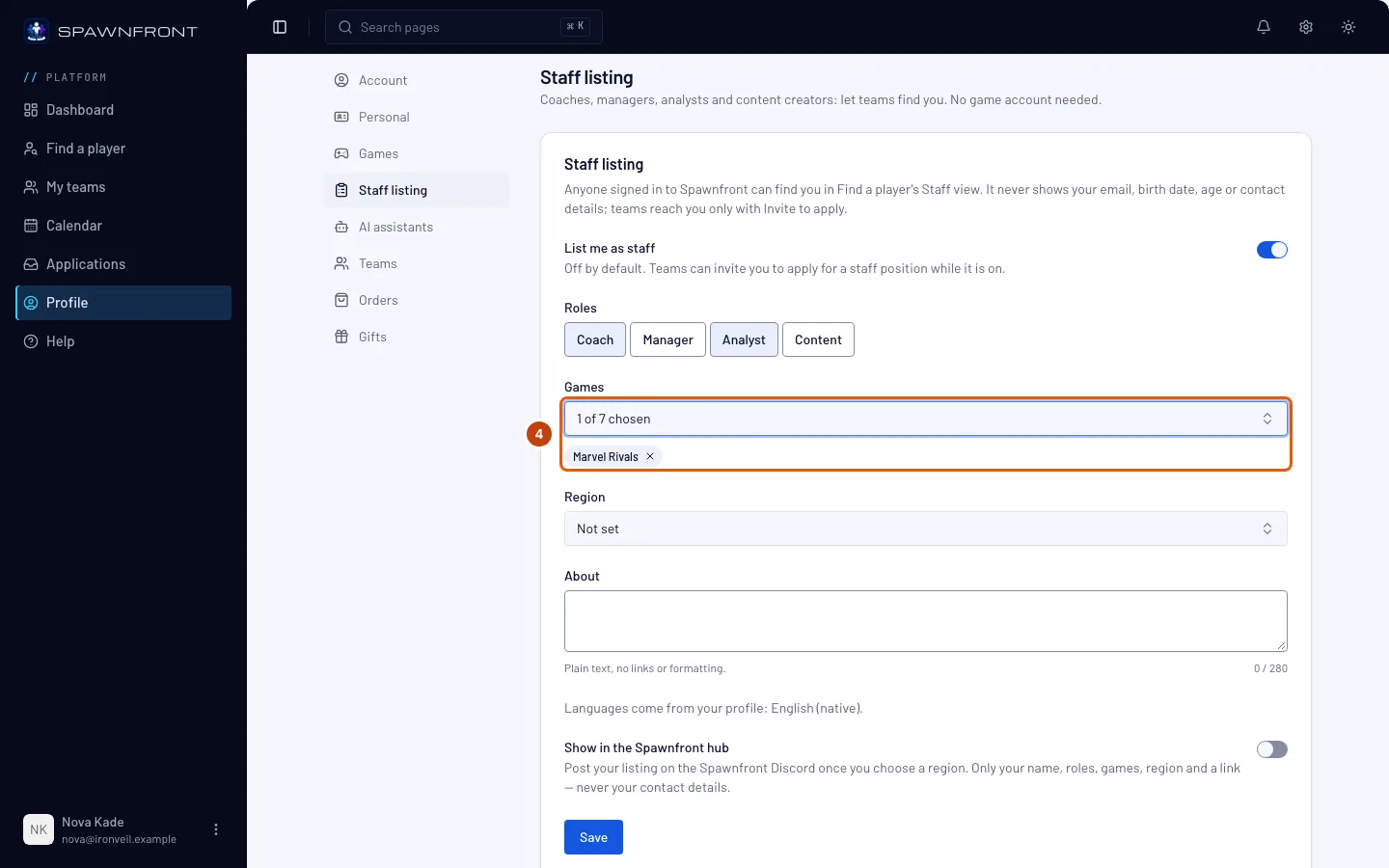
Passo 4: Escolha seus jogos
Em Jogos, toque em Escolher jogos e escolha cada jogo em que você trabalha. Você pode digitar parte do nome de um jogo para encontrá-lo.
Escolha pelo menos um. Você aparece em Buscar jogadores em cada jogo que escolheu, e só times desses jogos podem convidar você.
Você deve ver: os jogos escolhidos abaixo de Jogos.
Passo 5: Escolha sua região
Se quiser, escolha onde você trabalha em Região. Os times podem filtrar por ela; sem região, você aparece em todas as regiões.
Você deve ver: sua região no campo, no lugar de Não definido.
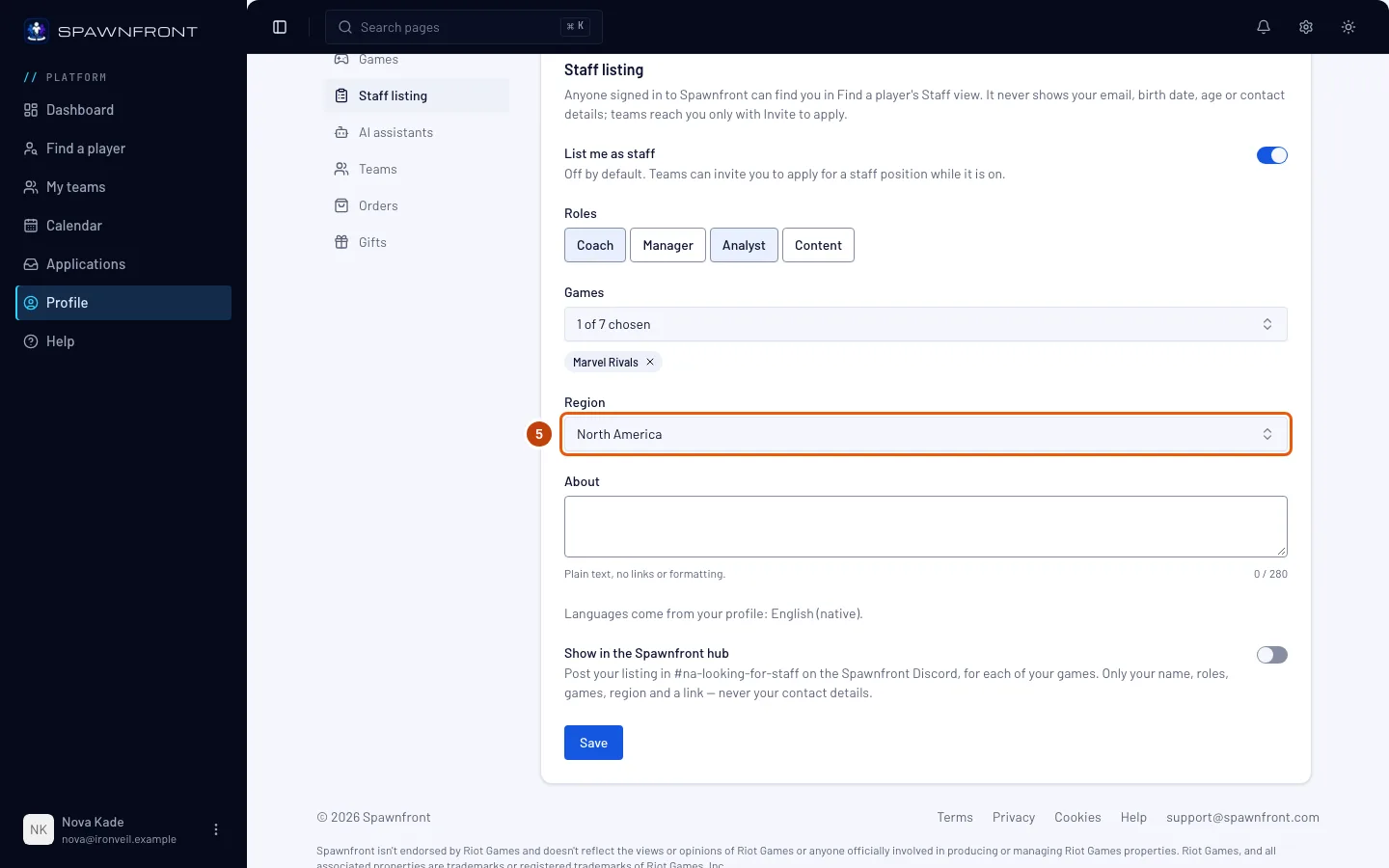
Passo 6: Escreva algumas linhas sobre você
Digite em Sobre o que os times devem saber — sua experiência e o que você oferece — em até 280 caracteres. É texto simples: links e formatação não são mantidos.
Os idiomas ao lado da sua listagem vêm do seu perfil — mude-os em Perfil › Pessoal.
Você deve ver: seu texto no campo.
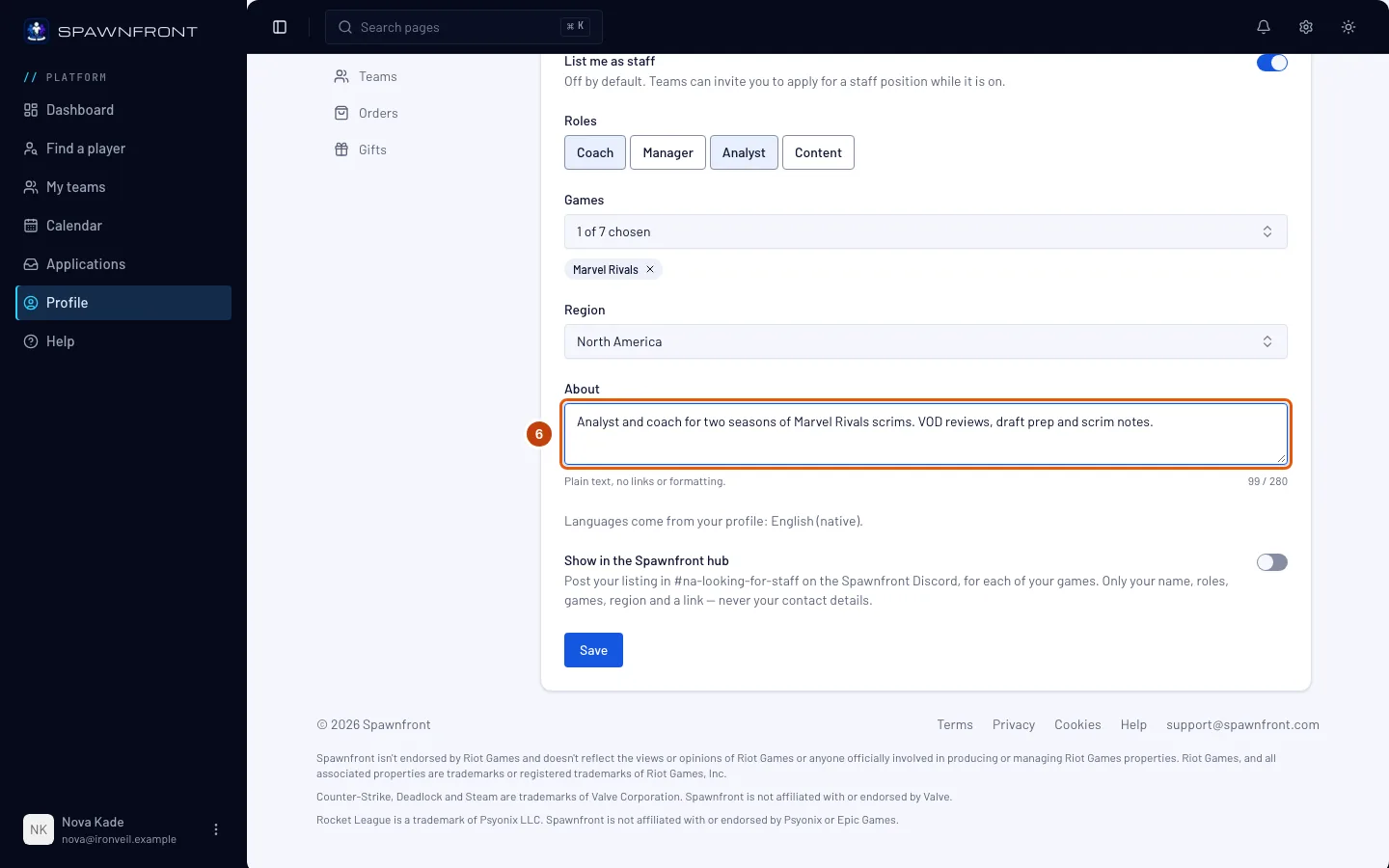
Passo 7: Escolha se ela aparece no hub do Spawnfront
Se quiser, ative Mostrar no hub do Spawnfront. Depois que você salvar, o bot do Spawnfront publica um card para cada um dos seus jogos no canal looking-for-staff desse jogo para a sua região, no Discord do Spawnfront. O card mostra seu nome, funções, o jogo e sua região, com um link para Buscar jogadores — nunca seus contatos. Ele precisa de Me listar como staff ativado e de uma região.
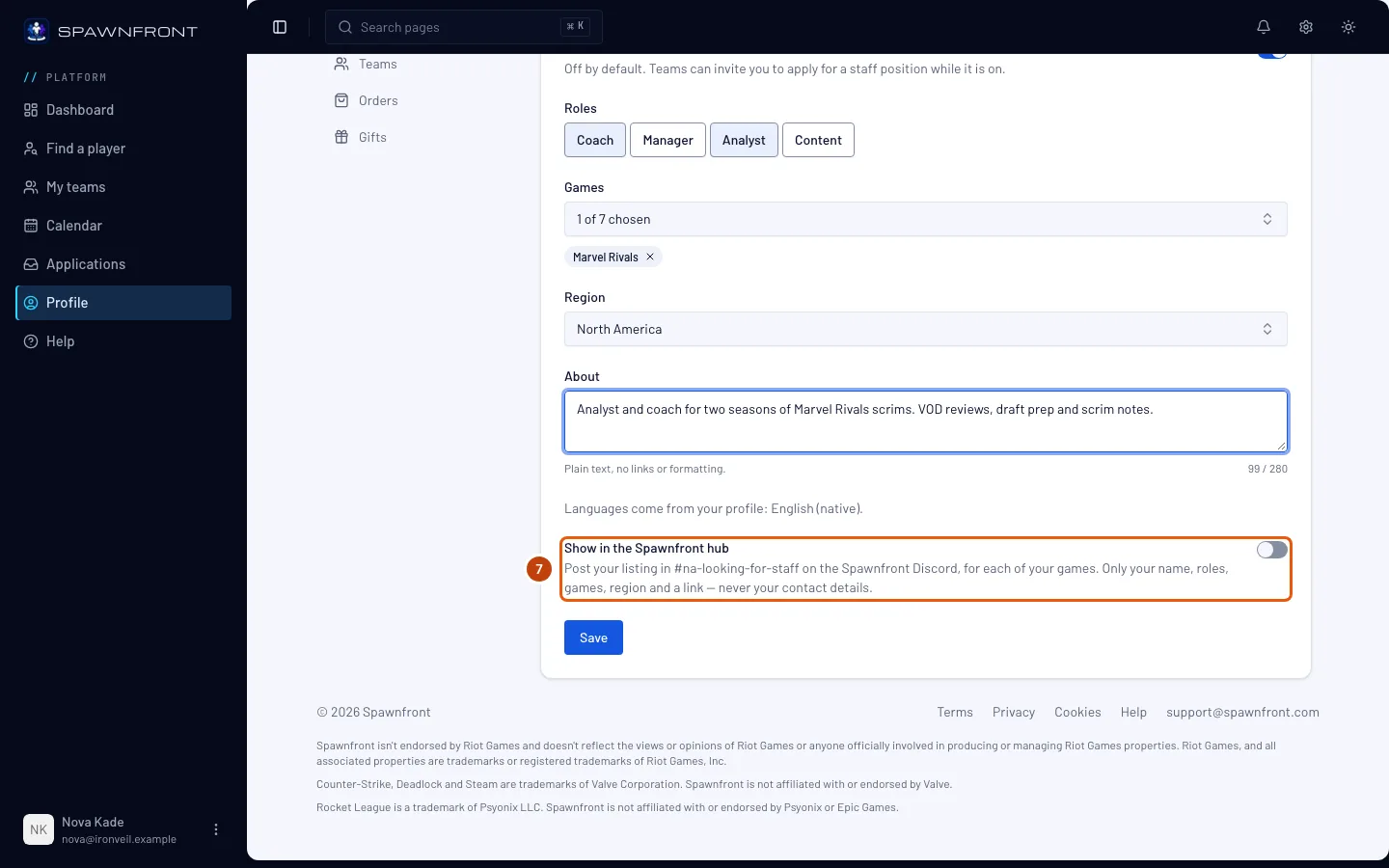
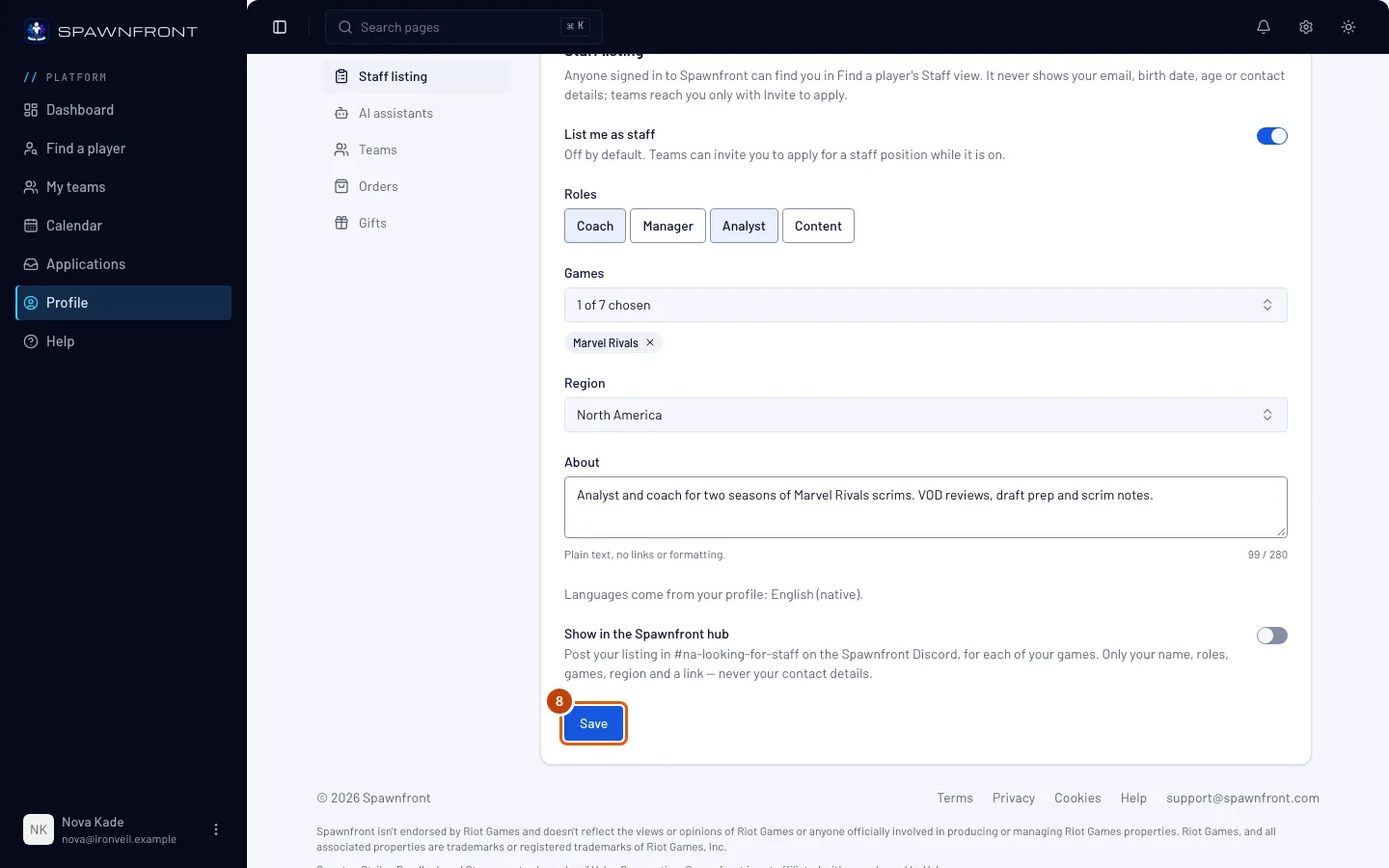
Passo 8: Salve
Toque em Salvar.
Você deve ver: "Listagem de staff salva", com Me listar como staff ainda ativado. Você já aparece em Buscar jogadores na hora. Desative Mostrar no hub do Spawnfront ou a listagem e salve, e os cards do hub são removidos: cada um passa a mostrar "Esta listagem foi removida." sem nome.
Como saber se deu certo
- Em Buscar jogadores, escolha Staff e um dos seus jogos: você aparece na lista, com suas funções, jogos, região e Sobre.
O que os times veem. Contas logadas veem seu nome de exibição, foto, funções, jogos, região, Sobre e os idiomas do seu perfil. Seu e-mail, data de nascimento, idade, país e contatos nunca aparecem, e um time só pode falar com você convidando você para se candidatar a uma das vagas dele.
Quando um time convida você, chega um aviso no sino e um e-mail. No menu, toque em Candidaturas e, em Convites, toque em Abrir para se candidatar na linha do time — veja Candidatar-se a um time. Um time só vê seus contatos quando você se candidata.
Para sair da lista, desative Me listar como staff e toque em Salvar. Você sai de Buscar jogadores na hora. Suas funções, jogos, região e Sobre continuam, então se listar de novo é só ativar o botão.
Algo parece errado?
Aparece "Escolha pelo menos uma função para aparecer na lista" ou "Escolha pelo menos um jogo para aparecer na lista"
Uma listagem precisa de pelo menos uma função e um jogo. Escolha em Funções e Jogos e toque em Salvar de novo.
Não estou aparecendo em Buscar jogadores
Confira se Me listar como staff está ativado, se você escolheu pelo menos uma função e um jogo, e se tocou em Salvar. Em Buscar jogadores, escolha Staff — as listagens de staff não ficam em Jogadores — e um dos jogos que você escolheu.
Minha listagem foi desativada sozinha
A equipe do Spawnfront pode tirar uma listagem de Buscar jogadores, por exemplo por causa de um texto Sobre que quebra as regras. Suas outras escolhas continuam, e você pode se listar de novo.
Um convite diz "Esta vaga está encerrada"
O time preencheu ou encerrou essa vaga. Não há nada para se candidatar; a linha fica para seu registro.
Artigos relacionados
Ainda com dúvidas? Fale com o suporte ou mande um e-mail para support@spawnfront.com — diga em qual página você está e o número do passo.