
Convidar um jogador para se candidatar
Envie uma das vagas do seu time para um jogador ou membro da staff listado em Buscar jogadores; ele recebe uma notificação e um e-mail que abrem o Candidatar-se da vaga.
Para donos e admins de times · 5 passos
Do que você precisa antes
- Você é o dono ou um admin de um time do jogo do jogador.
- Seu time tem uma vaga aberta para esse jogo — veja Publicar uma vaga.
- O jogador está listado em Buscar jogadores. Você só pode convidar jogadores listados — e staff: um coach, manager, analista ou criador de conteúdo listado em Staff, para uma vaga de uma das funções que ele escolheu. Para uma vaga de stand-in, o jogador também precisa ter ativado Disponível como stand-in — veja Encontrar um stand-in.
Passos
Passo 1: Encontre o jogador
No menu, toque em Buscar jogadores e encontre o jogador — veja Buscar jogadores.
Você deve ver: o card ou a linha do jogador na lista.
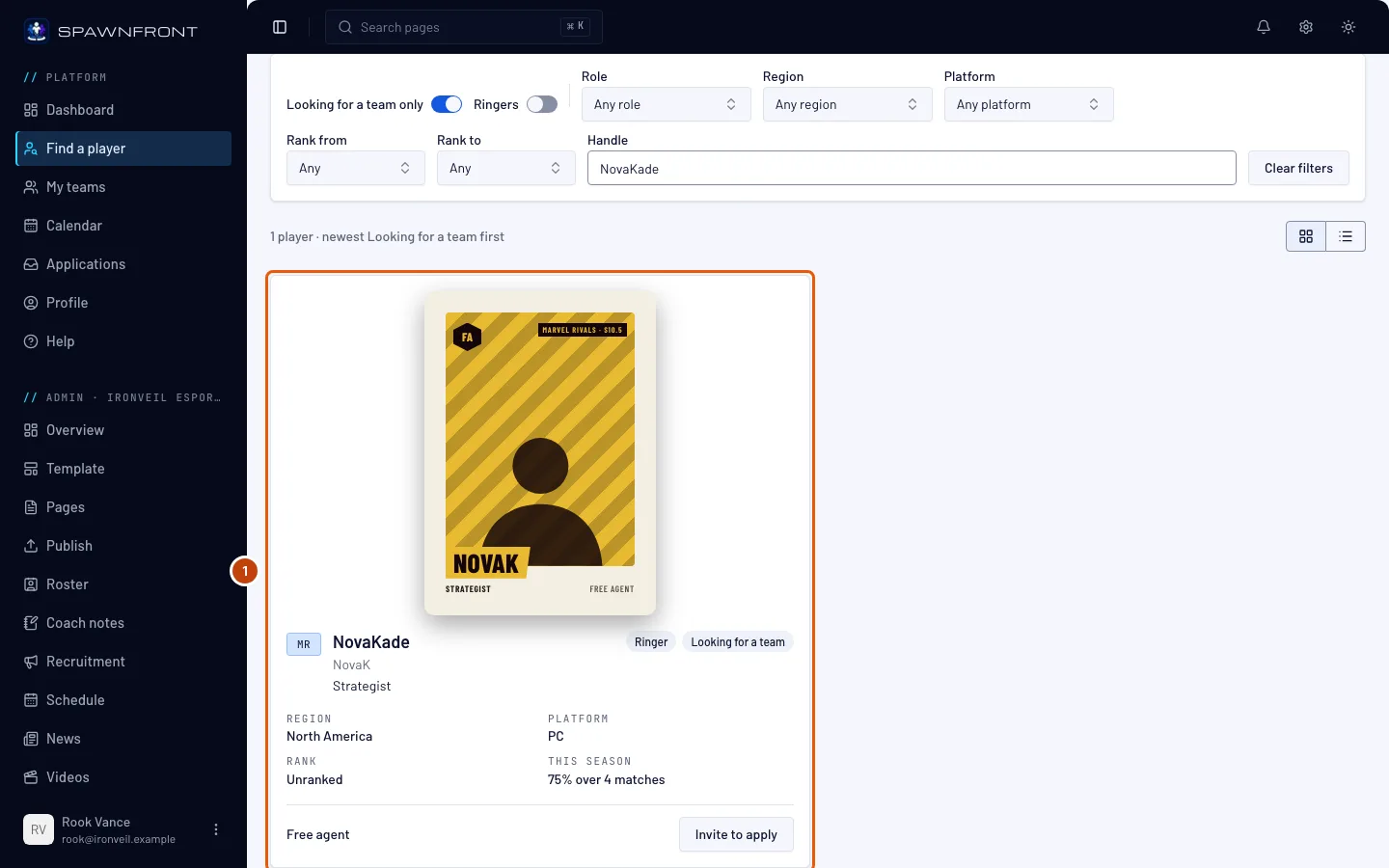
Passo 2: Toque em Convidar para se candidatar
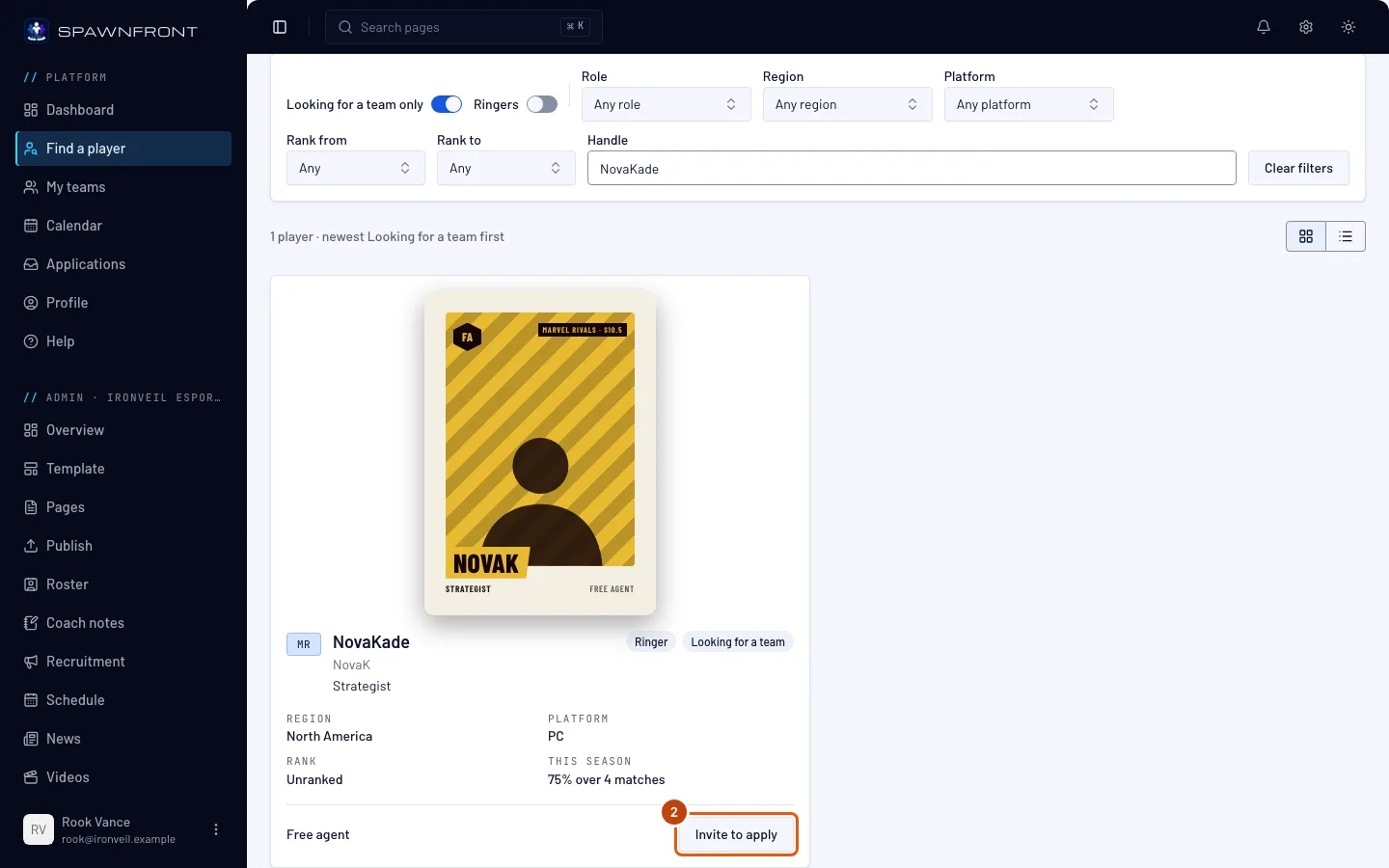
No card ou na linha do jogador, toque em Convidar para se candidatar. Na página de um jogador sem time, fica no canto superior direito.
Você deve ver: uma caixa, Convidar … para se candidatar, dizendo que o jogador recebe uma notificação e um e-mail que abrem o Candidatar-se da vaga.
Passo 3: Escolha o time
Só se você gerencia mais de um time desse jogo: escolha o time em Time. Com um time só, a caixa não tem o campo Time — siga para o próximo passo.
Você deve ver: as vagas abertas do time que você escolheu.
Passo 4: Escolha a vaga
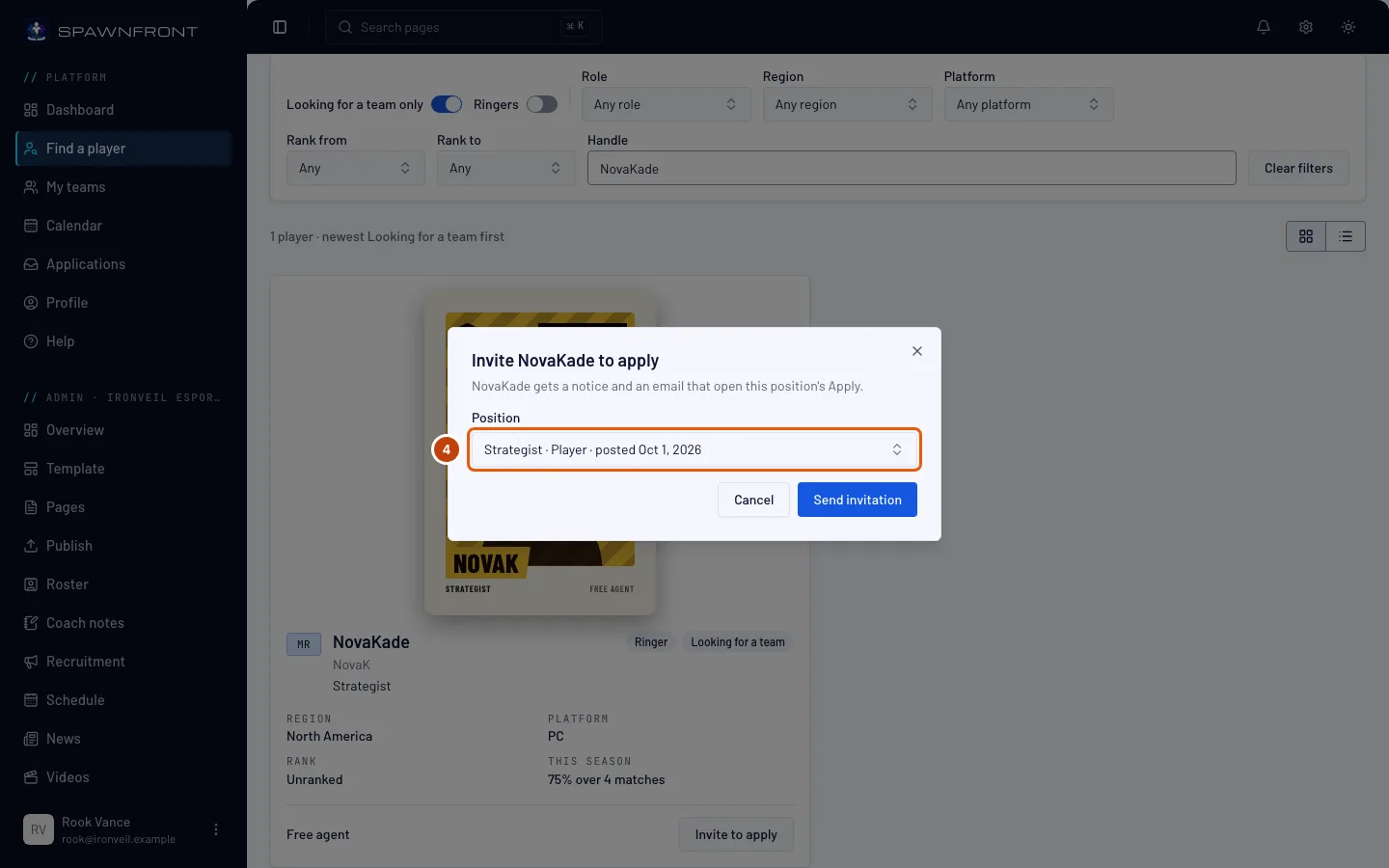
Escolha a vaga em Vaga. Cada uma mostra a função e o dia em que foi publicada.
Ao convidar a partir de uma listagem de staff, só aparecem as suas vagas de uma função que a pessoa escolheu — uma vaga de Coach, Manager, Analista ou Conteúdo. Se a caixa disser "Este time não tem vaga aberta para as funções de …", publique uma em Recrutamento antes.
Se a caixa disser "Este time não tem vaga aberta para …", toque em Recrutamento nessa linha e publique uma antes.
Passo 5: Envie o convite
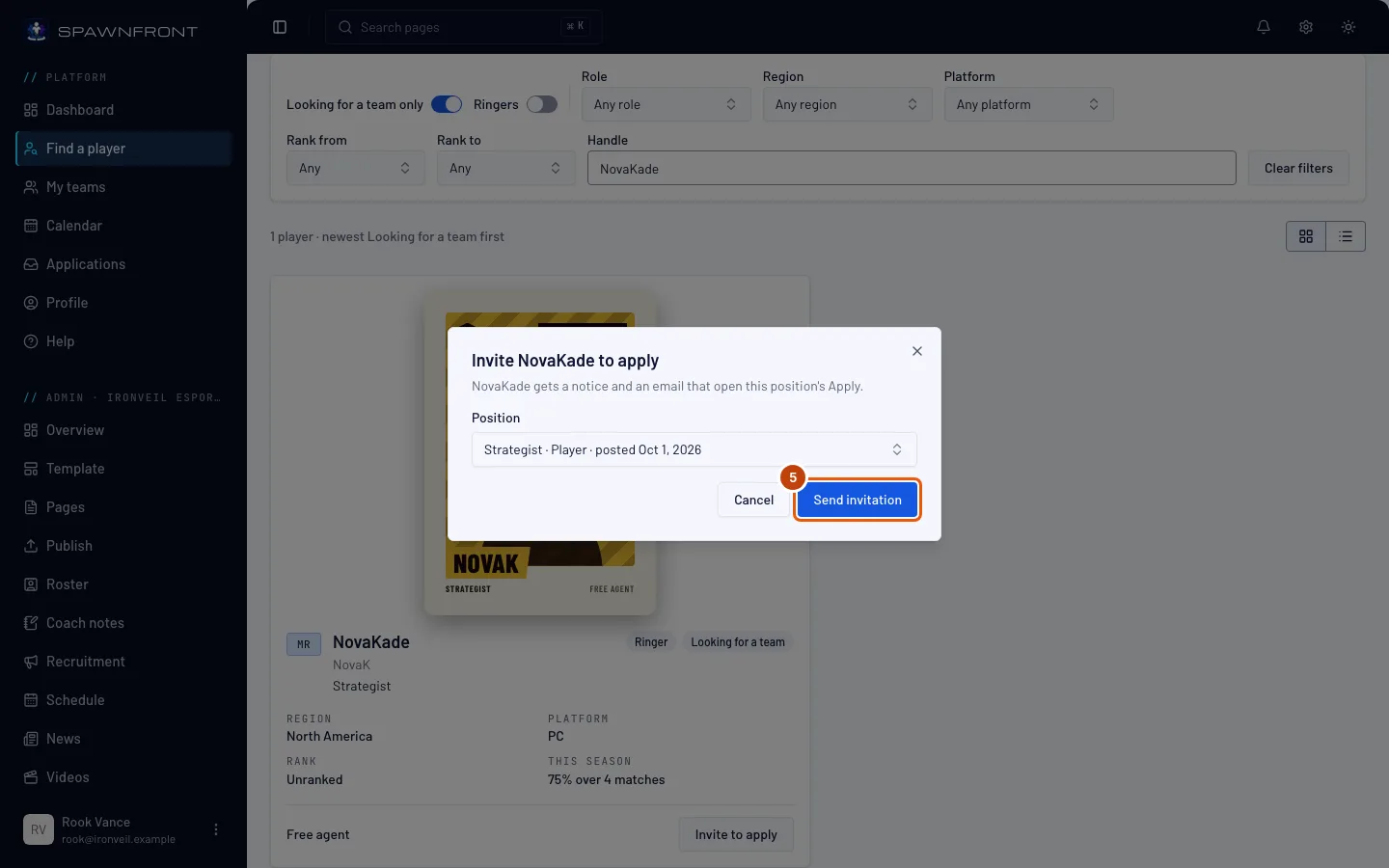
Toque em Enviar convite.
Um convite por vaga e jogador. Um time com site pode enviar dez convites por dia; um time gratuito, três por semana.
Você deve ver: "Convite enviado", e a caixa fecha.
Como saber se deu certo
- Apareceu "Convite enviado", e a caixa fechou.
O que o jogador recebe. Uma notificação no sino — "… convidou você para se candidatar a … — abra para se candidatar" — e um e-mail, os dois abrindo a caixa Candidatar-se da vaga, além de uma linha em Convites na página Candidaturas dele. O convite não leva mensagem, e ele mostra o nome do seu time, não o seu. Quando ele se candidatar, a candidatura chega em Recrutamento como qualquer outra — veja Analisar candidaturas.
Se o jogador deixar de estar listado, o convite fica em silêncio: nenhuma notificação ou e-mail chega a ele por causa dele.
Algo parece errado?
Aparece "Você já convidou este jogador para esta vaga"
Cada jogador pode ser convidado para cada vaga uma vez. Escolha outra vaga, ou espere a candidatura dele.
Aparece "Você já enviou convites demais hoje — tente de novo amanhã"
Seu time já enviou os dez convites de hoje. Tente de novo amanhã.
Aparece "Times gratuitos enviam 3 convites para se candidatar por semana. Tenha um site para enviar até 10 por dia."
Um time gratuito envia três convites para se candidatar a cada sete dias. Espere o mais antigo completar uma semana, ou tenha um site para enviar até dez por dia.
Aparece "Este jogador não está disponível"
O jogador não está mais listado em Buscar jogadores, ou encerrou a conta.
Aparece "Este jogador já está no seu time"
Ele já é membro do seu time; não há nada para convidá-lo.
Não aparece o botão Convidar para se candidatar
Você não é o dono nem um admin de um time do jogo desse jogador. Um membro não pode convidar.
Artigos relacionados
Ainda com dúvidas? Fale com o suporte ou mande um e-mail para support@spawnfront.com — diga em qual página você está e o número do passo.